วิธีใช้งานแคมเปญการโทรด้วยเสียง AI ด้วย Voice Outreach
เรียนรู้วิธีตั้งค่าการโทรด้วยเสียง AI ใน Swashi: เปิดใช้งานหมายเลขของคุณ ปฏิบัติตามขีดจำกัดการโทรปลอดภัยรายวัน สร้างแคมเปญใน Voice Studio และตรวจสอบผลลัพธ์ของทุกสาย
- 1เปิดการโทรด้วยเสียง. คลิก การโทรด้วยเสียง ในแถบด้านข้างเพื่อดูหมายเลข เครดิต Persona แคมเปญ และผลลัพธ์การโทรของคุณ
- 2เปิดใช้งานหมายเลขโทรออกของคุณ. หากคุณยังไม่มีหมายเลข ให้ยืนยันกฎการโทรและเปิดใช้งานหมายเลขโทรออกด้วย AI เฉพาะของคุณ
- 3เลือก Persona ที่ใช้งานอยู่ของคุณ. ดูตัวอย่างเสียงภายใต้ Persona เสียงที่ใช้งานอยู่ และคลิก ตั้งเป็น Persona ที่ใช้งานอยู่
- 4ทำการโทรทดสอบ. ใช้ โทรทดสอบด้วยตนเอง เพื่อเริ่มการโทรด้วย AI แบบสดไปยังโทรศัพท์ของคุณเองก่อนที่คุณจะเปิดใช้งาน
- 5เลือกกลุ่มเป้าหมายของคุณ. ใน Voice Studio ให้เลือก ระดับ ICP, แหล่งที่มาของลีด, ภูมิภาค และจำนวนลีดสูงสุดที่จะโทร จากนั้นคลิก ขั้นตอนถัดไป
- 6ตั้งค่าการโทร. เพิ่ม ข้อเสนอคุณค่า (ไม่บังคับ) และเลือก เป้าหมายการโทร เช่น จองการสาธิต
- 7กำหนดเวลาและเริ่มต้น. ตั้งค่าช่วงเวลาการโทร วัน วันที่ และขีดจำกัดการโทรรายวัน จากนั้นคลิก เริ่มแคมเปญเสียง
- 8ตรวจสอบผลลัพธ์. ตรวจสอบ ประสิทธิภาพ และ การโทรล่าสุด เพื่อดูผลลัพธ์ ระยะเวลา คะแนน และไฟล์บันทึกเสียง
ชอบดูวิดีโอมากกว่า? วิดีโอสอนนี้จะแนะนำขั้นตอนเดียวกันในแอปจริง วิดีโอสอนทั้งหมด →
Voice Outreach คือที่ที่คุณใช้งานแคมเปญการโทรออกด้วย AI ใน Swashi: AI Persona จะโทรหาลีดของคุณจากหมายเลข Swashi ของคุณเอง ประเมินความสนใจ จองการสาธิต และบันทึกผลลัพธ์ทุกสาย คู่มือนี้จะแสดงวิธีเปิดใช้งานหมายเลขของคุณ สร้างแคมเปญการโทรใน Voice Studio และอ่านผลลัพธ์การโทรของคุณ
ก่อนที่คุณจะเริ่ม
- แผน แคมเปญการโทรด้วยเสียง AI แบบโทรออกรวมอยู่ในแพ็กเกจเติบโต (Growth) แพ็กเกจเริ่มต้น (Starter) "พร้อมใช้งาน Voice AI" คุณจึงสามารถเปิดใช้งานหมายเลขได้ตลอดเวลา เปรียบเทียบแพ็กเกจต่างๆ ได้ที่หน้าราคา
- ลูกค้าเป้าหมาย คุณต้องมีลีดในไปป์ไลน์ของคุณ ดู ค้นหาลีดมูลค่าสูง และ ระดับ ICP
- เครดิต การโทรและส่งข้อความจะชำระจากเครดิตเสียงของคุณ ดู เครดิตเสียง
- สมองธุรกิจ AI จะตอบคำถามเกี่ยวกับธุรกิจของคุณจากสมองธุรกิจ (Business Brain) ของคุณ ดังนั้นโปรดกรอกข้อมูลให้ครบถ้วนก่อน
เปิดการโทรด้วยเสียง
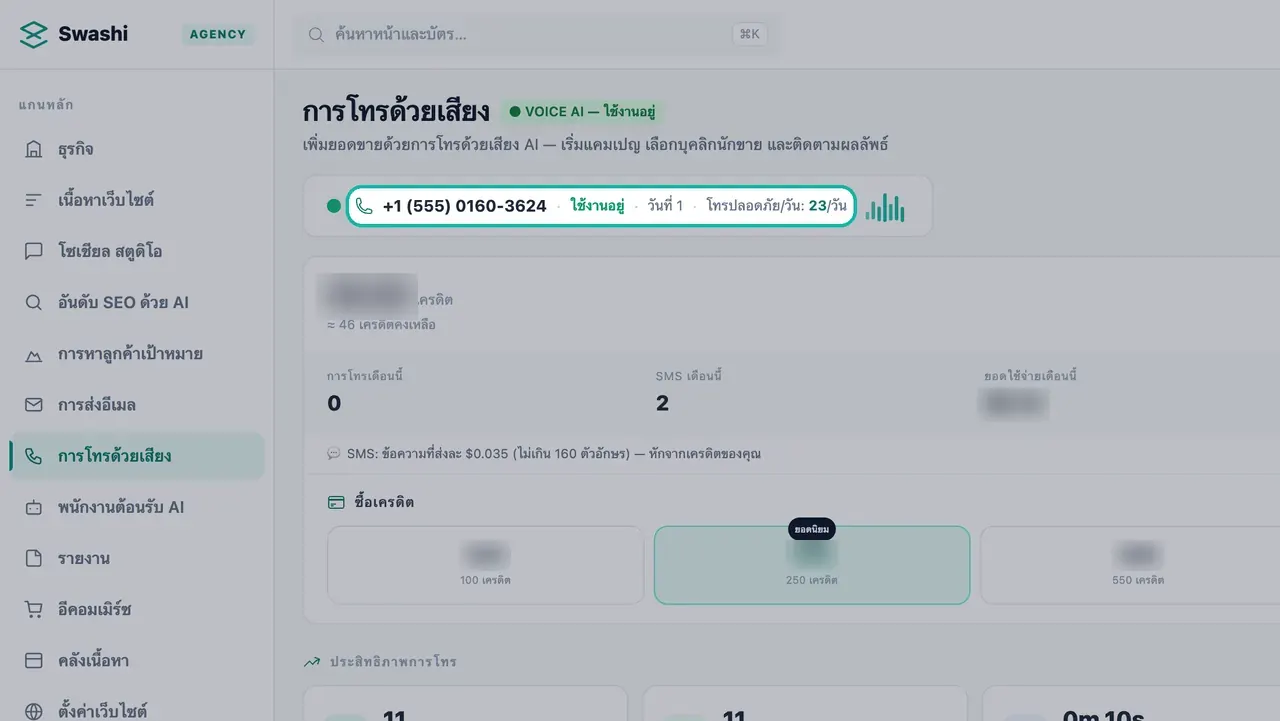
คลิก การโทรด้วยเสียง ในแถบด้านข้าง นี่คือทีมโทรออกด้วย AI ของคุณในที่เดียว ซึ่งประกอบด้วยแคมเปญ Persona ข้อความ และผลลัพธ์การโทรทุกสาย
เปิดใช้งานหมายเลข Swashi ของคุณ
การโทรและข้อความจะถูกส่งออกจากหมายเลข Swashi ของคุณเอง หากคุณยังไม่มีหมายเลข หน้านี้จะแสดง เปิดใช้งานหมายเลขโทรออกด้วย AI ของคุณ:
- ตรวจสอบสิ่งที่รวมอยู่: หมายเลขเฉพาะของสหรัฐอเมริกา ซึ่งแยกจากผู้ใช้รายอื่น พร้อมด้วย เครดิต Voice เริ่มต้น
- ทำเครื่องหมายในช่องเพื่อยืนยันว่าคุณมี พื้นฐานที่ชอบด้วยกฎหมาย ในการติดต่อลีดเหล่านี้ทางโทรศัพท์ และยอมรับที่จะปฏิบัติตาม ข้อบังคับ TCPA รวมถึงการดูแลรักษารายชื่อห้ามโทร (Do Not Call) และโทรออกเฉพาะในเวลาที่ได้รับอนุญาตเท่านั้น
- คลิก Activate Voice AI และดำเนินการชำระเงินให้เสร็จสิ้น
- รีเฟรชหน้าเมื่อหมายเลขได้รับการจัดเตรียมเรียบร้อยแล้ว หมายเลขจะต่ออายุเป็นรายเดือน
หมายเหตุ:หมายเลขเดียวกันนี้จะถูกใช้โดย พนักงานต้อนรับ AI สำหรับสายเรียกเข้าและโดย ข้อความ
การโทรปลอดภัยรายวัน
การ์ดหมายเลขของคุณจะแสดงหมายเลข, สถานะ (กำลังวอร์มอัพ หรือ ใช้งานอยู่), วันที่ ของการวอร์มอัป และ โทรปลอดภัย/วัน Swashi จะจำกัดการโทรของคุณให้อยู่ในขีดจำกัดที่ปลอดภัยต่อวัน เพื่อให้หมายเลขของคุณมีสุขภาพดีอยู่เสมอ
เลือก Persona และทำการโทรทดสอบ
ภายใต้ Persona เสียงที่ใช้งานอยู่ คลิกที่อวตารใดก็ได้เพื่อฟังตัวอย่าง จากนั้นคลิก ตั้งเป็น Persona ที่ใช้งานอยู่ แคมเปญใหม่จะใช้ Persona นี้เป็นค่าเริ่มต้น ดู Personas and voices
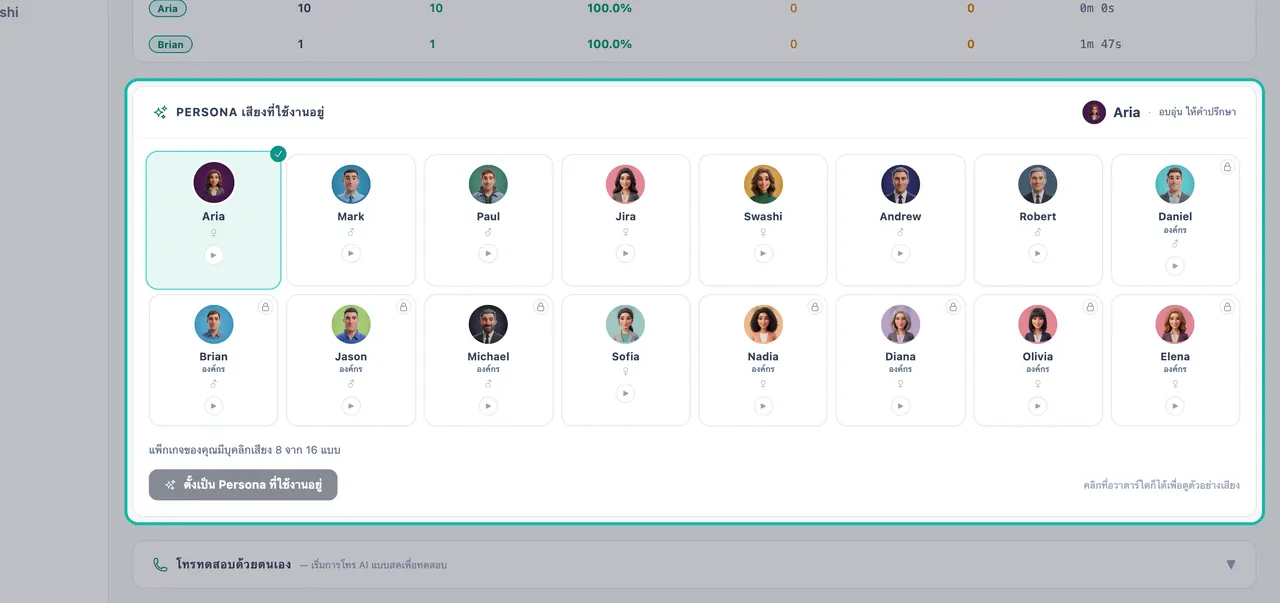
ดูตัวอย่าง Persona และตั้งค่า Persona ที่ใช้งานอยู่ ใน โทรทดสอบด้วยตนเอง ให้ป้อน Phone Number และ Contact Name (Company เป็นข้อมูลที่ไม่บังคับ) เลือก AI บุคลิก แล้วคลิก เริ่มการโทร โทรหาตัวเองก่อนเพื่อฟังว่าลีดของคุณจะได้ยินอะไร
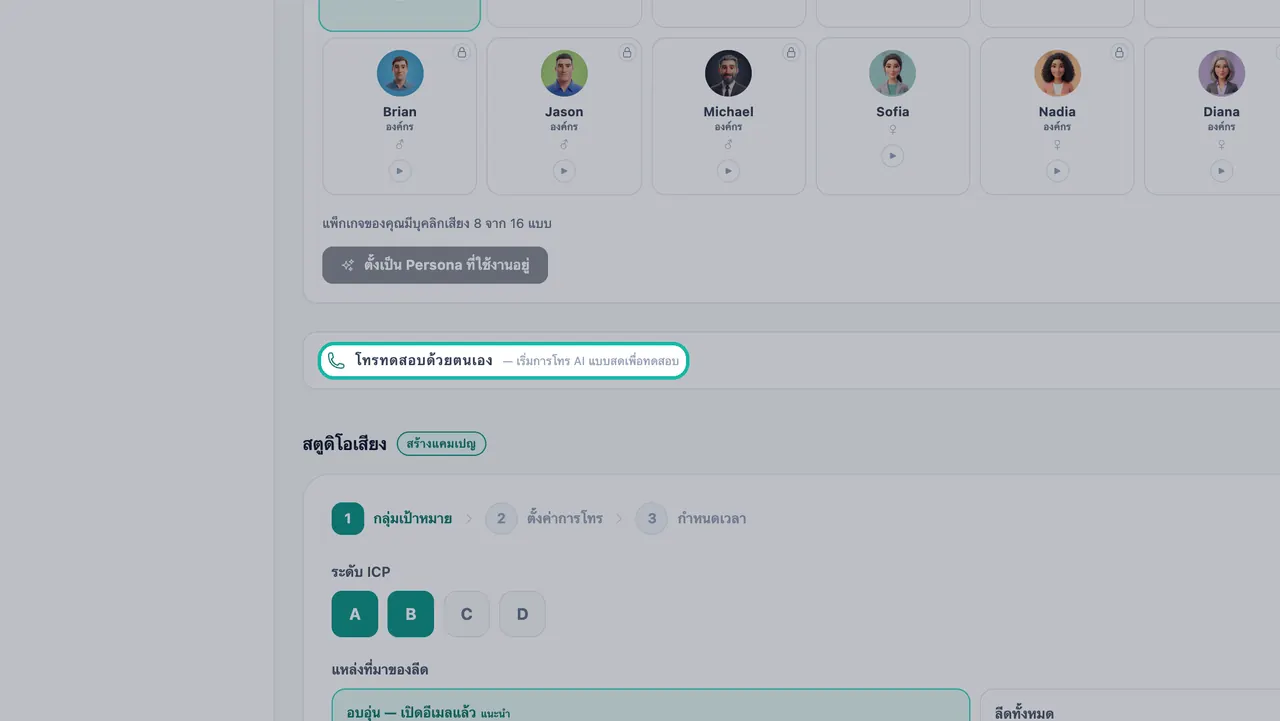
โทรหาตัวเองก่อนด้วยการโทรทดสอบ
สร้างแคมเปญใน Voice Studio
Voice Studio มีสามขั้นตอน: กลุ่มเป้าหมาย, ตั้งค่าการโทร และ กำหนดการ
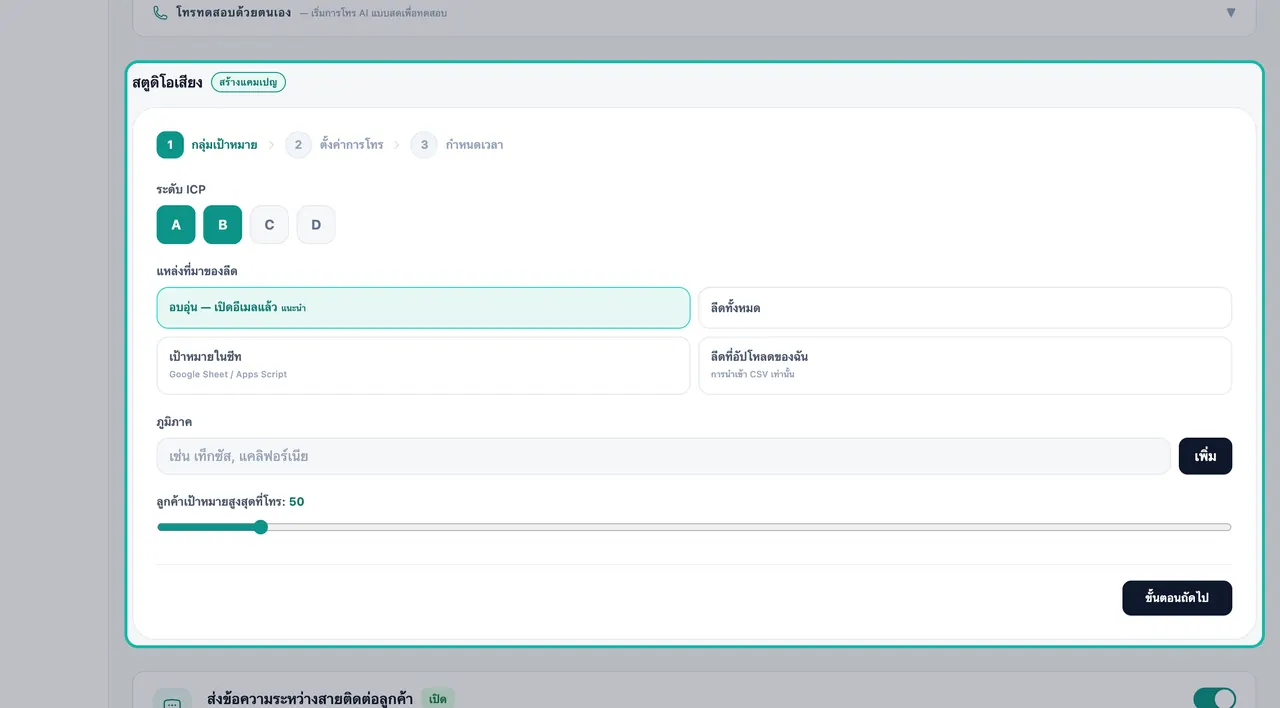
ขั้นตอนที่ 1 — กลุ่มเป้าหมาย
| การตั้งค่า | หน้าที่ |
|---|---|
| ระดับ ICP | เลือกระดับหนึ่งระดับหรือมากกว่า: A, B, C, D ลีดระดับ A คือกลุ่มที่เหมาะสมกับคุณที่สุด |
| แหล่งที่มาของลีด | อบอุ่น — เปิดอีเมลแล้ว (แนะนำ): ลีดที่เปิดอีเมลของคุณ ลูกค้าเป้าหมายทั้งหมด: ไปป์ไลน์ทั้งหมดของคุณ เป้าหมายในชีท: Google Sheet ของคุณ ลีดที่อัปโหลดของฉัน: เฉพาะไฟล์ CSV ที่นำเข้า |
| ภูมิภาค | พิมพ์ชื่อรัฐหรือภูมิภาค (เช่น Texas, California) แล้วคลิก เพิ่ม โทรไปยังภูมิภาคเดียว หลายภูมิภาค หรือทุกที่ที่คุณขาย |
| Max leads to call | จำนวนลีดสูงสุดที่แคมเปญนี้จะโทรหา |
เคล็ดลับ:เริ่มต้นด้วยลีดที่อบอุ่น คนที่เปิดอีเมลของคุณจะรู้จักชื่อคุณอยู่แล้ว ซึ่งจะช่วยให้การโทรครั้งแรกราบรื่นขึ้น
คลิก ขั้นตอนถัดไป
ขั้นตอนที่ 2 — ตั้งค่าการโทร
- ข้อเสนอคุณค่า (ไม่บังคับ): สิ่งที่คุณนำเสนอในหนึ่งประโยค
- เป้าหมายการโทร: จองการสาธิต (นัดหมายการสาธิตสดหรือการประชุม), ประเมินความสนใจ (ประเมินความเหมาะสมและความตั้งใจในการซื้อ) หรือ รวบรวมปัญหา (รวบรวมความต้องการและความท้าทาย)
ขั้นตอนที่ 3 — กำหนดการ
ตั้งค่า เขตเวลา, ช่วงเวลาการโทร, วันในสัปดาห์, วันที่เริ่มต้น, วันที่สิ้นสุด และ Daily Call Cap ขั้นตอนนี้ยังแสดงจำนวนการโทรที่เหลืออยู่สำหรับเดือนนี้ด้วย
ทุกแคมเปญจะทำงานพร้อมกับ การปกป้องแบรนด์:
- ตรวจสอบรายชื่อห้ามโทร (DNC) ก่อนทุกสาย
- ระยะเวลาพัก 4 วันระหว่างการพยายามแต่ละครั้ง
- เฉพาะเวลาทำการ ตามเขตเวลาของลีด (โทรออกวันจันทร์-ศุกร์ เวลา 10.00 น. - 16.00 น. ตามเวลาท้องถิ่น)
- พยายามโทรสูงสุด 3 ครั้งต่อลีด
คลิก เริ่มแคมเปญเสียง
จัดการแคมเปญที่กำลังใช้งาน
แคมเปญของคุณจะปรากฏภายใต้ แคมเปญเสียงที่กำลังใช้งาน พร้อมด้วย Persona, ระดับ, ว่าเป้าหมายเป็นลีดที่อบอุ่นหรือการโทรหาลูกค้าใหม่ (cold outreach) และความคืบหน้า เช่น "โทรหาลีดแล้ว 12 จาก 50 ราย" การ์ดแต่ละใบจะแสดง สายโทร, เชื่อมต่อแล้ว, เชิงบวก และ ข้อความเสียง ใช้ หยุดชั่วคราว, ดำเนินการต่อ หรือ ลบ เพื่อควบคุม หรือ แคมเปญใหม่ เพื่อเริ่มแคมเปญอื่น
สำคัญ:หากเครดิตของคุณหมด แคมเปญจะหยุดชั่วคราวและกระเป๋าเงินจะแสดงข้อความ ไม่มีเครดิต — แคมเปญหยุดชั่วคราว ให้เติมเงินเพื่อดำเนินการต่อ
อ่านผลลัพธ์ของคุณ
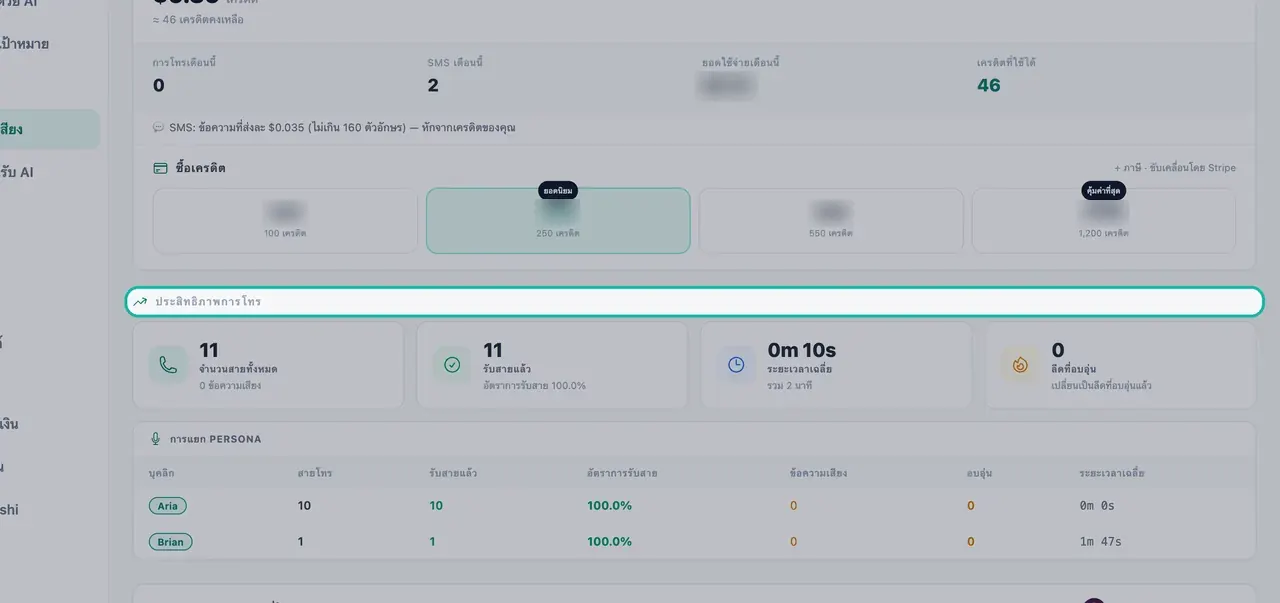
ประสิทธิภาพ
แสดง จำนวนสายทั้งหมด (รวมข้อความเสียง), รับสายแล้ว (พร้อมอัตราการรับสาย), ระยะเวลาเฉลี่ย (พร้อมนาทีรวม) และ ลีดที่อบอุ่น (สายที่เปลี่ยนเป็นลีดที่อบอุ่น) พร้อมตาราง การแยก Persona ที่แสดงจำนวนสาย, การรับสาย, อัตราการรับสาย, ข้อความเสียง, ลีดที่อบอุ่น และระยะเวลาเฉลี่ยสำหรับแต่ละ Persona
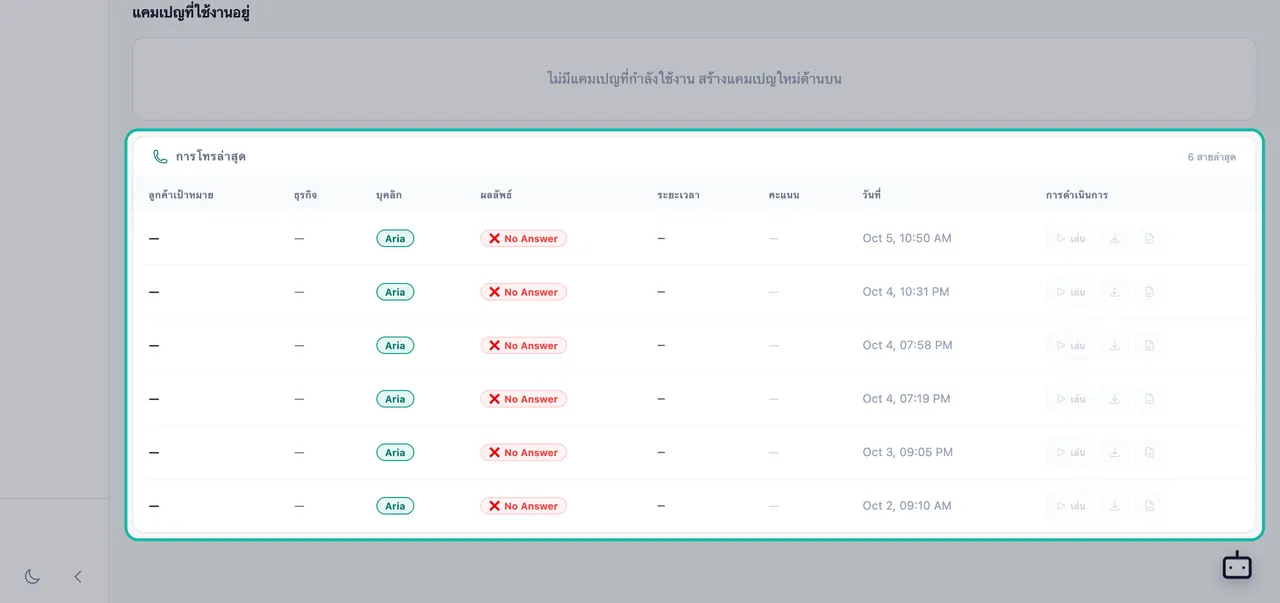
การโทรล่าสุด
ทุกสายการโทรพร้อม ลูกค้าเป้าหมาย, ธุรกิจ, บุคลิก, ผลลัพธ์, ระยะเวลา, คะแนน และ วันที่ ภายใต้ การกระทำ คุณสามารถ เล่นบันทึกเสียง, ดาวน์โหลด MP3 หรือ ดาวน์โหลดบทสนทนา ผลลัพธ์การโทรประกอบด้วย Booked, Interested, Not Interested, Voicemail และ No Answer
การแก้ไขปัญหา
- "พร้อมเริ่มการโทรครั้งแรก" หมายความว่าหมายเลขของคุณเปิดใช้งานแล้ว แต่คุณยังไม่มีแคมเปญ คลิก สร้างแคมเปญแรกของคุณ
- การโทรทดสอบไม่เริ่ม คุณต้องมีเครดิตเสียงเพียงพอในกระเป๋าเงินของคุณ เติมเงินด้วย ซื้อเครดิต
- ไม่มีการโทรออก ตรวจสอบว่าแคมเปญไม่ได้หยุดชั่วคราว, เวลาอยู่ในช่วงเวลาการโทรและเวลาทำการ และยอดเครดิตของคุณไม่เป็นศูนย์
ขั้นตอนถัดไป
คำถามที่พบบ่อย
AI ควรโทรหาลีดกลุ่มไหนก่อน+
ใน Voice Studio แหล่งที่มาของลีดที่แนะนำคือ อบอุ่น — เปิดอีเมลแล้ว: ลีดที่เปิดอีเมลการติดต่อของคุณ คุณยังสามารถโทรหาลูกค้าเป้าหมายทั้งหมด, เป้าหมายในชีทของคุณ หรือลีดที่อัปโหลดของฉันได้
AI จะโทรออกเมื่อไหร่+
การโทรในแคมเปญจะเกิดขึ้นในวันจันทร์ถึงศุกร์ เวลา 10.00 น. ถึง 16.00 น. ตามเขตเวลาท้องถิ่นของลีด ระบบจะตรวจสอบลีดแต่ละรายกับรายชื่อห้ามโทร (Do Not Call) ก่อนโทรทุกครั้ง โดยมีระยะเวลาพัก 4 วันระหว่างการพยายามแต่ละครั้ง และพยายามโทรหาลีดแต่ละรายสูงสุด 3 ครั้ง
คำว่า 'โทรปลอดภัย/วัน' บนหมายเลขของฉันหมายถึงอะไร+
หมายเลข Swashi ของคุณมีขีดจำกัดการโทรที่ปลอดภัยต่อวัน ซึ่งแสดงอยู่บนการ์ดหมายเลขพร้อมกับสถานะ (กำลังวอร์มอัพ หรือ ใช้งานอยู่) และจำนวนวัน ซึ่งจะช่วยรักษาระดับปริมาณการโทรของคุณให้อยู่ในเกณฑ์ที่ปกป้องหมายเลขของคุณ
ฉันสามารถฟังเสียงการโทรได้หรือไม่+
ได้ การโทรล่าสุดจะแสดงทุกสายพร้อมกับบุคลิก, ผลลัพธ์, ระยะเวลา และคะแนน คุณสามารถเล่นบันทึกเสียง, ดาวน์โหลดเป็นไฟล์ MP3 หรือดาวน์โหลดบทสนทนาได้
ฉันต้องใช้แพ็กเกจไหนสำหรับการโทรออกด้วย AI+
แคมเปญการโทรด้วยเสียง AI แบบโทรออกรวมอยู่ในแพ็กเกจเติบโต (Growth) และชำระค่าบริการจากเครดิตเสียงของคุณ แพ็กเกจเริ่มต้น (Starter) ก็พร้อมใช้งานฟีเจอร์เสียง โดยคุณสามารถเปิดใช้งานหมายเลขได้ตลอดเวลา ดูรายละเอียดปัจจุบันได้ที่หน้าราคา