วิธีสร้างเนื้อหาเว็บไซต์อัตโนมัติด้วย Swashi
เรียนรู้วิธีสร้างเนื้อหาเว็บไซต์อัตโนมัติใน Swashi: เพิ่มคีย์เวิร์ด เลือกหมวดหมู่และไซต์เป้าหมาย ตั้งค่าความถี่ เปิดใช้ฟีเจอร์ SEO และติดตามการใช้งาน
- 1เปิดเนื้อหาเว็บไซต์. คลิกเนื้อหาเว็บไซต์ในแถบด้านข้างเพื่อเปิดแผงการตั้งค่าเนื้อหา
- 2ป้อนหัวข้อหรือคีย์เวิร์ด. พิมพ์คีย์เวิร์ดที่คุณต้องการทำอันดับในช่อง หัวข้อ / คีย์เวิร์ด
- 3เลือกหมวดหมู่. เลือกหมวดหมู่ภายใต้ เลือกหมวดหมู่ หรือคลิกเพิ่มหมวดหมู่ใหม่เพื่อสร้างหมวดหมู่ของคุณเอง
- 4เลือกไซต์เป้าหมาย. ภายใต้ ไซต์เป้าหมาย เลือกเว็บไซต์ที่เชื่อมต่อไว้หนึ่งเว็บ หรือเลือก สลับอัตโนมัติ เพื่อหมุนเวียนระหว่างไซต์ของคุณ
- 5ตั้งค่าความถี่. ภายใต้ ความถี่ เลือกทุกวัน, ทุกสัปดาห์, ทุกสองสัปดาห์ หรือรายเดือน
- 6เพิ่มลงในคิว. คลิก + เพิ่มลงในคิว แล้วหัวข้อจะปรากฏใน คิวที่ใช้งานอยู่ ของคุณจนกว่าจะเขียนและเผยแพร่เสร็จสิ้น
- 7เปิดการปรับแต่ง. เปิดใช้ฟีเจอร์การปรับแต่งที่คุณต้องการ เช่น Schema Markup, Auto Internal Linking และ Auto Image Alt Text
- 8ตรวจสอบกำหนดการและการใช้งาน. ใช้ปฏิทินกำหนดการเว็บไซต์เพื่อดูวันเผยแพร่ และใช้แผนและการใช้งานเพื่อดูว่าแพ็กเกจของคุณเหลือโควตาอะไรบ้างในเดือนนี้
ชอบดูวิดีโอมากกว่า? วิดีโอสอนนี้จะแนะนำขั้นตอนเดียวกันในแอปจริง วิดีโอสอนทั้งหมด →
หากต้องการสร้างเนื้อหาเว็บไซต์อัตโนมัติใน Swashi ให้เปิด เนื้อหาเว็บไซต์ ป้อนคีย์เวิร์ดที่คุณต้องการทำอันดับ เลือกหมวดหมู่และไซต์เป้าหมาย เลือกความถี่ในการเผยแพร่ แล้วคลิก + เพิ่มลงในคิว จากนั้น Swashi จะเขียนแต่ละบทความ เพิ่มฟีเจอร์ SEO ที่คุณเปิดใช้งานไว้ และเผยแพร่ไปยังเว็บไซต์ที่คุณเชื่อมต่อตามกำหนดเวลา
คู่มือนี้จัดทำขึ้นสำหรับเจ้าของธุรกิจและนักการตลาดที่ต้องการสร้างบทความที่เป็นมิตรต่อการค้นหาอย่างสม่ำเสมอโดยไม่ต้องลงมือเขียนเองทุกชิ้น โดยอ้างอิงจากวิดีโอสอน EP4 "สร้างคอนเทนต์เว็บไซต์อัตโนมัติ ติด SEO, AEO, GEO ด้วย Swashi"
ก่อนเริ่มต้น
- เชื่อมต่อเว็บไซต์ บทความจะเผยแพร่ไปยังไซต์ที่คุณเชื่อมต่อใน ตั้งค่าเว็บไซต์ หากคุณยังไม่ได้ทำขั้นตอนนี้ โปรดทำตามคู่มือเชื่อมต่อเว็บไซต์ของคุณก่อน
- สอนสมองธุรกิจของคุณ เมื่อไซต์ใช้สมองธุรกิจของคุณ บทความต่างๆ จะเป็นไปตามเสียงของแบรนด์ ผลิตภัณฑ์ และข้อมูลของคุณ
- ทำความเข้าใจแพ็กเกจของคุณ ทุกแพ็กเกจจะรวมจำนวนบทความต่อเดือน (ดูตารางด้านล่าง)
ส่วนที่ 1: วางแผนเนื้อหาของคุณ
ด้านบนของหน้าคือแผง การตั้งค่าเนื้อหา ซึ่งเป็นที่ที่คุณจะบอก Swashi ว่าจะเขียนเกี่ยวกับอะไร เผยแพร่ที่ไหน และบ่อยเพียงใด
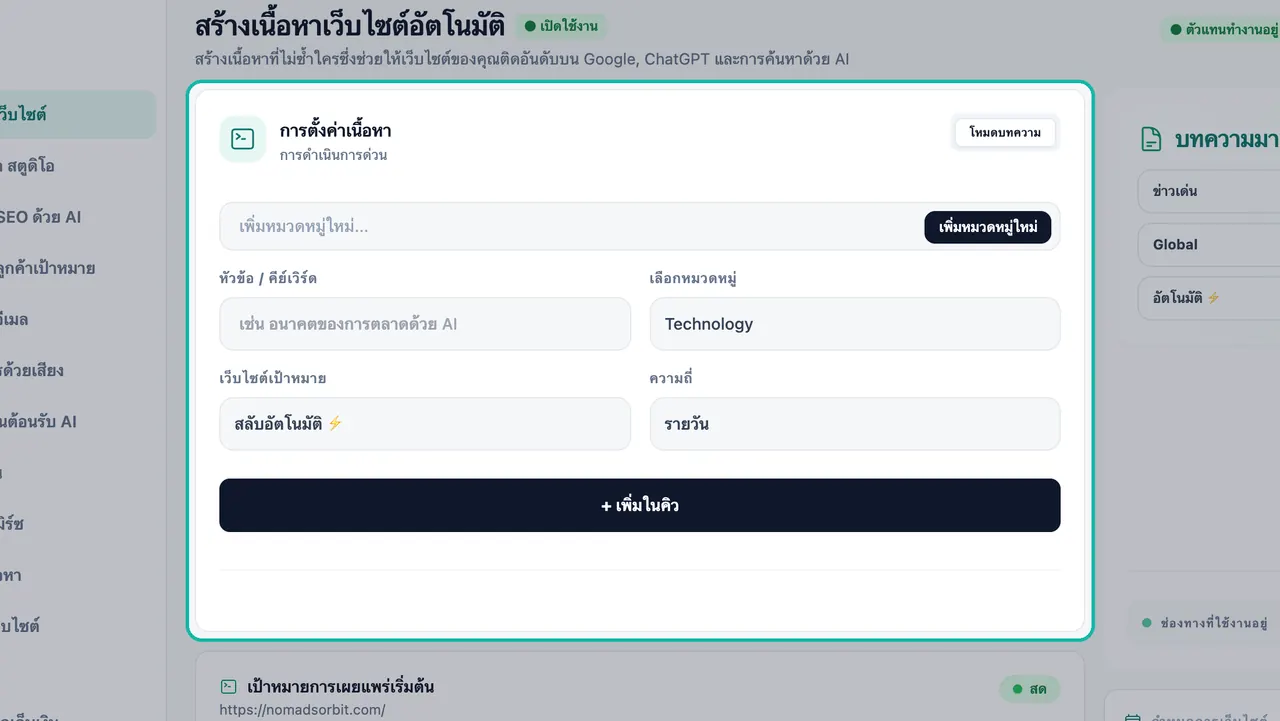
คลิก เนื้อหาเว็บไซต์ ในแถบด้านข้าง หน้านี้จะมีหัวข้อว่า สร้างเนื้อหาเว็บไซต์อัตโนมัติ
เลือกหัวข้อหรือคีย์เวิร์ด พิมพ์ลงในช่อง TOPIC / KEYWORD (ตัวอย่างเช่น "อนาคตของการตลาดด้วย AI") Swashi จะวางแผนบทความโดยใช้คีย์เวิร์ดนี้เป็นหลัก
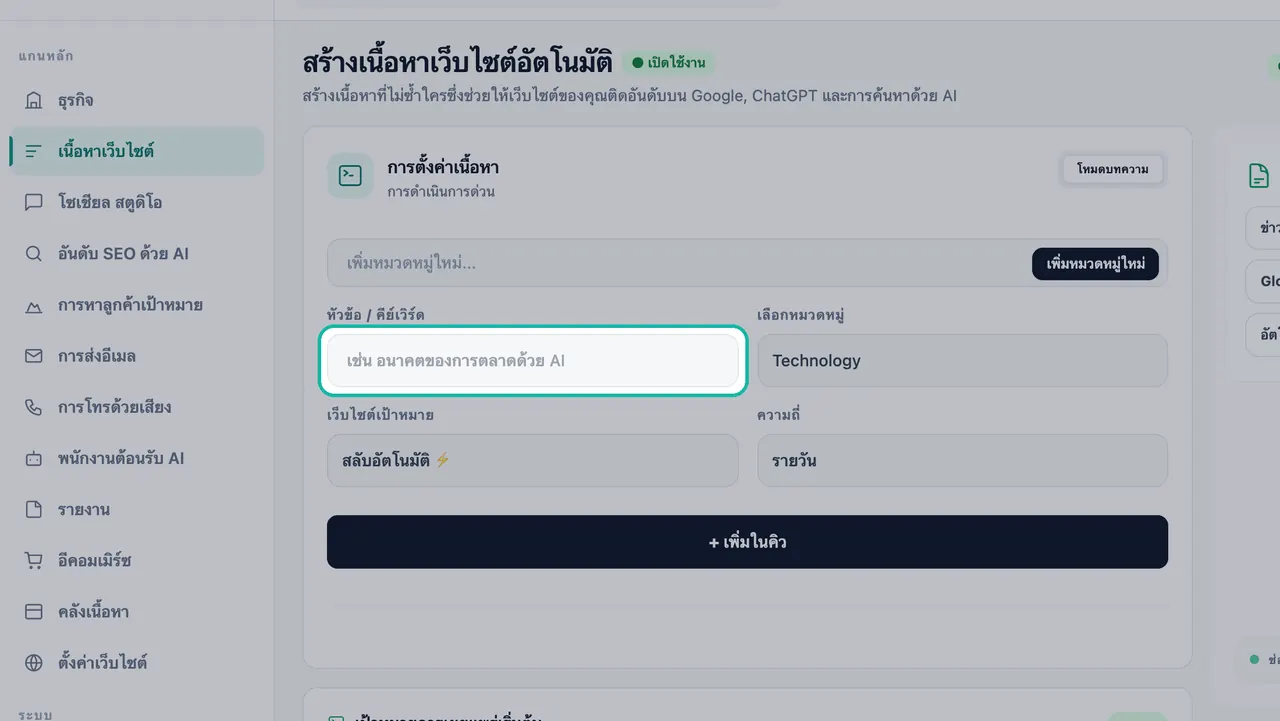
พิมพ์คีย์เวิร์ดที่คุณต้องการทำอันดับ เลือกหมวดหมู่ ภายใต้ SELECT CATEGORY เลือก ทั่วไป, Technology, การตลาด, ธุรกิจ หรือ การเงิน คลิก เพิ่มหมวดหมู่ใหม่ เพื่อสร้างหมวดหมู่ที่ตรงกับไซต์ของคุณ หมวดหมู่จะช่วยจัดระเบียบบทความบนเว็บไซต์ของคุณ
เลือกไซต์เป้าหมาย ภายใต้ TARGET SITE เลือกเว็บไซต์ที่เชื่อมต่อไว้หนึ่งเว็บ หรือเลือก สลับอัตโนมัติ เพื่อหมุนเวียนบทความระหว่างไซต์ของคุณ
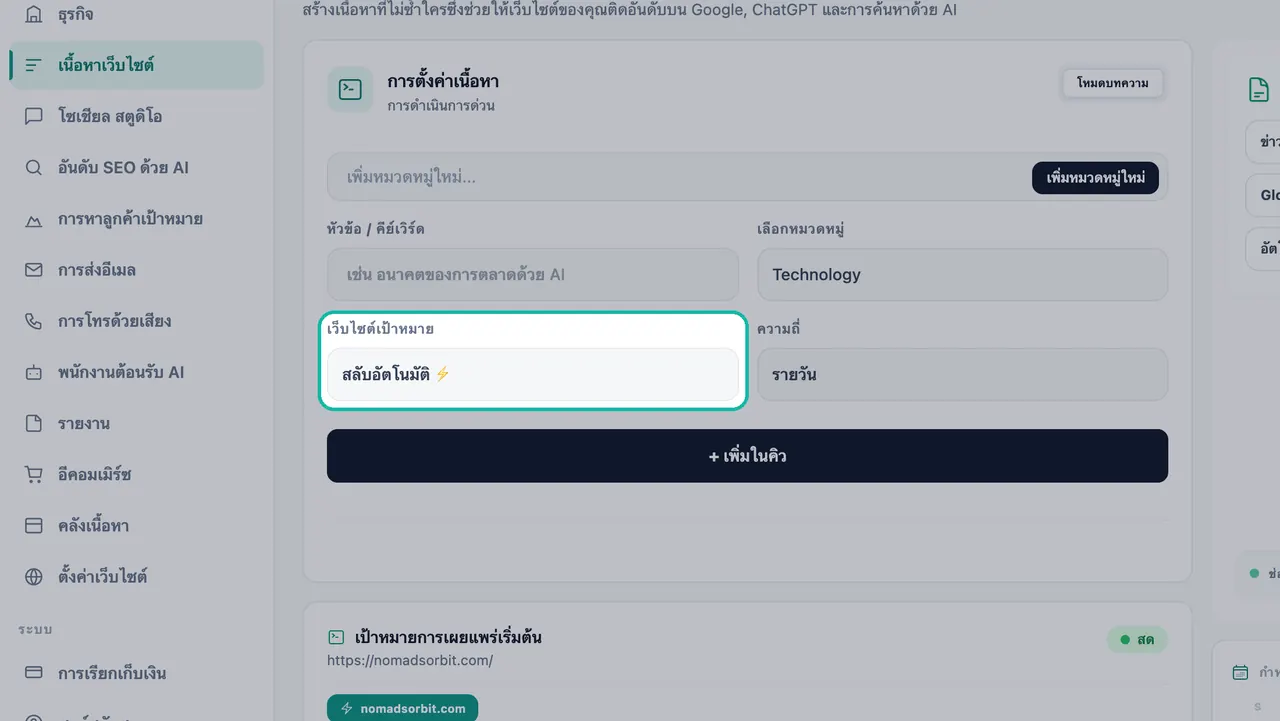
เลือกหนึ่งไซต์หรือให้ สลับอัตโนมัติ หมุนเวียนระหว่างไซต์ต่างๆ ตั้งค่าความถี่ ภายใต้ FREQUENCY เลือก ทุกวัน, ทุกสัปดาห์, ทุกสองสัปดาห์ หรือ รายเดือน Swashi จะเผยแพร่ตามกำหนดการนั้นอย่างต่อเนื่อง
คลิก + เพิ่มลงในคิว การคลิกเพียงครั้งเดียวจะเพิ่มหัวข้อลงในคิวเนื้อหาของคุณ
ตรวจสอบเป้าหมายการเผยแพร่ของคุณ การ์ด เป้าหมายการเผยแพร่เริ่มต้น จะแสดงเว็บไซต์ที่บทความของคุณจะถูกส่งไป และจะแสดงว่าบทความจะเผยแพร่แบบ สด หรือไม่
ตรวจสอบคิวของคุณ บทความที่วางแผนไว้ทั้งหมดจะรออยู่ใน ACTIVE QUEUE จนกว่าจะเขียนและเผยแพร่เสร็จสิ้น เมื่อคิวว่างเปล่า จะมีข้อความว่า "คิวว่างเปล่า โปรดเพิ่มคีย์เวิร์ดก่อน"
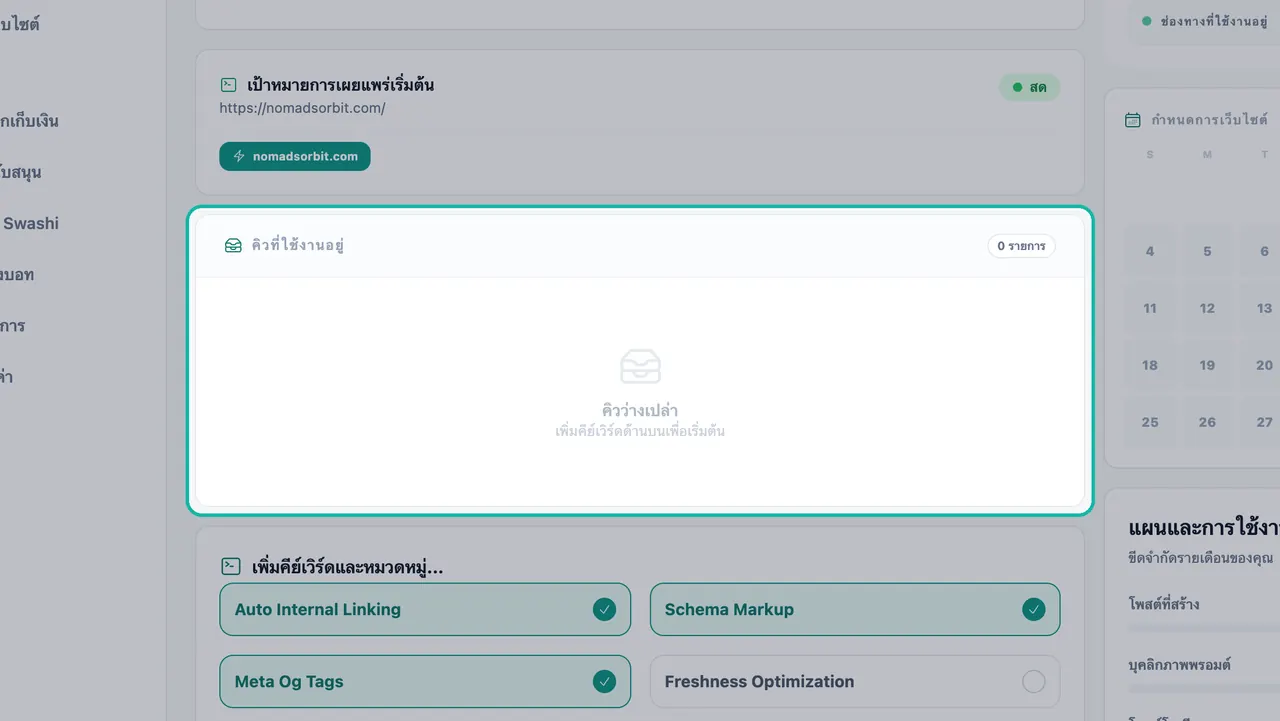
บทความที่วางแผนไว้จะรออยู่ใน Active Queue
เคล็ดลับ:เพิ่มคีย์เวิร์ดหลายๆ คำในหัวข้อที่เกี่ยวข้องกัน การจัดกลุ่มบทความตามธีมเดียวกันจะช่วยให้เชื่อมโยงบทความเข้าด้วยกันได้ง่ายขึ้น และสร้างความลึกในหัวข้อที่คุณต้องการเป็นที่รู้จัก
สถานะในคิว
| สถานะ | ความหมาย |
|---|---|
| ในคิว | วางแผนแล้วและกำลังรอคิว |
| กำลังสร้าง... | Swashi กำลังเขียนบทความอยู่ในขณะนี้ |
| ฉบับร่าง | เขียนเสร็จแล้วแต่ยังไม่ได้เผยแพร่สด |
| สำเร็จแล้ว | เขียนและเผยแพร่เรียบร้อยแล้ว |
| ล้มเหลว | มีบางอย่างขัดขวางบทความ โปรดตรวจสอบการเชื่อมต่อเว็บไซต์ของคุณแล้วลองอีกครั้ง |
คุณสามารถเปลี่ยนกำหนดการหรือลบงานที่อยู่ในคิวได้
ส่วนที่ 2: ปรับแต่งสำหรับ SEO, AEO และ GEO
ด้านล่างคิว คุณจะพบสวิตช์การปรับแต่งต่างๆ เปิดใช้งานฟีเจอร์เพียงครั้งเดียว แล้ว Swashi จะเพิ่มฟีเจอร์นั้นลงในทุกบทความนับจากนั้นเป็นต้นไป
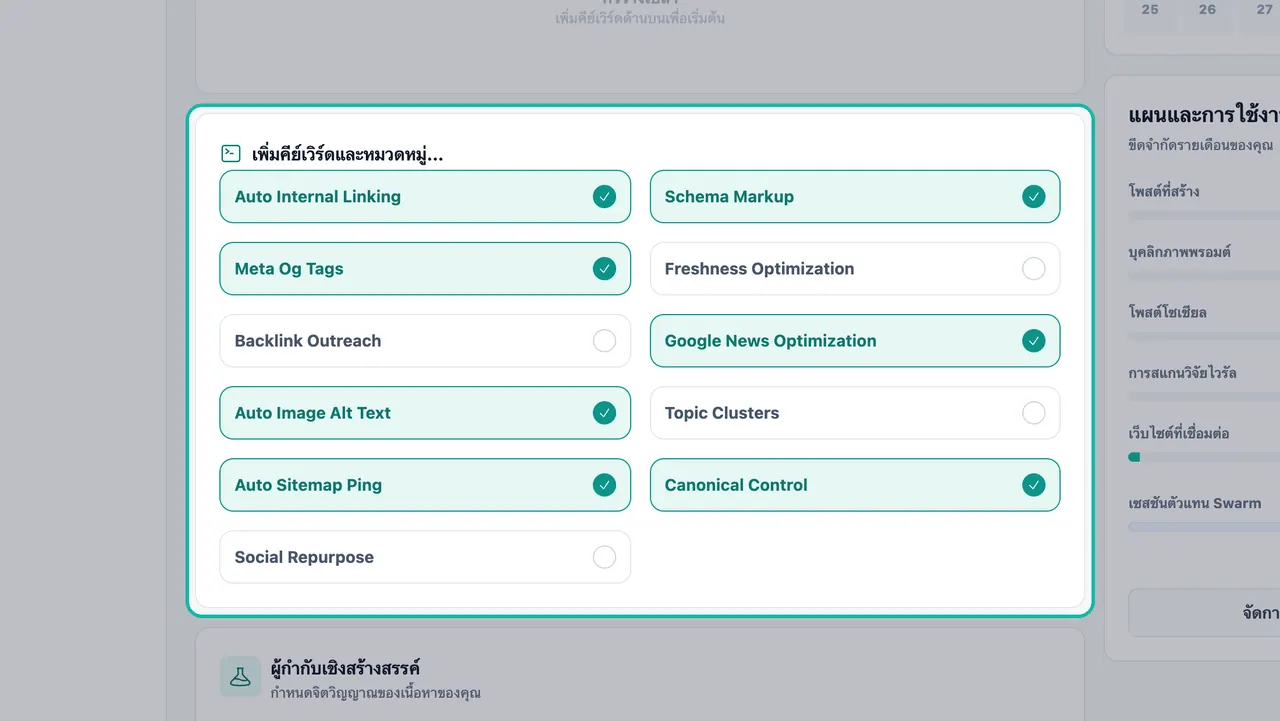
| สวิตช์ | สิ่งที่เพิ่มเข้ามา |
|---|---|
| Schema Markup | ข้อมูลที่มีโครงสร้างซึ่งช่วยให้เครื่องมือค้นหาและผู้ช่วย AI เข้าใจเนื้อหาของคุณ |
| Auto Internal Linking | ลิงก์ที่เชื่อมโยงระหว่างบทความต่างๆ ของคุณเอง |
| Auto Image Alt Text | ข้อความ alt text ที่มีคีย์เวิร์ดในทุกรูปภาพที่เผยแพร่ |
| Auto Sitemap Ping | แจ้งให้เครื่องมือค้นหาทราบว่ามีหน้าใหม่เกิดขึ้น |
| Canonical Control | บอกเครื่องมือค้นหาว่าหน้าเวอร์ชันใดเป็นหน้าหลัก |
แผงนี้ยังมีรายการ Meta Og Tags, Freshness Optimization, Backlink Outreach, Google News Optimization, Topic Clusters และ Social Repurpose ให้เลือกเปิดใช้งานตามความเหมาะสมกับไซต์ของคุณ
ข้อมูลที่มีโครงสร้างช่วยให้เครื่องมือค้นหาและผู้ช่วย AI เข้าใจเนื้อหาของคุณ ซึ่งมีความสำคัญต่อ AEO (answer engine optimization) และ GEO (generative engine optimization) เช่นเดียวกับ SEO แบบดั้งเดิม และคุณสามารถวัดผลทั้งสองอย่างได้ในอันดับ SEO ด้วย AI
ถัดไป แผง ผู้อำนวยการฝ่ายสร้างสรรค์ ช่วยให้คุณกำหนดเสียงของเนื้อหาได้ โดยสามารถเริ่มต้นจากลิงก์ต้นฉบับ เลือกบุคลิกของผู้เขียน และเพิ่มคำแนะนำของคุณเองได้ ซึ่งมีคู่มือแยกต่างหาก: บุคลิกและสไตล์ของผู้เขียน เมื่อคุณเปลี่ยนแปลงการตั้งค่าในส่วนนี้ ให้คลิก บันทึกการเปลี่ยนแปลงทั้งหมด เพื่อให้มีผลกับทุกบทความ
ดูกำหนดการของคุณ
ปฏิทิน กำหนดการเว็บไซต์ จะแสดงว่าแต่ละบทความจะเผยแพร่ในวันใด ส่วนหน้า กำหนดการ ในแถบด้านข้างจะแสดงบทความและโพสต์โซเชียลที่กำหนดเวลาไว้ทั้งหมดรวมกัน รวมถึงรายการหลายรายการในวันเดียวกัน
ติดตามแพ็กเกจและการใช้งานของคุณ
แผง แผนและการใช้งาน จะแสดงขีดจำกัดรายเดือนปัจจุบันของคุณ: โพสต์ที่สร้างขึ้น, บุคลิกพร้อมท์, โพสต์โซเชียล, การสแกนวิจัยไวรัล และ ไซต์ที่เชื่อมต่อ ใช้ จัดการการสมัครสมาชิก เพื่อเปลี่ยนแปลงแพ็กเกจของคุณ
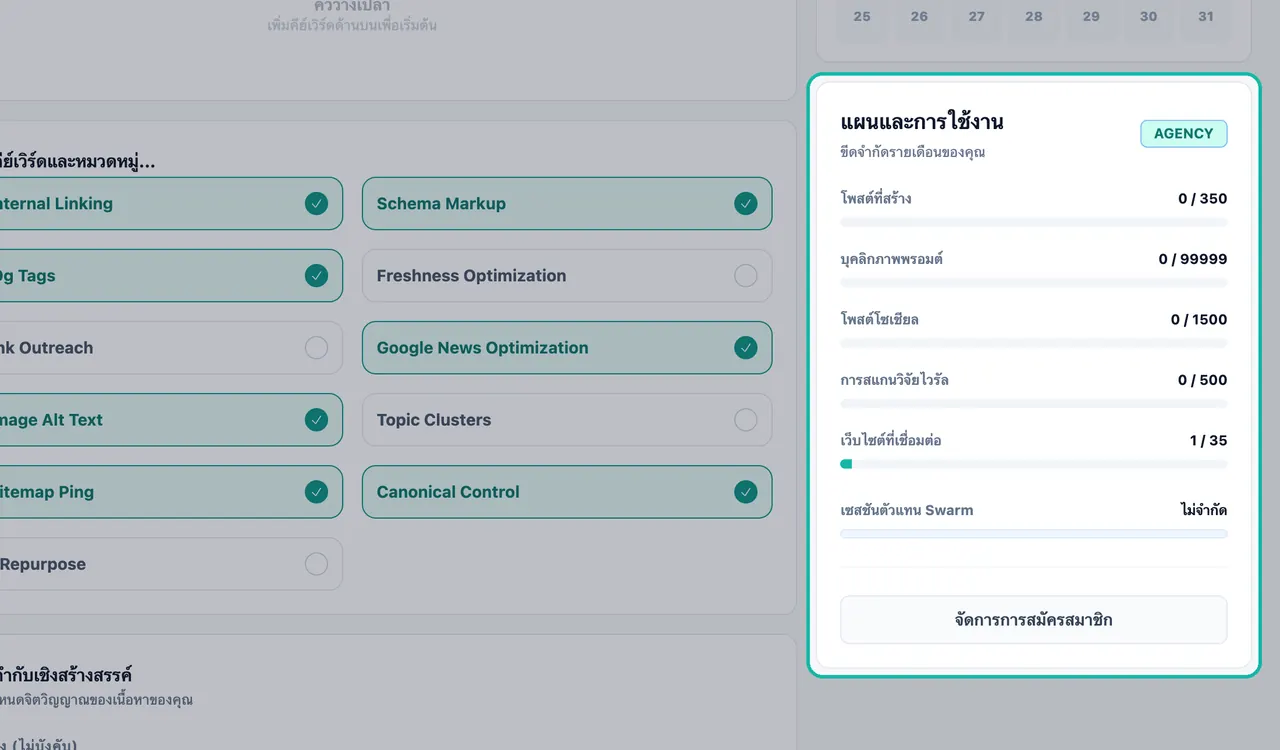
| แพ็กเกจ | บทความต่อเดือน | ไซต์ที่เชื่อมต่อ |
|---|---|---|
| ฟรี | 1 | 1 |
| เริ่มต้น | 10 | 3 |
| เติบโต | 75 | 10 |
| เอเจนซี่ | 350 | 35 |
| องค์กร | ไม่จำกัด | 150 |
โควตาบทความของคุณจะรีเซ็ตทุกเดือน และบทความที่ไม่ได้ใช้จะไม่ถูกทบไป หากต้องการเพิ่ม สามารถใช้ Auto-Post Pack เพื่อเพิ่มบทความพิเศษ และ Website Pack เพื่อเพิ่มไซต์เพิ่มเติม ดูราคาปัจจุบันได้ที่หน้า ราคา
บทความของคุณอยู่ที่ไหน
ทุกบทความที่ Swashi เขียนจะถูกเก็บไว้ใน คลังเนื้อหา จากที่นั่น คุณสามารถเปิดบทความ ใช้ คัดลอก HTML หรือสร้างฉบับร่างสำหรับโซเชียลมีเดียจากบทความนั้นในโซเชียล สตูดิโอ
การแก้ไขปัญหา
- "ไม่ได้เลือกเว็บไซต์" หรือ "ไม่มีเว็บไซต์เชื่อมต่อ": โปรดเชื่อมต่อไซต์ใน ตั้งค่าเว็บไซต์ ก่อน
- "คิวว่างเปล่า โปรดเพิ่มคีย์เวิร์ดก่อน": เพิ่มอย่างน้อยหนึ่งหัวข้อด้วย + เพิ่มลงในคิว
- บทความแสดงสถานะ ล้มเหลว: ตรวจสอบว่าการเชื่อมต่อเว็บไซต์ของคุณยังคงใช้งานได้ใน ตั้งค่าเว็บไซต์ จากนั้นเพิ่มหัวข้ออีกครั้ง
ขั้นตอนถัดไป
- เชื่อมต่อเว็บไซต์ของคุณ เพื่อให้บทความเผยแพร่โดยอัตโนมัติ
- เลือกบุคลิกและสไตล์ของผู้เขียน
- ติดตามอันดับของคุณในอันดับ SEO ด้วย AI
- ดูว่า การสร้างเนื้อหาอัตโนมัติ สามารถทำอะไรให้ธุรกิจของคุณได้บ้าง
คำถามที่พบบ่อย
ฉันต้องเชื่อมต่อเว็บไซต์ก่อนจึงจะสร้างเนื้อหาอัตโนมัติได้หรือไม่+
ใช่ เพื่อให้สามารถเผยแพร่ได้โดยอัตโนมัติ บทความจะถูกเผยแพร่บนเว็บไซต์ที่คุณเชื่อมต่อในตั้งค่าเว็บไซต์ จนกว่าจะมีการเชื่อมต่อไซต์ ช่องไซต์เป้าหมายจะแสดงว่าไม่มีเว็บไซต์เชื่อมต่อ
สลับอัตโนมัติ ทำหน้าที่อะไร+
สลับอัตโนมัติ จะหมุนเวียนบทความใหม่ๆ ไปยังเว็บไซต์ที่คุณเชื่อมต่อไว้ แทนที่จะส่งทุกบทความไปยังไซต์เดียว หากคุณต้องการให้ทุกอย่างอยู่บนเว็บไซต์เดียว ให้เลือกไซต์นั้นในไซต์เป้าหมาย
ฉันสามารถเผยแพร่บทความได้กี่บทความต่อเดือน+
ขึ้นอยู่กับแพ็กเกจของคุณ: แพ็กเกจฟรี (Free) รวม 1 บทความต่อเดือน, เริ่มต้น (Starter) 10 บทความ, เติบโต (Growth) 75 บทความ, เอเจนซี่ (Agency) 350 บทความ และองค์กร (Enterprise) ไม่จำกัด แผงแผนและการใช้งานจะแสดงจำนวนที่คุณใช้ไปแล้ว
Swashi เพิ่มฟีเจอร์ SEO เช่น schema และ alt text โดยอัตโนมัติหรือไม่+
ใช่ เมื่อคุณเปิดใช้งานแล้ว ฟีเจอร์ต่างๆ เช่น Schema Markup, Auto Internal Linking, Auto Image Alt Text, Auto Sitemap Ping และ Canonical Control จะถูกเพิ่มเข้าไปในทุกบทความ
ฉันสามารถเขียนบทความเป็นภาษาอื่นที่ไม่ใช่ภาษาอังกฤษได้หรือไม่+
ได้ Swashi สามารถเขียนได้ 18 ภาษา และแต่ละไซต์ที่เชื่อมต่อจะมีภาษาที่ตรวจพบเป็นของตัวเอง คุณยังสามารถตั้งค่าภาษาแยกต่างหากสำหรับการสร้างเนื้อหาได้ในการตั้งค่าภาษาขั้นสูงของคุณ