Swashi로 웹사이트 콘텐츠 자동화하기
Swashi에서 웹사이트 콘텐츠를 자동화하는 방법을 알아보십시오. 키워드 추가, 카테고리 및 대상 사이트 선택, 빈도 설정, SEO 기능 활성화, 사용량 추적까지 모두 다룹니다.
- 1웹사이트 콘텐츠 열기. 사이드바에서 웹사이트 콘텐츠를 클릭하여 콘텐츠 구성 패널을 엽니다.
- 2주제 또는 키워드 입력. TOPIC / KEYWORD 필드에 순위를 높이고자 하는 키워드를 입력하십시오.
- 3카테고리 선택. SELECT CATEGORY에서 카테고리를 고르거나, 새 카테고리 추가를 클릭하여 직접 만드십시오.
- 4대상 사이트 선택. TARGET SITE에서 연결된 웹사이트 하나를 선택하거나, 자동 전환을 선택하여 여러 사이트에 순환 게시하십시오.
- 5빈도 설정. FREQUENCY에서 매일, 매주, 격주 또는 매월을 선택하십시오.
- 6대기열에 추가. + Add to Queue를 클릭하면, 해당 주제는 작성 및 게시될 때까지 ACTIVE QUEUE에 표시됩니다.
- 7최적화 기능 활성화. 스키마 마크업, 자동 내부 링크, 자동 이미지 Alt 텍스트 등 원하는 최적화 기능을 켜십시오.
- 8일정 및 사용량 확인. 웹사이트 일정 캘린더에서 게시일을 확인하고, 요금제 & 사용량에서 이번 달에 남은 사용량을 확인하십시오.
영상을 선호하시나요? 이 튜토리얼은 실제 앱에서 동일한 단계를 안내합니다. 모든 튜토리얼 보기 →
Swashi에서 웹사이트 콘텐츠를 자동화하려면 웹사이트 콘텐츠를 열고, 순위를 높이고 싶은 키워드를 입력한 다음, 카테고리와 대상 사이트를 선택하고 게시 빈도를 정한 후 + Add to Queue를 클릭하십시오. 그러면 Swashi가 각 아티클을 작성하고, 활성화한 SEO 기능을 추가한 뒤, 일정에 맞춰 연결된 웹사이트에 게시합니다.
이 가이드는 일일이 손으로 글을 쓰지 않고도 검색 엔진에 친화적인 아티클을 꾸준히 생산하고 싶은 비즈니스 소유자 및 마케터를 위해 작성되었습니다. EP4 영상 튜토리얼 'Swashi에서 SEO, AEO, GEO를 위한 웹사이트 콘텐츠 자동화 방법'의 내용을 따릅니다.
시작하기 전에
- 웹사이트를 연결하십시오. 아티클은 웹사이트 설정에서 연결한 사이트에 게시됩니다. 아직 연결하지 않았다면 먼저 웹사이트 연결하기 가이드를 따르십시오.
- 비즈니스 브레인을 학습시키십시오. 사이트가 비즈니스 브레인을 사용하면 아티클이 브랜드 보이스, 제품, 관련 정보를 따르게 됩니다.
- 요금제를 파악하십시오. 모든 요금제에는 월별 아티클 생성 개수가 정해져 있습니다(아래 표 참조).
1부: 콘텐츠 계획하기
페이지 상단에는 콘텐츠 구성 패널이 있습니다. 여기에서 Swashi에게 어떤 주제로, 어디에, 얼마나 자주 글을 쓸지 지시할 수 있습니다.
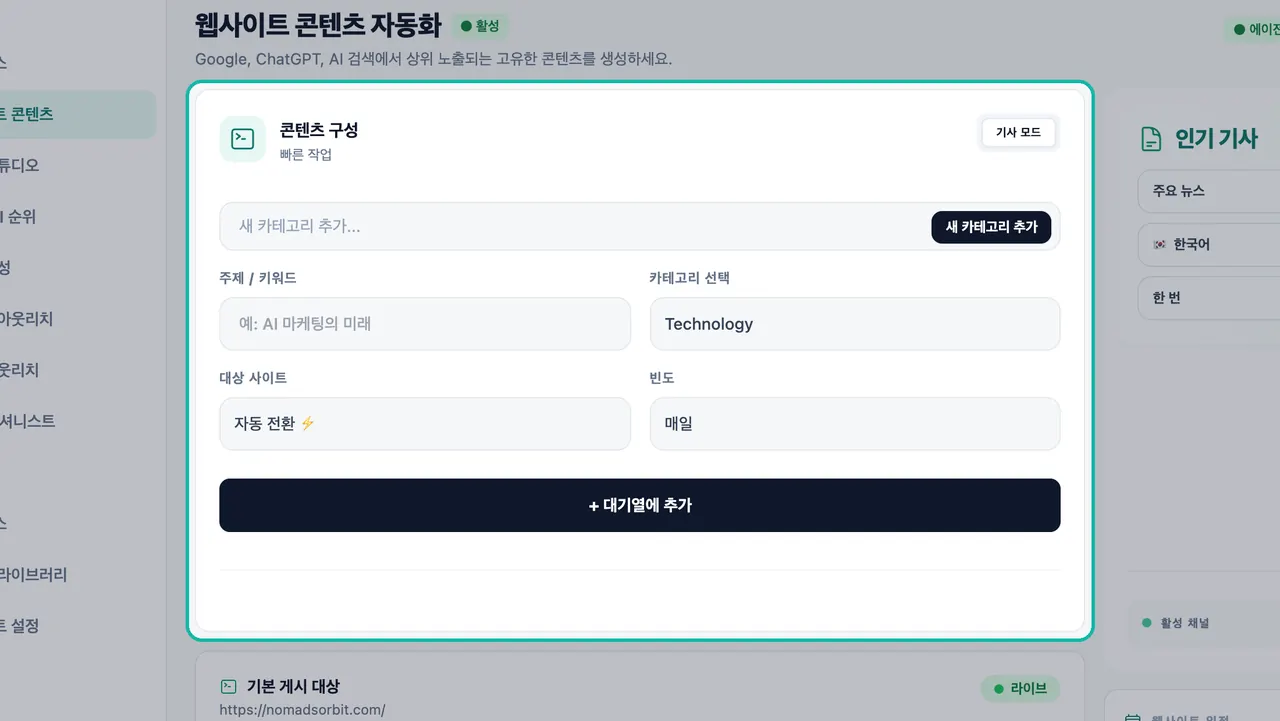
사이드바에서 웹사이트 콘텐츠를 클릭하십시오. 페이지 제목은 웹사이트 콘텐츠 자동화입니다.
주제 또는 키워드를 선택하십시오. TOPIC / KEYWORD에 입력하십시오(예: "AI 마케팅의 미래"). Swashi는 이 키워드를 중심으로 아티클을 계획합니다.
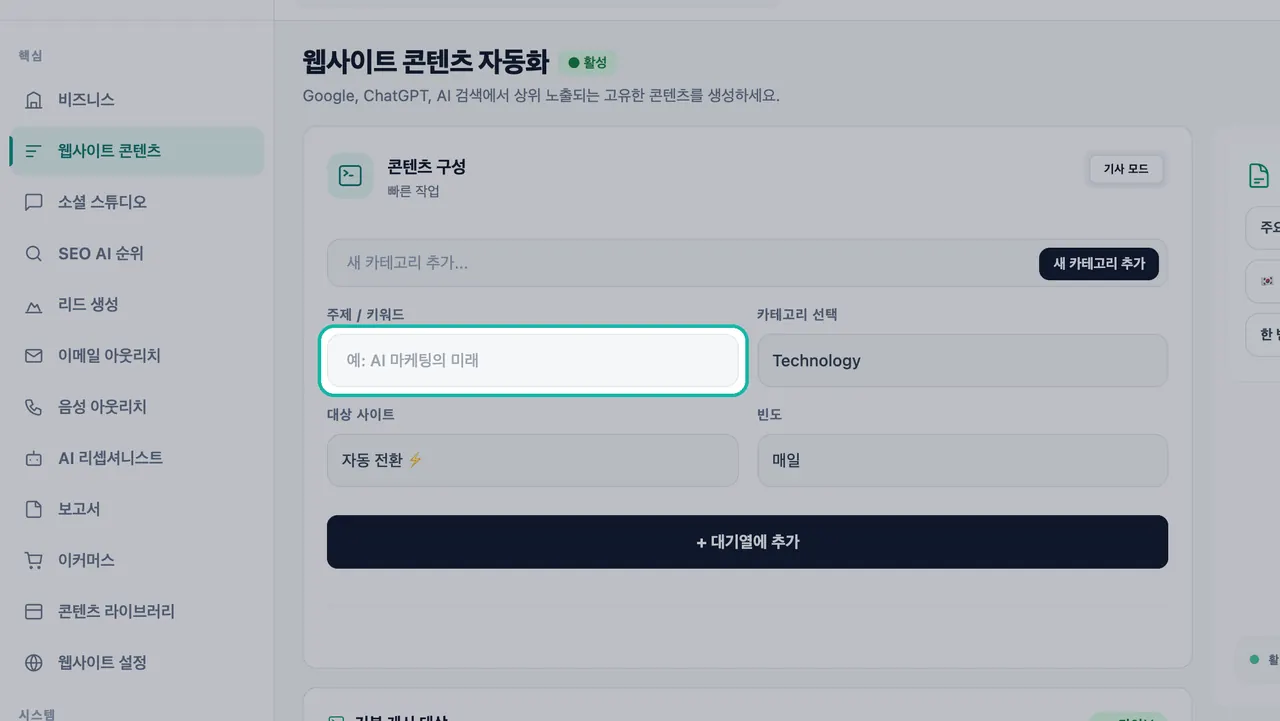
순위를 높이고 싶은 키워드를 입력하십시오. 카테고리를 선택하십시오. SELECT CATEGORY 아래에서 일반, 기술, 마케팅, 비즈니스 또는 금융을 선택하십시오. 새 카테고리 추가를 클릭하여 사이트에 맞는 카테고리를 직접 만들 수 있습니다. 카테고리는 웹사이트의 아티클을 체계적으로 정리하는 데 도움이 됩니다.
대상 사이트를 선택하십시오. TARGET SITE 아래에서 연결된 웹사이트 하나를 선택하거나, 자동 전환을 선택하여 여러 사이트에 아티클을 순환 게시하십시오.
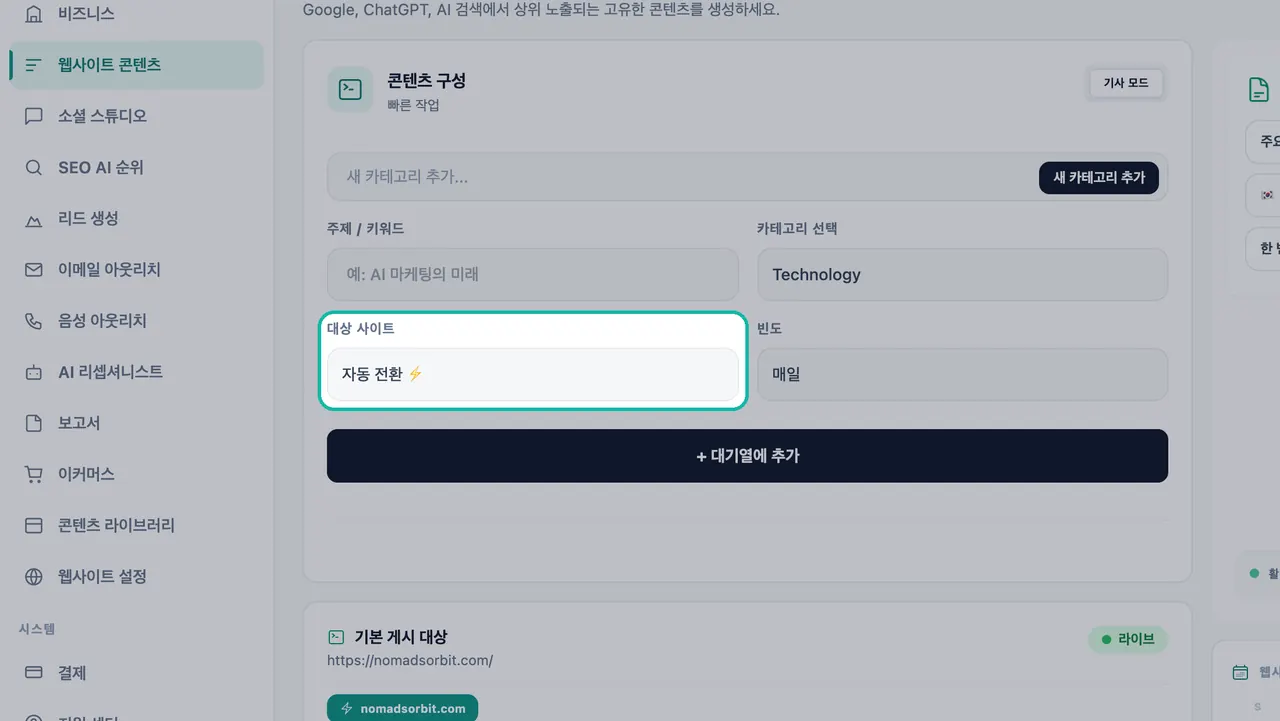
하나의 사이트를 선택하거나 자동 전환으로 여러 사이트에 순환 게시하십시오. 빈도를 설정하십시오. FREQUENCY 아래에서 매일, 매주, 격주 또는 매월을 선택하십시오. Swashi는 해당 일정에 맞춰 계속해서 게시합니다.
+ Add to Queue를 클릭하십시오. 클릭 한 번으로 주제가 콘텐츠 대기열에 추가됩니다.
게시 대상을 확인하십시오. 기본 게시 대상 카드에는 아티클이 게시될 웹사이트와 라이브로 게시되는지 여부가 표시됩니다.
대기열을 검토하십시오. 계획된 모든 아티클은 작성 및 게시될 때까지 ACTIVE QUEUE에서 대기합니다. 대기열이 비어 있으면 "대기열이 비어 있습니다. 먼저 키워드를 추가하십시오."라고 표시됩니다.
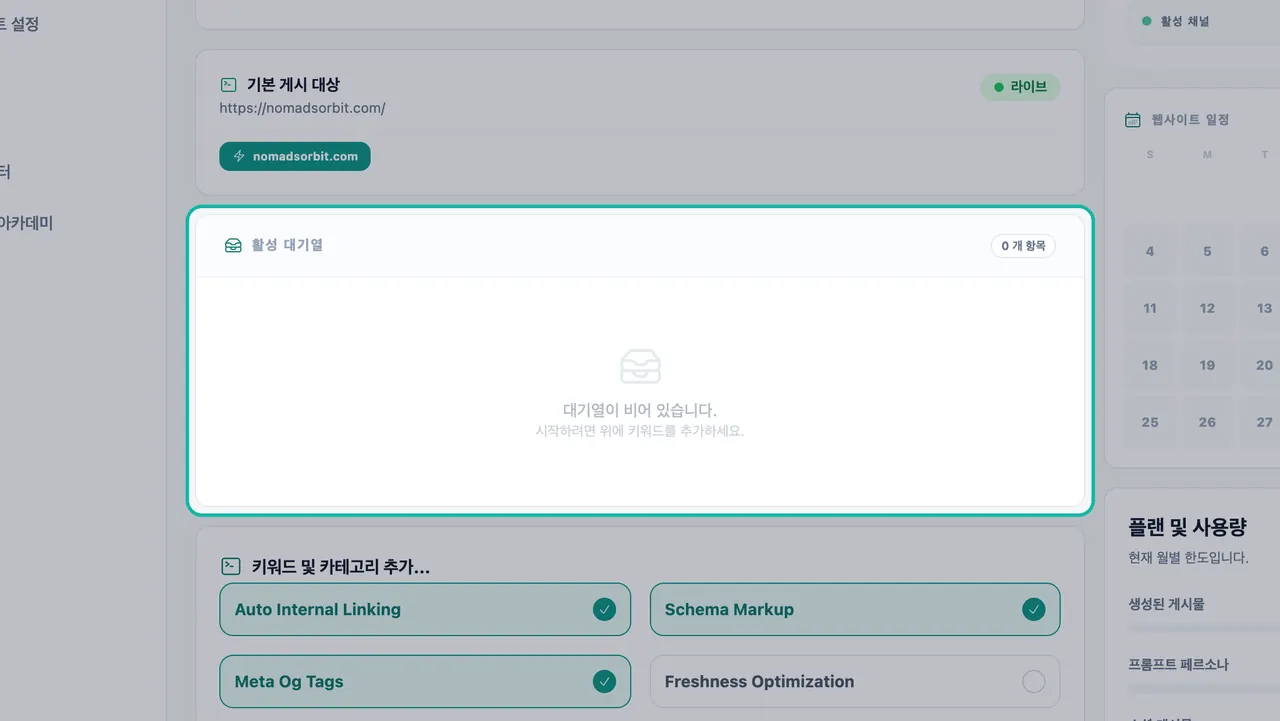
계획된 아티클은 활성 대기열에서 대기합니다.
팁:관련 주제에 대한 여러 키워드를 추가하십시오. 하나의 테마를 중심으로 아티클을 그룹화하면 서로 연결하기가 더 쉬워지고, 전문성을 보여주고 싶은 주제에 대한 깊이를 더할 수 있습니다.
대기열 상태
| 상태 | 의미 |
|---|---|
| 대기 중 | 계획되었으며 순서를 기다리는 중 |
| 생성 중... | Swashi가 현재 아티클을 작성하는 중 |
| 초안 | 작성되었지만 라이브로 게시되지 않음 |
| 완료됨 | 작성 및 게시됨 |
| 실패함 | 아티클 생성 중 문제가 발생했습니다. 웹사이트 연결을 확인하고 다시 시도하십시오. |
대기열에서 예약된 작업의 일정을 변경하거나 삭제할 수 있습니다.
2부: SEO, AEO, GEO 최적화하기
대기열 아래에서 최적화 스위치를 찾을 수 있습니다. 기능을 한 번 켜두면, 그 이후부터 Swashi가 모든 아티클에 해당 기능을 추가합니다.
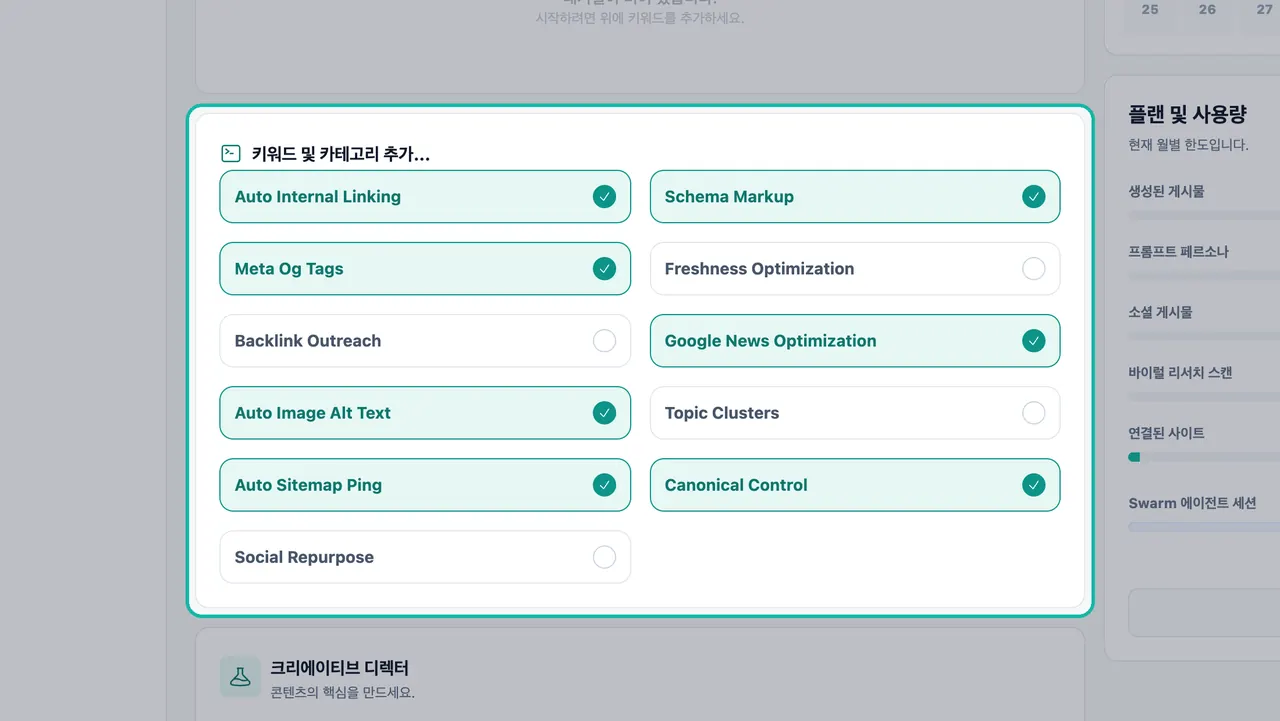
| 스위치 | 추가되는 기능 |
|---|---|
| 스키마 마크업 | 검색 엔진과 AI 어시스턴트가 콘텐츠를 이해하는 데 도움이 되는 구조화된 데이터 |
| 자동 내부 링크 | 자신의 아티클 간의 링크 |
| 자동 이미지 Alt 텍스트 | 게시된 모든 이미지에 키워드가 풍부한 Alt 텍스트 |
| 자동 사이트맵 핑 | 검색 엔진에 새 페이지가 존재함을 알림 |
| 캐노니컬 제어 | 검색 엔진에 어떤 버전의 페이지가 기본 버전인지 알림 |
이 패널에는 Meta Og Tags, Freshness Optimization, Backlink Outreach, Google News Optimization, Topic Clusters, Social Repurpose도 나열되어 있습니다. 사이트에 맞는 기능을 켜십시오.
구조화된 데이터는 검색 엔진과 AI 어시스턴트가 콘텐츠를 이해하는 데 도움이 됩니다. 이는 기존의 SEO뿐만 아니라 AEO(답변 엔진 최적화) 및 GEO(생성형 엔진 최적화)에도 중요하며, 이 두 가지 모두 SEO AI 순위에서 측정할 수 있습니다.
다음으로, 크리에이티브 디렉터 패널에서는 콘텐츠의 목소리를 구체화할 수 있습니다. 소스 링크에서 시작하거나, 작가 페르소나를 선택하고, 자신만의 지침을 추가할 수 있습니다. 이 기능에 대한 자세한 내용은 작가 페르소나 및 스타일 가이드를 참조하십시오. 설정을 변경한 후에는 모든 변경 사항 저장을 클릭하여 모든 아티클에 적용되도록 하십시오.
일정 확인하기
웹사이트 일정 캘린더는 각 아티클이 게시되는 날짜를 보여줍니다. 사이드바의 일정 페이지에서는 같은 날 여러 개가 포함된 모든 예정된 아티클과 소셜 게시물을 함께 볼 수 있습니다.
요금제 및 사용량 추적하기
요금제 & 사용량 패널은 현재 월별 한도를 보여줍니다: 생성된 게시물, 프롬프트 페르소나, 소셜 게시물, 바이럴 연구 스캔, 연결된 사이트. 요금제를 변경하려면 구독 관리를 사용하십시오.
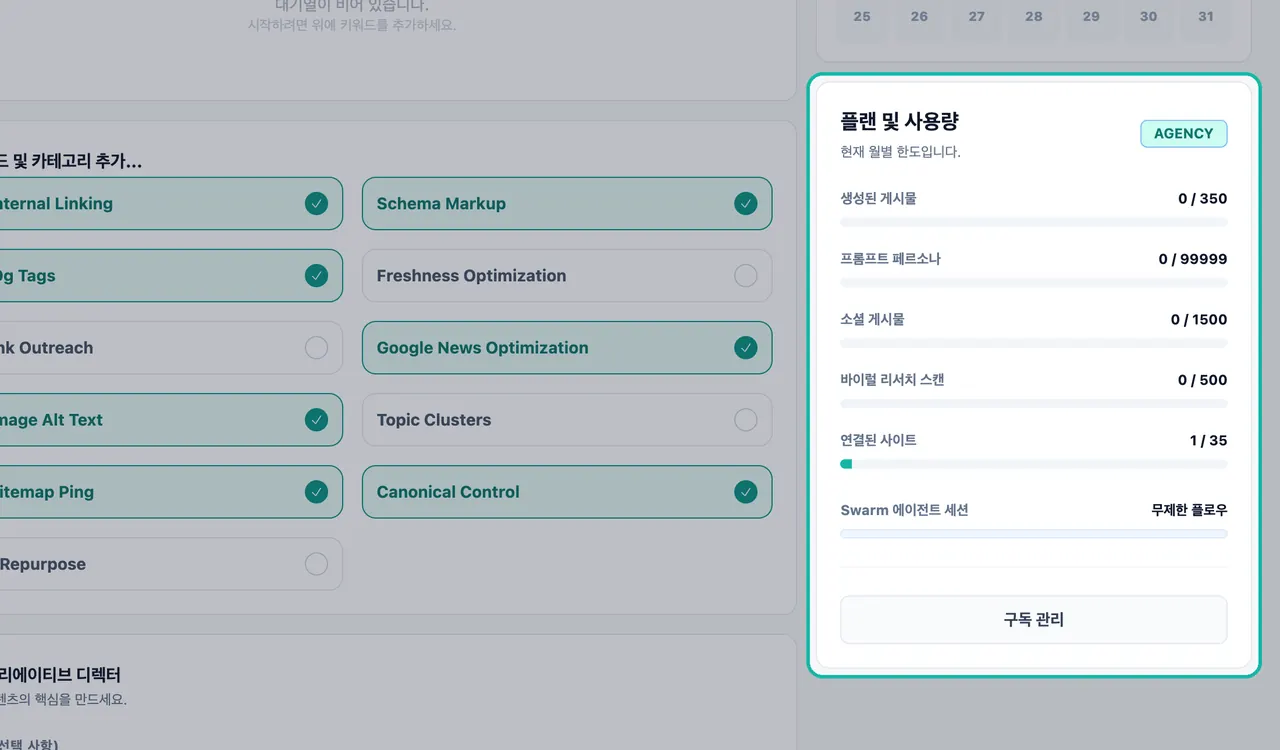
| 요금제 | 월별 아티클 수 | 연결 가능 사이트 수 |
|---|---|---|
| 무료 | 1 | 1 |
| 스타터 | 10 | 3 |
| 그로스 | 75 | 10 |
| 에이전시 | 350 | 35 |
| 엔터프라이즈 | 무제한 | 150 |
아티클 허용량은 매월 재설정되며, 사용하지 않은 아티클은 이월되지 않습니다. 더 필요하십니까? Auto-Post Pack으로 추가 아티클을, Website Pack으로 더 많은 사이트를 추가할 수 있습니다. 현재 가격은 가격 페이지에서 확인하십시오.
아티클 저장 위치
Swashi가 작성한 모든 아티클은 콘텐츠 라이브러리에 보관됩니다. 여기에서 아티클을 열거나, HTML 복사를 사용하거나, 소셜 스튜디오에서 소셜 미디어 초안을 만들 수 있습니다.
문제 해결
- "선택된 웹사이트가 없습니다" 또는 "연결된 웹사이트 없음": 먼저 웹사이트 설정에서 사이트를 연결하십시오.
- "대기열이 비어 있습니다. 먼저 키워드를 추가하십시오.": + Add to Queue로 하나 이상의 주제를 추가하십시오.
- 아티클에 실패함 표시: 웹사이트 설정에서 웹사이트 연결이 여전히 활성 상태인지 확인한 다음, 주제를 다시 추가하십시오.
다음 단계
- 아티클이 자동으로 게시되도록 웹사이트를 연결하십시오.
- 작가 페르소나 및 스타일을 선택하십시오.
- SEO AI 순위에서 순위를 추적하십시오.
- 콘텐츠 자동화가 비즈니스에 어떤 도움을 줄 수 있는지 알아보십시오.
자주 묻는 질문
콘텐츠를 자동화하기 전에 웹사이트를 연결해야 합니까?+
네, 자동으로 게시하려면 필요합니다. 아티클은 웹사이트 설정에서 연결한 웹사이트에 라이브로 게시됩니다. 사이트가 연결될 때까지 Target Site 필드에는 연결된 웹사이트가 없다고 표시됩니다.
자동 전환은 어떤 기능입니까?+
자동 전환은 모든 아티클을 하나의 사이트에 보내는 대신, 연결된 여러 웹사이트에 새 아티클을 순환하며 게시하는 기능입니다. 모든 콘텐츠를 하나의 웹사이트에 게시하고 싶다면 Target Site에서 단일 사이트를 선택하십시오.
매월 몇 개의 아티클을 게시할 수 있습니까?+
요금제에 따라 다릅니다. 무료(Free) 요금제는 월 1개, 스타터(Starter)는 10개, 그로스(Growth)는 75개, 에이전시(Agency)는 350개이며 엔터프라이즈(Enterprise)는 무제한입니다. 요금제 & 사용량 패널에서 사용한 개수를 확인할 수 있습니다.
Swashi는 스키마나 Alt 텍스트 같은 SEO 기능을 자동으로 추가합니까?+
네, 기능을 활성화하면 자동으로 추가됩니다. 스키마 마크업, 자동 내부 링크, 자동 이미지 Alt 텍스트, 자동 사이트맵 핑, 캐노니컬 제어와 같은 기능이 모든 아티클에 추가됩니다.
영어 외 다른 언어로도 아티클을 작성할 수 있습니까?+
네. Swashi는 18개 언어로 글을 작성하며, 연결된 각 사이트의 언어는 자동으로 감지됩니다. 고급 언어 설정에서 콘텐츠 생성을 위한 언어를 별도로 지정할 수도 있습니다.