Swashi से वेबसाइट सामग्री को कैसे स्वचालित करें
जानें कि Swashi में वेबसाइट सामग्री को कैसे स्वचालित करें: कीवर्ड जोड़ें, श्रेणी और लक्ष्य साइट चुनें, आवृत्ति सेट करें, SEO सुविधाएँ चालू करें और उपयोग को ट्रैक करें।
- 1वेबसाइट सामग्री खोलें. सामग्री कॉन्फ़िगरेशन पैनल खोलने के लिए साइडबार में वेबसाइट सामग्री पर क्लिक करें।
- 2एक विषय या कीवर्ड दर्ज करें. जिस कीवर्ड के लिए आप रैंक करना चाहते हैं उसे विषय / कीवर्ड फ़ील्ड में टाइप करें।
- 3एक श्रेणी चुनें. श्रेणी चुनें के तहत एक श्रेणी चुनें, या अपनी खुद की श्रेणी बनाने के लिए नई श्रेणी जोड़ें पर क्लिक करें।
- 4लक्ष्य साइट चुनें. लक्ष्य साइट के तहत, एक कनेक्टेड वेबसाइट चुनें या अपनी साइटों के बीच रोटेट करने के लिए स्वचालित स्विच चुनें।
- 5आवृत्ति सेट करें. आवृत्ति के तहत, रोजाना, साप्ताहिक, द्वि-साप्ताहिक या मासिक चुनें।
- 6कतार में जोड़ें. + कतार में जोड़ें पर क्लिक करें; विषय आपकी सक्रिय कतार में तब तक दिखाई देता है जब तक कि वह लिखा और प्रकाशित नहीं हो जाता।
- 7ऑप्टिमाइज़ेशन चालू करें. Schema Markup, Auto Internal Linking और Auto Image Alt Text जैसी ऑप्टिमाइज़ेशन सुविधाएँ चालू करें जिन्हें आप चाहते हैं।
- 8अपना शेड्यूल और उपयोग जांचें. प्रकाशन के दिन देखने के लिए वेबसाइट शेड्यूल कैलेंडर का उपयोग करें और यह देखने के लिए कि इस महीने आपके प्लान में क्या बचा है, योजना और उपयोग का उपयोग करें।
क्या आप देखना पसंद करते हैं? यह ट्यूटोरियल लाइव ऐप में उन्हीं स्टेप्स को दिखाता है। सभी ट्यूटोरियल →
Swashi में वेबसाइट सामग्री को स्वचालित करने के लिए, वेबसाइट सामग्री खोलें, वह कीवर्ड दर्ज करें जिसके लिए आप रैंक करना चाहते हैं, एक श्रेणी और एक लक्ष्य साइट चुनें, प्रकाशन की आवृत्ति चुनें, और + कतार में जोड़ें पर क्लिक करें। इसके बाद Swashi प्रत्येक लेख लिखता है, आपके द्वारा चालू की गई एसईओ सुविधाएँ जोड़ता है, और इसे शेड्यूल के अनुसार आपकी कनेक्टेड वेबसाइट पर प्रकाशित करता है।
यह गाइड उन व्यवसाय मालिकों और विपणक के लिए है जो हर लेख को हाथ से लिखे बिना खोज-अनुकूल लेखों का एक स्थिर प्रवाह चाहते हैं। यह EP4 वीडियो ट्यूटोरियल, "Swashi पर SEO, AEO, GEO के लिए वेबसाइट सामग्री को कैसे स्वचालित करें" का अनुसरण करता है।
शुरू करने से पहले
- एक वेबसाइट कनेक्ट करें। लेख उस साइट पर प्रकाशित होते हैं जिसे आप वेबसाइट सेटिंग्स में कनेक्ट करते हैं। यदि आपने अभी तक ऐसा नहीं किया है, तो पहले अपनी वेबसाइट कनेक्ट करें का पालन करें।
- अपने बिजनेस ब्रेन को सिखाएं। जब कोई साइट आपके बिजनेस ब्रेन का उपयोग करती है, तो लेख आपकी ब्रांड आवाज़, उत्पादों और तथ्यों का पालन करते हैं।
- अपने प्लान को जानें। हर प्लान में लेखों की एक मासिक संख्या शामिल होती है (नीचे दी गई तालिका देखें)।
भाग 1: अपनी सामग्री की योजना बनाएं
पेज के शीर्ष पर सामग्री कॉन्फ़िगरेशन पैनल है। यह वह जगह है जहाँ आप Swashi को बताते हैं कि किस बारे में लिखना है, इसे कहाँ प्रकाशित करना है और कितनी बार।
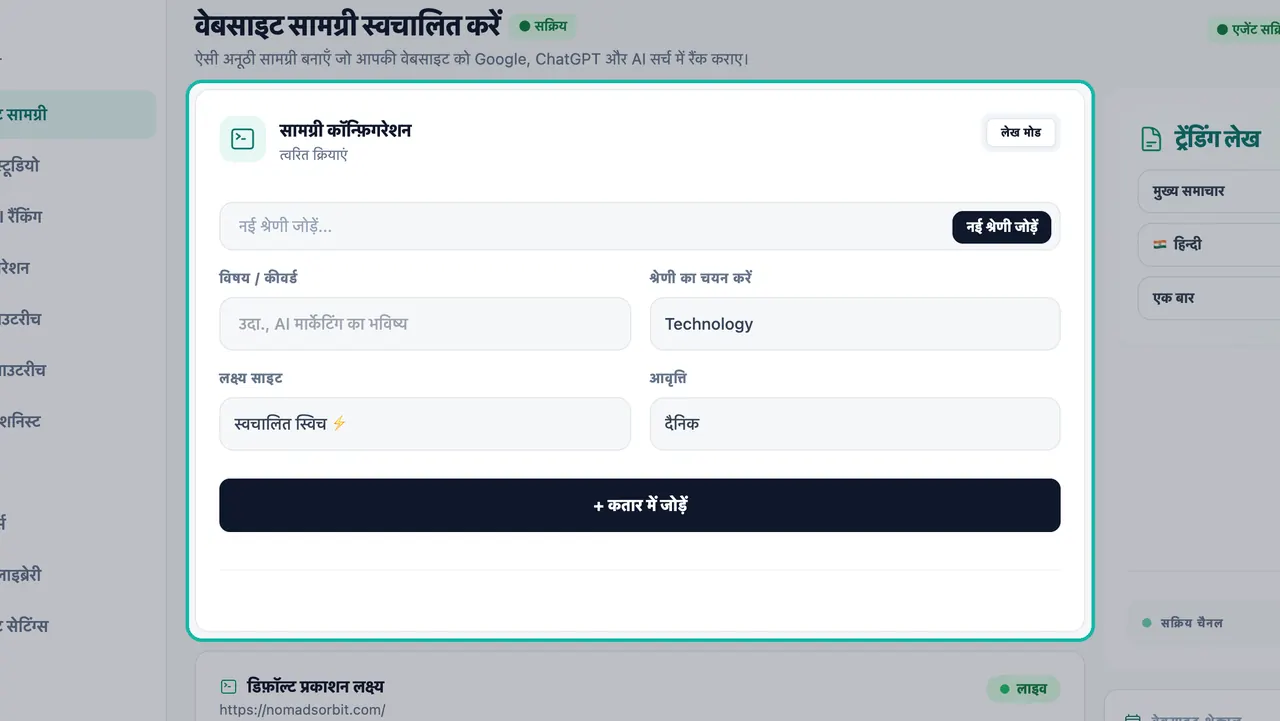
साइडबार में वेबसाइट सामग्री पर क्लिक करें। पेज का शीर्षक वेबसाइट सामग्री स्वचालित करें है।
एक विषय या कीवर्ड चुनें। विषय / कीवर्ड में टाइप करें (उदाहरण के लिए, "The Future of AI Marketing")। Swashi इस कीवर्ड के आसपास लेख की योजना बनाता है।
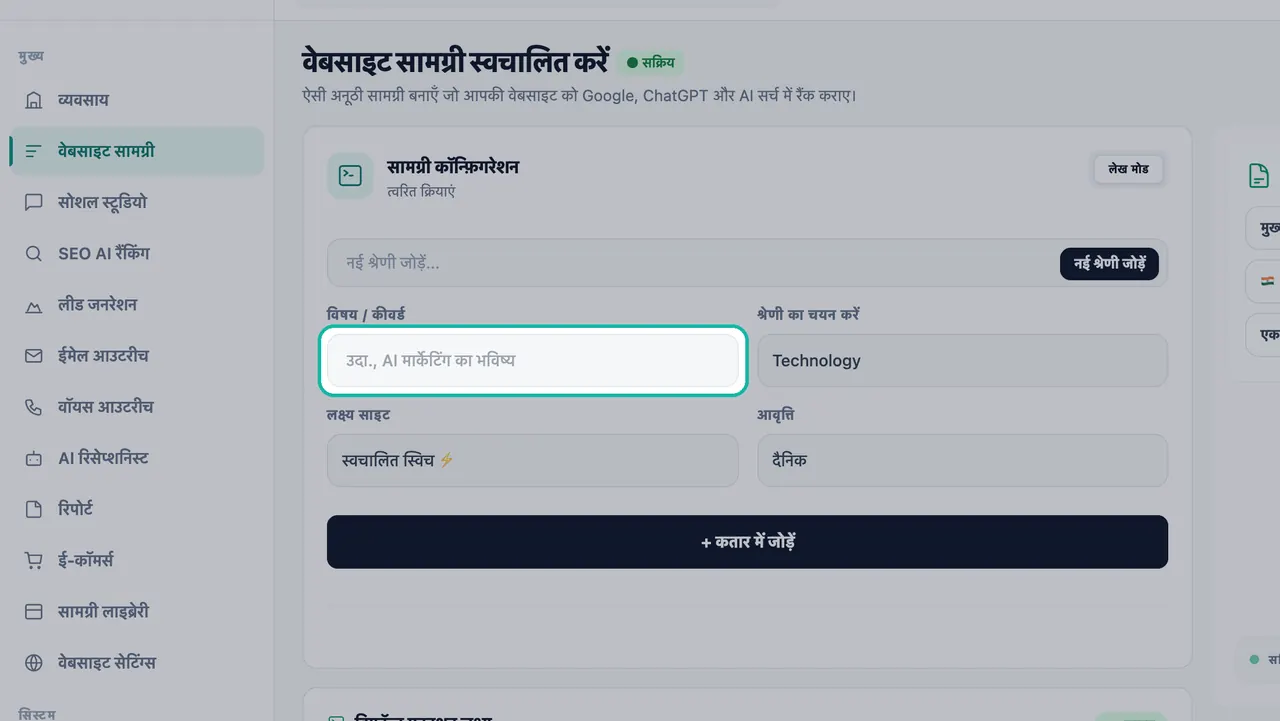
वह कीवर्ड टाइप करें जिसके लिए आप रैंक करना चाहते हैं। एक श्रेणी चुनें। श्रेणी चुनें के तहत, सामान्य, टेक्नोलॉजी, मार्केटिंग, व्यवसाय या वित्त चुनें। अपनी साइट से मेल खाने वाली श्रेणी बनाने के लिए नई श्रेणी जोड़ें पर क्लिक करें। श्रेणियाँ आपकी वेबसाइट पर आपके लेखों को व्यवस्थित रखती हैं।
लक्ष्य साइट चुनें। लक्ष्य साइट के तहत, एक कनेक्टेड वेबसाइट चुनें, या अपनी साइटों के बीच लेखों को रोटेट करने के लिए स्वचालित स्विच चुनें।
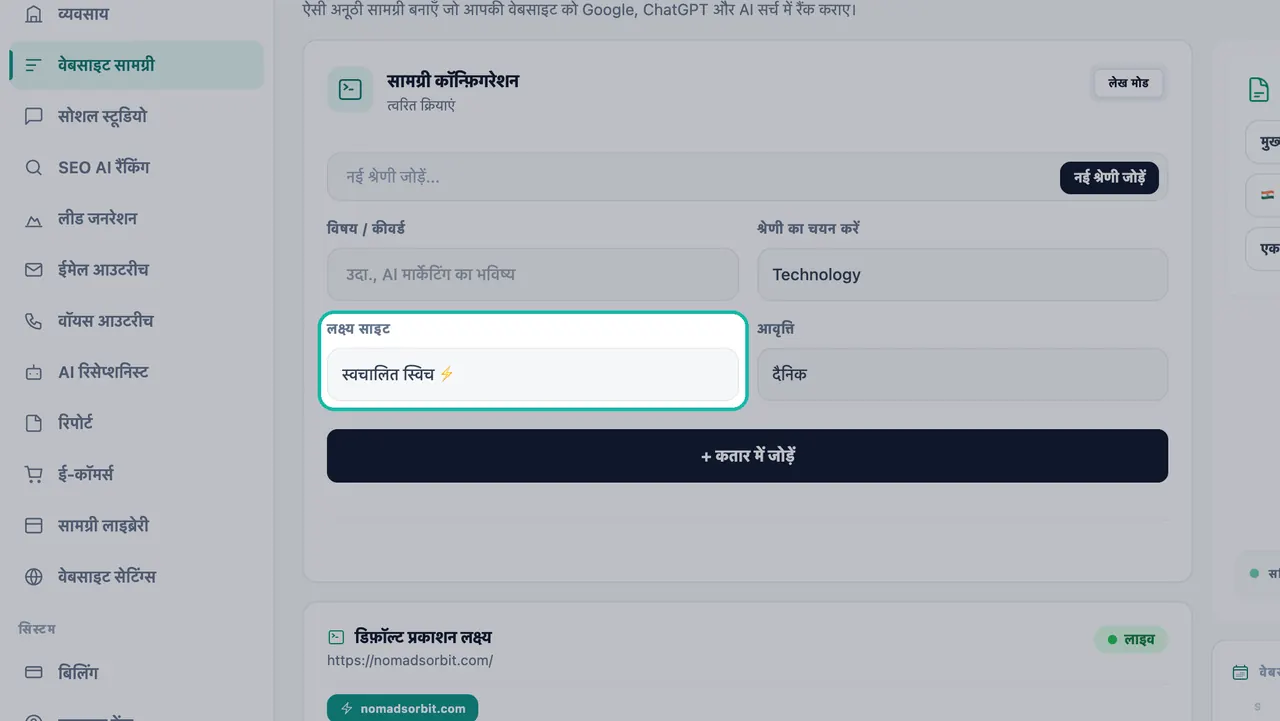
एक साइट चुनें या स्वचालित स्विच को उनके बीच रोटेट करने दें। आवृत्ति सेट करें। आवृत्ति के तहत, रोजाना, साप्ताहिक, द्वि-साप्ताहिक या मासिक चुनें। Swashi उस शेड्यूल पर प्रकाशन जारी रखता है।
+ कतार में जोड़ें पर क्लिक करें। एक क्लिक विषय को आपकी सामग्री कतार में जोड़ देता है।
अपना प्रकाशन लक्ष्य जांचें। डिफ़ॉल्ट प्रकाशन लक्ष्य कार्ड दिखाता है कि आपके लेख किस वेबसाइट पर जाते हैं और क्या वे लाइव प्रकाशित होते हैं।
अपनी कतार की समीक्षा करें। प्रत्येक नियोजित लेख लिखे और प्रकाशित होने तक सक्रिय कतार में प्रतीक्षा करता है। जब कतार खाली होती है, तो यह पढ़ता है "कतार खाली है। पहले कीवर्ड जोड़ें।"
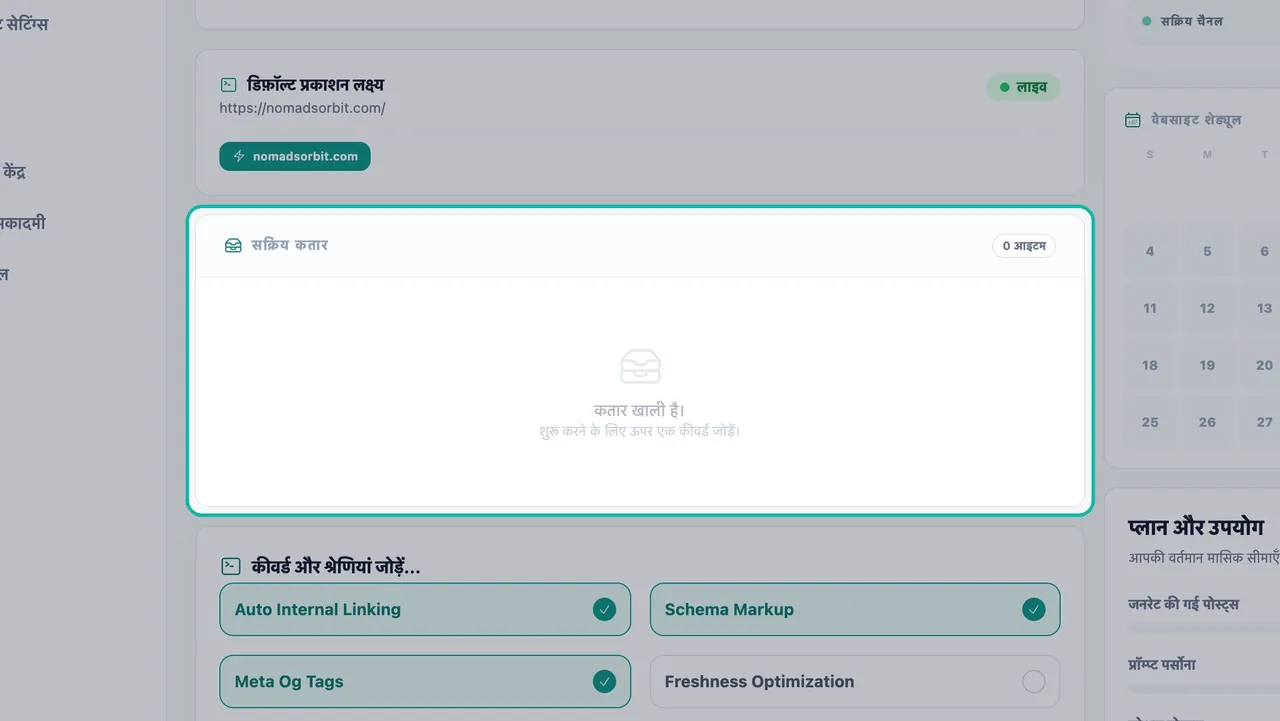
नियोजित लेख सक्रिय कतार में प्रतीक्षा करते हैं।
सुझाव:संबंधित विषयों पर कई कीवर्ड जोड़ें। एक थीम के आसपास लेखों को समूहित करने से उन्हें एक साथ लिंक करना और उन विषयों पर गहराई बनाना आसान हो जाता है जिनके लिए आप जाने जाना चाहते हैं।
कतार की स्थितियाँ
| स्थिति | इसका क्या मतलब है |
|---|---|
| कतार में | नियोजित है और अपनी बारी का इंतजार कर रहा है |
| जनरेट हो रहा है... | Swashi अभी लेख लिख रहा है |
| ड्राफ़्ट | लिखा गया है लेकिन लाइव प्रकाशित नहीं हुआ है |
| पूर्ण | लिखा और प्रकाशित किया गया |
| विफल | किसी चीज़ ने लेख को रोक दिया; अपनी वेबसाइट का कनेक्शन जांचें और फिर से प्रयास करें |
आप कतार से किसी कतारबद्ध कार्य को फिर से शेड्यूल या हटा सकते हैं।
भाग 2: SEO, AEO और GEO के लिए ऑप्टिमाइज़ करें
कतार के नीचे आपको ऑप्टिमाइज़ेशन स्विच मिलेंगे। एक बार किसी सुविधा को चालू करें और Swashi उसे तब से हर लेख में जोड़ देगा।
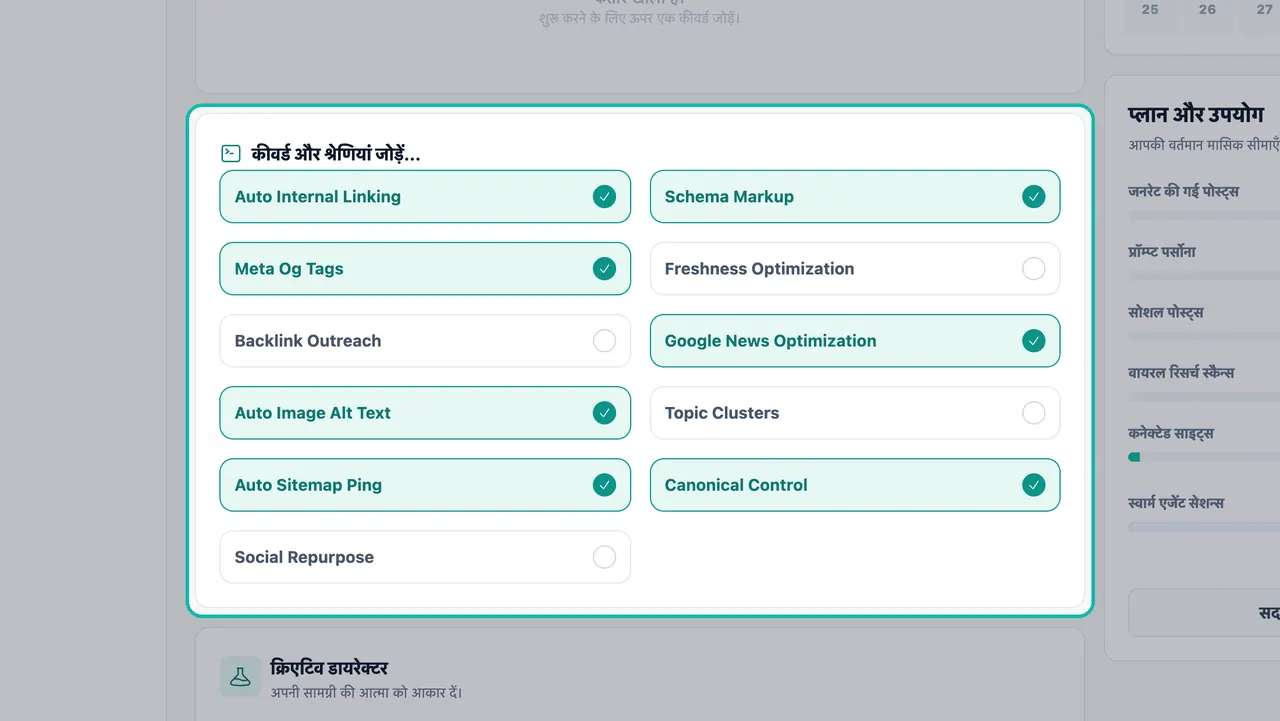
| स्विच | यह क्या जोड़ता है |
|---|---|
| Schema Markup | संरचित डेटा जो खोज इंजन और एआई सहायकों को आपकी सामग्री को समझने में मदद करता है |
| Auto Internal Linking | आपके अपने लेखों के बीच लिंक |
| Auto Image Alt Text | प्रत्येक प्रकाशित छवि पर कीवर्ड-समृद्ध ऑल्ट टेक्स्ट |
| Auto Sitemap Ping | खोज इंजनों को बताता है कि नए पेज मौजूद हैं |
| Canonical Control | खोज इंजनों को बताता है कि किसी पेज का कौन सा संस्करण मुख्य है |
पैनल में Meta Og Tags, Freshness Optimization, Backlink Outreach, Google News Optimization, Topic Clusters और Social Repurpose भी सूचीबद्ध हैं। जो आपकी साइट के लिए उपयुक्त हों, उन्हें चालू करें।
संरचित डेटा खोज इंजन और एआई सहायकों को आपकी सामग्री को समझने में मदद करता है। यह क्लासिक एसईओ के साथ-साथ AEO (उत्तर इंजन ऑप्टिमाइज़ेशन) और GEO (जेनरेटिव इंजन ऑप्टिमाइज़ेशन) के लिए भी मायने रखता है, और आप दोनों को SEO AI रैंकिंग में माप सकते हैं।
इसके बाद, क्रिएटिव डायरेक्टर पैनल आपको अपनी सामग्री की आवाज़ को आकार देने की सुविधा देता है: एक स्रोत लिंक से शुरू करें, एक लेखक व्यक्तित्व चुनें और अपने स्वयं के निर्देश जोड़ें। इसका अपना गाइड है: लेखक व्यक्तित्व और शैली। जब आप वहां सेटिंग्स बदलते हैं, तो सभी बदलाव सहेजें पर क्लिक करें ताकि वे हर लेख पर लागू हों।
अपना शेड्यूल देखें
वेबसाइट शेड्यूल कैलेंडर दिखाता है कि प्रत्येक लेख किस दिन लाइव होता है। साइडबार में शेड्यूल पेज हर निर्धारित लेख और सोशल पोस्ट को एक साथ दिखाता है, जिसमें एक ही दिन में कई शामिल हैं।
अपने प्लान और उपयोग को ट्रैक करें
योजना और उपयोग पैनल आपकी वर्तमान मासिक सीमाएँ दिखाता है: उत्पन्न पोस्ट, शीघ्र व्यक्तित्व, सोशल पोस्ट, वायरल अनुसंधान स्कैन और कनेक्टेड साइटें। अपना प्लान बदलने के लिए सदस्यता प्रबंधित करें का उपयोग करें।
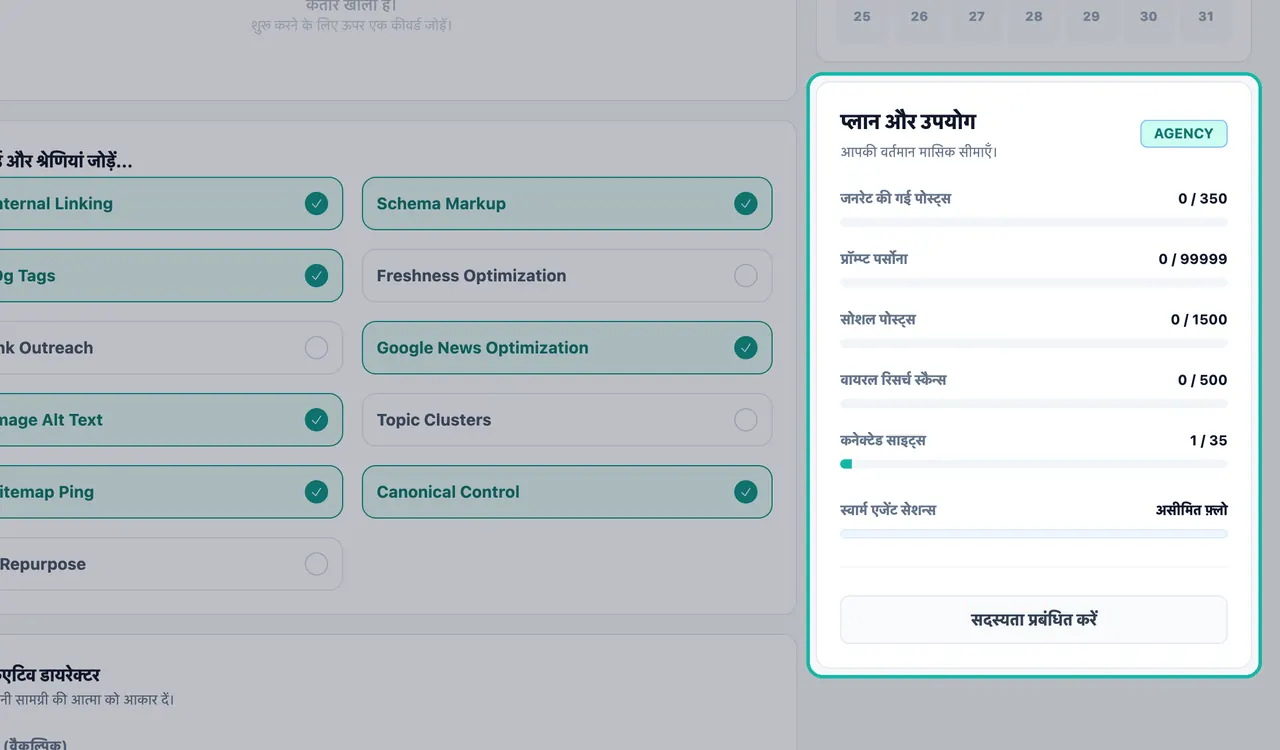
| प्लान | प्रति माह लेख | कनेक्टेड साइटें |
|---|---|---|
| निःशुल्क | 1 | 1 |
| स्टार्टर | 10 | 3 |
| ग्रोथ | 75 | 10 |
| एजेंसी | 350 | 35 |
| एंटरप्राइज़ | असीमित | 150 |
आपका लेख भत्ता हर महीने रीसेट हो जाता है, और अप्रयुक्त लेख आगे नहीं बढ़ाए जाते हैं। और चाहिए? Auto-Post Pack अतिरिक्त लेख जोड़ता है और Website Pack अधिक साइटें जोड़ता है। मूल्य निर्धारण पेज पर वर्तमान कीमतें देखें।
आपके लेख कहाँ रहते हैं
Swashi द्वारा लिखा गया हर लेख सामग्री लाइब्रेरी में रखा जाता है। वहां से आप एक लेख खोल सकते हैं, HTML कॉपी करें का उपयोग कर सकते हैं, या सोशल स्टूडियो में इससे एक सोशल मीडिया ड्राफ्ट बना सकते हैं।
समस्या निवारण
- "कोई वेबसाइट चयनित नहीं है" या "कोई वेबसाइट कनेक्ट नहीं है": पहले वेबसाइट सेटिंग्स में एक साइट कनेक्ट करें।
- "कतार खाली है। पहले कीवर्ड जोड़ें।": + कतार में जोड़ें के साथ कम से कम एक विषय जोड़ें।
- एक लेख विफल दिखाता है: जांचें कि आपका वेबसाइट कनेक्शन अभी भी वेबसाइट सेटिंग्स में सक्रिय है, फिर विषय को फिर से जोड़ें।
अगले कदम
- अपनी वेबसाइट कनेक्ट करें ताकि लेख स्वचालित रूप से प्रकाशित हों।
- एक लेखक व्यक्तित्व और शैली चुनें।
- SEO AI रैंकिंग में अपनी रैंकिंग ट्रैक करें।
- देखें कि सामग्री स्वचालन आपके व्यवसाय के लिए क्या कर सकता है।
अक्सर पूछे जाने वाले सवाल
क्या सामग्री को स्वचालित करने से पहले मुझे एक कनेक्टेड वेबसाइट की आवश्यकता है?+
हाँ, स्वचालित रूप से प्रकाशित करने के लिए। लेख उस वेबसाइट पर लाइव होते हैं जिसे आप वेबसाइट सेटिंग्स में कनेक्ट करते हैं। जब तक कोई साइट कनेक्ट नहीं होती, तब तक लक्ष्य साइट फ़ील्ड यह दिखाता है कि कोई वेबसाइट कनेक्ट नहीं है।
स्वचालित स्विच क्या करता है?+
स्वचालित स्विच हर लेख को एक साइट पर भेजने के बजाय आपके कनेक्टेड वेबसाइटों के बीच नए लेखों को रोटेट करता है। यदि आप सब कुछ एक ही वेबसाइट पर चाहते हैं तो लक्ष्य साइट में एक ही साइट चुनें।
मैं हर महीने कितने लेख प्रकाशित कर सकता हूँ?+
यह आपके प्लान पर निर्भर करता है: निःशुल्क (Free) में महीने में 1 लेख, स्टार्टर (Starter) में 10, ग्रोथ (Growth) में 75, एजेंसी (Agency) में 350 और एंटरप्राइज़ (Enterprise) असीमित है। योजना और उपयोग पैनल दिखाता है कि आपने कितने उपयोग किए हैं।
क्या Swashi स्कीमा और ऑल्ट टेक्स्ट जैसी SEO सुविधाएँ स्वचालित रूप से जोड़ता है?+
हाँ, एक बार जब आप उन्हें चालू कर देते हैं। Schema Markup, Auto Internal Linking, Auto Image Alt Text, Auto Sitemap Ping और Canonical Control जैसी सुविधाएँ फिर हर लेख में जोड़ दी जाती हैं।
क्या मैं अंग्रेजी के अलावा अन्य भाषाओं में लेख लिख सकता हूँ?+
हाँ। Swashi 18 भाषाओं में लिखता है, और प्रत्येक कनेक्टेड साइट की अपनी पहचानी गई भाषा होती है। आप अपनी उन्नत भाषा सेटिंग्स में सामग्री निर्माण के लिए एक अलग भाषा भी सेट कर सकते हैं।