ऑटोड्राफ्ट का उपयोग करके ट्रेंडिंग समाचारों से पोस्ट कैसे बनाएं
Swashi में ट्रेंडिंग लेख का उपयोग करके विषय, क्षेत्र और भाषा के अनुसार समाचारों को फॉलो करें, ऑटोड्राफ्ट से किसी भी स्टोरी को तैयार पोस्ट में बदलें, और उसे अपने शेड्यूल पर प्लान करें।
- 1ट्रेंडिंग लेख खोलें. सोशल स्टूडियो में, ट्रेंडिंग लेख फ़ीड तक स्क्रॉल करें, जो लाइव अपडेट होता है।
- 2विषय चुनें. व्यवसाय, प्रौद्योगिकी, मार्केटिंग या रियल एस्टेट जैसा कोई विषय चुनें।
- 3क्षेत्र, नेटवर्क और भाषा सेट करें. समाचार का क्षेत्र, वह नेटवर्क जिस पर आपकी पोस्ट जाएंगी और वह भाषा चुनें जिसमें वे लिखी जाएंगी।
- 4कितनी बार पोस्ट करना है, यह सेट करें. पोस्ट कितनी बार भेजी जाएंगी, इसके लिए एक बार, रोजाना या साप्ताहिक चुनें।
- 5किसी स्टोरी का ऑटोड्राफ्ट बनाएं. किसी लेख पर ऑटोड्राफ्ट क्लिक करके उसे अपनी राय के साथ एक तैयार पोस्ट में बदलें।
- 6अपना कैलेंडर देखें. हर दिन की सभी शेड्यूल की गई पोस्ट देखने के लिए सोशल शेड्यूल कैलेंडर खोलें।
क्या आप देखना पसंद करते हैं? यह ट्यूटोरियल लाइव ऐप में उन्हीं स्टेप्स को दिखाता है। सभी ट्यूटोरियल →
ट्रेंडिंग लेख Swashi के अंदर एक लाइव समाचार फ़ीड है। एक विषय, एक क्षेत्र, एक नेटवर्क और एक भाषा चुनें, और Swashi आपको आपके उद्योग से समय पर स्टोरीज़ देता है। किसी भी स्टोरी पर ऑटोड्राफ्ट क्लिक करके उसे अपनी राय के साथ एक तैयार पोस्ट में बदलें, फिर उसे अपने सोशल शेड्यूल पर प्लान करें।
यह गाइड उन व्यवसायों के लिए है जो हर दिन समाचार खोजे बिना अपने उद्योग में हो रही घटनाओं के बारे में पोस्ट करना चाहते हैं। यह EP3 वीडियो ट्यूटोरियल, "Swashi के साथ सोशल मीडिया को कैसे स्वचालित करें" के भाग 2 का अनुसरण करता है।
शुरू करने से पहले
- कम से कम एक नेटवर्क कनेक्ट करें। ऑटोड्राफ्ट की गई पोस्ट आपके द्वारा कनेक्ट किए गए नेटवर्क पर जाती हैं। अपने सोशल नेटवर्क कनेक्ट करें देखें।
- अपने बिजनेस ब्रेन को सिखाएं। प्रत्येक स्टोरी पर आपकी राय आपके बिजनेस ब्रेन से आती है, ताकि पोस्ट ऑन-ब्रांड रहें।
- अपना भत्ता जांचें। प्रत्येक पोस्ट आपके प्लान के मासिक सोशल पोस्ट भत्ते में गिनी जाती है।
ट्रेंडिंग समाचारों को फॉलो करें
साइडबार में सोशल स्टूडियो पर क्लिक करें और ट्रेंडिंग लेख तक स्क्रॉल करें। फ़ीड लाइव चिह्नित है। Swashi आपके उद्योग की खबरों पर नज़र रखता है, इसलिए आपके पास कहने के लिए हमेशा कुछ सामयिक होता है।
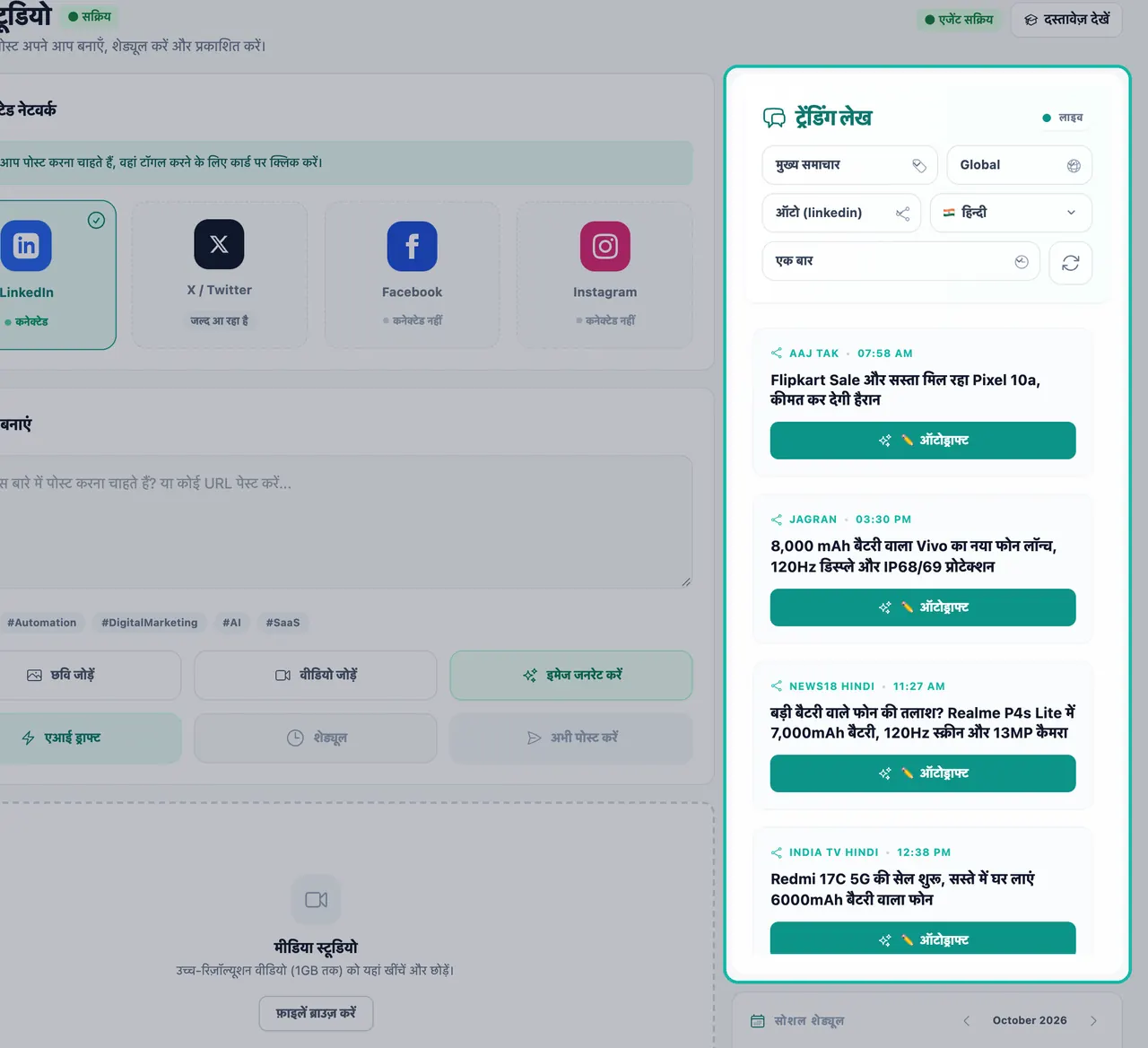
ट्रेंडिंग लेख आपके उद्योग से लाइव स्टोरीज़ दिखाता है। विषय चुनें। मुख्य समाचार, यू.एस. (राष्ट्रीय/स्थानीय), विश्व, व्यवसाय, प्रौद्योगिकी, एआई, एजेंटिक एआई, वित्त, वेंचर कैपिटल, स्टार्टअप, क्रिप्टो, मार्केटिंग, ई-कॉमर्स, साइबर सुरक्षा, स्वास्थ्य, विज्ञान, ऊर्जा, ऑटोमोटिव, रियल एस्टेट, निर्माण, यात्रा, कानूनी, शिक्षा, जीवनशैली और फैशन जैसे विषयों में से चुनें।
क्षेत्र, नेटवर्क और भाषा चुनें। चुनें कि समाचार कहाँ से आते हैं, आपकी पोस्ट किस नेटवर्क पर जाती हैं, और आपकी पोस्ट किस भाषा में लिखी जाती हैं।
पोस्ट कितनी बार भेजी जाएंगी, यह सेट करें। एक बार, रोजाना या साप्ताहिक चुनें।
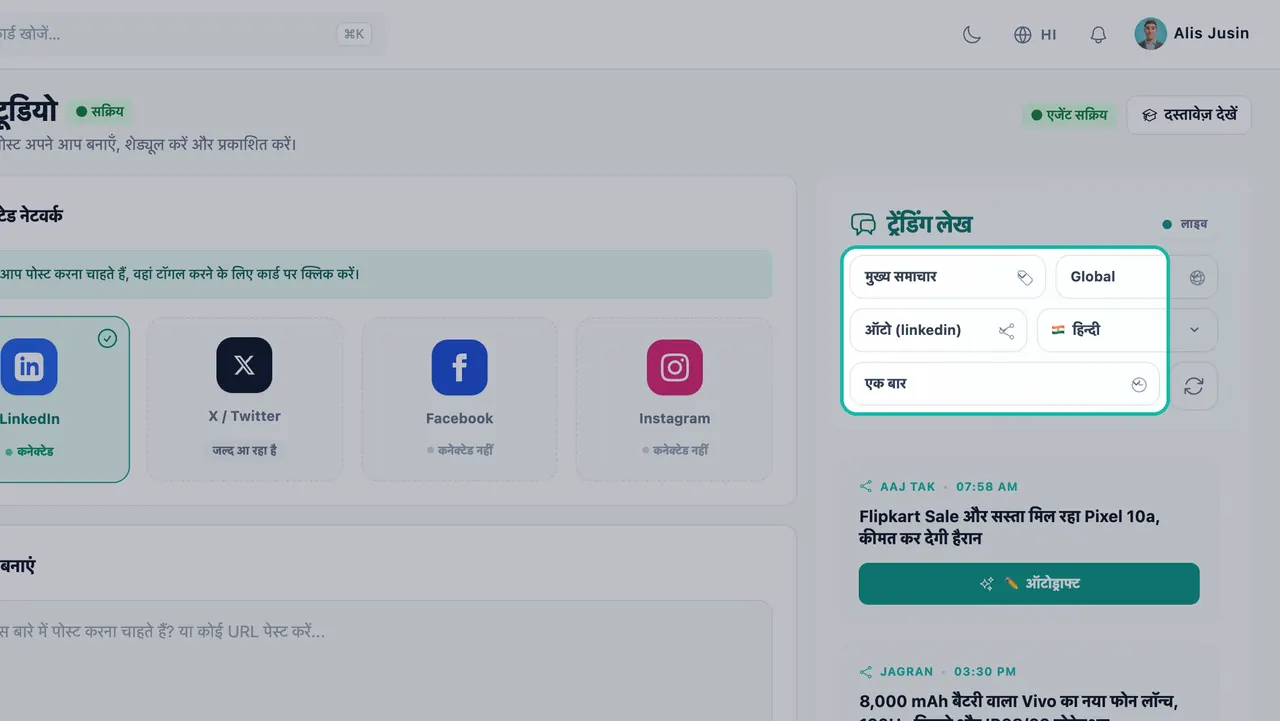
विषय, क्षेत्र, नेटवर्क, भाषा और आवृत्ति चुनें।
सुझाव:वह विषय चुनें जिसकी आपके ग्राहकों को परवाह है, न कि केवल आपके अपने उद्योग का। एक दंत चिकित्सक स्वास्थ्य को फॉलो कर सकता है; एक रियल एस्टेट एजेंसी रियल एस्टेट और वित्त को फॉलो कर सकती है।
समाचारों से ऑटोड्राफ्ट करें
जब आपको साझा करने लायक कोई स्टोरी दिखे, तो उस पर ✏️ ऑटोड्राफ्ट क्लिक करें। एक क्लिक लेख को आपकी राय के साथ एक तैयार पोस्ट में बदल देता है।
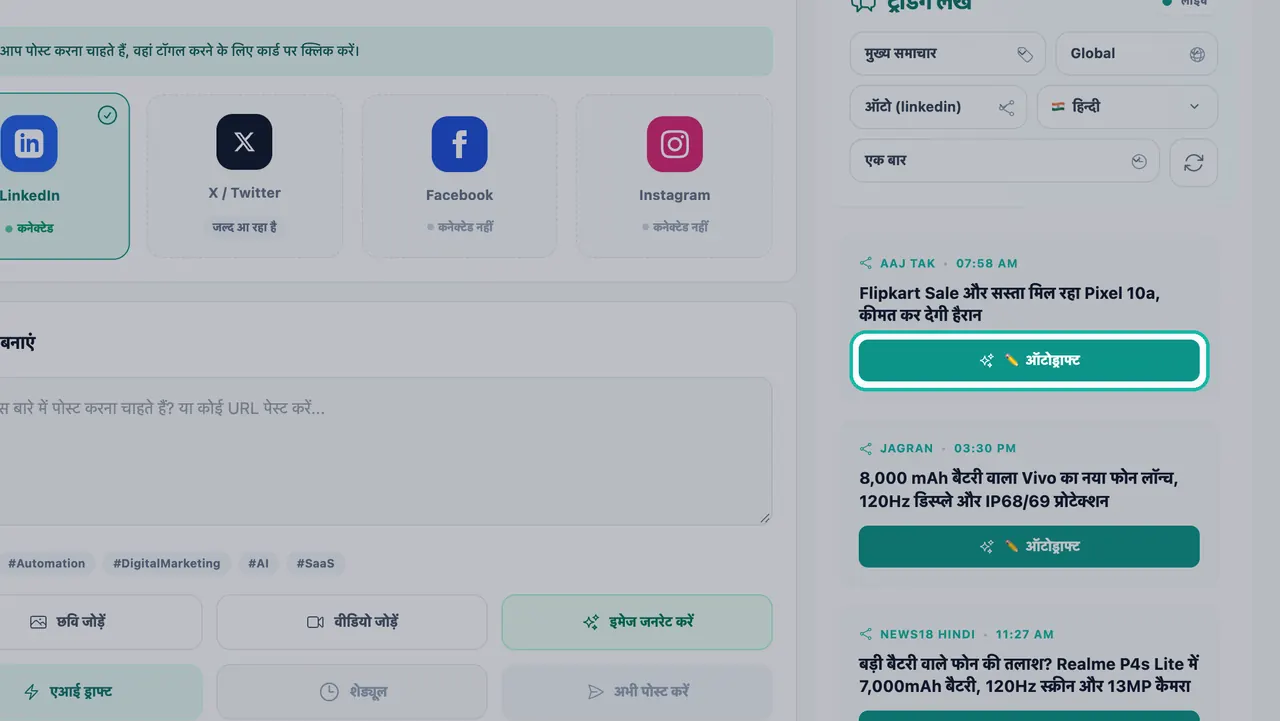
- जब Swashi लिख रहा होता है, तो बटन ड्राफ्टिंग हो रही है... दिखाता है।
- जब यह पूरा हो जाता है, तो आपको "AI ड्राफ्ट आगामी कतार में जोड़ा गया!" दिखाई देता है।
- यदि कुछ गलत हो जाता है, तो ड्राफ्ट पुनः प्रयास करें पर क्लिक करें।
ड्राफ्ट पढ़ने, उसे संपादित करने और यह चुनने के लिए कि वह कब पोस्ट होगा, आगामी कतार खोलें। संपादन और शेड्यूलिंग के लिए पोस्ट बनाएं और शेड्यूल करें देखें।
सूचना:ऑटोड्राफ्ट आपके लिए पोस्ट लिखता है, लेकिन नियंत्रण आपके हाथ में रहता है। प्रत्येक ड्राफ्ट को लाइव होने से पहले उसकी समीक्षा करें, खासकर तेजी से बदलती खबरों के लिए।
सोशल शेड्यूल के साथ योजना बनाएं
सोशल स्टूडियो में सोशल शेड्यूल कैलेंडर हर दिन की सभी शेड्यूल की गई पोस्ट दिखाता है, ताकि आप एक नज़र में अपने महीने की योजना बना सकें। एक ही दिन की कई पोस्ट सभी दिखाई देती हैं।
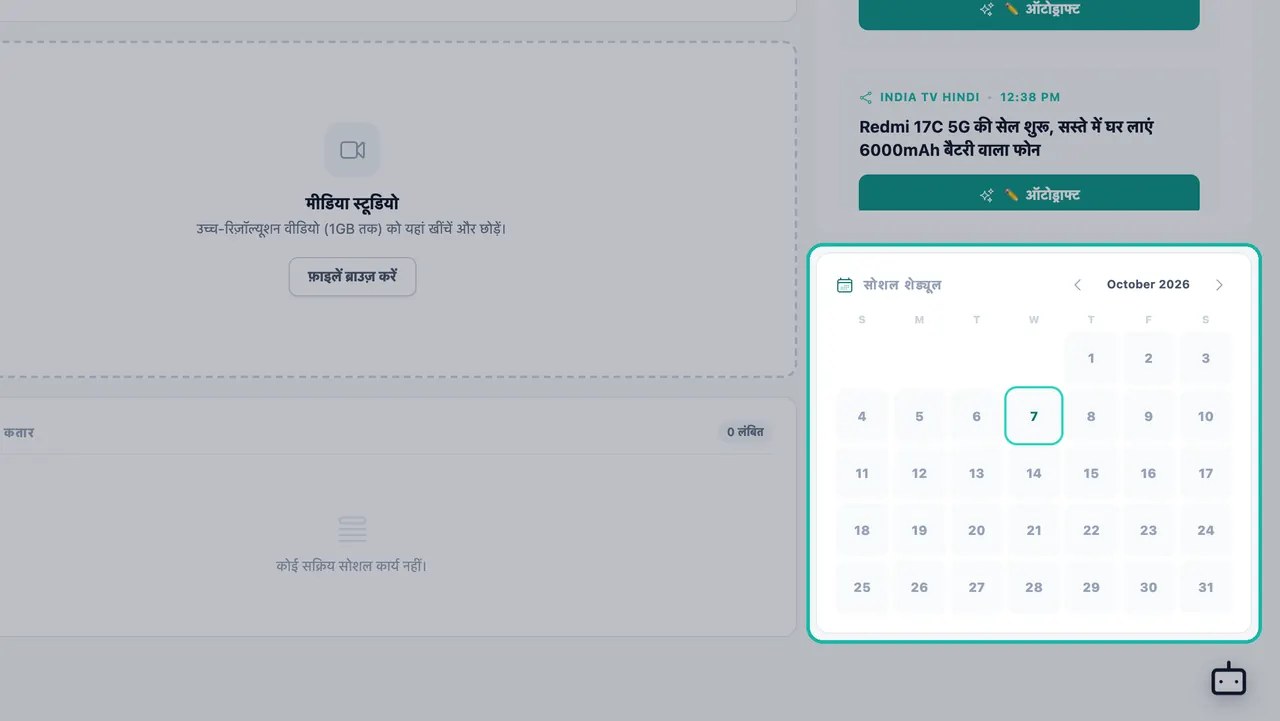
सोशल पोस्ट और वेबसाइट लेखों के संयुक्त दृश्य के लिए, साइडबार में शेड्यूल खोलें। इसमें तीन टैब हैं: आगामी, इतिहास और विफल। शेड्यूलिंग सिस्टम पुनः प्रयासों को संभालता है और एक ही कार्य को दो बार चलने से रोकता है।
आपकी वेबसाइट के लिए ट्रेंडिंग लेख
ट्रेंडिंग लेख का साइडबार में अपना एक पेज भी है, जो समाचारों को सोशल पोस्ट के बजाय वेबसाइट लेखों में बदलने के लिए है।
- साइडबार में ट्रेंडिंग लेख पर क्लिक करें।
- श्रेणी का चयन करें के अंतर्गत एक श्रेणी चुनें, जैसे एआई और प्रौद्योगिकी, विपणन और विकास, व्यवसाय और वित्त, ई-कॉमर्स और खुदरा या स्वास्थ्य और कल्याण।
- सामग्री भाषा चुनें।
- वर्तमान स्टोरीज़ लोड करने के लिए समाचार प्राप्त करें पर क्लिक करें।
- किसी स्टोरी पर कतार में जोड़ें पर क्लिक करें। आपको "मसौदे के रूप में कतार में जोड़ा गया!" दिखाई देगा।
आप एक बार, रोजाना या साप्ताहिक की आवृत्ति के साथ ऑटो पोस्ट भी सेट कर सकते हैं ताकि Swashi आपके लिए समाचारों से लिखता रहे। यदि आपके प्लान में यह शामिल नहीं है, तो पेज इसके बजाय स्वचालित न्यूज़जैकिंग अनलॉक करें दिखाता है। कतार में लगी स्टोरीज़ आपकी बाकी वेबसाइट सामग्री के समान लेखन सेटिंग्स का पालन करती हैं।
समस्या निवारण
- कोई स्टोरी दिखाई नहीं दे रही है: एक व्यापक विषय आज़माएँ, जैसे मुख्य समाचार या व्यवसाय, या कोई दूसरा क्षेत्र।
- ऑटोड्राफ्ट विफल हो गया: ड्राफ्ट पुनः प्रयास करें पर क्लिक करें। यदि यह बार-बार विफल होता है, तो जांचें कि क्या आपके पास इस महीने प्लान और उपयोग में अभी भी सोशल पोस्ट बचे हैं।
- एक ड्राफ्ट पोस्ट नहीं हो रहा है: सुनिश्चित करें कि कम से कम एक नेटवर्क चुना गया है और कनेक्टेड दिखाता है।
अगले कदम
- हाथ से पोस्ट बनाएं और शेड्यूल करें।
- क्रिएटिव डायरेक्टर के साथ अपने स्वयं के स्रोतों से लेख लिखें।
- Swashi वेबसाइट पर सोशल स्टूडियो देखें।
अक्सर पूछे जाने वाले सवाल
Swashi में ऑटोड्राफ्ट क्या है?+
ऑटोड्राफ्ट एक क्लिक में किसी ट्रेंडिंग समाचार लेख को आपकी राय के साथ एक तैयार सोशल पोस्ट में बदल देता है। यह ड्राफ्ट सोशल स्टूडियो में आपकी आगामी कतार में जोड़ दिया जाता है।
आप किन समाचार विषयों को फॉलो कर सकते हैं?+
ट्रेंडिंग लेख फ़ीड में मुख्य समाचार, विश्व, व्यवसाय, प्रौद्योगिकी, एआई, वित्त, स्टार्टअप, मार्केटिंग, ई-कॉमर्स, साइबर सुरक्षा, स्वास्थ्य, रियल एस्टेट, निर्माण, यात्रा, कानूनी, शिक्षा और अन्य विषय शामिल हैं।
Swashi समाचारों से कितनी बार पोस्ट कर सकता है?+
आप एक बार, रोजाना या साप्ताहिक चुन सकते हैं। प्रत्येक पोस्ट आपके प्लान के मासिक सोशल पोस्ट भत्ते में गिनी जाएगी।
क्या आप किसी समाचार स्टोरी को सोशल पोस्ट के बजाय ब्लॉग लेख में बदल सकते हैं?+
हाँ। साइडबार में ट्रेंडिंग लेख पेज किसी स्टोरी को ड्राफ्ट के रूप में आपकी वेबसाइट कंटेंट कतार में जोड़ सकता है। आप क्रिएटिव डायरेक्टर के सोर्स मटेरियल में एक समाचार लिंक पेस्ट करके उसे एक मूल लेख के रूप में फिर से लिखवा सकते हैं।
क्या आप अपनी सभी शेड्यूल की गई पोस्ट एक कैलेंडर पर देख सकते हैं?+
हाँ। सोशल स्टूडियो में सोशल शेड्यूल कैलेंडर हर दिन की सभी शेड्यूल की गई पोस्ट दिखाता है, और साइडबार में शेड्यूल पेज पोस्ट और लेखों को एक साथ दिखाता है।