Hoe u trending nieuws omzet in posts met Autoconcept
Gebruik Trending artikelen in Swashi om nieuws per onderwerp, regio en taal te volgen, een verhaal om te zetten in een kant-en-klare post met Autoconcept en dit in uw Sociale planning te plannen.
- 1Open Trending artikelen. Scroll in Sociale Studio naar de feed Trending artikelen, die live wordt bijgewerkt.
- 2Kies het onderwerp. Kies een onderwerp zoals Bedrijf, Technologie, Marketing of Vastgoed.
- 3Stel regio, netwerk en taal in. Kies de regio van het nieuws, het netwerk waar uw posts naartoe gaan en de taal waarin ze worden geschreven.
- 4Stel de frequentie in. Kies Eenmalig, Dagelijks of Wekelijks om te bepalen hoe vaak posts worden gepubliceerd.
- 5Maak een Autoconcept van een verhaal. Klik op Autoconcept bij een artikel om er een kant-en-klare post van te maken met uw visie erop.
- 6Controleer uw kalender. Open de Sociale planning-kalender om elke ingeplande post per dag te bekijken.
Kijkt u liever? Deze tutorial doorloopt dezelfde stappen in de live app. Alle videotutorials →
Trending artikelen is een live nieuwsfeed binnen Swashi. Kies een onderwerp, een regio, een netwerk en een taal, en Swashi geeft u actuele verhalen uit uw branche. Klik op Autoconcept bij een verhaal om er een kant-en-klare post van te maken met uw eigen visie, en plan deze vervolgens in uw Sociale planning.
Deze handleiding is voor bedrijven die willen posten over wat er in hun branche gebeurt, zonder elke dag het nieuws te hoeven doorzoeken. De handleiding volgt deel 2 van de EP3-videotutorial "Zo automatiseer je social media met Swashi".
Voordat u begint
- Verbind ten minste één netwerk. Posts die met Autoconcept zijn gemaakt, gaan naar de netwerken die u heeft verbonden. Zie uw sociale netwerken verbinden.
- Train uw Bedrijfsbrein. Uw visie op elk verhaal is afkomstig van uw Bedrijfsbrein, zodat posts merkconform blijven.
- Controleer uw tegoed. Elke post telt mee voor het maandelijkse aantal socialemediaposts van uw abonnement.
Trending nieuws volgen
Klik op Sociale Studio in de zijbalk en scroll naar Trending artikelen. De feed is gemarkeerd als LIVE. Swashi volgt het nieuws in uw branche, zodat u altijd iets actueels te melden heeft.
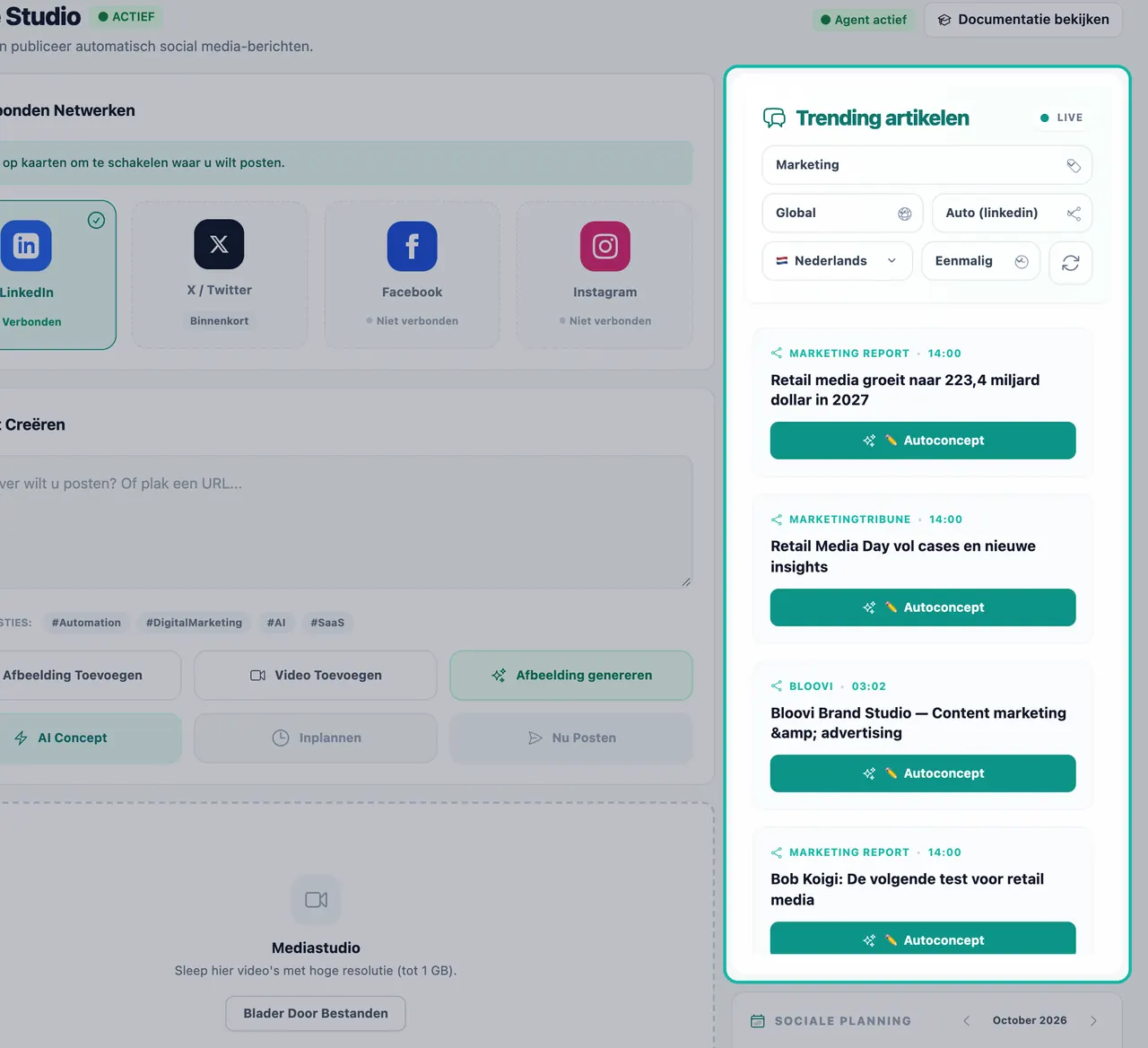
Trending artikelen toont live verhalen uit uw branche. Kies het onderwerp. Kies uit onderwerpen zoals Topverhalen, VS (Nationaal/Lokaal), Wereld, Bedrijf, Technologie, AI, Agentic AI, Financiën, Venture Capital, Startups, Crypto, Marketing, E-commerce, Cybersecurity, Gezondheid, Wetenschap, Energie, Automotive, Vastgoed, Bouw, Reizen, Juridisch, Onderwijs, Lifestyle en Fashion.
Kies de regio, het netwerk en de taal. Kies waar het nieuws vandaan komt, naar welk netwerk uw posts gaan en in welke taal uw posts worden geschreven.
Stel in hoe vaak posts worden gepubliceerd. Kies Eenmalig, Dagelijks of Wekelijks.
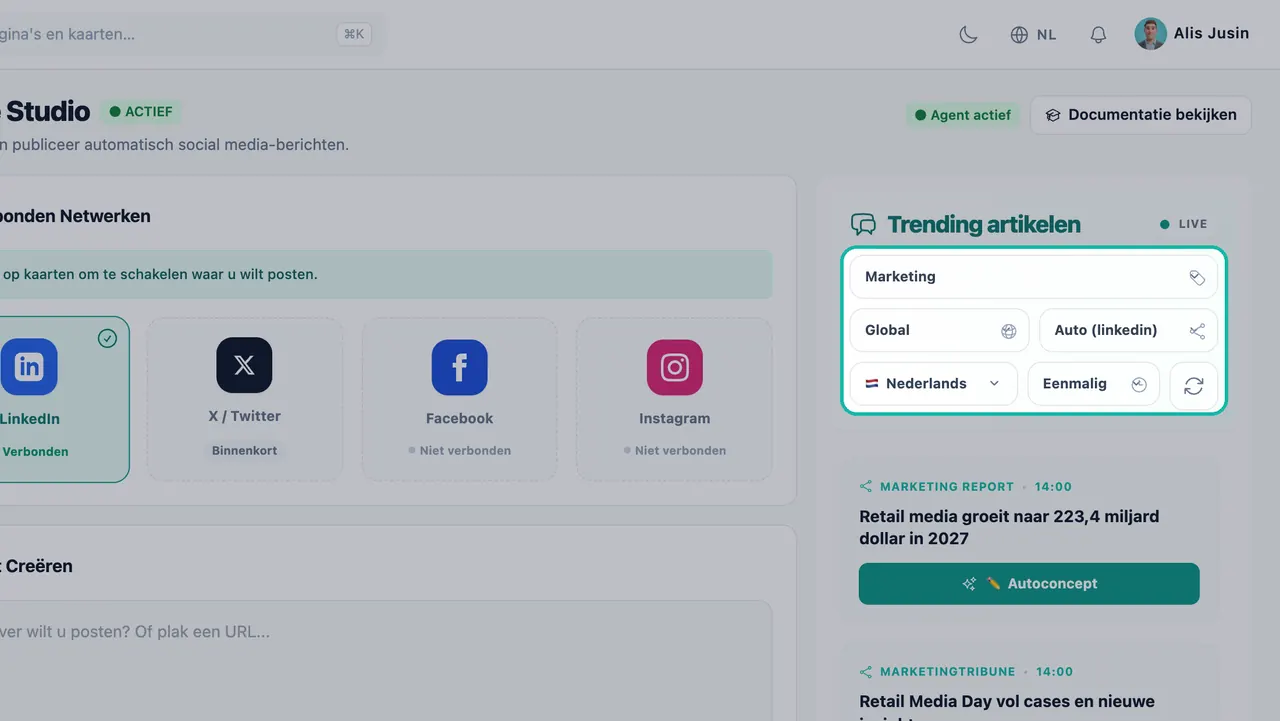
Kies het onderwerp, de regio, het netwerk, de taal en de frequentie.
Tip:Kies het onderwerp dat uw klanten belangrijk vinden, niet alleen uw eigen branche. Een tandarts kan bijvoorbeeld Gezondheid volgen; een makelaarskantoor kan Vastgoed en Financiën volgen.
Een Autoconcept maken van nieuws
Wanneer u een verhaal ziet dat de moeite waard is om te delen, klikt u op ✏️ Autoconcept. Met één klik wordt het artikel omgezet in een kant-en-klare post met uw eigen visie.
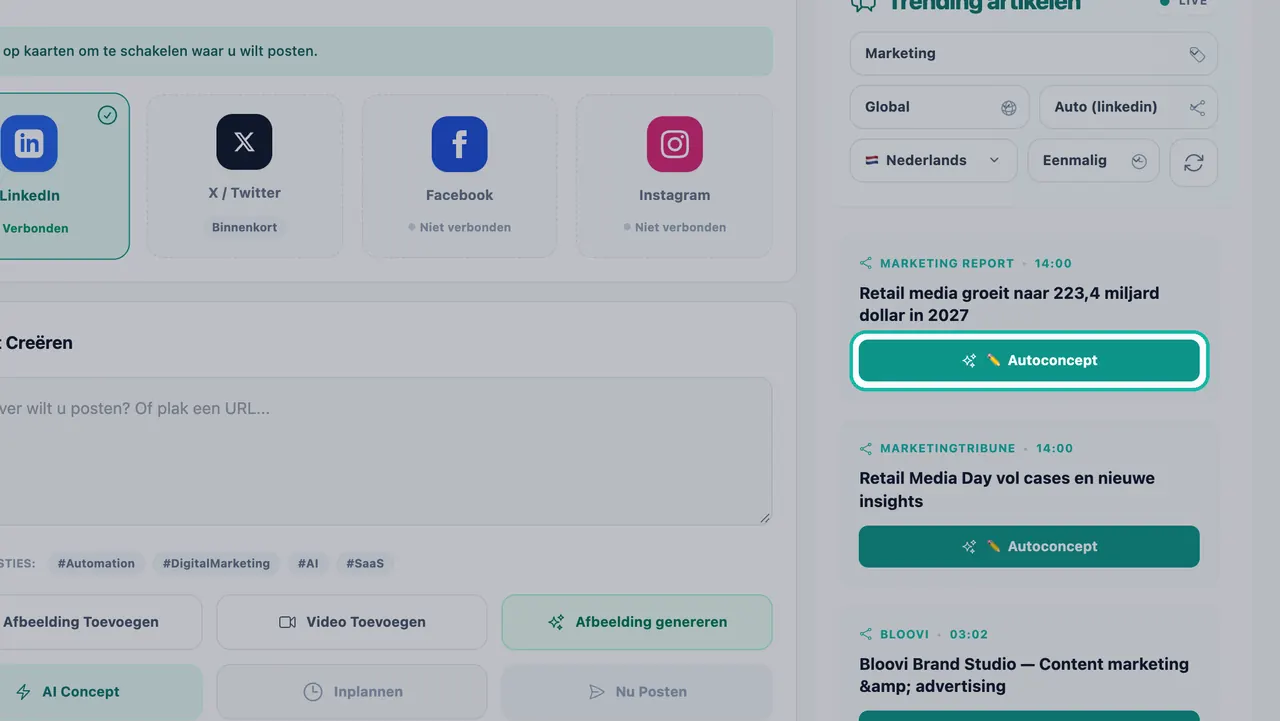
- Terwijl Swashi schrijft, toont de knop Concept opstellen....
- Wanneer dit klaar is, ziet u "AI Concept toegevoegd aan de aanstaande wachtrij!"
- Als er iets misgaat, klikt u op Concept Opnieuw Proberen.
Open de Aankomende Wachtrij om het concept te lezen, te bewerken en te kiezen wanneer het wordt gepubliceerd. Zie posts maken en inplannen voor meer informatie over bewerken en plannen.
Let op:Autoconcept schrijft de post voor u, maar u houdt de controle. Controleer elk concept voordat het live gaat, vooral bij snel veranderend nieuws.
Plannen met de Sociale planning
De Sociale planning-kalender in Sociale Studio toont elke ingeplande post per dag, zodat u uw maand in één oogopslag kunt plannen. Meerdere posts op dezelfde dag worden allemaal weergegeven.
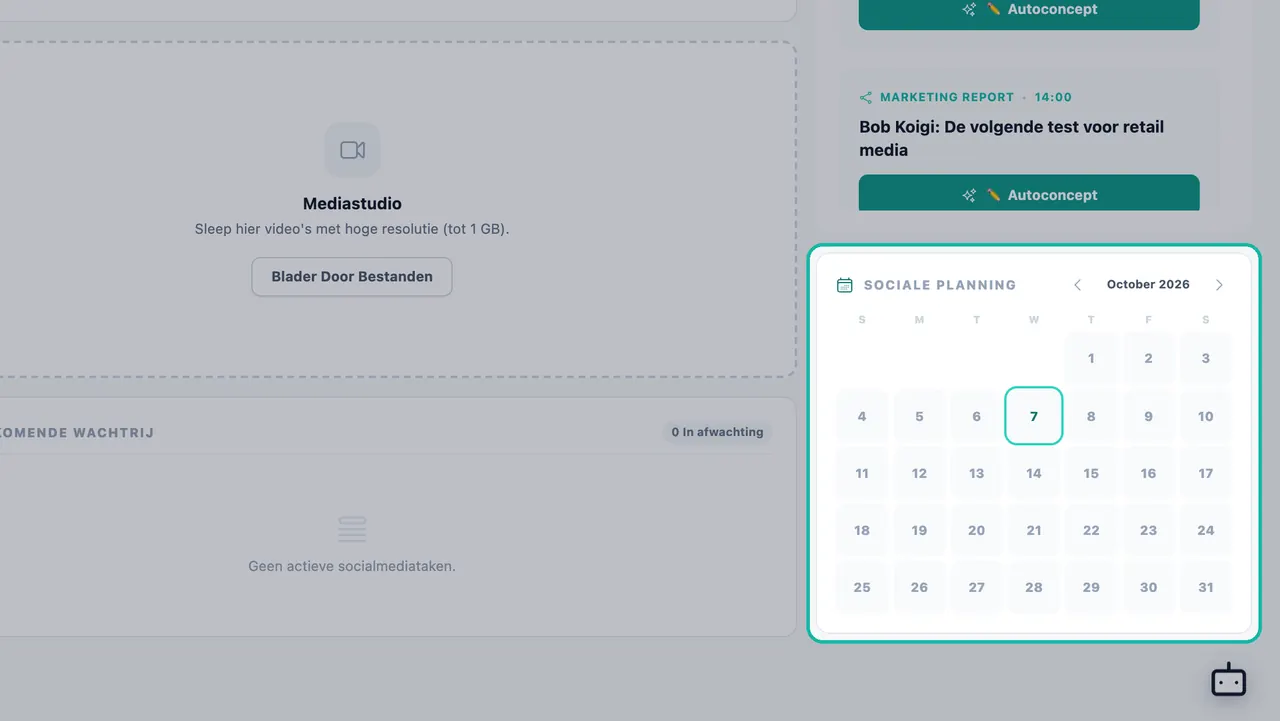
Voor een gecombineerd overzicht van socialemediaposts en websiteartikelen opent u Schema in de zijbalk. Deze heeft drie tabbladen: Aankomend, Geschiedenis en Mislukt. Het planningssysteem handelt nieuwe pogingen af en voorkomt dat dezelfde taak twee keer wordt uitgevoerd.
Trending artikelen voor uw website
Trending artikelen heeft ook een eigen pagina in de zijbalk, om nieuws om te zetten in websiteartikelen in plaats van socialemediaposts.
- Klik op Trending artikelen in de zijbalk.
- Kies een categorie onder Selecteer Categorie, zoals AI & Technologie, Marketing & Groei, Zakelijk & Financieel, E-commerce & Retail of Gezondheid & Welzijn.
- Kies de Content Taal.
- Klik op Nieuws Ophalen om actuele verhalen te laden.
- Klik op Toevoegen aan Wachtrij bij een verhaal. U ziet dan "Toegevoegd aan wachtrij als concept!"
U kunt ook Automatisch Posten instellen met een frequentie van Eenmalig, Dagelijks of Wekelijks, zodat Swashi voor u blijft schrijven op basis van het nieuws. Als uw abonnement dit niet omvat, toont de pagina in plaats daarvan Ontgrendel Autonome Newsjacking. Verhalen in de wachtrij volgen dezelfde schrijfinstellingen als de rest van uw websitecontent.
Problemen oplossen
- Er verschijnen geen verhalen: probeer een breder onderwerp, zoals Topverhalen of Bedrijf, of een andere regio.
- Autoconcept mislukt: klik op Concept Opnieuw Proberen. Als het blijft mislukken, controleer dan bij Plan & Gebruik of u deze maand nog socialemediaposts over heeft.
- Een concept wordt niet gepost: zorg ervoor dat er ten minste één netwerk is geselecteerd en de status Verbonden heeft.
Volgende stappen
- Handmatig posts maken en inplannen.
- Artikelen schrijven vanuit uw eigen bronnen met Creative Director.
- Bekijk Sociale Studio op de Swashi-website.
Veelgestelde vragen
Wat is Autoconcept in Swashi?+
Autoconcept zet een trending nieuwsartikel met één klik om in een kant-en-klare socialemediapost, inclusief uw eigen visie. Het concept wordt toegevoegd aan uw Aankomende Wachtrij in Sociale Studio.
Welke nieuwsonderwerpen kan ik volgen?+
De feed Trending artikelen bevat onderwerpen als Topverhalen, Wereld, Bedrijf, Technologie, AI, Financiën, Startups, Marketing, E-commerce, Cybersecurity, Gezondheid, Vastgoed, Bouw, Reizen, Juridisch, Onderwijs en meer.
Hoe vaak kan Swashi posten op basis van nieuws?+
U kunt kiezen uit Eenmalig, Dagelijks of Wekelijks. Elke post telt mee voor het maandelijkse aantal socialemediaposts in uw abonnement.
Kan ik een nieuwsverhaal omzetten in een blogartikel in plaats van een socialemediapost?+
Jazeker. Via de pagina Trending artikelen in de zijbalk kunt u een verhaal als concept toevoegen aan de contentwachtrij voor uw website. U kunt ook een nieuwslink plakken in het Bronmateriaal van Creative Director om deze te laten herschrijven tot een origineel artikel.
Kan ik al mijn ingeplande posts op één kalender zien?+
Jazeker. De Sociale planning-kalender in Sociale Studio toont elke ingeplande post per dag. De pagina Schema in de zijbalk toont posts en artikelen samen.