Een e-mail verzendaccount koppelen aan Swashi
Koppel Gmail, Outlook / Microsoft 365, Brevo, SendGrid of een willekeurige SMTP-server aan Swashi E-mailoutreach. Stapsgewijze instructies met de exacte velden die elke provider vereist.
- 1Open E-mailoutreach. Klik op E-mailoutreach in de zijbalk om E-mail Studio te openen.
- 2Een koppeling starten. Klik in E-mail verzendaccounts op Account koppelen om het venster 'Connect Email Account' te openen.
- 3Kies uw provider. Kies onder 'Choose your email provider:' voor Gmail, Outlook, Brevo, SendGrid of SMTP.
- 4Voer uw gegevens in. Vul de velden voor uw provider in, zoals uw e-mail-ID en een app-wachtwoord, SMTP-sleutel of API-sleutel.
- 5Verifieer het account. Klik op 'Verify connection' en wacht op de melding 'Verbinding geverifieerd! Klik op Opslaan om dit account toe te voegen.'.
- 6Sla het account op. Klik op 'Save account'; de mailbox verschijnt in uw accountlijst en start automatisch met opwarmen.
Om e-mailcampagnes vanuit Swashi te versturen, koppelt u uw eigen mailbox: Gmail, Outlook / Microsoft 365, Brevo, SendGrid of een willekeurige SMTP-server. Open E-mailoutreach, klik op Account koppelen, kies uw provider, voer de onderstaande gegevens in en klik vervolgens op Verify connection en Save account. Swashi warmt de nieuwe mailbox vervolgens automatisch op voordat deze op volle snelheid gaat verzenden.
Voordat u begint
- Een betaald abonnement. E-mailoutreach is niet beschikbaar in het Gratis-abonnement. Starter (Starter) omvat 1 mailbox, Groei (Growth) 6, Bureau (Agency) 18 en Onderneming (Enterprise) 55. Met Extra Inbox (+1 inbox) en Outreach Pack (+3 inboxes) kunt u er meer toevoegen. Bekijk de actuele prijzen op de prijspagina.
- De mailbox van waaruit u wilt verzenden. Elke campagne-e-mail wordt verzonden vanuit een account dat van u is, zodat antwoorden bij u binnenkomen.
- Authenticatie in twee stappen ingeschakeld, als u Gmail of Microsoft 365 gebruikt. U heeft dit nodig om een app-wachtwoord aan te maken.
Een account koppelen
Klik op E-mailoutreach in de zijbalk. De pagina opent in E-mail Studio.
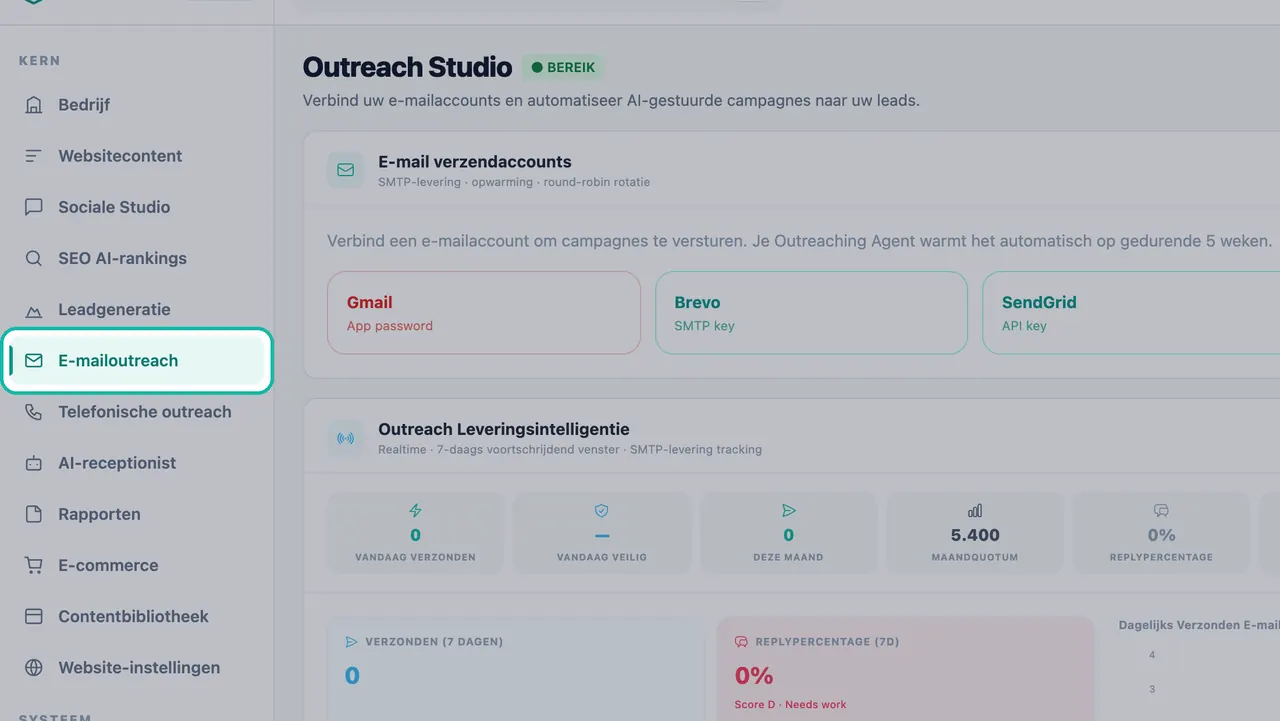
Open E-mailoutreach om naar E-mail Studio te gaan. Klik in E-mail verzendaccounts op Account koppelen. Als u nog geen accounts heeft, staat er op de kaart "Verbind een e-mailaccount om te beginnen met het verzenden van campagnes."
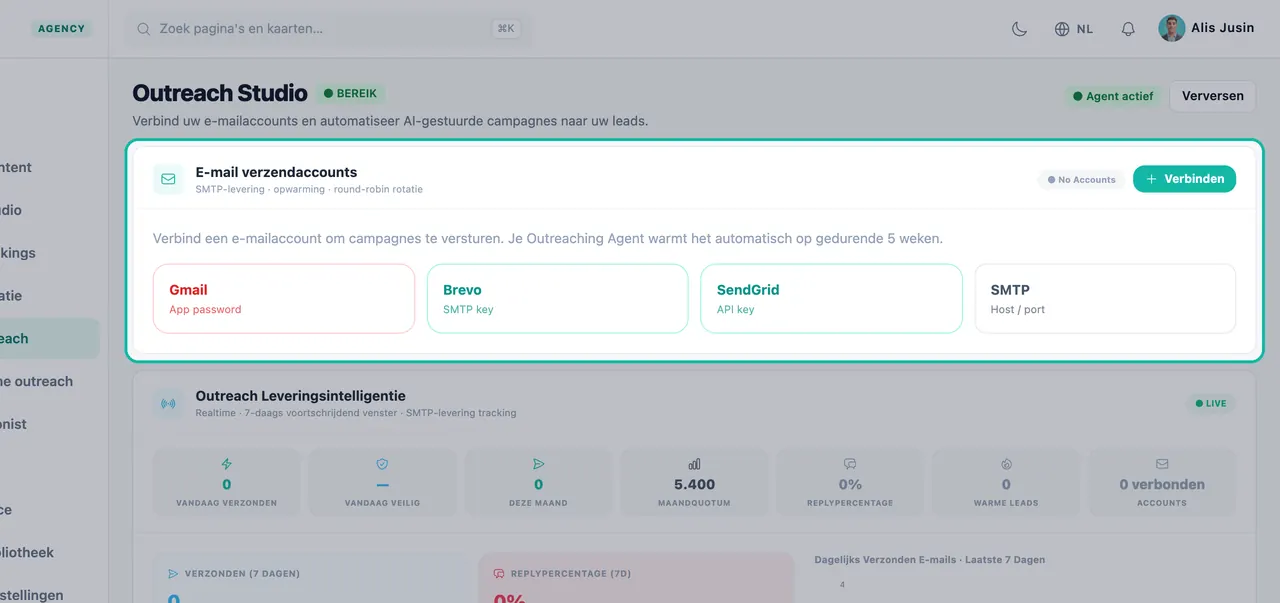
Koppel een mailbox vanuit het paneel E-mail verzendaccounts. Kies in Connect Email Account onder Choose your email provider: uw provider. Om later te wisselen, klikt u op Change provider.
Vul de velden voor uw provider in (zie de secties hieronder).
Klik op Verify connection. Ga verder wanneer u de melding "Verbinding geverifieerd! Klik op Opslaan om dit account toe te voegen." ziet.
Klik op Save account. De mailbox wordt toegevoegd aan uw accountlijst met de opwarmstatus.
Gmail (app-wachtwoord)
De venstertitel is Verbind uw Gmail-account.
- Schakel in uw Google-account authenticatie in twee stappen in.
- Maak een App-wachtwoord aan: Google-account → Beveiliging → App-wachtwoorden.
- Voer in Swashi Uw Gmail-adres in (uw Gmail-adres).
- Plak het app-wachtwoord in het wachtwoordveld. Gebruik het app-wachtwoord, niet uw normale Google-wachtwoord.
- Klik op Verify connection en vervolgens op Save account.
Outlook / Microsoft 365
De venstertitel is Verbind uw Outlook / 365-account.
- Voor een werk- of schoolaccount van Microsoft 365, schakel authenticatie in twee stappen in en genereer een app-wachtwoord. De app verwijst u naar account.microsoft.com → Security → Advanced security.
- Voer From email address en Uw app-wachtwoord in.
- Klik op Verify connection en vervolgens op Save account.
Belangrijk:De app geeft aan dat persoonlijke Hotmail/Outlook.com-accounts niet langer via SMTP kunnen verzenden (Microsoft heeft dit uitgeschakeld). Gebruik in plaats daarvan Gmail, Brevo of SendGrid.
Brevo
De venstertitel is Verbind uw Brevo-account.
- Ga in Brevo naar SMTP & API → SMTP (app.brevo.com/settings/keys/smtp).
- Voer in Swashi Sender Email (From) in. Dit moet een geverifieerde afzender in Brevo zijn.
- Voer Brevo SMTP-login in. Dit is de "Login" die wordt getoond in Brevo → SMTP & API → SMTP (het ziet eruit als xxxx@smtp-brevo.com), niet uw e-mailadres.
- Voer Uw Brevo SMTP-sleutel in.
- Klik op Verify connection en vervolgens op Save account.
Opmerking: Als u een "Unauthorized IP"-foutmelding ziet, schakel dan Authorized IPs uit in Brevo. Swashi verzendt vanaf wisselende server-IP's.
SendGrid
De venstertitel is Verbind uw SendGrid-account.
- Ga in SendGrid naar Settings → API Keys en maak een sleutel aan. Zorg ervoor dat deze de Mail Send-permissie heeft.
- Voer in Swashi uw Sender email address in.
- Plak de sleutel in SendGrid API key.
- Klik op Verify connection en vervolgens op Save account.
Opmerking: SendGrid is een dienst die alleen verzendt. Het monitoren van inkomende antwoorden is niet beschikbaar voor deze provider, dus antwoorden komen niet in uw Unified Inbox terecht.
Elke andere provider (SMTP)
De venstertitel is Verbind uw SMTP-account. Gebruik dit voor providers die standaard SMTP aanbieden, zoals de mailserver van uw eigen domein.
- Voer From email address in.
- Voer SMTP host in: de SMTP-hostnaam van uw e-mailprovider.
- Voer de Poort in. Veelgebruikte poorten zijn 587 (STARTTLS) of 465 (SSL).
- Voer uw Password voor die mailbox in.
- Klik op Verify connection en vervolgens op Save account.
Nadat u gekoppeld heeft
- Opwarmen start automatisch. De accountkaart toont "Day N of warmup", het veilige aantal verzendingen voor vandaag en hoeveel er zijn verzonden. Lees Leverbaarheid en opwarmen voor het volledige schema.
- Round-robin-roulatie. Met meer dan één account rouleren e-mails over alle actieve accounts in volgorde (#1 → #2 → #3). Gepauzeerde accounts worden overgeslagen.
- Pauzeren of hervatten. Klik op Pauzeren bij een account om het uit de roulatie te halen zonder de verbinding te verbreken, en op Hervatten om het weer toe te voegen.
- Dagelijkse verzendlimiet. Elk account toont zijn Dagelijkse verzendlimiet.
Tip:Koppel uw mailbox vroegtijdig, zelfs voordat uw eerste campagne klaar is. Het opwarmen telt vanaf de dag dat u de koppeling maakt.
Probleemoplossing
| Wat u ziet | Wat u kunt doen |
|---|---|
| Verificatie mislukt bij Gmail of Microsoft 365 | Controleer of authenticatie in twee stappen is ingeschakeld en of u een app-wachtwoord heeft geplakt, niet uw normale wachtwoord. |
| "Unauthorized IP" bij Brevo | Schakel 'Authorized IPs' uit in Brevo en klik opnieuw op Verify connection. |
| Brevo-login geweigerd | Gebruik de SMTP Login van Brevo's SMTP & API → SMTP-pagina, niet uw e-mailadres. |
| Persoonlijke Outlook.com- of Hotmail-account kan niet worden gekoppeld | Persoonlijke Microsoft-accounts kunnen niet langer via SMTP verzenden. Koppel in plaats daarvan Gmail, Brevo of SendGrid. |
| "Verbind eerst een e-mailaccount" in E-mail Studio | Er is nog geen verzendaccount gekoppeld. Koppel er hier eerst een. |
Volgende stappen
Veelgestelde vragen
Gebruik ik mijn normale Gmail-wachtwoord om Gmail te koppelen?+
Nee. Schakel authenticatie in twee stappen in uw Google-account in, maak vervolgens een app-wachtwoord aan via Google-account → Beveiliging → App-wachtwoorden en plak dat app-wachtwoord in Swashi.
Kan ik een persoonlijk Outlook.com- of Hotmail-adres koppelen?+
De app geeft aan dat persoonlijke Hotmail/Outlook.com-accounts niet langer via SMTP kunnen verzenden omdat Microsoft dit heeft uitgeschakeld. Gebruik in plaats daarvan Gmail, Brevo of SendGrid. Werk- of schoolaccounts van Microsoft 365 kunnen wel worden gekoppeld met een app-wachtwoord.
Waarom krijg ik een 'Unauthorized IP'-foutmelding bij Brevo?+
Swashi verzendt vanaf wisselende server-IP's. Als u een 'Unauthorized IP'-foutmelding ziet, schakel dan 'Authorized IPs' uit in uw Brevo-account en verifieer opnieuw.
Verschijnen antwoorden als ik SendGrid koppel?+
Nee. SendGrid is een dienst die alleen verzendt, dus het monitoren van inkomende antwoorden is niet beschikbaar voor deze provider. Gebruik een mailboxprovider zoals Gmail als u antwoorden in uw Unified Inbox wilt ontvangen.
Hoeveel e-mailaccounts kan ik koppelen?+
Dat hangt af van uw abonnement: Starter omvat 1 mailbox, Groei 6, Bureau 18 en Onderneming 55. Met het Gratis-abonnement kunt u geen mailboxen koppelen. Bekijk de prijspagina voor de huidige abonnementen en add-ons.