Comment connecter un compte d'envoi d'e-mails à Swashi
Connectez Gmail, Outlook / Microsoft 365, Brevo, SendGrid ou tout serveur SMTP à la Prospection par e-mail de Swashi, étape par étape, avec les champs exacts requis.
- 1Ouvrir la Prospection par e-mail. Cliquez sur Prospection par e-mail dans la barre latérale pour ouvrir le Studio de Prospection.
- 2Démarrer une connexion. Dans Comptes d'envoi d'e-mails, cliquez sur Connecter un compte pour ouvrir la fenêtre Connect Email Account.
- 3Choisir votre fournisseur. Sous Choose your email provider:, choisissez Gmail, Outlook, Brevo, SendGrid ou SMTP.
- 4Saisir vos informations. Remplissez les champs requis pour votre fournisseur, comme votre identifiant e-mail et un mot de passe d'application, une clé SMTP ou une clé API.
- 5Vérifier le compte. Cliquez sur Verify connection et attendez le message « Connexion vérifiée ! Cliquez sur Enregistrer pour ajouter ce compte. ».
- 6Enregistrer le compte. Cliquez sur Save account ; la boîte de réception apparaît dans votre liste de comptes et sa chauffe automatique démarre.
Pour envoyer des campagnes d'e-mails depuis Swashi, vous devez connecter votre propre boîte de réception : Gmail, Outlook / Microsoft 365, Brevo, SendGrid ou tout autre serveur SMTP. Ouvrez la Prospection par e-mail, cliquez sur Connecter un compte, choisissez votre fournisseur, saisissez les informations ci-dessous, puis cliquez sur Verify connection et Save account. Swashi chauffe alors automatiquement la nouvelle boîte de réception avant qu'elle n'envoie des e-mails à plein régime.
Avant de commencer
- Un forfait payant. La Prospection par e-mail est bloquée avec le forfait Gratuit. Le forfait Démarrage (Starter) inclut 1 boîte de réception, Croissance (Growth) 6, Agence (Agency) 18 et Entreprise (Enterprise) 55. Les modules complémentaires Boîte de réception supplémentaire (+1 boîte de réception) et Pack Prospection (+3 boîtes de réception) permettent d'en ajouter. Consultez les tarifs actuels sur la page des tarifs.
- La boîte de réception depuis laquelle vous souhaitez envoyer. Chaque e-mail de campagne est envoyé depuis un compte qui vous appartient, afin que les réponses vous parviennent directement.
- L'authentification à 2 facteurs activée, si vous utilisez Gmail ou Microsoft 365. Elle est nécessaire pour créer un mot de passe d'application.
Connecter un compte
Cliquez sur Prospection par e-mail dans la barre latérale. La page s'ouvre sur le Studio de Prospection.
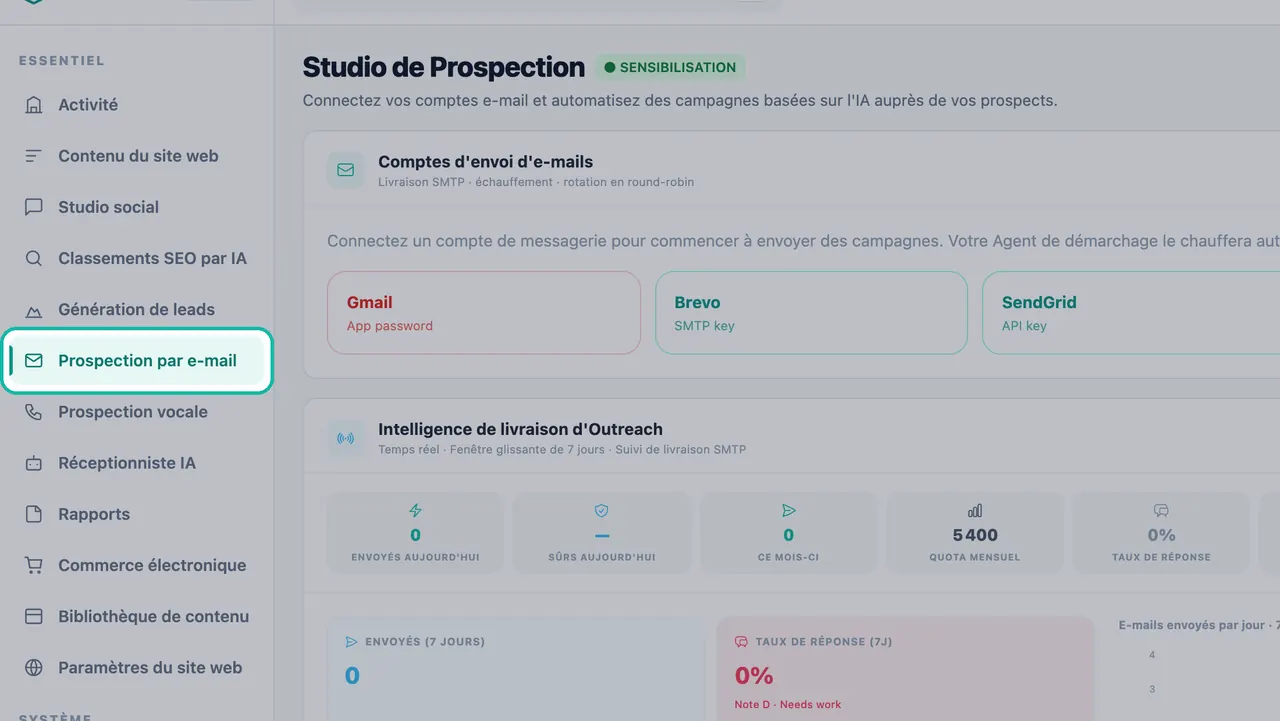
Ouvrez la Prospection par e-mail pour accéder au Studio de Prospection. Dans Comptes d'envoi d'e-mails, cliquez sur Connecter un compte. Si vous n'avez pas encore de compte, la carte affichera le message « Connectez un compte e-mail pour commencer à envoyer des campagnes. ».
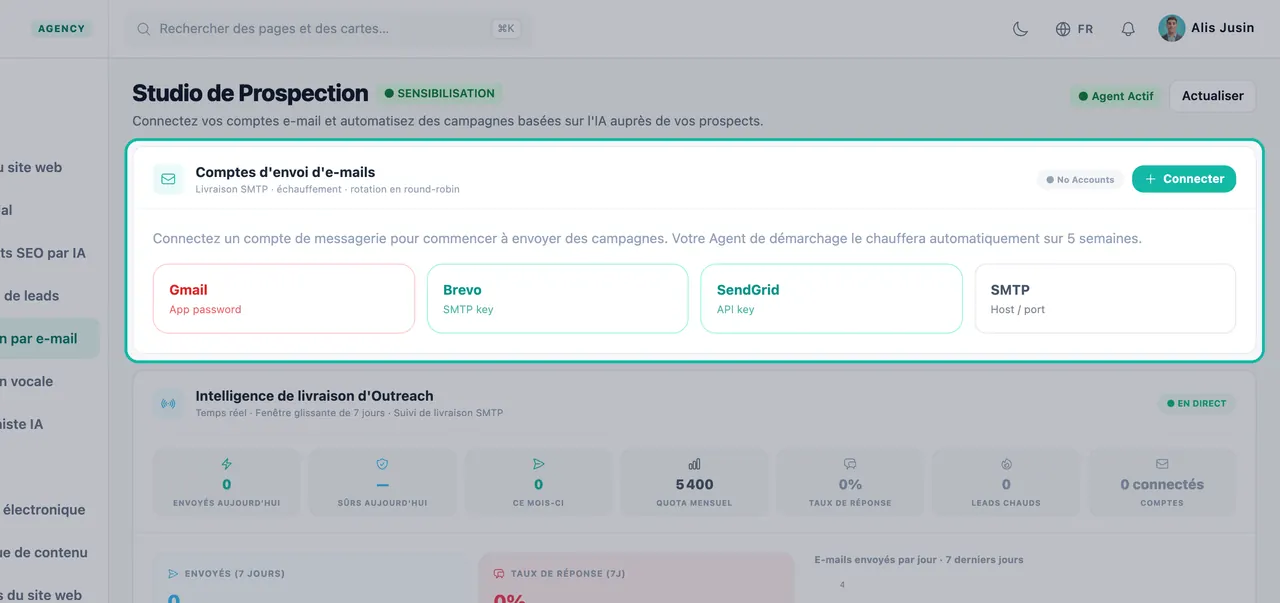
Connectez une boîte de réception depuis le panneau Comptes d'envoi d'e-mails. Dans Connect Email Account, sous Choose your email provider:, choisissez votre fournisseur. Pour changer plus tard, cliquez sur Change provider.
Remplissez les champs requis pour votre fournisseur (voir les sections ci-dessous).
Cliquez sur Verify connection. Lorsque vous voyez le message « Connexion vérifiée ! Cliquez sur Enregistrer pour ajouter ce compte. », continuez.
Cliquez sur Save account. La boîte de réception est ajoutée à votre liste de comptes avec son statut de chauffe.
Gmail (mot de passe d'application)
Le titre de la fenêtre est Connecter votre compte Gmail.
- Dans votre compte Google, activez l'authentification à 2 facteurs.
- Créez un Mot de passe d'application : Compte Google → Sécurité → Mots de passe des applications.
- Dans Swashi, saisissez Votre identifiant Gmail (votre adresse Gmail).
- Collez le mot de passe d'application dans le champ du mot de passe. Utilisez le mot de passe d'application, pas votre mot de passe Google habituel.
- Cliquez sur Verify connection, puis sur Save account.
Outlook / Microsoft 365
Le titre de la fenêtre est Connecter votre compte Outlook / 365.
- Pour un compte professionnel ou scolaire Microsoft 365, activez l'authentification à 2 facteurs et générez un mot de passe d'application. L'application vous redirige vers account.microsoft.com → Sécurité → Sécurité avancée.
- Saisissez From email address et Votre mot de passe d'application.
- Cliquez sur Verify connection, puis sur Save account.
Important:L'application indique que les comptes personnels Hotmail/Outlook.com ne peuvent plus envoyer d'e-mails via SMTP (Microsoft a désactivé cette fonction). Utilisez plutôt Gmail, Brevo ou SendGrid.
Brevo
Le titre de la fenêtre est Connectez votre compte Brevo.
- Dans Brevo, allez dans SMTP & API → SMTP (app.brevo.com/settings/keys/smtp).
- Dans Swashi, saisissez l'E-mail de l'expéditeur (De). Il doit s'agir d'un expéditeur vérifié par Brevo.
- Saisissez le Login SMTP Brevo. Il s'agit du « Login » affiché dans Brevo → SMTP & API → SMTP (il ressemble à xxxx@smtp-brevo.com), et non de votre adresse e-mail.
- Saisissez Votre clé SMTP Brevo.
- Cliquez sur Verify connection, puis sur Save account.
Note:Si vous voyez une erreur « Unauthorized IP », désactivez les IP autorisées dans Brevo. Swashi envoie des e-mails depuis des adresses IP de serveur qui changent.
SendGrid
Le titre de la fenêtre est Connecter votre compte SendGrid.
- Dans SendGrid, allez dans Settings → API Keys et créez une clé. Assurez-vous qu'elle dispose de l'autorisation Mail Send.
- Dans Swashi, saisissez votre Sender email address.
- Collez la clé dans SendGrid API key.
- Cliquez sur Verify connection, puis sur Save account.
Note:SendGrid est un service d'envoi uniquement. La surveillance des réponses entrantes n'est pas disponible pour ce fournisseur, les réponses n'atteindront donc pas votre Boîte de réception unifiée.
Tout autre fournisseur (SMTP)
Le titre de la fenêtre est Connecter votre compte SMTP. Utilisez cette option pour les fournisseurs qui offrent un service SMTP standard, comme le serveur de messagerie de votre propre domaine.
- Saisissez Votre identifiant e-mail.
- Saisissez SMTP host : le nom d'hôte SMTP de votre fournisseur de messagerie.
- Saisissez le Port. Les ports courants sont 587 (STARTTLS) ou 465 (SSL).
- Saisissez Password pour cette boîte de réception.
- Cliquez sur Verify connection, puis sur Save account.
Après la connexion
- La chauffe démarre automatiquement. La carte du compte affiche « Jour N de la chauffe », le nombre d'envois sécurisé pour aujourd'hui et le nombre d'envois effectués. Lisez l'article sur la Délivrabilité et la chauffe pour connaître la montée en puissance complète.
- Rotation Round-Robin. Si vous avez plusieurs comptes, les e-mails sont envoyés en alternance par tous les comptes actifs (n°1 → n°2 → n°3). Les comptes mis en pause sont ignorés.
- Mettre en pause ou reprendre. Cliquez sur Mettre en pause sur n'importe quel compte pour le retirer de la rotation sans le déconnecter, et sur Reprendre pour le réactiver.
- Limite d'envoi quotidienne. Chaque compte affiche sa Limite d'envoi quotidienne.
Astuce:Connectez votre boîte de réception le plus tôt possible, avant même que votre première campagne ne soit prête. La chauffe commence à compter du jour de la connexion.
Dépannage
| Ce que vous voyez | Ce qu'il faut faire |
|---|---|
| La vérification échoue sur Gmail ou Microsoft 365 | Vérifiez que l'authentification à 2 facteurs est activée et que vous avez collé un mot de passe d'application, et non votre mot de passe habituel. |
| « Unauthorized IP » avec Brevo | Désactivez les IP autorisées dans Brevo, puis cliquez à nouveau sur Verify connection. |
| Identifiant Brevo rejeté | Utilisez le Login SMTP de la page SMTP & API → SMTP de Brevo, et non votre adresse e-mail. |
| Un compte personnel Outlook.com ou Hotmail ne se connecte pas | Les comptes personnels Microsoft ne peuvent plus envoyer d'e-mails via SMTP. Connectez plutôt un compte Gmail, Brevo ou SendGrid. |
| « Connectez d'abord un compte e-mail » dans le Studio d'E-mails | Aucun compte d'envoi n'est encore connecté. Connectez-en un ici d'abord. |
Prochaines étapes
Foire aux questions
Dois-je utiliser mon mot de passe Gmail habituel pour connecter Gmail ?+
Non. Activez l'authentification à 2 facteurs dans votre compte Google, puis créez un mot de passe d'application dans Compte Google → Sécurité → Mots de passe des applications, et collez ce mot de passe d'application dans Swashi.
Puis-je connecter une adresse personnelle Outlook.com ou Hotmail ?+
L'application indique que les comptes personnels Hotmail/Outlook.com ne peuvent plus envoyer d'e-mails via SMTP car Microsoft a désactivé cette fonction. Utilisez plutôt Gmail, Brevo ou SendGrid. Les comptes professionnels ou scolaires Microsoft 365 peuvent se connecter avec un mot de passe d'application.
Pourquoi est-ce que je reçois une erreur d'IP non autorisée avec Brevo ?+
Swashi envoie des e-mails depuis des adresses IP de serveur qui changent. Si vous voyez une erreur d'IP non autorisée, désactivez les IP autorisées dans votre compte Brevo et réessayez la vérification.
Les réponses apparaîtront-elles si je connecte SendGrid ?+
Non. SendGrid est un service d'envoi uniquement, donc la surveillance des réponses entrantes n'est pas disponible pour ce fournisseur. Utilisez un fournisseur de messagerie comme Gmail si vous souhaitez voir les réponses dans votre Boîte de réception unifiée.
Combien de comptes e-mail puis-je connecter ?+
Cela dépend de votre forfait : le forfait Démarrage inclut 1 boîte de réception, Croissance 6, Agence 18 et Entreprise 55. Le forfait Gratuit ne permet pas de connecter de boîtes de réception. Consultez la page des tarifs pour voir les forfaits actuels et les modules complémentaires.