كيفية ربط حساب إرسال بريد إلكتروني بمنصة Swashi
اربط حسابك في Gmail أو Outlook / Microsoft 365 أو Brevo أو SendGrid أو أي خادم SMTP بـ التواصل عبر البريد في Swashi، خطوة بخطوة، مع الحقول الدقيقة التي يطلبها كل مزود خدمة.
- 1افتح "التواصل عبر البريد". انقر على "التواصل عبر البريد" في الشريط الجانبي لفتح "استوديو التواصل".
- 2ابدأ عملية الربط. في قسم "حسابات إرسال البريد الإلكتروني"، انقر على "ربط حساب" لفتح نافذة "ربط حساب البريد الإلكتروني".
- 3اختر مزود الخدمة. تحت "اختر مزود خدمة البريد الإلكتروني:"، اختر Gmail أو Outlook أو Brevo أو SendGrid أو SMTP.
- 4أدخل بياناتك. املأ الحقول الخاصة بمزود الخدمة، مثل معرف بريدك الإلكتروني وكلمة مرور التطبيق أو مفتاح SMTP أو مفتاح API.
- 5التحقق من الحساب. انقر على "التحقق من الاتصال" وانتظر ظهور رسالة "تم التحقق من الاتصال! انقر على حفظ لإضافة هذا الحساب".
- 6حفظ الحساب. انقر على "حفظ الحساب"؛ سيظهر صندوق البريد في قائمة حساباتك وسيبدأ عملية الإحماء التلقائي.
لإرسال حملات البريد الإلكتروني من Swashi، يجب أن تربط صندوق بريدك الخاص: Gmail أو Outlook / Microsoft 365 أو Brevo أو SendGrid أو أي خادم SMTP. افتح التواصل عبر البريد، وانقر على ربط حساب، واختر مزود الخدمة، وأدخل البيانات الموضحة أدناه، ثم انقر على التحقق من الاتصال وحفظ الحساب. بعد ذلك، تقوم منصة Swashi بإحماء صندوق البريد الجديد تلقائيًا قبل أن يبدأ بالإرسال بكامل طاقته.
قبل أن تبدأ
- خطة مدفوعة. خدمة التواصل عبر البريد غير متاحة في الخطة المجانية (Free). تشمل خطة المبتدئ (Starter) صندوق بريد واحدًا، وخطة النمو (Growth) 6 صناديق، وخطة الوكالة (Agency) 18 صندوقًا، وخطة المؤسسات (Enterprise) 55 صندوقًا. تضيف باقتا "Extra Inbox" (+1 صندوق بريد) و"Outreach Pack" (+3 صناديق بريد) المزيد من الصناديق. اطلع على الأسعار الحالية في صفحة الأسعار.
- صندوق البريد الذي تريد الإرسال منه. تُرسَل كل رسالة في حملاتك من حساب تملكه، لتعود الردود إليك مباشرة.
- المصادقة الثنائية مفعلة، إذا كنت تستخدم Gmail أو Microsoft 365، حيث ستحتاجها لإنشاء كلمة مرور للتطبيقات.
ربط حساب
انقر على التواصل عبر البريد في الشريط الجانبي. ستفتح الصفحة على استوديو التواصل.
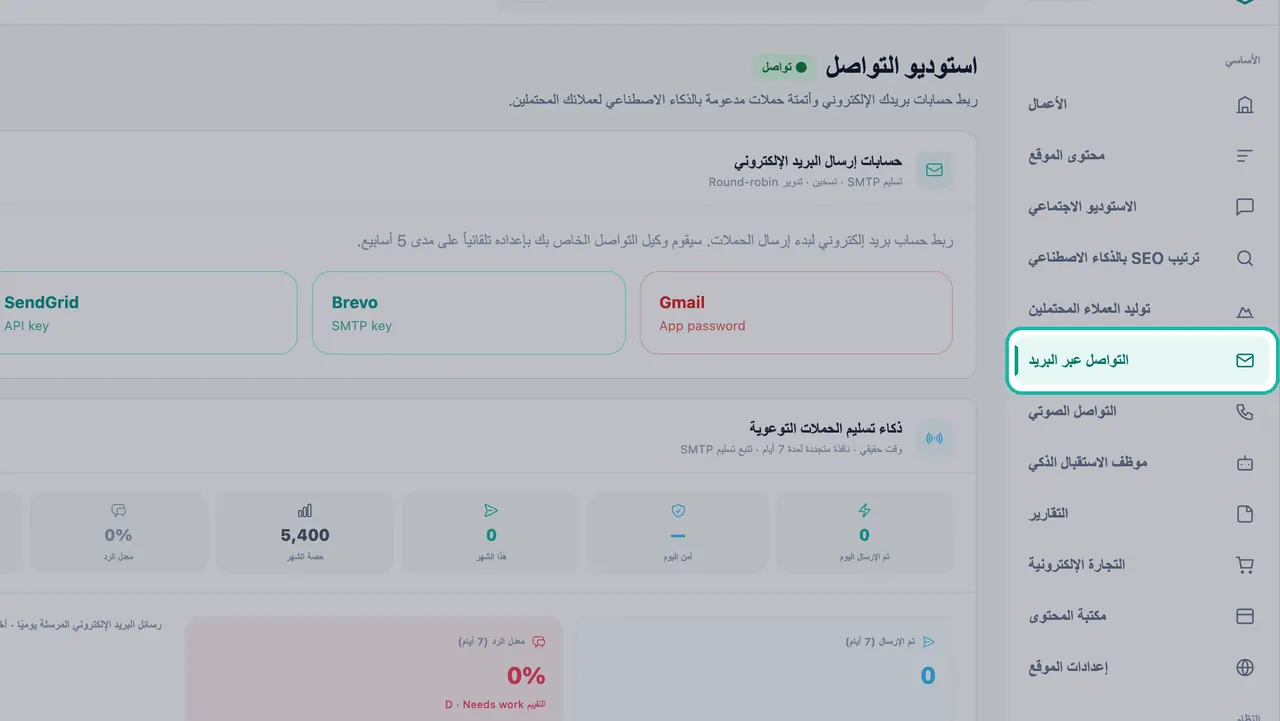
افتح "التواصل عبر البريد" للوصول إلى "استوديو التواصل". في حسابات إرسال البريد الإلكتروني، انقر على ربط حساب. إذا لم تكن قد أضفت أي حسابات بعد، فستقرأ البطاقة "اربط حساب بريد إلكتروني لبدء إرسال الحملات".
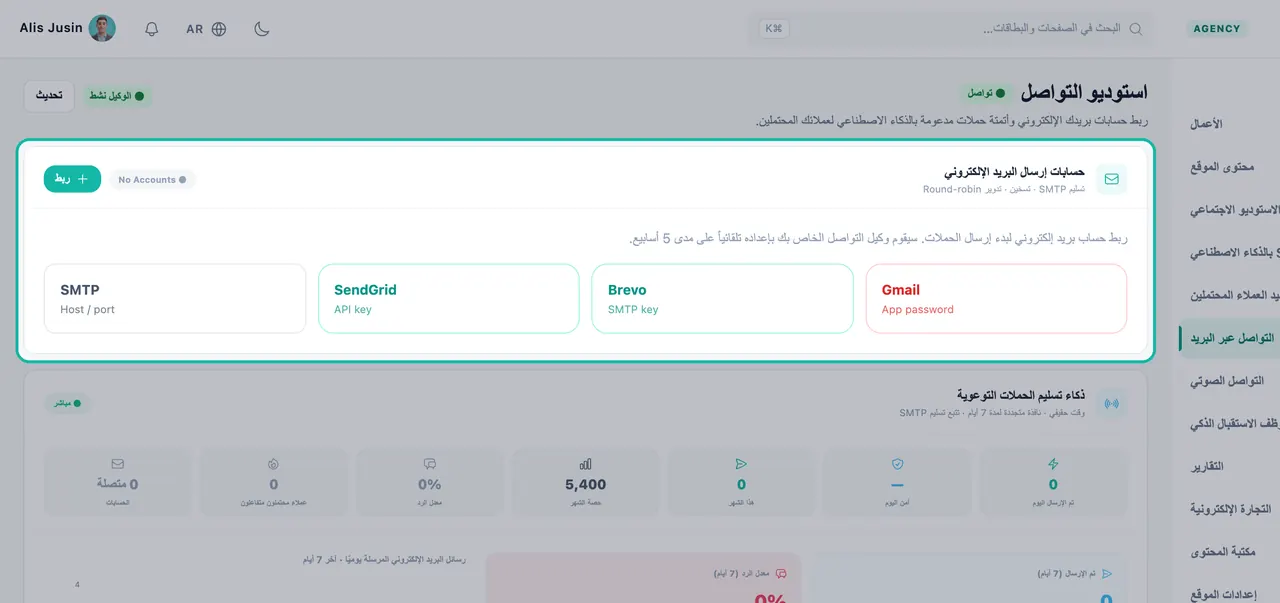
اربط صندوق بريد من لوحة "حسابات إرسال البريد الإلكتروني". في ربط حساب البريد الإلكتروني، تحت اختر مزود خدمة البريد الإلكتروني:، اختر مزود الخدمة الخاص بك. للتغيير لاحقًا، انقر على تغيير المزود.
املأ الحقول الخاصة بمزود الخدمة (انظر الأقسام أدناه).
انقر على التحقق من الاتصال. عندما ترى رسالة "تم التحقق من الاتصال! انقر على حفظ لإضافة هذا الحساب."، يمكنك المتابعة.
انقر على حفظ الحساب. يُضاف صندوق البريد إلى قائمة حساباتك مع عرض حالة الإحماء الخاصة به.
Gmail (كلمة مرور التطبيق)
عنوان النافذة هو ربط حساب Gmail الخاص بك.
- في حسابك على Google، فعّل المصادقة الثنائية.
- أنشئ كلمة مرور التطبيق: حساب Google ← الأمان ← كلمات مرور التطبيقات.
- في Swashi، أدخل معرف Gmail الخاص بك (عنوان بريدك في Gmail).
- الصق كلمة مرور التطبيق في حقل كلمة المرور. استخدم كلمة مرور التطبيق، وليس كلمة مرور حسابك العادية في Google.
- انقر على التحقق من الاتصال، ثم حفظ الحساب.
Outlook / Microsoft 365
عنوان النافذة هو ربط حساب Outlook / 365 الخاص بك.
- بالنسبة لحسابات العمل أو المؤسسات التعليمية على Microsoft 365، فعّل المصادقة الثنائية وأنشئ كلمة مرور للتطبيقات. يوجهك التطبيق إلى account.microsoft.com ← الأمان ← خيارات الأمان المتقدمة.
- أدخل عنوان البريد الإلكتروني للمُرسِل وكلمة مرور تطبيقك.
- انقر على التحقق من الاتصال، ثم حفظ الحساب.
هام:يشير التطبيق إلى أن حسابات Hotmail/Outlook.com الشخصية لم تعد قادرة على الإرسال عبر SMTP (لأن Microsoft عطلت هذه الميزة). استخدم Gmail أو Brevo أو SendGrid بدلاً من ذلك.
Brevo
عنوان النافذة هو ربط حساب Brevo الخاص بك.
- في Brevo، انتقل إلى SMTP و API ← SMTP (app.brevo.com/settings/keys/smtp).
- في Swashi، أدخل Sender Email (From). يجب أن يكون هذا العنوان مرسلاً معتمدًا في Brevo.
- أدخل اسم مستخدم SMTP الخاص بـ Brevo. هذا هو "Login" المعروض في Brevo ← SMTP و API ← SMTP (يبدو هكذا: xxxx@smtp-brevo.com)، وليس عنوان بريدك الإلكتروني.
- أدخل مفتاح SMTP الخاص بـ Brevo.
- انقر على التحقق من الاتصال، ثم حفظ الحساب.
ملاحظة:إذا ظهر لك خطأ "Unauthorized IP"، فعطّل ميزة Authorized IPs في Brevo. ترسل منصة Swashi من عناوين IP متغيرة للخوادم.
SendGrid
عنوان النافذة هو ربط حساب SendGrid الخاص بك.
- في SendGrid، انتقل إلى Settings ← API Keys وأنشئ مفتاحًا جديدًا. تأكد من أنه يمتلك صلاحية Mail Send.
- في Swashi، أدخل عنوان البريد الإلكتروني للمُرسِل.
- الصق المفتاح في SendGrid API key.
- انقر على التحقق من الاتصال، ثم حفظ الحساب.
ملاحظة:SendGrid هي خدمة للإرسال فقط. ميزة مراقبة الردود الواردة غير متاحة لهذا المزود، لذا لن تصل الردود إلى صندوق البريد الموحد الخاص بك.
أي مزود خدمة آخر (SMTP)
عنوان النافذة هو ربط حساب SMTP الخاص بك. استخدم هذا الخيار للمزودين الذين يقدمون خدمة SMTP القياسية، مثل خادم البريد الخاص بنطاقك.
- أدخل عنوان البريد الإلكتروني للمُرسِل.
- أدخل SMTP host: اسم مضيف SMTP الذي يوفره مزود خدمة البريد.
- أدخل المنفذ. المنافذ الشائعة هي 587 (STARTTLS) أو 465 (SSL).
- أدخل Password لصندوق البريد هذا.
- انقر على التحقق من الاتصال، ثم حفظ الحساب.
بعد الربط
- يبدأ الإحماء تلقائيًا. تعرض بطاقة الحساب "اليوم N من الإحماء"، والعدد الآمن للرسائل التي يمكن إرسالها اليوم، وعدد الرسائل التي أُرسلت بالفعل. اقرأ معدل التسليم والإحماء لمعرفة تفاصيل العملية الكاملة.
- التناوب بين الحسابات. عند وجود أكثر من حساب، يتم تناوب إرسال رسائل البريد الإلكتروني عبر جميع الحسابات النشطة بالترتيب (#1 ← #2 ← #3). يتم تخطي الحسابات الموقوفة مؤقتًا.
- الإيقاف المؤقت أو الاستئناف. انقر على إيقاف مؤقت على أي حساب لإزالته من عملية التناوب دون فصله، وعلى استئناف لإعادته.
- الحد الأقصى للإرسال اليومي. يعرض كل حساب الحد الأقصى للإرسال اليومي الخاص به.
نصيحة:اربط صندوق بريدك في وقت مبكر، حتى قبل أن تكون حملتك الأولى جاهزة. يبدأ حساب فترة الإحماء من يوم ربط الحساب.
استكشاف الأخطاء وإصلاحها
| ما تراه | ما يجب فعله |
|---|---|
| فشل التحقق في Gmail أو Microsoft 365 | تأكد من تفعيل المصادقة الثنائية وأنك لصقت كلمة مرور التطبيق، وليس كلمة مرورك العادية. |
| خطأ "Unauthorized IP" مع Brevo | عطّل ميزة "Authorized IPs" في Brevo، ثم انقر على "التحقق من الاتصال" مرة أخرى. |
| تم رفض تسجيل الدخول في Brevo | استخدم "SMTP Login" من صفحة SMTP & API ← SMTP في Brevo، وليس عنوان بريدك الإلكتروني. |
| تعذر ربط حساب شخصي على Outlook.com أو Hotmail | لم تعد حسابات Microsoft الشخصية قادرة على الإرسال عبر SMTP. اربط حساب Gmail أو Brevo أو SendGrid بدلاً من ذلك. |
| "اربط حساب بريد إلكتروني أولاً" في استوديو البريد الإلكتروني | لم يتم ربط أي حساب إرسال بعد. اربط حسابًا هنا أولاً. |
الخطوات التالية
الأسئلة الشائعة
هل أستخدم كلمة المرور العادية لحسابي في Gmail لربطه؟+
لا. فعّل المصادقة الثنائية في حسابك على Google، ثم أنشئ كلمة مرور للتطبيقات من خلال: حساب Google ← الأمان ← كلمات مرور التطبيقات، والصق كلمة مرور التطبيق هذه في Swashi.
هل يمكنني ربط عنوان بريد شخصي على Outlook.com أو Hotmail؟+
يشير التطبيق إلى أن حسابات Hotmail/Outlook.com الشخصية لم تعد قادرة على الإرسال عبر SMTP لأن Microsoft عطلت هذه الميزة. استخدم Gmail أو Brevo أو SendGrid بدلاً من ذلك. يمكن ربط حسابات العمل أو المؤسسات التعليمية على Microsoft 365 باستخدام كلمة مرور للتطبيقات.
لماذا يظهر لي خطأ "IP غير مصرح به" عند الربط مع Brevo؟+
ترسل منصة Swashi من عناوين IP متغيرة للخوادم. إذا ظهر لك خطأ "IP غير مصرح به"، فعطّل ميزة "عناوين IP المصرح بها" في حسابك على Brevo وحاول التحقق مرة أخرى.
هل ستظهر الردود إذا ربطت حساب SendGrid؟+
لا. SendGrid هي خدمة للإرسال فقط، لذا فإن ميزة مراقبة الردود الواردة غير متاحة لهذا المزود. استخدم مزود خدمة بريد إلكتروني مثل Gmail إذا كنت تريد أن تظهر الردود في صندوق البريد الموحد الخاص بك.
كم عدد حسابات البريد الإلكتروني التي يمكنني ربطها؟+
يعتمد ذلك على خطتك: تشمل خطة المبتدئ (Starter) صندوق بريد واحدًا، وخطة النمو (Growth) 6 صناديق، وخطة الوكالة (Agency) 18 صندوقًا، وخطة المؤسسات (Enterprise) 55 صندوقًا. لا يمكن ربط صناديق البريد في الخطة المجانية (Free). راجع صفحة الأسعار للاطلاع على الخطط الحالية والإضافات.