كيفية استخدام صفحة الجدول الزمني لتتبع المقالات والمنشورات المجدولة
استخدم صفحة الجدول الزمني في Swashi لرؤية المقالات والمنشورات الاجتماعية القادمة في قائمة واحدة، وإلغاء المهام المجدولة، ومراجعة ما تم تنفيذه، والتحقق من سبب فشل مهمة ما.
- 1فتح الجدول الزمني. انقر على الجدول الزمني في الشريط الجانبي. يُظهر الرقم بجانبه عدد المهام المجدولة أو قيد التشغيل.
- 2التحقق مما هو قادم. ابقَ في تبويب قادم لرؤية المهام المجدولة وقيد التشغيل، مع ظهور الأقرب موعدًا أولاً.
- 3إلغاء مهمة لم تعد تريدها. في مهمة مجدولة، انقر على إلغاء المهمة (علامة X) ثم قم بالتأكيد.
- 4مراجعة ما تم تنفيذه. افتح تبويب التاريخ لرؤية المهام المكتملة، مع ظهور الأحدث أولاً.
- 5التحقق من حالات الفشل. افتح تبويب فشل لرؤية المهام الفاشلة ورسالة الخطأ لكل منها.
صفحة الجدول الزمني هي قائمة واحدة بكل ما هو مُعد لينفذه Swashi من أجلك: مقالات تنتظر كتابتها ونشرها، ومنشورات اجتماعية تنتظر إرسالها، ومهام آلية أخرى. افتح الجدول الزمني في الشريط الجانبي لترى ما هو قادم، وتلغي ما لم تعد تريده، وتتحقق مما تم تنفيذه بالفعل أو فشل. هذه الصفحة مناسبة لأي شخص يخطط للمحتوى في أكثر من مكان ويريد رؤية كل شيء في عرض واحد.
المنتج: استوديو الشبكات الاجتماعية
قبل أن تبدأ
تظهر المهام هنا بمجرد جدولتها في أماكن أخرى:
- المقالات التي تضيفها في محتوى الموقع.
- المنشورات التي تجدولها في الاستوديو الاجتماعي أو من مقالات رائجة والمسودات التلقائية.
إذا لم يكن هناك شيء مجدول بعد، فستعرض الصفحة "لم يتم العثور على مهام" و"لم تقم بجدولة أي مهام بعد. توجه إلى اجتماعي أو المحتوى أو التجارة الإلكترونية للبدء."
فتح صفحة الجدول الزمني
انقر على الجدول الزمني في الشريط الجانبي. يُظهر رقم أخضر بجانبه عدد المهام المجدولة أو قيد التشغيل حاليًا (يُظهر "+99" فوق 99). يقول العنوان الفرعي للصفحة: "جدول زمني مرئي لجميع المهام المستقلة ومهام الوكلاء."
تُحدّث القائمة نفسها تلقائيًا مع تنفيذ المهام. لإعادة تحميلها بنفسك، انقر على أيقونة التحديث (الأسهم الدائرية) في أعلى يمين القائمة.
التبويبات الثلاثة
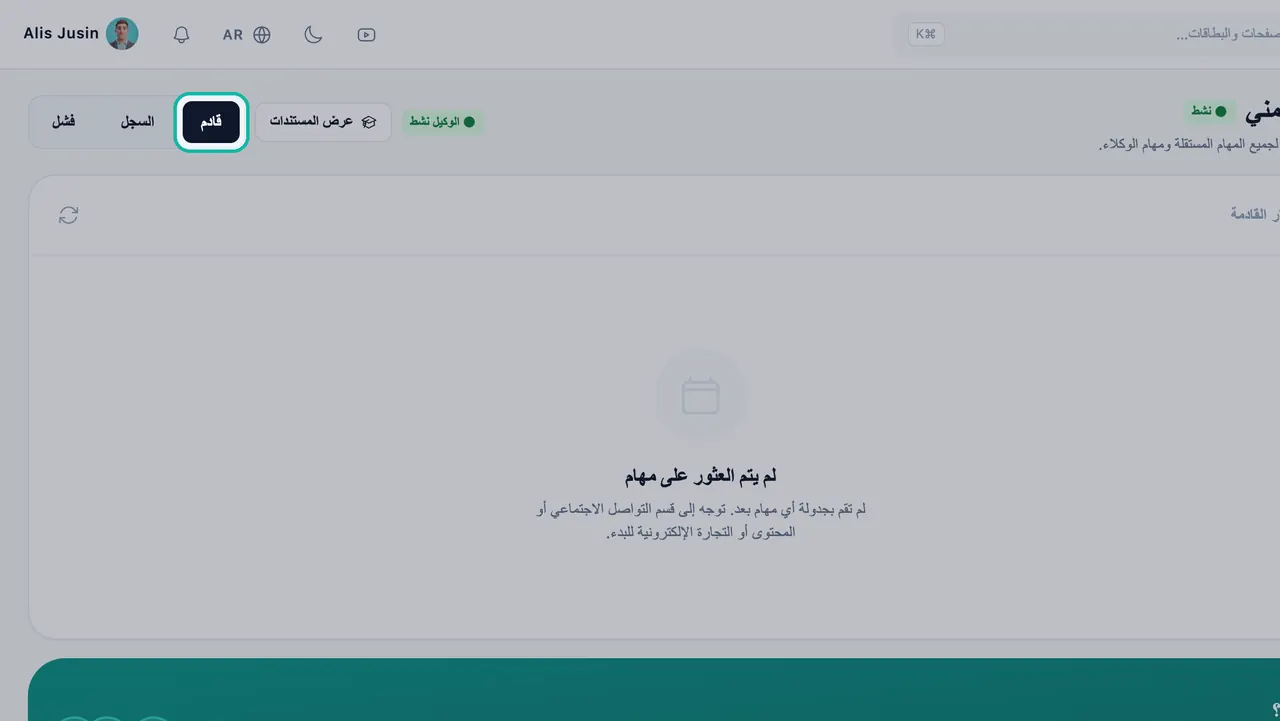
| التبويب | عنوان القائمة | ما يعرضه | الترتيب |
|---|---|---|---|
| قادم | قائمة الانتظار القادمة | المهام التي حالتها مجدول أو قيد المعالجة | الأقرب موعدًا أولاً |
| التاريخ | سجل التنفيذ | المهام التي انتهت (مكتمل) | الأحدث أولاً |
| فشل | المهام الفاشلة | المهام التي فشلت، مع رسالة الخطأ | الأحدث أولاً |
قراءة مهمة
يخبرك كل صف بماهية المهمة، ومتى يتم تنفيذها، وإلى أين تتجه:
- تسمية الوحدة: اجتماعي، المحتوى، التجارة الإلكترونية، غرفة الأخبار، العملاء المحتملون أو تحسين محركات البحث.
- الحالة: مجدول، قيد المعالجة (قيد التشغيل الآن)، مكتمل أو فشل.
- العنوان: عنوان المقال أو المنشور. المقال الذي لم يُكتب بعد يُظهر موضوعه، على سبيل المثال "مقال: أفضل طبيب أسنان في أوستن". والمنشور يُظهر "منشور:" وموضوعه.
- التاريخ والوقت: وقت تنفيذ المهمة، ويُعرض بالتوقيت المحلي لجهازك.
- شارة التكرار: المهمة المتكررة تُظهر معدل تكرارها.
- الوجهة: المنشور الاجتماعي يُظهر شعار كل شبكة يُرسل إليها (LinkedIn، X، Facebook، Instagram). والمقال يُظهر اسم أو عنوان الموقع الذي يُنشر عليه.
إلغاء مهمة مجدولة
- في تبويب قادم، ابحث عن المهمة. يجب أن تكون حالتها مجدول.
- انقر على إلغاء المهمة (علامة X على يمين الصف).
- قم بتأكيد رسالة "هل أنت متأكد أنك تريد إلغاء هذه المهمة المجدولة؟"
- يعرض التطبيق رسالة "تم إلغاء المهمة" وتختفي المهمة من القائمة.
هام:لا يمكنك إلغاء مهمة تحمل علامة قيد المعالجة. فهي قيد التشغيل بالفعل.
تغيير التاريخ أو الوقت
أجرِ التغييرات من حيث أنشأت العنصر:
- المنشورات الاجتماعية: عدّل المنشور في الاستوديو الاجتماعي، ثم اختر تحديث الجدول الزمني. انظر إنشاء وجدولة المنشورات.
- المقالات: أعد جدولة الموضوع الموجود في قائمة الانتظار أو احذفه في محتوى الموقع. انظر محتوى الموقع.
عندما تفشل مهمة
تشير الصفحة إلى أن: "نظام الجدولة المركزي يتعامل تلقائيًا مع إعادة المحاولات ويمنع التنفيذ المكرر عبر جميع وحدات Swashi الخاصة بك." إذا فشلت مهمة ما، يحاول Swashi تشغيلها مرة أخرى. إذا استمر فشلها بعد عدة محاولات، تتم إعادتها إلى حالة مسودة بدلاً من حذفها. يظهر المنشور الاجتماعي الذي أُعيد إلى حالة مسودة كـمسودة في قائمة الانتظار القادمة في الاستوديو الاجتماعي، حيث يمكنك إصلاحه وجدولته مرة أخرى.
يعرض تبويب فشل كل مهمة فاشلة مع رسالة الخطأ الخاصة بها باللون الأحمر. اقرأها أولاً، فهي غالبًا ما تذكر السبب، مثل انقطاع اتصال الموقع أو الشبكة.
استكشاف الأخطاء وإصلاحها
- منشور أو مقال مفقود من تبويب قادم: ربما تم تنفيذه بالفعل. تحقق من التاريخ. إذا ألغيته، فلن يظهر مرة أخرى.
- فشل مقال: تحقق من أن موقعك لا يزال متصلاً في إعدادات الموقع. انظر ربط موقعك الإلكتروني.
- فشل منشور اجتماعي: أعد توصيل الشبكة. انظر ربط الشبكات الاجتماعية.
- توجد المزيد من الحلول في استكشاف الأخطاء وإصلاحها.
الخطوات التالية
الأسئلة الشائعة
أين يمكنني رؤية جميع مقالاتي ومنشوراتي الاجتماعية المجدولة معًا؟+
افتح الجدول الزمني في الشريط الجانبي. يعرض تبويب قادم كل مهمة مجدولة وقيد التشغيل من محتوى الموقع، والاستوديو الاجتماعي، والوحدات الأخرى في قائمة واحدة، مع ظهور الأقرب موعدًا أولاً.
بماذا تختلف صفحة الجدول الزمني عن تقويم الجدول الزمني الاجتماعي؟+
يعرض تقويم الجدول الزمني الاجتماعي في الاستوديو الاجتماعي وتقويم جدول الموقع في محتوى الموقع العناصر حسب اليوم. أما صفحة الجدول الزمني فهي قائمة موحدة تشمل جميع الوحدات، وتحتوي على تبويبات قادم والتاريخ وفشل.
لماذا لا يمكنني إلغاء مهمة؟+
يمكن إلغاء المهام التي تحمل حالة مجدول فقط. المهمة التي تحمل علامة قيد المعالجة تكون قيد التشغيل بالفعل، ولا يمكن إلغاء المهام المكتملة أو الفاشلة.
هل يمكنني تغيير تاريخ أو وقت مهمة من هنا؟+
غيّره من حيث أنشأته. عدّل منشورًا اجتماعيًا في الاستوديو الاجتماعي واختر تحديث الجدول الزمني، أو أعد جدولة مقال من قائمة الانتظار في محتوى الموقع.
ماذا يحدث عندما تفشل مهمة مجدولة؟+
يحاول Swashi تشغيلها مرة أخرى تلقائيًا ويمنع تنفيذها مرتين. إذا استمر فشلها بعد عدة محاولات، تتم إعادتها إلى حالة مسودة بدلاً من حذفها.