Comment utiliser la page Planifier pour suivre les articles et publications programmés
Utilisez la page Planifier de Swashi pour voir les articles et publications à venir dans une seule liste, annuler une tâche, consulter ce qui a été exécuté et vérifier pourquoi une tâche a échoué.
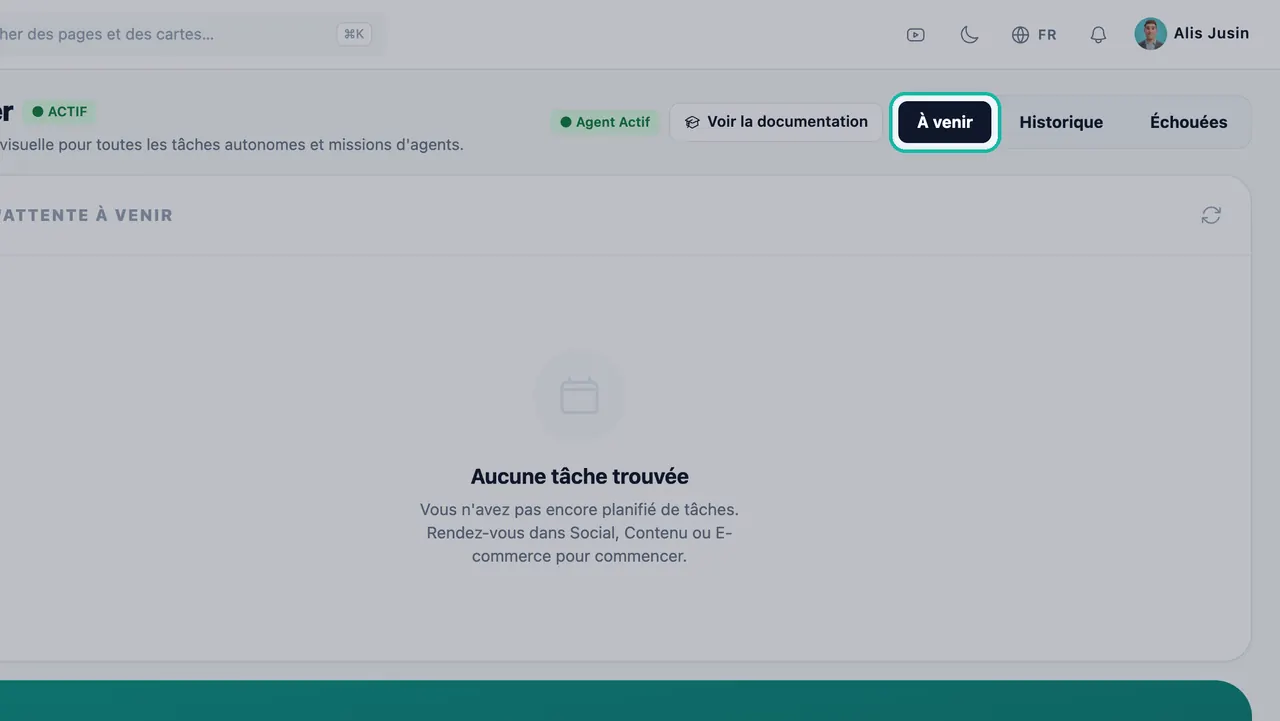
- 1Ouvrir Planifier. Cliquez sur Planifier dans le menu latéral. Le nombre à côté indique combien de tâches sont planifiées ou en cours.
- 2Vérifier les tâches à venir. Restez sur l'onglet À venir pour voir les tâches planifiées et en cours, les plus proches en premier.
- 3Annuler une tâche non désirée. Sur une tâche avec le statut Planifié, cliquez sur Annuler la tâche (le X) et confirmez.
- 4Consulter l'historique. Ouvrez l'onglet Historique pour voir les tâches terminées, les plus récentes en premier.
- 5Vérifier les échecs. Ouvrez l'onglet Échec pour voir les tâches qui ont échoué et le message d'erreur pour chacune.
La page Planifier regroupe en une seule liste tout ce que Swashi est configuré pour faire pour vous : les articles en attente de rédaction et de publication, les publications sur les réseaux sociaux prêtes à être diffusées, et d'autres tâches automatisées. Ouvrez Planifier dans le menu latéral pour voir ce qui est à venir, annuler ce que vous ne voulez plus, et vérifier ce qui a déjà été exécuté ou a échoué. Elle est idéale pour quiconque planifie du contenu à plusieurs endroits et souhaite une vue d'ensemble unifiée.
Produit: Studio Social
Avant de commencer
Les tâches apparaissent ici une fois que vous les avez programmées ailleurs :
- Les articles que vous ajoutez dans Contenu du site web.
- Les publications que vous programmez dans Studio social ou depuis Articles tendance et Autodraft.
Si rien n'est encore planifié, la page affiche « Aucune tâche trouvée » et « Vous n'avez pas encore planifié de tâches. Rendez-vous dans Social, Contenu ou Commerce électronique pour commencer. »
Ouvrir la page Planifier
Cliquez sur Planifier dans le menu latéral. Un nombre vert à côté indique combien de tâches sont planifiées ou en cours d'exécution (il affiche « 99+ » au-delà de 99). Le sous-titre de la page indique « Chronologie visuelle pour toutes les tâches autonomes et missions d'agents. »
La liste se met à jour automatiquement au fur et à mesure que les tâches s'exécutent. Pour la recharger manuellement, cliquez sur l'icône d'actualisation (les flèches circulaires) en haut à droite de la liste.
Les trois onglets
| Onglet | Titre de la liste | Contenu affiché | Ordre |
|---|---|---|---|
| À venir | File d'attente à venir | Tâches avec le statut Planifié ou Traitement en cours | Les plus proches en premier |
| Historique | Historique d'exécution | Tâches terminées (Terminé) | Les plus récentes en premier |
| Échec | Tâches en échec | Tâches qui ont échoué, avec le message d'erreur | Les plus récentes en premier |
Lire une tâche
Chaque ligne vous indique en quoi consiste la tâche, quand elle s'exécute et sa destination :
- Étiquette du module : Social, Contenu, Commerce électronique, Salle de presse, Prospects ou SEO.
- Statut : Planifié, Traitement en cours (en cours d'exécution), Terminé ou Échec.
- Titre : le titre de l'article ou de la publication. Un article qui n'a pas encore été rédigé affiche son sujet, par exemple « Article : meilleur dentiste à Austin ». Une publication affiche « Publication : » et son sujet.
- Date et heure : le moment où la tâche s'exécute, affiché à l'heure locale de votre appareil.
- Badge de répétition : une tâche récurrente indique sa fréquence de répétition.
- Destination : une publication sur les réseaux sociaux affiche le logo de chaque réseau de destination (LinkedIn, X, Facebook, Instagram). Un article affiche le nom ou l'adresse du site web sur lequel il est publié.
Annuler une tâche planifiée
- Dans l'onglet À venir, trouvez la tâche. Son statut doit être Planifié.
- Cliquez sur Annuler la tâche (le X à droite de la ligne).
- Confirmez le message « Voulez-vous vraiment annuler cette tâche planifiée ? »
- L'application affiche « Tâche annulée » et la tâche disparaît de la liste.
Important:Vous ne pouvez pas annuler une tâche marquée Traitement en cours. Elle est déjà en cours d'exécution.
Modifier la date ou l'heure
Effectuez les modifications là où vous avez créé l'élément :
- Publications sur les réseaux sociaux : modifiez la publication dans Studio social, puis choisissez Mettre à jour le calendrier. Consultez Créer et programmer des publications.
- Articles : reprogrammez ou supprimez le sujet en file d'attente dans Contenu du site web. Consultez Contenu du site web.
Lorsqu'une tâche échoue
La page indique : « Le système de planification central gère automatiquement les nouvelles tentatives et empêche les exécutions en double sur tous vos modules Swashi. » Si une tâche échoue, Swashi essaie de la relancer. Si elle ne peut toujours pas s'exécuter après plusieurs tentatives, elle est remise à l'état de brouillon au lieu d'être supprimée. Une publication remise à l'état de brouillon apparaît comme Brouillon dans la File d'attente à venir de Studio social, où vous pouvez la corriger et la programmer à nouveau.
L'onglet Échec affiche chaque tâche qui a échoué avec son message d'erreur en rouge. Lisez-le en premier. Il indique souvent la cause, comme un site ou un réseau déconnecté.
Dépannage
- Une publication ou un article est absent de l'onglet À venir : il a peut-être déjà été exécuté. Vérifiez l'Historique. Si vous l'avez annulé, il n'apparaît plus.
- Un article a échoué : vérifiez que votre site est toujours connecté dans les Paramètres du site web. Consultez Connecter votre site web.
- Une publication sur les réseaux sociaux a échoué : reconnectez le réseau. Consultez Connecter les réseaux sociaux.
- Vous trouverez d'autres solutions dans Dépannage.
Prochaines étapes
Foire aux questions
Où puis-je voir tous mes articles et publications programmés ensemble ?+
Ouvrez Planifier dans le menu latéral. L'onglet À venir liste toutes les tâches planifiées et en cours de Contenu du site web, Studio social et d'autres modules dans une seule liste, les plus proches en premier.
Quelle est la différence entre la page Planifier et le calendrier de Studio social ?+
Le calendrier de Studio social et celui de Contenu du site web affichent les éléments par jour. La page Planifier est une liste unique qui combine tous les modules, avec les onglets À venir, Historique et Échec.
Pourquoi ne puis-je pas annuler une tâche ?+
Seules les tâches avec le statut Planifié peuvent être annulées. Une tâche marquée Traitement en cours est déjà en cours d'exécution, et les tâches terminées ou en échec ne peuvent pas être annulées.
Puis-je modifier la date ou l'heure d'une tâche ici ?+
Modifiez-la là où vous l'avez créée. Modifiez une publication dans Studio social et choisissez Mettre à jour le calendrier, ou reprogrammez un article depuis la file d'attente dans Contenu du site web.
Que se passe-t-il lorsqu'une tâche planifiée échoue ?+
Swashi la relance automatiquement et l'empêche de s'exécuter deux fois. Si elle ne peut toujours pas s'exécuter après plusieurs tentatives, elle est remise à l'état de brouillon au lieu d'être supprimée.