Comment configurer les notifications de rapport et les résumés par e-mail
Configurez les notifications de rapport Swashi : recevez un e-mail instantané pour chaque réponse positive, un résumé quotidien ou un résumé hebdomadaire, livrés à l'heure locale de votre choix.
- 1Ouvrir les Rapports. Cliquez sur Rapports dans la barre latérale et faites défiler jusqu'à Notifications de rapport en bas de page.
- 2Ajouter des destinataires. Saisissez une ou plusieurs adresses e-mail sous Envoyer les notifications de réponse et les résumés quotidiens à :, puis cliquez sur Ajouter.
- 3Choisir une fréquence. Sélectionnez Instant à la réponse positive, Résumé quotidien ou Résumé hebdomadaire.
- 4Choisir l'heure de livraison. Sous Envoyer le rapport à, définissez l'heure dans votre fuseau horaire local.
- 5Envoyer un test. Cliquez sur Envoyer le rapport de test maintenant pour envoyer un aperçu en direct à toutes les adresses que vous avez ajoutées.
Vous préférez regarder ? Ce tutoriel présente les mêmes étapes dans l'application. Tous les tutoriels →
Les notifications de rapport envoient vos résultats Swashi directement dans votre boîte de réception, vous n'avez donc pas besoin d'ouvrir l'application pour savoir ce qui se passe. Dans Rapports → Notifications de rapport, ajoutez une ou plusieurs adresses e-mail et choisissez Instant à la réponse positive, Résumé quotidien ou Résumé hebdomadaire, puis choisissez l'heure locale à laquelle vous souhaitez que les rapports soient livrés.
Ce guide s'adresse aux chefs d'entreprise et aux équipes de vente qui souhaitent réagir rapidement aux prospects intéressés et tenir leur équipe informée. Il correspond à l'étape « Les rapports dans votre boîte de réception » du tutoriel vidéo EP9, « Comment générer des rapports sur Swashi ».
Avant de commencer
- Forfait : les Notifications de rapport sont associées à un badge de forfait dans les Rapports et sont incluses à partir de ce forfait. Pour un forfait inférieur, la section indique quel forfait débloque cette fonctionnalité.
- Campagnes actives : les alertes de réponse positive nécessitent des campagnes qui envoient et reçoivent des réponses. Consultez la page Rapports pour savoir comment les réponses sont comptabilisées.
Choisissez la fréquence à laquelle vous recevez des nouvelles de Swashi
| Option | Ce que vous recevez | Idéal pour |
|---|---|---|
| Instant à la réponse positive | Un e-mail dès qu'un prospect répond positivement | Assurer un suivi rapide des prospects intéressés |
| Résumé quotidien | Un résumé chaque jour | Les chefs d'entreprise qui font le point une fois par jour |
| Résumé hebdomadaire | Un résumé chaque semaine | Les managers, partenaires et clients |
Configurer les notifications de rapport
Cliquez sur Rapports dans la barre latérale.
Faites défiler jusqu'à Notifications de rapport en bas de la page.
Sous Envoyer les notifications de réponse et les résumés quotidiens à :, saisissez une adresse e-mail (par exemple, vous@entreprise.com) et cliquez sur Ajouter. Répétez l'opération pour chaque personne qui doit recevoir les rapports.
Sous Fréquence des notifications :, choisissez Instant à la réponse positive, Résumé quotidien ou Résumé hebdomadaire.
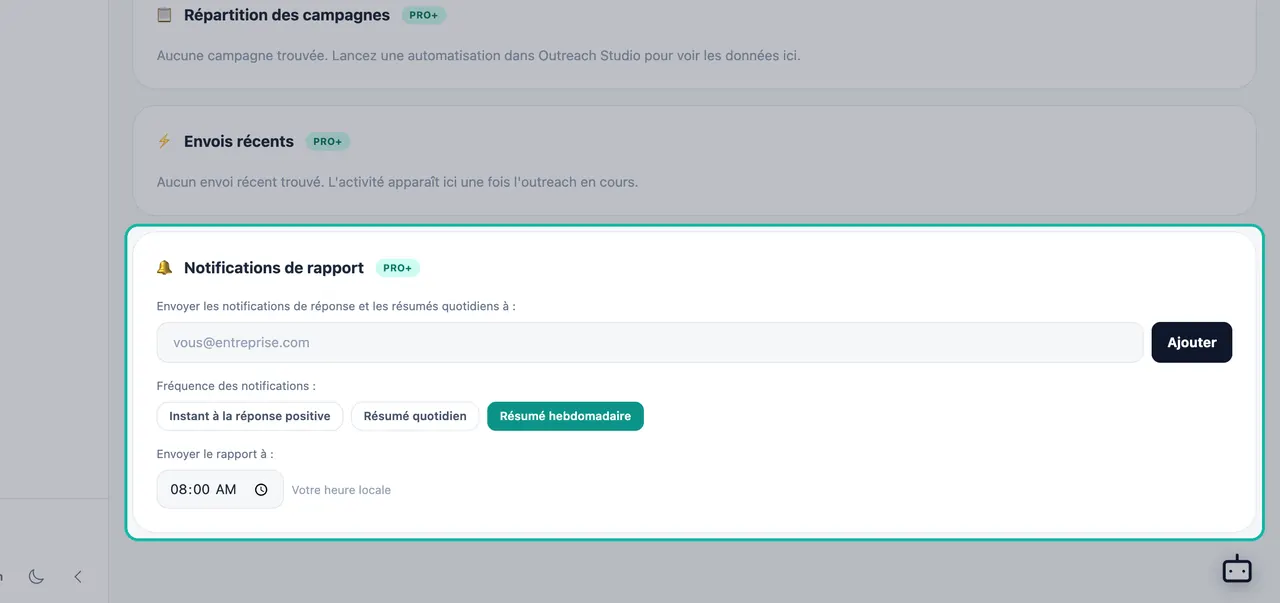
Ajoutez des destinataires, choisissez une fréquence et définissez l'heure de livraison. Sous Envoyer le rapport à :, choisissez l'heure. Elle utilise votre heure locale.
Vos choix sont enregistrés. Le message « Paramètres de notification enregistrés. » s'affichera.
Astuce:Choisissez Instant à la réponse positive si la rapidité est essentielle. Un prospect qui vient de dire oui est plus facile à joindre immédiatement. Répondez-lui ensuite depuis la Boîte de réception unifiée.
Envoyer un rapport de test
Cliquez sur Envoyer le rapport de test maintenant pour envoyer un aperçu en direct à toutes les adresses que vous avez ajoutées. Utilisez cette fonction pour vérifier que tout le monde reçoit bien l'e-mail et qu'il n'atterrit pas dans le dossier des spams.
Votre briefing quotidien
Indépendamment des Notifications de rapport, Swashi vous envoie un e-mail de briefing quotidien qui résume la journée, dans la langue de votre compte. Votre langue est définie une seule fois dans les Paramètres et s'applique à l'application, à tous les e-mails que Swashi vous envoie, à la voix et au chat. Voir les langues.
Notifications dans l'application (la cloche)
La cloche dans l'en-tête de l'application affiche les événements liés à votre activité au fur et à mesure, jamais de marketing. Choisissez les événements qui y apparaissent dans Paramètres → Notifications :
| Notification | Quand elle apparaît |
|---|---|
| Réponses positives aux e-mails | Un prospect a répondu à l'une de vos campagnes et souhaite parler à quelqu'un |
| Demandes de rappel | Un appelant a demandé à votre Réceptionniste IA d'être rappelé |
| Appels à forte intention | Un appel à la Réceptionniste IA a obtenu un score d'intention d'achat de 7/10 ou plus |
| Réunions réservées | Un appelant a réservé un créneau avec votre Réceptionniste IA |
| Articles publiés | Un article a été mis en ligne sur l'un de vos sites web |
| Appels entrants | Votre Réceptionniste IA a répondu à un appel |
| SMS | Quelqu'un a envoyé un SMS à votre numéro Swashi et attend votre réponse |
La cloche affiche vos éléments les plus récents. Lorsqu'il n'y a rien de nouveau, elle indique « Rien de nouveau. Les réponses, rappels et réservations apparaissent ici au fur et à mesure. » En savoir plus sur la Réceptionniste IA.
Dépannage
- « Échec de l'enregistrement. Réessayez. » Vérifiez que chaque adresse est un e-mail valide et réessayez.
- Le rapport de test n'est pas arrivé : vérifiez les dossiers de spam et de promotions, et confirmez que l'adresse est correctement orthographiée.
- Pas d'alertes de réponse positive : les alertes ne sont envoyées que lorsqu'une réponse est classée comme positive. Consultez l'Intelligence des Réponses dans les Rapports pour voir comment vos réponses ont été triées.
- La cloche indique « Certaines sources n'ont pas pu être lues ; cette liste peut être incomplète. » Actualisez dans un instant. Swashi vous prévient lorsqu'une liste est partielle.
Prochaines étapes
- Consultez la page complète des Rapports.
- Répondez aux messages dans la Boîte de réception unifiée.
- Gérez les paramètres de votre compte.
- Découvrez l'intelligence des revenus sur le site web de Swashi.
Foire aux questions
Swashi peut-il m'envoyer un e-mail lorsqu'un prospect répond positivement ?+
Oui. Dans Rapports, sous Notifications de rapport, ajoutez votre adresse e-mail et choisissez Instant à la réponse positive. Un e-mail vous est envoyé dès qu'une réponse positive est détectée.
Puis-je envoyer les rapports à plusieurs personnes ?+
Oui. Ajoutez autant d'adresses que nécessaire sous Notifications de rapport. Chacune recevra les notifications et les résumés, et Envoyer le rapport de test maintenant envoie un aperçu à toutes ces adresses.
Quelle est la différence entre le résumé quotidien et le résumé hebdomadaire ?+
Le résumé quotidien est un résumé envoyé chaque jour. Le résumé hebdomadaire est un résumé envoyé une fois par semaine. Les deux arrivent à l'heure de livraison que vous choisissez.
Quel forfait inclut les notifications de rapport ?+
Les Notifications de rapport sont associées à un badge de forfait dans les Rapports et sont incluses à partir de ce forfait. Pour un forfait inférieur, la section indique quel forfait débloque cette fonctionnalité.
Qu'est-ce qui apparaît dans la cloche de notification de l'application ?+
Uniquement les événements liés à votre activité, jamais de marketing : réponses positives aux e-mails, demandes de rappel, appels à forte intention, réunions réservées, articles publiés, appels entrants et SMS. Vous choisissez lesquels dans les Paramètres sous Notifications.