Come impostare le notifiche dei report e i riepiloghi via email
Imposta le notifiche dei report di Swashi: ricevi un'email istantanea per ogni risposta positiva, un riepilogo giornaliero o settimanale, all'ora locale che preferisci.
- 1Apri i Report. Fai clic su Report nella barra laterale e scorri fino a Notifiche Rapporti in fondo alla pagina.
- 2Aggiungi destinatari. Inserisci uno o più indirizzi email sotto Invia notifiche di risposta e riepiloghi giornalieri a, e fai clic su Aggiungi.
- 3Scegli una frequenza. Seleziona Immediato alla risposta positiva, Riepilogo giornaliero o Riepilogo settimanale.
- 4Scegli l'orario di invio. Sotto Invia rapporto alle, imposta l'orario nel tuo fuso orario locale.
- 5Invia un test. Fai clic su Invia Rapporto di Prova Ora per inviare un'anteprima in tempo reale a tutti gli indirizzi che hai aggiunto.
Preferisci guardare? Questo tutorial mostra gli stessi passaggi nell'app live. Tutti i tutorial →
Le notifiche dei report inviano i risultati di Swashi direttamente alla tua casella di posta, così non devi aprire l'app per sapere cosa sta succedendo. In Report → Notifiche Rapporti, aggiungi uno o più indirizzi email e scegli Immediato alla risposta positiva, Riepilogo giornaliero o Riepilogo settimanale, poi seleziona l'ora locale in cui desideri ricevere i report.
Questa guida è pensata per titolari e team di vendita che vogliono reagire rapidamente ai potenziali clienti interessati e tenere informato il proprio team. Segue il passaggio "Report nella tua casella di posta" del video tutorial EP9, "Come generare report su Swashi".
Prima di iniziare
- Piano: la funzione Notifiche Rapporti è contrassegnata da un'etichetta del piano nella sezione Report ed è inclusa a partire da quel piano. Con un piano inferiore, la sezione indica quale piano è necessario per sbloccarla.
- Outreach in corso: gli avvisi di risposta positiva richiedono campagne che stiano inviando e ricevendo risposte. Consulta la sezione Report per vedere come vengono conteggiate le risposte.
Scegli la frequenza con cui ricevere notizie da Swashi
| Opzione | Cosa ricevi | Ideale per |
|---|---|---|
| Immediato alla risposta positiva | Un'email non appena un potenziale cliente risponde positivamente | Contattare rapidamente i potenziali clienti interessati |
| Riepilogo giornaliero | Un riepilogo ogni giorno | Titolari che controllano la situazione una volta al giorno |
| Riepilogo settimanale | Un riepilogo ogni settimana | Manager, partner e clienti |
Impostare le notifiche dei report
Fai clic su Report nella barra laterale.
Scorri fino a Notifiche Rapporti in fondo alla pagina.
Sotto Invia notifiche di risposta e riepiloghi giornalieri a:, digita un indirizzo email (ad esempio, tu@azienda.com) e fai clic su Aggiungi. Ripeti l'operazione per ogni persona che deve ricevere i report.
Sotto Frequenza notifiche:, scegli Immediato alla risposta positiva, Riepilogo giornaliero o Riepilogo settimanale.
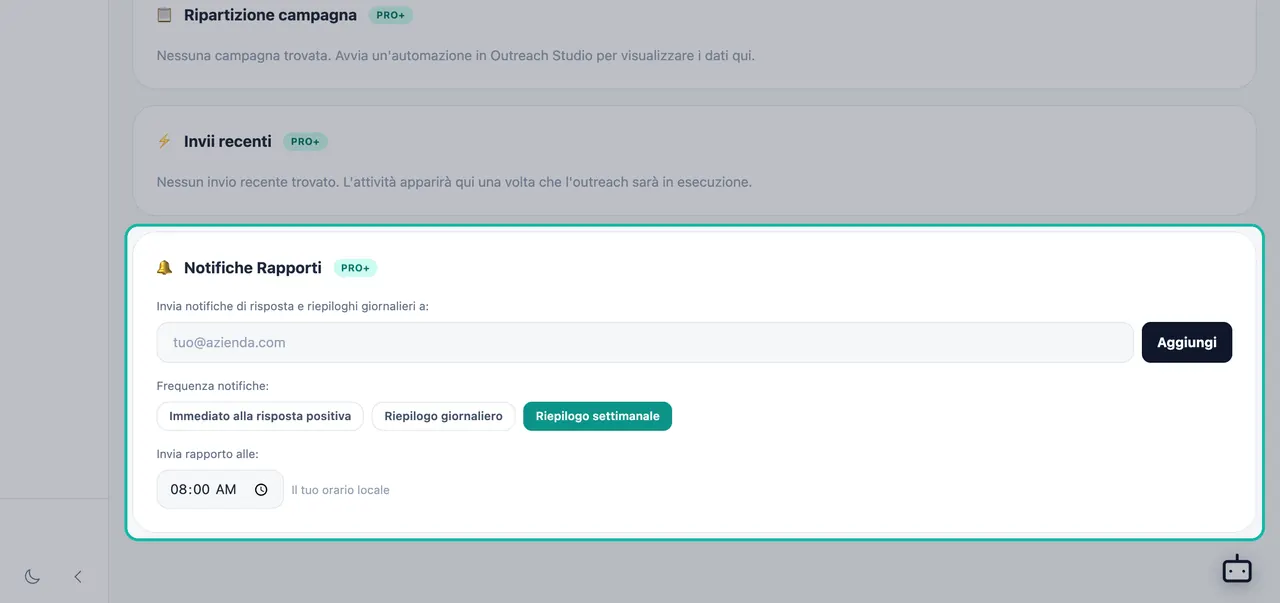
Aggiungi destinatari, scegli una frequenza e imposta l'orario di invio. Sotto Invia rapporto alle:, scegli l'orario. Viene utilizzata la tua ora locale.
Le tue scelte vengono salvate. Vedrai il messaggio "Impostazioni notifiche salvate."
Consiglio:Scegli Immediato alla risposta positiva se la velocità è importante. Un potenziale cliente che ha appena detto di sì è più facile da contattare subito. Poi rispondigli dalla Posta in arrivo unificata.
Inviare un report di prova
Fai clic su Invia Rapporto di Prova Ora per inviare un'anteprima in tempo reale a tutti gli indirizzi che hai aggiunto. Usalo per verificare che tutti ricevano l'email e che non finisca nella cartella dello spam.
Il tuo briefing giornaliero
Separatamente dalle Notifiche Rapporti, Swashi ti invia un'email di briefing giornaliero che riassume la giornata, nella lingua del tuo account. La lingua viene impostata una sola volta in Impostazioni e si applica all'app, a tutte le email che Swashi ti invia, alla voce e alla chat. Vedi lingue.
Notifiche in-app (la campanella)
La campanella nell'intestazione dell'app mostra gli eventi della tua attività man mano che si verificano, mai comunicazioni di marketing. Scegli quali eventi visualizzare in Impostazioni → Notifiche:
| Notifica | Quando appare |
|---|---|
| Risposte email positive | Un potenziale cliente ha risposto a una delle tue campagne e vuole parlare con una persona |
| Richieste di richiamata | Un chiamante ha chiesto al tuo Receptionist AI di essere richiamato |
| Chiamate ad alta intenzione | Una chiamata al receptionist ha ottenuto un punteggio di 7/10 o superiore per intenzione d'acquisto |
| Riunioni prenotate | Un chiamante ha prenotato un appuntamento con il tuo receptionist |
| Articoli pubblicati | Un articolo è stato pubblicato su uno dei tuoi siti web |
| Chiamate in ingresso | Il tuo Receptionist AI ha risposto a una chiamata |
| Messaggi | Qualcuno ha inviato un SMS al tuo numero Swashi e attende una tua risposta |
La campanella mostra gli elementi più recenti. Quando non ci sono novità, mostra il messaggio "Nessuna novità. Risposte, richiamate e prenotazioni appariranno qui man mano che si verificano.". Scopri di più sul Receptionist AI.
Risoluzione dei problemi
- "Salvataggio fallito. Riprova." Verifica che ogni indirizzo sia un'email valida e riprova.
- Il report di prova non è arrivato: controlla le cartelle di spam e promozioni e verifica che l'indirizzo sia scritto correttamente.
- Nessun avviso di risposta positiva: gli avvisi vengono inviati solo quando una risposta è classificata come positiva. Controlla Intelligenza Risposte nei Report per vedere come sono state classificate le tue risposte.
- La campanella mostra "Alcune fonti non sono state lette; questo elenco potrebbe essere incompleto." Aggiorna tra qualche istante. Swashi ti avvisa quando un elenco è parziale.
Prossimi passi
Domande frequenti
Swashi può inviarmi un'email quando un potenziale cliente risponde positivamente?+
Sì. In Report, sotto Notifiche Rapporti, aggiungi il tuo indirizzo email e scegli Immediato alla risposta positiva. Riceverai un'email non appena viene rilevata una risposta positiva.
Posso inviare i report a più di una persona?+
Sì. Aggiungi tutti gli indirizzi che desideri sotto Notifiche Rapporti. Ognuno riceverà le notifiche e i riepiloghi, e Invia Rapporto di Prova Ora invierà un'anteprima a tutti.
Qual è la differenza tra il riepilogo giornaliero e il riepilogo settimanale?+
Il riepilogo giornaliero è un sommario inviato ogni giorno. Il riepilogo settimanale è un sommario inviato una volta a settimana. Entrambi arrivano all'orario di invio che hai scelto.
Quale piano include le notifiche dei report?+
La funzione Notifiche Rapporti è contrassegnata da un'etichetta del piano nella sezione Report ed è inclusa a partire da quel piano. Con un piano inferiore, la sezione indica quale piano è necessario per sbloccarla.
Cosa appare nella campanella delle notifiche nell'app?+
Solo gli eventi relativi alla tua attività, mai comunicazioni di marketing: risposte email positive, richieste di richiamata, chiamate ad alta intenzione, riunioni prenotate, articoli pubblicati, chiamate in ingresso e messaggi. Puoi scegliere quali visualizzare in Impostazioni, alla voce Notifiche.