Come creare e pianificare post sui social media con Studio Social
Crea post per i social media in Studio Social di Swashi: inserisci un argomento, aggiungi hashtag e un'immagine, lascia che Bozza AI lo scriva e poi pianificalo o pubblicalo subito su ogni rete.
- 1Apri Studio Social. Fai clic su Studio Social nella barra laterale.
- 2Scegli le tue reti. Sotto Reti Connesse, fai clic sulle schede delle reti connesse a cui vuoi inviare questo post.
- 3Indica l'argomento a Swashi. Digita un'idea nel riquadro del post o incolla il link di un articolo che vuoi condividere.
- 4Rivedi gli hashtag. Usa gli hashtag suggeriti che Swashi offre per la tua azienda.
- 5Aggiungi un elemento visivo. Fai clic su Aggiungi Immagine per caricare una tua immagine o un video, o su Genera immagine per crearne una dal testo del post.
- 6Lascia che l'AI scriva il post. Fai clic su Bozza AI per scrivere il post con la voce del tuo brand usando il tuo Cervello Aziendale.
- 7Pianifica o pubblica ora. Fai clic su Pianifica e scegli una data e un'ora, oppure fai clic su Pubblica Ora per pubblicare immediatamente su ogni rete selezionata.
- 8Controlla la tua coda. Rivedi la Coda Imminente per vedere ogni post in attesa di essere pubblicato.
Preferisci guardare? Questo tutorial mostra gli stessi passaggi nell'app live. Tutti i tutorial →
Lo Studio Social è dove crei, pianifichi e pubblichi i post per i social media in Swashi. Digita un argomento o incolla un link, lascia che Bozza AI scriva il post con la voce del tuo brand, aggiungi un elemento visivo e poi Pianificalo o fai clic su Pubblica Ora per pubblicarlo su ogni rete che hai selezionato.
Questa guida è pensata per titolari d'azienda e professionisti del marketing che desiderano una presenza social costante senza dover scrivere ogni post da zero. Segue la Parte 1 del video tutorial EP3, "Come Automatizzare i Social Media con Swashi".
Prima di iniziare
- Connetti le tue reti. Puoi pubblicare solo sulle reti che hai connesso. Vedi connettere le tue reti social.
- Istruisci il tuo Cervello Aziendale. Bozza AI scrive basandosi sul tuo Cervello Aziendale, così i tuoi post hanno la voce della tua azienda e usano informazioni reali.
- Conosci il tuo limite. Il tuo piano include un numero mensile di post social (vedi la tabella qui sotto).
Creare un post
Fai clic su Studio Social nella barra laterale. Tutto ciò che riguarda i social si trova qui: le tue reti, i nuovi post e il tuo calendario di pubblicazione.
Scegli dove inviare il post. Sotto Reti Connesse, fai clic sulle schede per selezionare dove vuoi pubblicare. Una rete connessa mostra la dicitura Connesso.
Indica l'argomento a Swashi. Nel riquadro con la scritta Di cosa vuoi postare? O incolla un URL..., digita un'idea o incolla il link di un articolo che vuoi condividere.
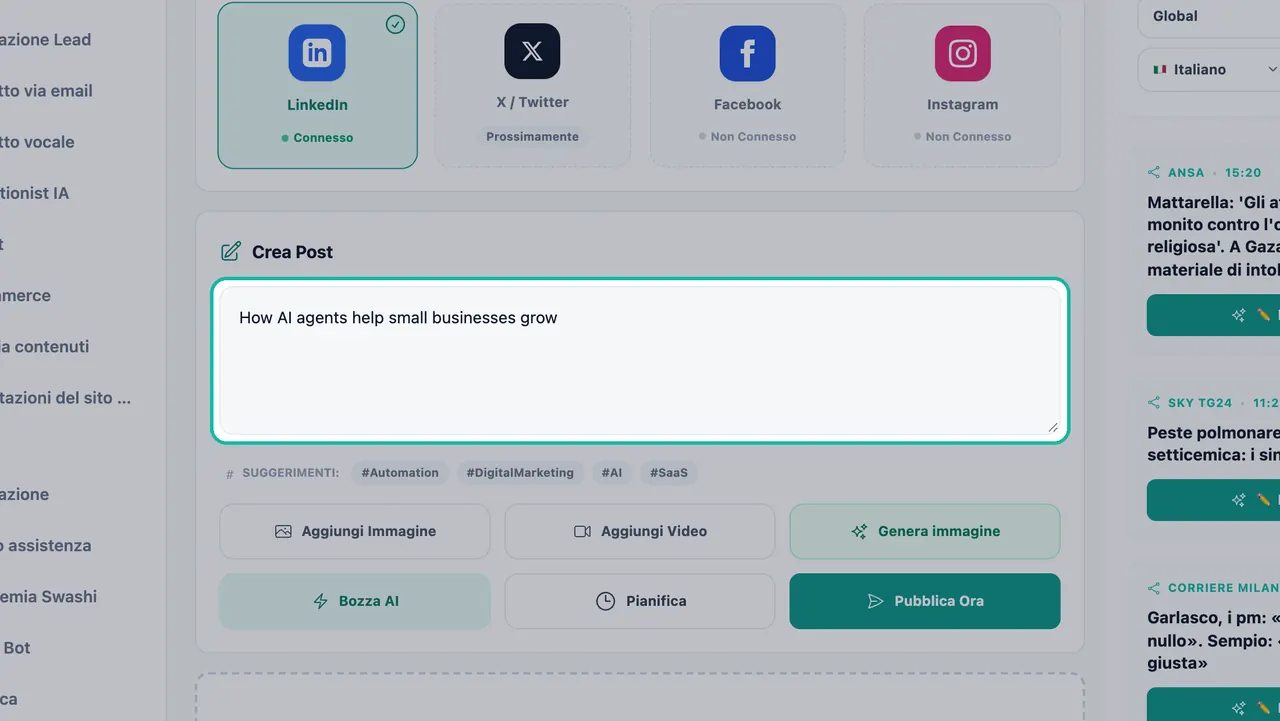
Digita un'idea o incolla un link nel riquadro Crea Post. Rivedi gli hashtag. Sotto Suggerimenti, Swashi propone hashtag adatti alla tua azienda. Usa quelli che preferisci.
Aggiungi un elemento visivo. Fai clic su Aggiungi Immagine per caricare una tua immagine, o su Aggiungi Video per un video. Oppure fai clic su Genera immagine e Swashi crea un'immagine nuova dal testo del tuo post. Le immagini generate seguono lo stile del tuo brand impostato nel Cervello Aziendale.
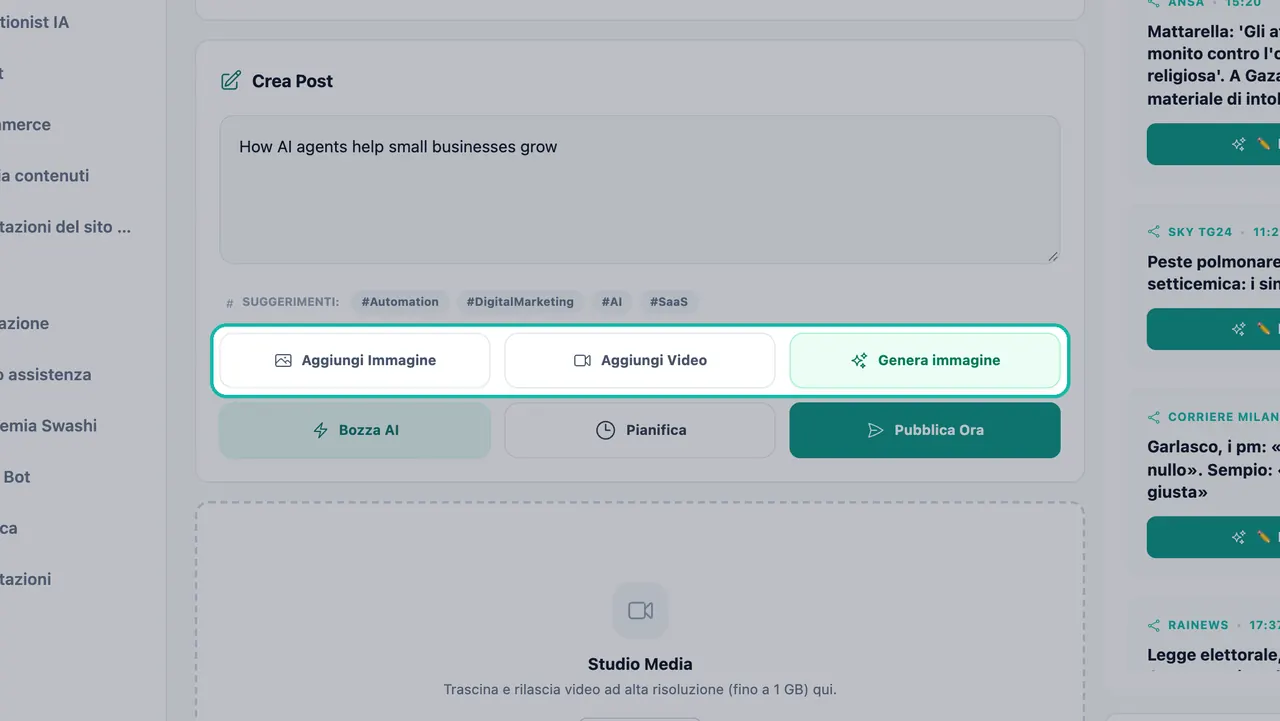
Carica una tua immagine o un video, oppure generane uno. Lascia che l'AI scriva il post. Fai clic su Bozza AI. Swashi scrive il post con la voce del tuo brand. Leggilo e modifica ciò che desideri cambiare.
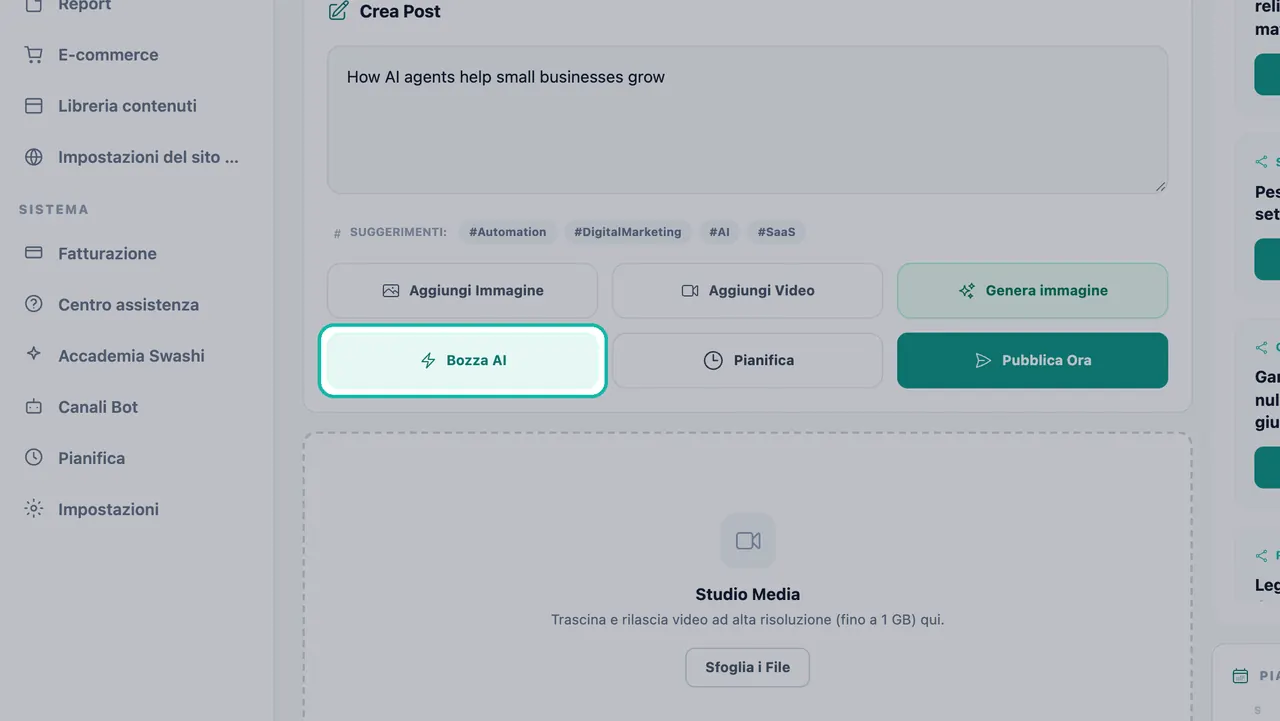
Bozza AI scrive il post con la voce del tuo brand. Pianifica o pubblica ora. Fai clic su Pianifica e scegli una Data e un'Ora, poi su Conferma Programmazione. Oppure fai clic su Pubblica Ora per pubblicare immediatamente su ogni rete selezionata.
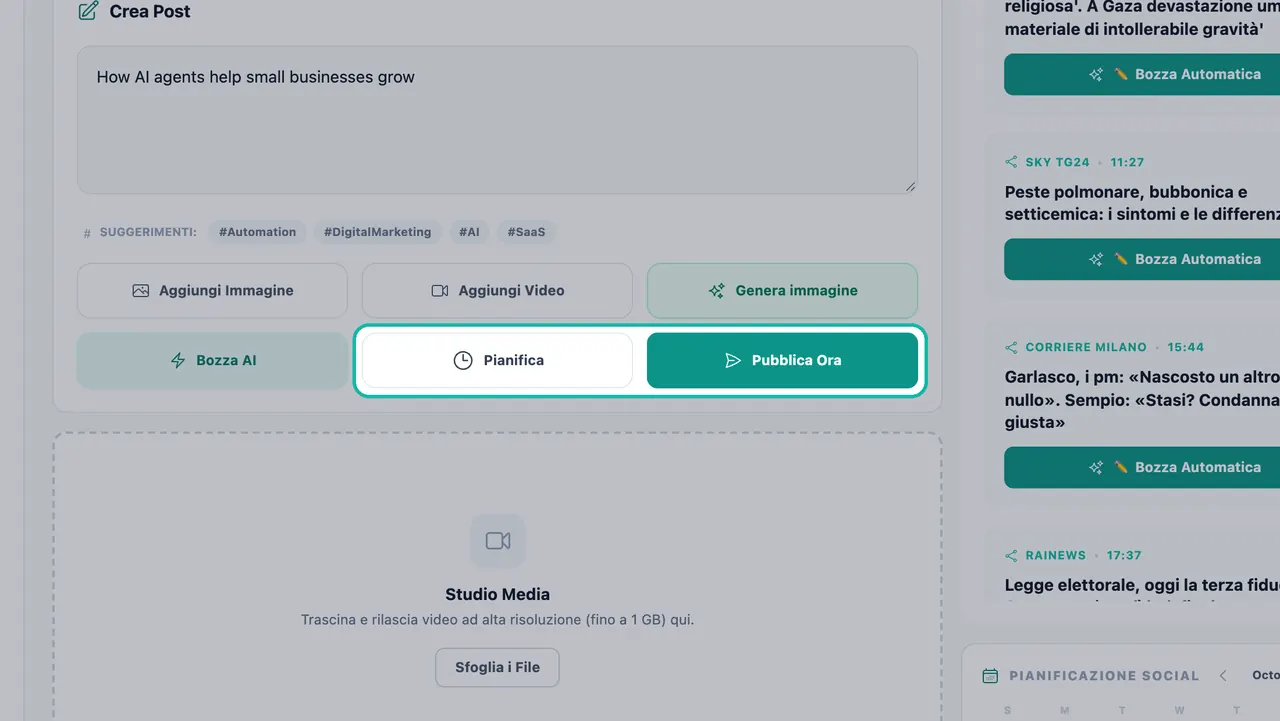
Pianifica il post per un secondo momento o pubblicalo subito.
Consiglio:Scrivi prima il testo, poi genera l'immagine. Genera immagine funziona a partire dal testo del tuo post, così l'elemento visivo corrisponde a ciò che dici.
Nota:Per ora, i post video vengono pubblicati su Facebook e Instagram. Se LinkedIn è selezionato, deselezionalo o allega un'immagine.
Immagini scheda creatore
Quando generi un'immagine, Swashi può creare una Scheda creatore che mostra il "gancio" e un estratto del tuo post. Il post completo e gli hashtag vanno comunque nella didascalia. Se preferisci un'immagine semplice, scegli Genera casuale per creare invece un'immagine nuova dal tuo testo.
Caricare video in Studio Media
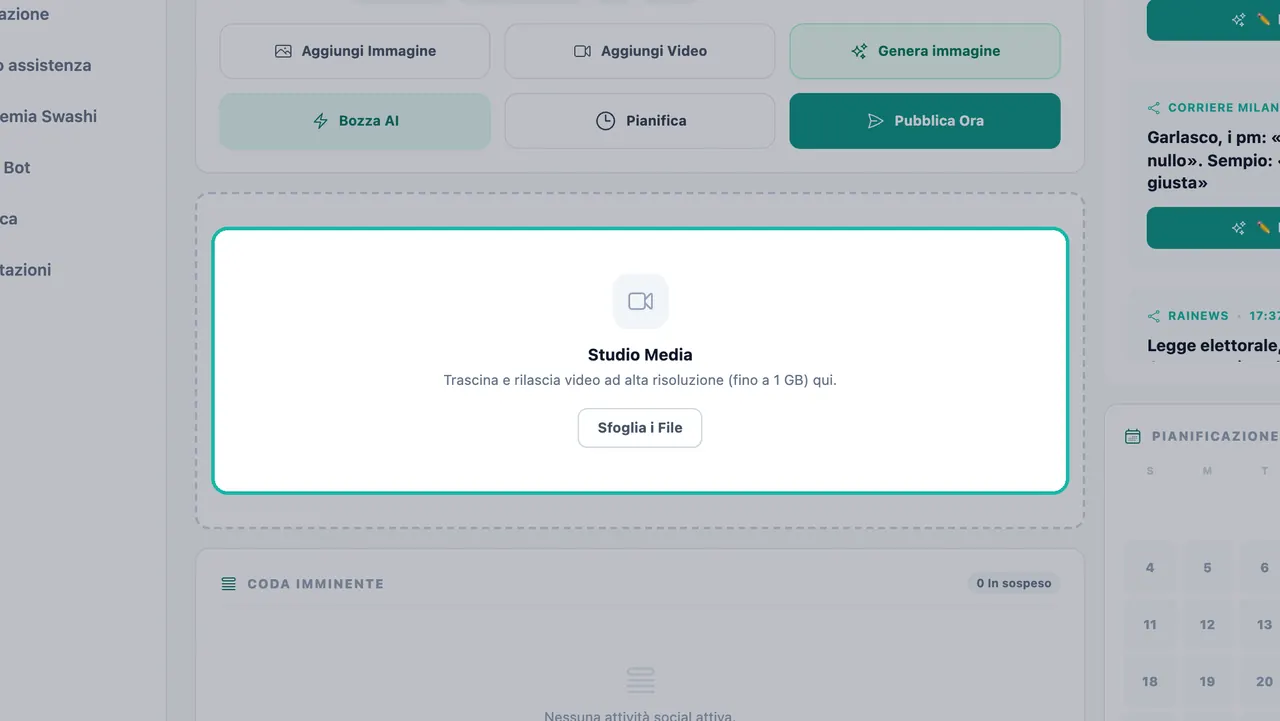
Usa Studio Media per aggiungere video ad alta risoluzione ai tuoi post. Trascina e rilascia video fino a 1 GB, oppure fai clic su Sfoglia i File. Al termine del caricamento, vedrai la scritta Caricamento Completo.
Gestire la Coda Imminente
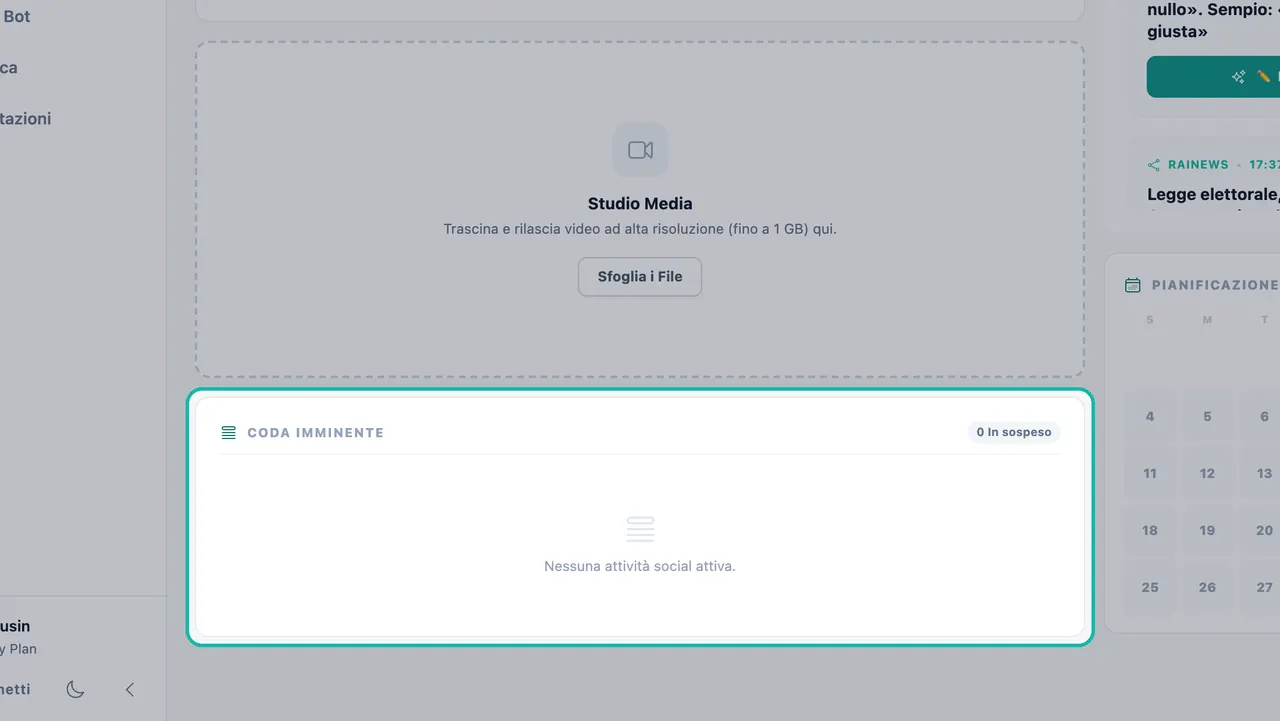
Ogni post pianificato attende nella Coda Imminente, così sai sempre cosa verrà pubblicato. Il contatore mostra quanti post sono In Attesa. Quando non c'è nulla di pianificato, viene visualizzato il messaggio "Nessuna attività social attiva."
- Modificare un post: scegli Modifica, apporta le modifiche, poi fai clic su Aggiorna Post o Aggiorna Programmazione.
- Duplicati: se lo stesso post è pianificato più di una volta alla stessa ora, Swashi lo contrassegna come duplicato. Elimina tutto rimuove ogni copia. Modifica e salva una volta per conservare una sola copia.
Per vedere i tuoi post giorno per giorno, usa il calendario Pianificazione Social più in basso nella pagina, oppure apri Pianifica nella barra laterale per visualizzare insieme tutti i tuoi post e articoli pianificati. Vedi Articoli di tendenza e Autodraft per il calendario e per i post basati sulle notizie.
Post social per piano
| Piano | Post social al mese |
|---|---|
| Gratuito | 1 |
| Base | 30 |
| Crescita | 350 |
| Agenzia | 1.500 |
| Aziendale | Illimitati |
Te ne servono di più? Il Pacchetto Social aggiunge post extra. Consulta i prezzi attuali sulla pagina dei prezzi.
Pubblicare dalla chat
Puoi anche pianificare un post su LinkedIn dal chatbot di Swashi su LINE, WhatsApp o Telegram. Digita "pianifica post LinkedIn" e il bot ti chiede di cosa dovrebbe trattare il post. Vedi chatbot su LINE, WhatsApp e Telegram.
Risoluzione dei problemi
| Messaggio | Cosa fare |
|---|---|
| "Seleziona almeno un social network da programmare." | Fai clic su almeno una scheda di rete connessa prima di pianificare. |
| "Instagram richiede un'immagine o un video. Caricalo prima." | Aggiungi un'immagine o un video, oppure genera un'immagine. |
| "Digita o incolla prima il tuo post, poi genera un'immagine." | Scrivi il testo del post prima di fare clic su Genera immagine. |
| "Pubblicazione Fallita" | Verifica che la rete mostri ancora Connesso. Se mostra Riconnessione necessaria, riconnettila e riprova. |
Prossimi passi
- Connetti LinkedIn, Facebook e Instagram.
- Trasforma le notizie di tendenza in post con Autodraft.
- Scopri di più su Studio Social sul sito web di Swashi.
Domande frequenti
Su quali social network posso pubblicare da Swashi?+
Puoi connettere LinkedIn, Facebook e Instagram in Studio Social. X / Twitter è indicato come In Arrivo nell'app.
Swashi scrive i post per me?+
Sì. Fai clic su Bozza AI e Swashi scrive il post con la voce del tuo brand usando il tuo Cervello Aziendale. Puoi modificare il testo prima di pianificarlo.
Posso pubblicare lo stesso contenuto su più reti contemporaneamente?+
Sì. Fai clic sulle schede di ogni rete connessa che desideri, poi fai clic su Pianifica o Pubblica Ora. Il post viene inviato a ogni rete selezionata.
Perché non posso pubblicare su Instagram senza un'immagine?+
Instagram richiede un'immagine o un video in ogni post. Caricane uno con Aggiungi Immagine o creane uno con Genera immagine prima di procedere.
Quanti post social include il mio piano?+
Il piano Gratuito (Free) include 1 post social al mese, Base (Starter) 30, Crescita (Growth) 350, Agenzia (Agency) 1.500 e Aziendale (Enterprise) è illimitato. Il componente aggiuntivo Pacchetto Social aggiunge altri post.