Sosyal Stüdyo ile sosyal medya gönderileri nasıl oluşturulur ve programlanır
Swashi Sosyal Stüdyo'da sosyal medya gönderileri oluşturun: bir konu girin, etiket ve görsel ekleyin, AI Taslağı'na yazdırın, ardından programlayın veya tüm ağlarda hemen paylaşın.
- 1Sosyal Stüdyo'yu açın. Kenar çubuğundan Sosyal Stüdyo'ya tıklayın.
- 2Ağlarınızı seçin. Bağlı Ağlar altında, bu gönderinin yayınlanmasını istediğiniz bağlı ağların kartlarına tıklayın.
- 3Swashi'ye konuyu belirtin. Gönderi kutusuna bir fikir yazın veya paylaşmak istediğiniz bir makalenin bağlantısını yapıştırın.
- 4Etiketleri gözden geçirin. Swashi'nin işletmeniz için sunduğu önerilen etiketleri kullanın.
- 5Bir görsel ekleyin. Kendi görselinizi veya videonuzu yüklemek için Resim Ekle'ye veya gönderi metninizden bir görsel oluşturmak için Görsel Oluştur'a tıklayın.
- 6Gönderiyi yapay zekaya yazdırın. Gönderiyi İş Beyninizden gelen marka sesinizle yazdırmak için AI Taslağı'na tıklayın.
- 7Programlayın veya şimdi paylaşın. Program'a tıklayıp bir tarih ve saat seçin veya seçili tüm ağlarda hemen yayınlamak için Şimdi Paylaş'a tıklayın.
- 8Kuyruğunuzu kontrol edin. Yayınlanmayı bekleyen tüm gönderileri görmek için Yaklaşan Kuyruk'u inceleyin.
İzlemeyi mi tercih edersiniz? Bu eğitim, canlı uygulamada aynı adımları gösteriyor. Tüm eğitimler →
Sosyal Stüdyo, Swashi'de sosyal medya gönderileri oluşturduğunuz, programladığınız ve yayınladığınız yerdir. Bir konu yazın veya bir bağlantı yapıştırın, gönderiyi marka sesinizle AI Taslağı'na yazdırın, bir görsel ekleyin, ardından Program'a tıklayarak programlayın veya seçtiğiniz tüm ağlarda yayınlamak için Şimdi Paylaş'a tıklayın.
Bu kılavuz, her gönderiyi sıfırdan yazmak zorunda kalmadan sosyal medyada istikrarlı bir varlık göstermek isteyen işletme sahipleri ve pazarlamacılar içindir. Kılavuz, "Swashi ile Sosyal Medya Nasıl Otomatize Edilir" başlıklı EP3 video eğitiminin 1. Bölümünü takip etmektedir.
Başlamadan önce
- Ağlarınızı bağlayın. Yalnızca bağladığınız ağlarda gönderi paylaşabilirsiniz. Bkz. sosyal ağlarınızı bağlama.
- İş Beyninizi eğitin. AI Taslağı, İş Beyninizden aldığı bilgilerle yazar, böylece gönderileriniz işletmenizin dilinden konuşur ve gerçek bilgilerinizi kullanır.
- Hakkınızı bilin. Planınız aylık belirli sayıda sosyal medya gönderisi içerir (aşağıdaki tabloya bakın).
Gönderi oluşturma
Kenar çubuğundan Sosyal Stüdyo'ya tıklayın. Sosyal medyayla ilgili her şey burada yer alır: ağlarınız, yeni gönderileriniz ve yayın takviminiz.
Gönderinin nereye gideceğini seçin. Bağlı Ağlar altında, gönderi yapmak istediğiniz yerleri seçmek için kartlara tıklayın. Bağlı bir ağda Bağlı yazar.
Swashi'ye konuyu belirtin. Ne hakkında gönderi yapmak istiyorsunuz? Veya bir URL yapıştırın... yazan kutuya bir fikir yazın veya paylaşmak istediğiniz bir makalenin bağlantısını yapıştırın.
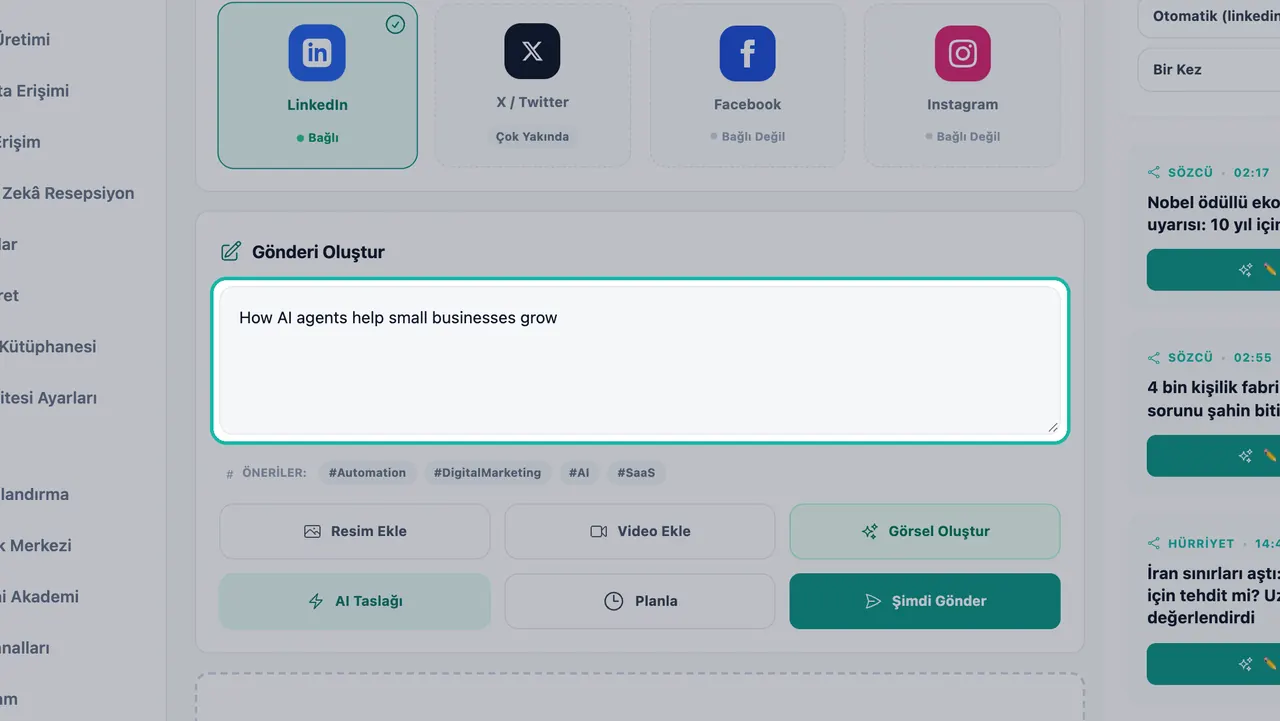
Gönderi Oluştur kutusuna bir fikir yazın veya bir bağlantı yapıştırın. Etiketleri gözden geçirin. Öneriler altında, Swashi işletmenize uygun etiketler sunar. Beğendiklerinizi kullanın.
Bir görsel ekleyin. Kendi görselinizi yüklemek için Resim Ekle'ye, video için Video Ekle'ye tıklayın. Veya Görsel Oluştur'a tıklayın; Swashi gönderi metninizden yepyeni bir görsel oluştursun. Oluşturulan görseller, İş Beyni'ndeki marka stilinizi takip eder.
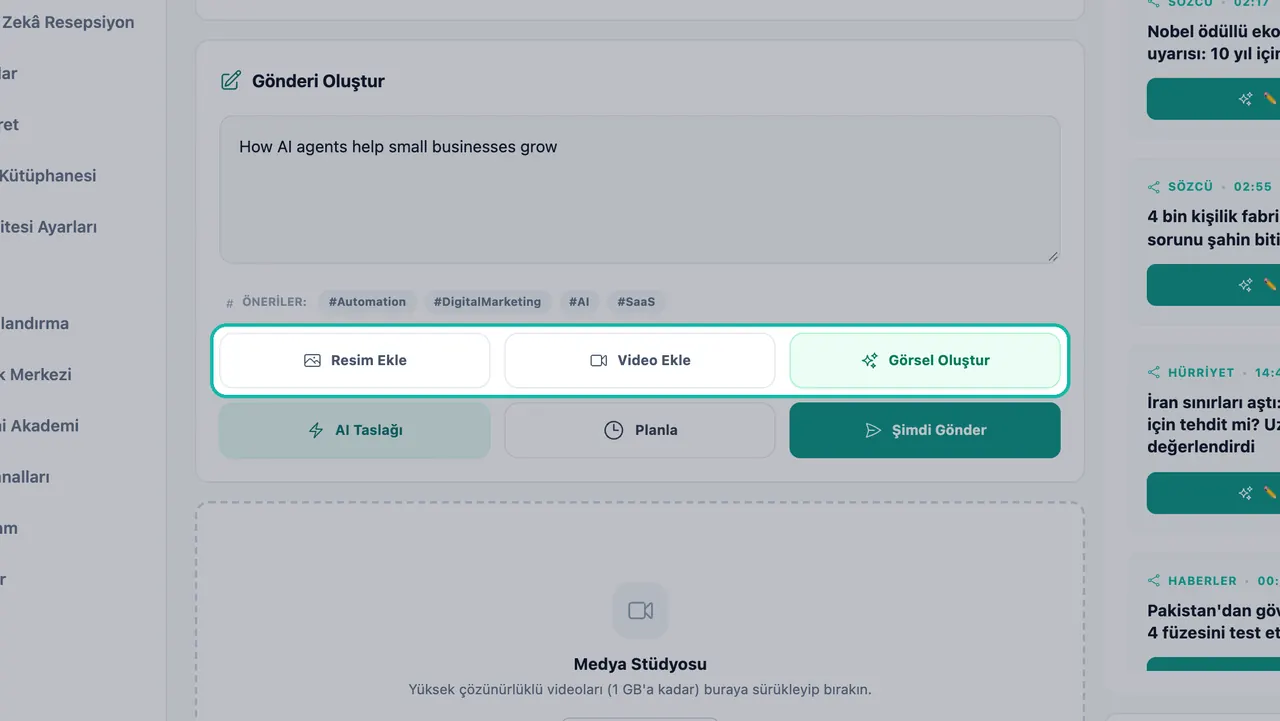
Kendi görselinizi veya videonuzu yükleyin ya da bir tane oluşturun. Gönderiyi yapay zekaya yazdırın. AI Taslağı'na tıklayın. Swashi, gönderiyi marka sesinizle yazar. Okuyun ve değiştirmek istediğiniz yerleri düzenleyin.
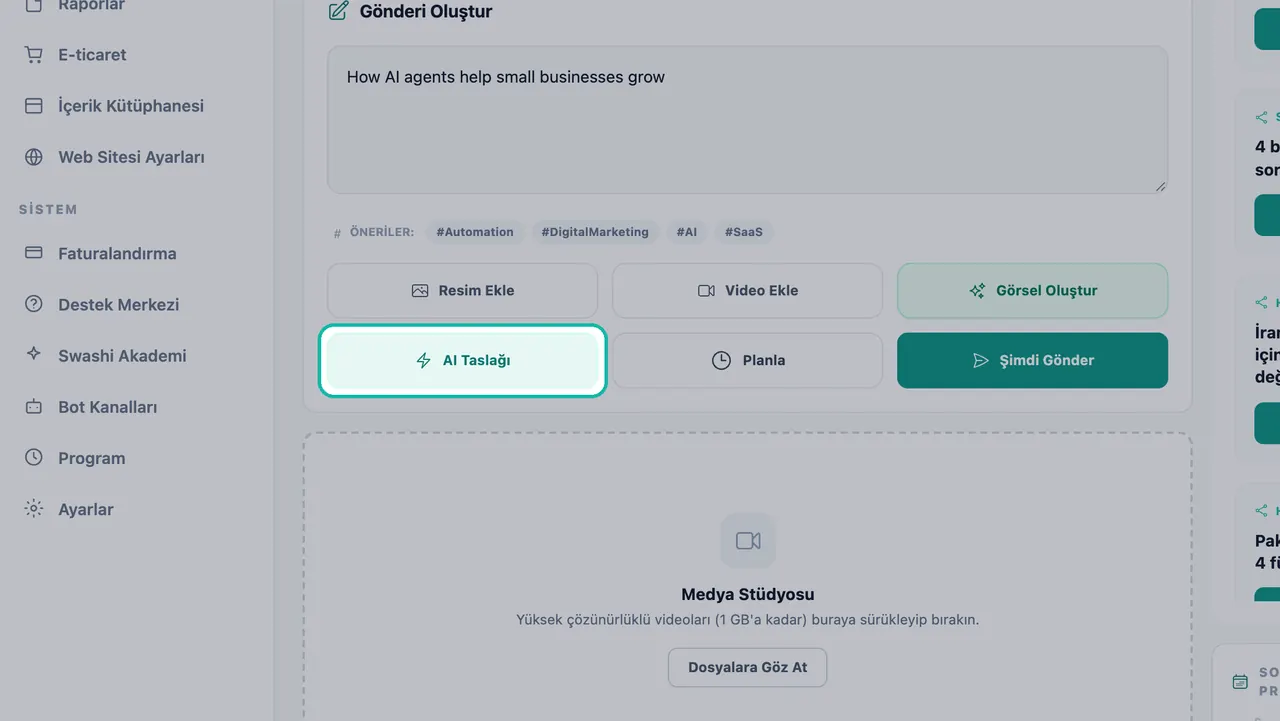
AI Taslağı, gönderiyi marka sesinizle yazar. Programlayın veya şimdi paylaşın. Program'a tıklayıp bir Tarih ve Saat seçin, ardından Programı Onayla'ya tıklayın. Veya seçili tüm ağlarda hemen yayınlamak için Şimdi Paylaş'a tıklayın.
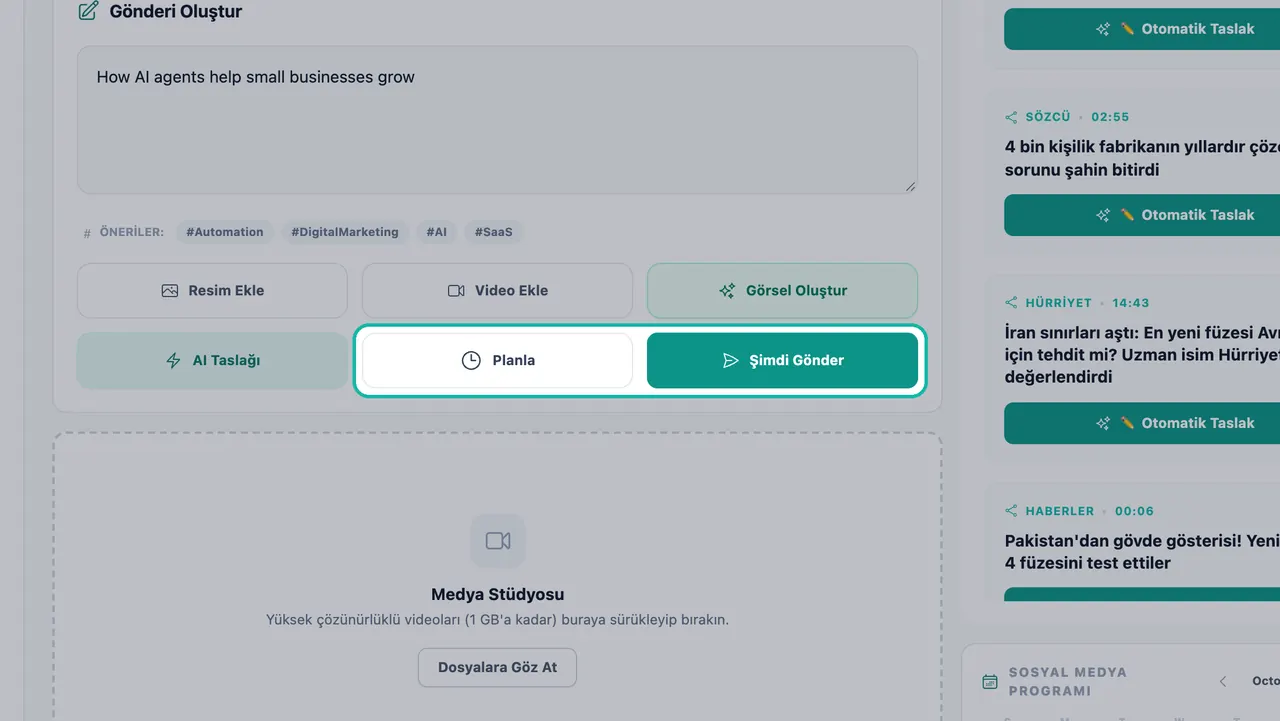
Gönderiyi daha sonrası için programlayın veya şimdi yayınlayın.
İpucu:Önce metninizi yazın, sonra görseli oluşturun. Görsel Oluştur özelliği gönderi metninizden yola çıkarak çalıştığı için görsel, söylediklerinizle uyumlu olur.
Not:Video gönderileri şimdilik Facebook ve Instagram'da yayınlanmaktadır. LinkedIn seçiliyse, seçimini kaldırın veya bunun yerine bir resim ekleyin.
Oluşturucu kartı görselleri
Bir görsel oluşturduğunuzda, Swashi gönderinizin dikkat çekici başlangıcını ve bir bölümünü gösteren bir Oluşturucu kartı oluşturabilir. Gönderinizin tamamı ve etiketleriniz yine açıklama kısmında yer alır. Düz bir görsel tercih ederseniz, metninizden yepyeni bir görsel oluşturmak için bunun yerine Rastgele oluştur'u seçin.
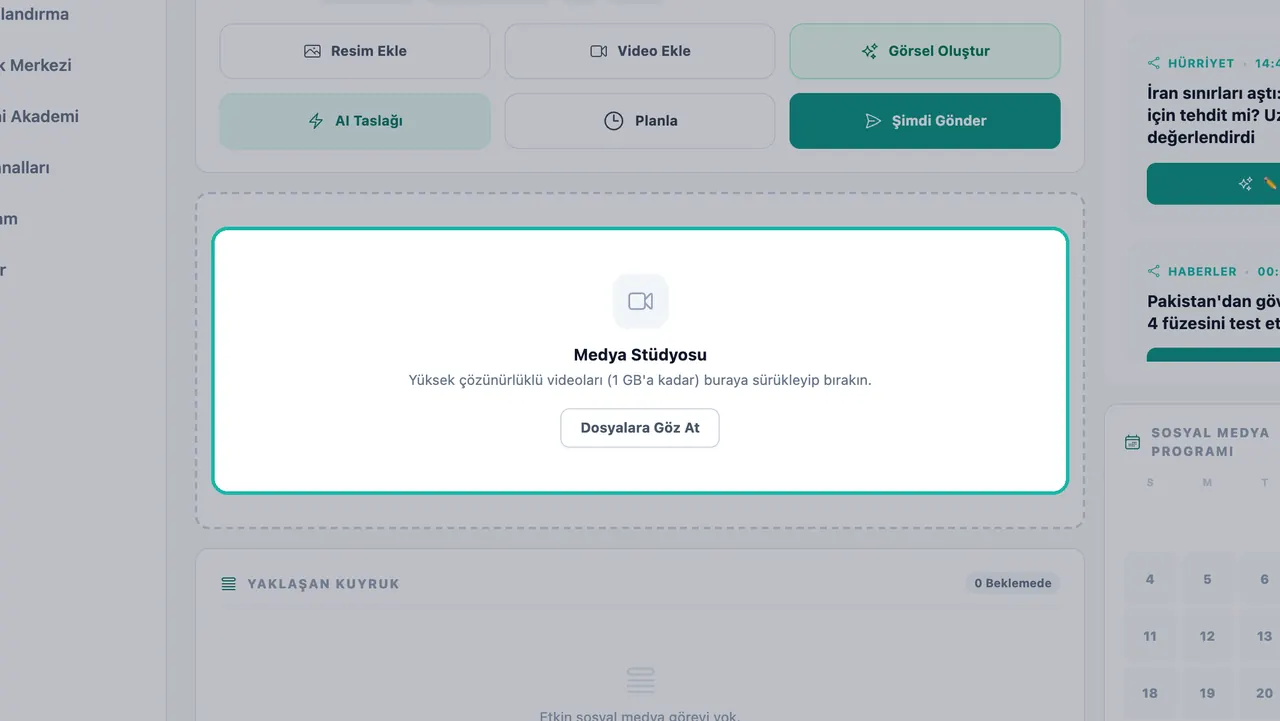
Media Stüdyosu'nda video yükleme
Gönderilerinize yüksek çözünürlüklü videolar eklemek için Medya Stüdyosu'nu kullanın. 1 GB'a kadar olan videoları sürükleyip bırakın veya Dosyalara Göz At'a tıklayın. Yükleme bittiğinde Yükleme Tamamlandı bildirimini göreceksiniz.
Yaklaşan Kuyruğunuzu yönetme
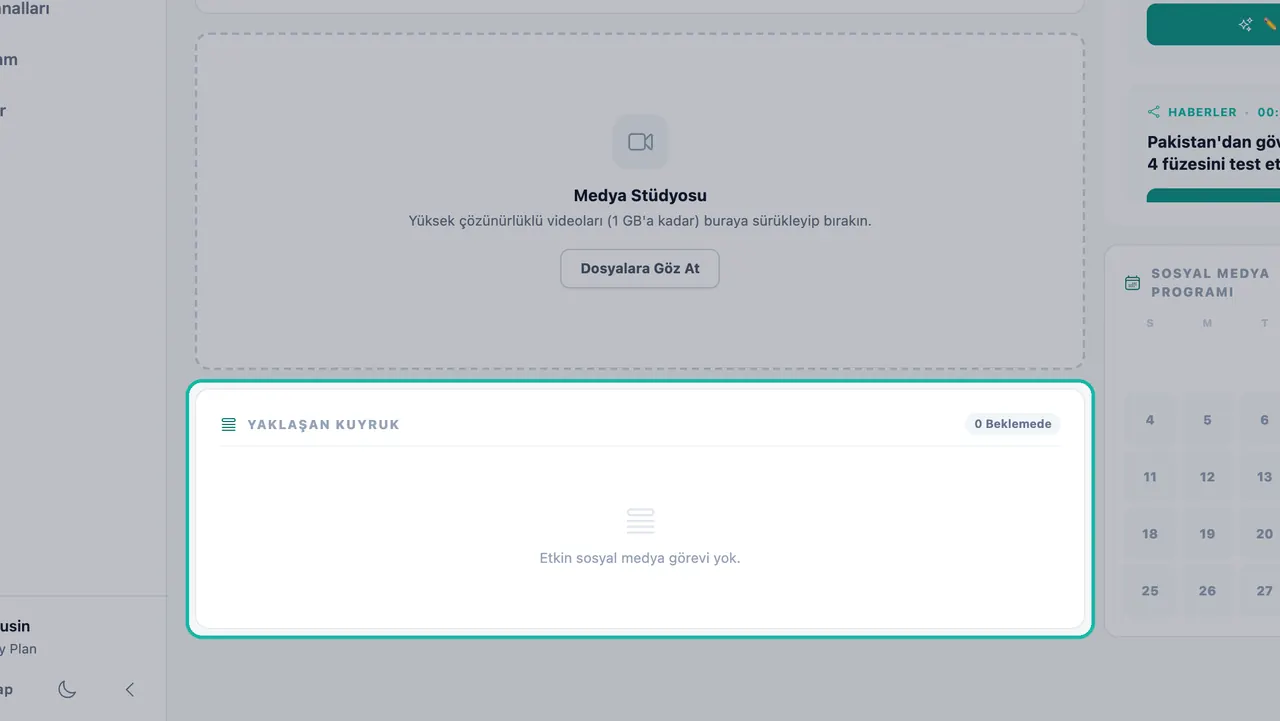
Programlanan her gönderi Yaklaşan Kuyruk'ta bekler, böylece sırada neyin yayınlanacağını her zaman bilirsiniz. Sayaç, kaç tanesinin Beklemede olduğunu gösterir. Hiçbir şey programlanmadığında, "Etkin sosyal medya görevi yok." yazar.
- Bir gönderiyi düzenleme: Düzenle'yi seçin, değiştirin, ardından Gönderiyi Güncelle veya Programı Güncelle'ye tıklayın.
- Kopyalar: Aynı gönderi aynı anda birden fazla kez programlanırsa, Swashi bunu bir kopya olarak işaretler. Tümünü sil her kopyayı kaldırır. Tek bir kopya saklamak için bir kez düzenleyip kaydedin.
Gönderilerinizi güne göre görmek için sayfanın alt kısmındaki Sosyal Medya Programı takvimini kullanın veya tüm programlanmış gönderilerinizi ve makalelerinizi bir arada görmek için kenar çubuğundan Program'ı açın. Takvim ve haberlere dayalı gönderiler için bkz. Öne çıkan haberler ve Autodraft.
Plana göre sosyal medya gönderileri
| Plan | Aylık sosyal medya gönderisi |
|---|---|
| Ücretsiz | 1 |
| Başlangıç | 30 |
| Büyüme | 350 |
| Ajans | 1.500 |
| Kurumsal | Sınırsız |
Daha fazlasına mı ihtiyacınız var? Sosyal Medya Paketi ile fazladan gönderi ekleyebilirsiniz. Güncel fiyatlar için fiyatlandırma sayfasına bakın.
Sohbetten gönderi paylaşma
Ayrıca LINE, WhatsApp veya Telegram'daki Swashi chatbot'undan bir LinkedIn gönderisi de programlayabilirsiniz. "linkedin gönderisi programla" yazın; bot, gönderinin ne hakkında olması gerektiğini soracaktır. Bkz. LINE, WhatsApp ve Telegram'daki chatbot'lar.
Sorun giderme
| Mesaj | Ne yapmalı |
|---|---|
| "Lütfen planlamak için en az bir sosyal ağ seçin." | Programlamadan önce en az bir bağlı ağ kartına tıklayın. |
| "Instagram için bir görsel veya video gerekli. Lütfen önce yükleyin." | Bir görsel veya video ekleyin ya da bir görsel oluşturun. |
| "Gönderinizi önce yazın veya yapıştırın, sonra bir görsel oluşturun." | Görsel Oluştur'a tıklamadan önce gönderi metnini yazın. |
| "Yayınlama Başarısız" | Ağın hala Bağlı olarak görünüp görünmediğini kontrol edin. Yeniden bağlanılması gerekiyor yazıyorsa, yeniden bağlayın ve tekrar deneyin. |
Sonraki adımlar
- LinkedIn, Facebook ve Instagram'ı bağlayın.
- Autodraft ile öne çıkan haberleri gönderilere dönüştürün.
- Swashi web sitesinde Sosyal Stüdyo hakkında daha fazla bilgi edinin.
Sıkça sorulan sorular
Swashi'den hangi sosyal ağlarda gönderi paylaşabilirim?+
Sosyal Stüdyo'da LinkedIn, Facebook ve Instagram'ı bağlayabilirsiniz. Uygulamada X / Twitter için Yakında Gelecek ibaresi görünmektedir.
Swashi gönderileri benim için yazıyor mu?+
Evet. AI Taslağı'na tıkladığınızda Swashi, İş Beyninizi kullanarak gönderiyi marka sesinizle yazar. Programlamadan önce metni düzenleyebilirsiniz.
Aynı içeriği aynı anda birkaç ağda yayınlayabilir miyim?+
Evet. İstediğiniz her bağlı ağın kartına tıklayın, ardından Program'a veya Şimdi Paylaş'a tıklayın. Gönderi, seçilen tüm ağlarda yayınlanır.
Neden Instagram'da görsel olmadan gönderi paylaşamıyorum?+
Instagram her gönderide bir görsel veya video bulunmasını zorunlu kılar. Önce Resim Ekle ile bir tane yükleyin veya Görsel Oluştur ile bir tane oluşturun.
Planım kaç sosyal medya gönderisi içeriyor?+
Ücretsiz plan ayda 1, Başlangıç 30, Büyüme 350, Ajans 1.500 sosyal medya gönderisi içerir; Kurumsal ise sınırsızdır. Sosyal Medya Paketi eklentisi ile daha fazla gönderi ekleyebilirsiniz.