Google Search Console Swashi'ye nasıl bağlanır
Anahtar kelime sıralamalarına, gösterimlere, tıklamalara, tıklama oranına, dizin durumuna ve yanıt motoru verilerine erişim sağlamak için Google Search Console'u Swashi'ye salt okunur erişimle bağlayın.
- 1Yapay Zeka SEO'yu Açın. Kenar çubuğundan Yapay Zeka SEO'ya tıklayın ve Kurulum Kontrol Listesi'ni bulun.
- 2Bağlantıyı başlatın. Google Search Console öğesinde Bağlan →'a tıklayın.
- 3Google ile oturum açın. Google ile Devam Et'e tıklayın ve Search Console mülkünüzün sahibi olan Google hesabıyla oturum açın.
- 4Mülkünüzü seçin. Google hesabınızda bulunan mülkler arasından izlemek istediğiniz siteyi seçin ve Bağla →'ya tıklayın.
- 5Bağlantıyı onaylayın. Kontrol listesi öğesinde ✓ Bağlandı yazar ve sıralama, performans ve dizin kartlarınız dolmaya başlar.
İzlemeyi mi tercih edersiniz? Bu eğitim, canlı uygulamada aynı adımları gösteriyor. Tüm eğitimler →
Google Search Console'u Swashi'ye bağlamak için Yapay Zeka SEO'yu açın, Kurulum Kontrol Listesi'ndeki Google Search Console öğesinde Bağlan → seçeneğine tıklayın, mülkünüzün sahibi olan Google hesabıyla oturum açın ve izlemek istediğiniz siteyi seçin. Bağlantı salt okunurdur. Bu bağlantı, gerçek anahtar kelime sıralamalarınıza, gösterimlerinize, tıklamalarınıza, tıklama oranınıza ve dizin durumunuza erişmenizi sağlar.
Ürün: SERP Yapay Zekası
Bu kılavuz, Swashi'de tahminler yerine gerçek Google verilerini görmek isteyen herkes içindir. Kılavuz, "Swashi ile AEO, GEO, SEO için SERP Yapay Zekası Nasıl İzlenir" başlıklı EP5 video eğitiminin "Google Search Console" adımını takip etmektedir.
Başlamadan önce
- Plan: Search Console sıralamaları Başlangıç (Starter) planından itibaren mevcuttur. Yine Search Console'a dayanan AEO sekmesi ise Büyüme (Growth) planından itibaren mevcuttur.
- Sahiplik: Sitenizin Search Console mülküne sahip olmanız gerekir. Mülkün sahibi olan Google hesabını kullanın.
- Henüz Search Console'da değil misiniz? Önce sitenizi Google Search Console'a ekleyip doğrulayın, ardından Swashi'ye geri dönün.
Search Console bağlantısı neleri sağlar?
| Swashi'de | Elde edecekleriniz |
|---|---|
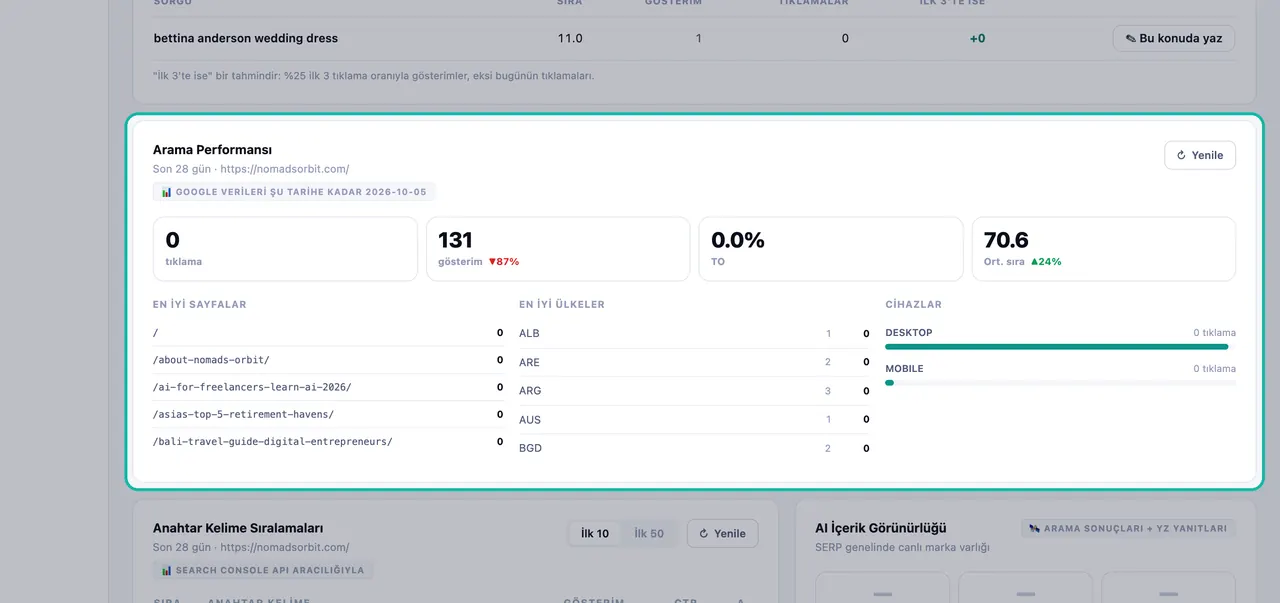
| Arama Performansı | Son 28 güne ait tıklamalar, gösterimler, TO ve ortalama konum; en iyi sayfalar, ülkeler ve cihazlarla birlikte |
| Anahtar Kelime Sıralamaları | Sıralama aldığınız anahtar kelimeler ve bu sıralamaların değişimi; İlk 10 veya İlk 50'ye göre filtrelenmiş |
| Sıralama potansiyeli yüksek sorgular | 4 ila 20. sıralarda yer aldığınız aramalar; tıklama kazanmak için en hızlı fırsatlar |
| Dizin Durumu | Hangi sayfaların dizine eklendiği, beklemede olduğu veya hariç tutulduğu; ayrıca site haritası ve sunulan sayfa sayıları |
| AEO sekmesi | Snippet'e uygun sayfalar, Kullanıcıların sorduğu diğer sorular ve yanıt fırsatları |
Search Console olmadan bu kartlarda "Sıralama aldığınız anahtar kelimeleri görmek için Google Search Console'a bağlanın" veya benzer bir mesaj yazar. Site sağlığı denetimi ve Çekirdek Web Verileri özellikleri bu bağlantı olmadan da çalışır.
Search Console'u Bağlama
- Kenar çubuğundan Yapay Zeka SEO'ya tıklayın.
- Kurulum Kontrol Listesi'nde Google Search Console'u bulun. Bu bağlantı anahtar kelime sıralamalarına, gösterimlere, TO'ya ve dizin durumuna erişmenizi sağlar ve "Salt okunur. Şifre saklanmaz. GSC mülkiyetine sahip olmanız gerekir." yazar.
- Bağlan → seçeneğine tıklayın. Google Search Console'a Bağlan penceresi açılır.
- Google ile oturum açın. Google ile Devam Et'e tıklayın ve Search Console mülkünüzün sahibi olan Google hesabını kullanın. Şifreniz Swashi ile asla paylaşılmaz.
- Mülkünüzü seçin. Swashi, Google hesabınızda bulunan mülkleri listeler. İzlemek istediğiniz mülkü seçin ve Bağla → seçeneğine tıklayın. "Mülk başarıyla bağlandı!" mesajını göreceksiniz.
- Kontrol listesi öğesi artık ✓ Bağlandı olarak görünür ve kartlarınız gerçek verilerle dolmaya başlar.
Not:Swashi'nin salt okunur erişimi vardır. Sıralamalarınızı, gösterimlerinizi ve dizin durumunuzu okur ancak Search Console hesabınıza asla yazma işlemi yapmaz.
Değiştirme veya bağlantıyı kesme
- Mülkü değiştirme: Farklı bir site seçmek için kontrol listesi öğesindeki Mülkü değiştir seçeneğine tıklayın.
- Bağlantıyı kesme: Bağlantıyı Kes'e tıklayıp onaylayın. Dilediğiniz zaman yeniden bağlanabilir ve farklı bir mülk seçebilirsiniz.
- Google'dan iptal etme: Erişimi Google Hesabınızda Güvenlik → Üçüncü taraf uygulamalar bölümünden de kaldırabilirsiniz. Swashi şifrenizi asla saklamaz, yalnızca erişim jetonunu saklar.
Sayfaları dizine eklenmek üzere gönderme
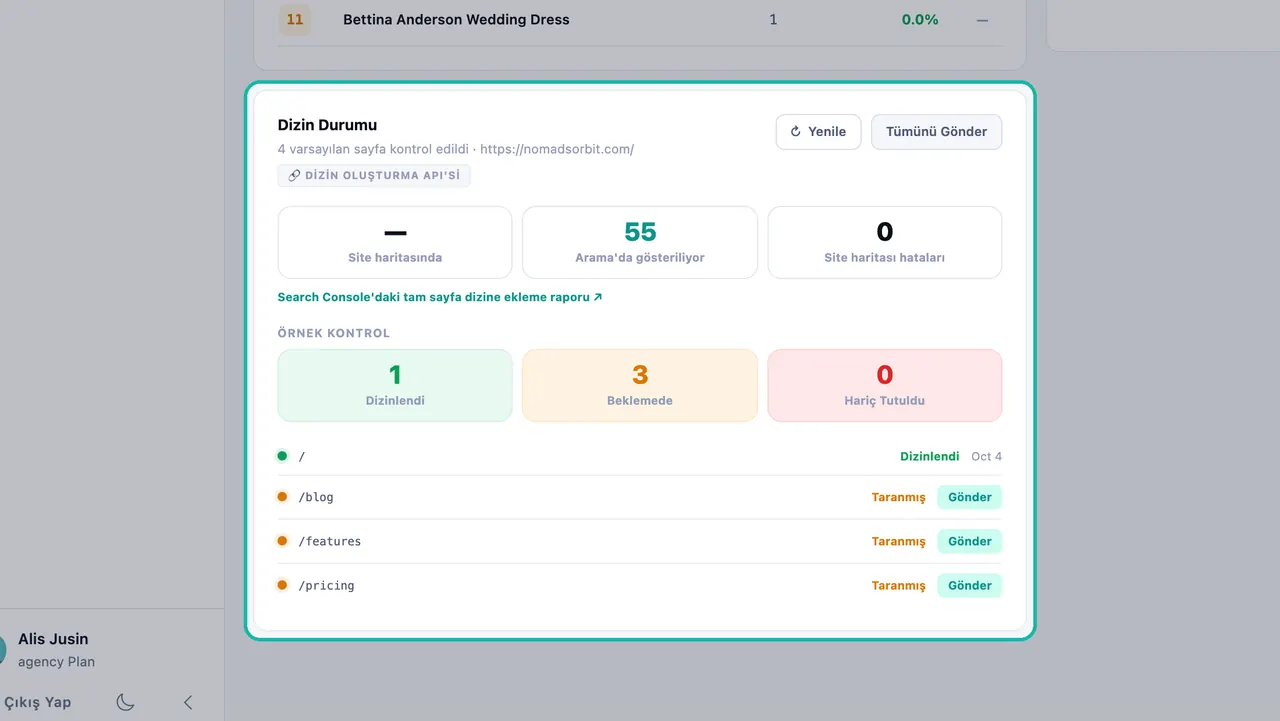
Dizin Durumu kartında, Gönder veya Tümünü Gönder seçenekleri Google'dan sayfalarınızı dizine eklemesini ister. "Dizin Oluşturma API'si erişimini etkinleştirmek için lütfen Google hesabınızı yeniden bağlayın," mesajını görürseniz, Google'a yeniden bağlanıp tekrar deneyin. Kartın tamamını görmek için Yapay Zeka SEO bölümüne bakın.
Verileri güncel tutma
Google, arama verilerini kısa bir gecikmeyle raporlar. Google verileri şu tarihe kadar etiketi, Google'ın raporladığı en son tarihi gösterir. Search Console'dan en son verileri yeniden çekmek için bir kart üzerindeki Yenile düğmesine tıklayın.
Sorun Giderme
| Mesaj | Ne yapmalı? |
|---|---|
| "Bu Google hesabında mülk bulunamadı." | Sitenizin mülküne sahip olan hesapla oturum açın veya sitenizi Search Console'a ekleyin. Ardından Listeyi yenile'ye tıklayın. |
| "Google erişimi reddedildi — hiçbir şey bağlanmadı." | Tekrar bağlanın ve erişimi onaylayın. |
| "Bu bağlantı süresi doldu. Lütfen tekrar deneyin." | Bağlan → ile yeniden başlayın. |
| "Google oturumunuzun süresi doldu." | Google Hesabını Yeniden Bağla'ya tıklayın. |
| "Google'a bağlandı, ancak kaydetme başarısız oldu." | Tekrar deneyin. Sorun devam ederse Destek Merkezi ile iletişime geçin. |
Sonraki adımlar
- Yapay Zeka SEO'da sıralamalarınızı okuyun.
- Search Console verilerinizi AEO için kullanın.
- Swashi'nin verilerinizi nasıl işlediğini güvenlik ve gizlilik bölümünde okuyun.
- Swashi'nin Google API uyumluluğu sayfasını inceleyin.
Sıkça sorulan sorular
Swashi, Google Search Console'umda herhangi bir şeyi değiştirebilir mi?+
Hayır. Bağlantı salt okunurdur. Swashi sıralamalarınızı, gösterimlerinizi ve dizin durumunuzu okur ancak Search Console hesabınıza asla yazma işlemi yapmaz.
Swashi, Google şifremi saklıyor mu?+
Hayır. Doğrudan Google ile oturum açarsınız. Swashi şifrenizi asla saklamaz, yalnızca erişim jetonunu saklar. Erişimi dilediğiniz zaman Google Hesabı güvenlik ayarlarınızdan iptal edebilirsiniz.
Hangi plan Search Console sıralamalarını içeriyor?+
Search Console sıralamaları Başlangıç planından itibaren tüm planlara dahildir. Yine Search Console verilerini kullanan AEO sekmesi ise Büyüme planından itibaren mevcuttur.
Swashi neden "Bu Google hesabında mülk bulunamadı." diyor?+
Oturum açtığınız Google hesabı bir Search Console mülküne sahip değil. Sitenizin mülküne sahip olan hesapla oturum açın veya önce sitenizi Search Console'a ekleyin.
Search Console verilerim neden birkaç gün geriden geliyor?+
Google, arama verilerini kısa bir gecikmeyle raporlar. Swashi, "Google verileri şu tarihe kadar" etiketinin yanında Google'ın raporladığı en son tarihi gösterir.