Yaratıcı Yönetmen ile yazar personaları ve stil nasıl ayarlanır
Swashi'deki Yaratıcı Yönetmen'i kullanarak Profesör veya Hikaye Anlatıcısı gibi bir yazar personası seçin ve her makalenin stilini şekillendiren bir sistem komutu ekleyin.
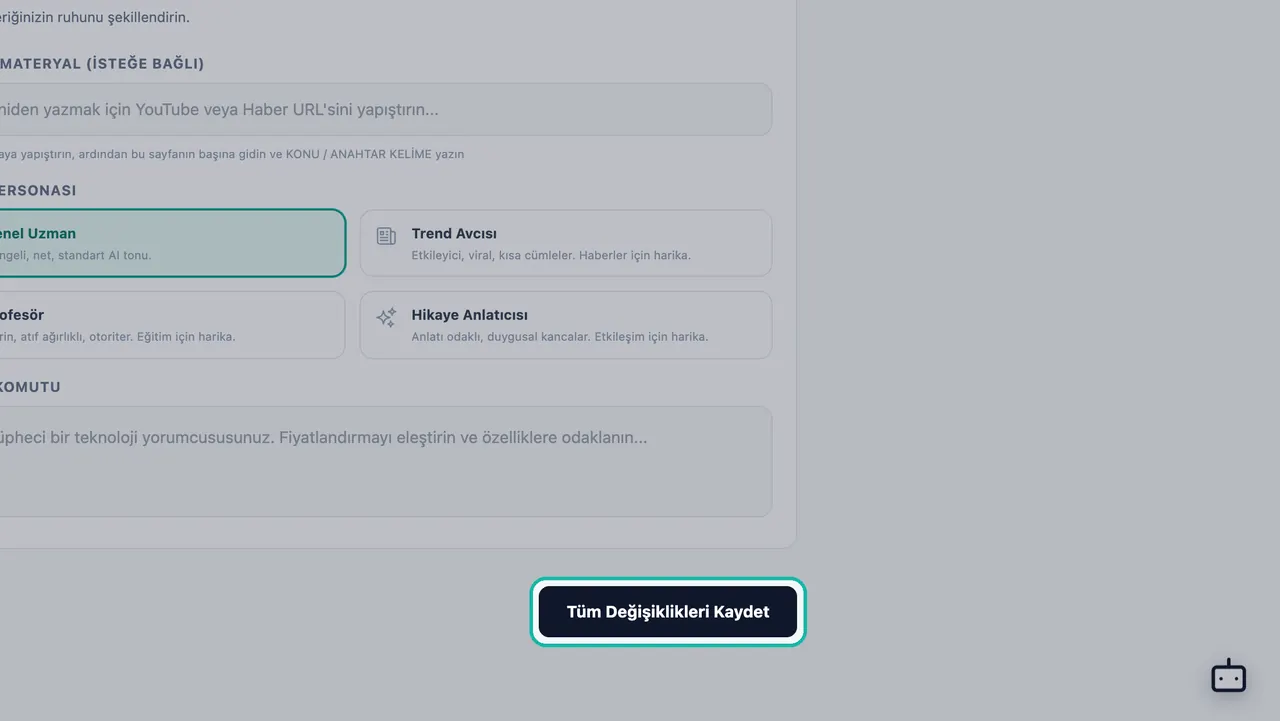
- 1Web Sitesi İçeriği'ni Açın. Kenar çubuğundan Web Sitesi İçeriği'ne tıklayın ve Yaratıcı Yönetmen paneline kadar aşağı kaydırın.
- 2Kaynak Materyal Ekleyin (İsteğe Bağlı). Kaynak Materyal bir YouTube veya haber URL'sini kaydeder, ancak henüz makalelerde kullanılmaz. Bir haberden yazmak için Trend Makaleler'i kullanın.
- 3Bir Yazar Personası Seçin. Genel Uzman, Trend Avcısı, Profesör veya Hikaye Anlatıcısı'ndan birini seçin.
- 4Kendi Talimatlarınızı Ekleyin. Sistem Komutu kutusuna yazarın neye odaklanması gerektiğini yazın.
- 5Kaydedin. Ayarlarınızın bundan sonraki tüm makalelere uygulanması için Tüm Değişiklikleri Kaydet'e tıklayın.
İzlemeyi mi tercih edersiniz? Bu eğitim, canlı uygulamada aynı adımları gösteriyor. Tüm eğitimler →
Yaratıcı Yönetmen, Web Sitesi İçeriği'nin, Swashi'nin sizin için nasıl yazacağını şekillendirdiğiniz bölümüdür. Dört yazar personasından birini seçer ve kendi talimatlarınızı içeren bir sistem komutu eklersiniz. Tüm Değişiklikleri Kaydet'e tıkladığınızda ayarlarınız o andan itibaren tüm makalelere uygulanır.
Bu kılavuz, otomatikleştirilmiş makalelerinin belirli bir tonda olmasını isteyen herkes içindir: haber gibi ve hızlı, derinlemesine ve otoriter veya samimi ve hikaye odaklı. Kılavuz, "Swashi ile SEO, AEO ve GEO için Web Sitesi İçeriği Nasıl Otomatikleştirilir?" başlıklı EP4 video eğitiminin 2. Bölümünü temel almaktadır.
Başlamadan önce
- Plan: Yaratıcı Yönetmen Modu, Büyüme (Growth) planı ve üzerindeki planlara dahildir. Ayrıntılar için planlar ve faturalandırma sayfasına bakın.
- Önce içeriği ayarlayın. Yaratıcı Yönetmen, Web Sitesi İçeriği bölümünde planladığınız makaleleri şekillendirir. Stilde ince ayar yapmadan önce bir site bağlayın ve bir konu ekleyin.
- İş Beyni'nizi eğitin. İş Beyni'niz yazara marka sesinizi ve bilgilerinizi verir. Persona ve komut ise stili belirler.
Yaratıcı Yönetmen'i Açma
- Kenar çubuğundan Web Sitesi İçeriği'ne tıklayın.
- Sırayı ve optimizasyon anahtarlarını geçerek Yaratıcı Yönetmen paneline kadar aşağı kaydırın. Panelin alt başlığı şöyledir: "İçeriğinizin ruhunu şekillendirin."
Panelde üç bölüm bulunur: Kaynak Materyal (İsteğe Bağlı), Yazar Personası ve Sistem Komutu.
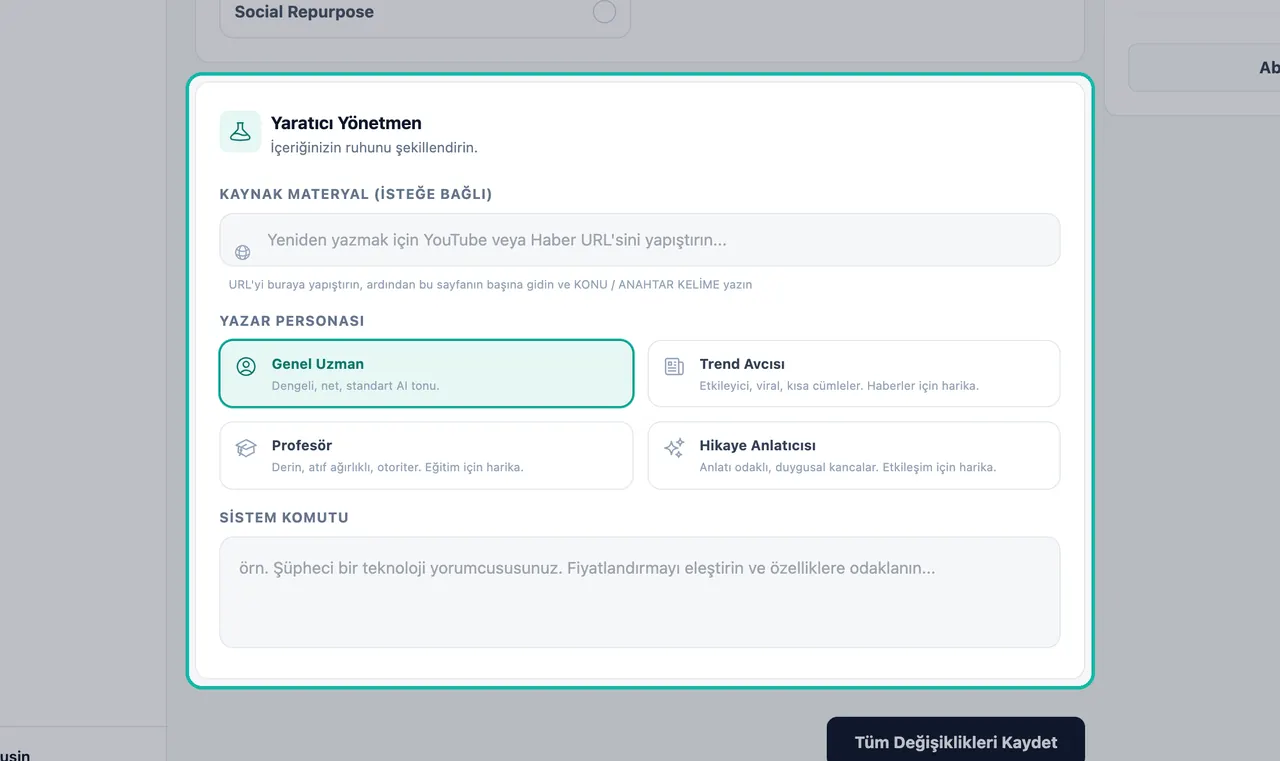
Bir kaynaktan başlama (isteğe bağlı)
Kaynak Materyal kutusu bir YouTube veya haber bağlantısını kaydeder, ancak Swashi henüz makalelerde kullanmaz.
Kutu Yeniden yazmak için YouTube veya Haber URL'sini yapıştırın... olarak etiketlenmiştir. Yapıştırdığınız bir bağlantı, Tüm Değişiklikleri Kaydet'e tıkladığınızda kaydedilir.
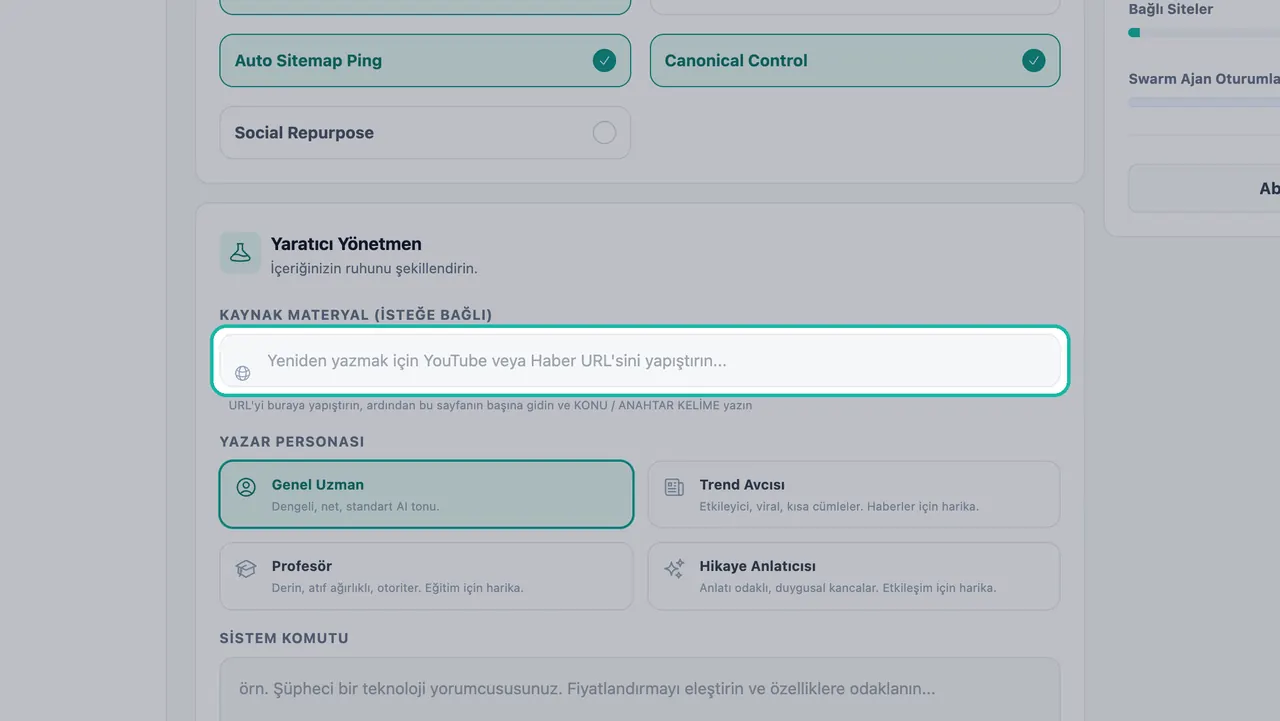
Kaynak Materyal kutusu. Makaleleriniz hala sayfanın üst kısmına eklediğiniz KONU / ANAHTAR KELİME'den yazılır.
Bugün bir haberden makale yazmak için kenar çubuğundaki Trend Makaleler'i kullanın.
Kaynak Materyal aktif olana kadar, bağlantının makaleleriniz üzerinde hiçbir etkisi yoktur.
İpucu:Yazmak için hazır güncel hikaye akışı için Öne çıkan haberler ve Otomatik Taslak bölümüne bakın.
Bir yazar personası seçme
Hedef kitlenize uygun stili seçin. Siz değiştirene kadar persona tüm makalelere uygulanır.
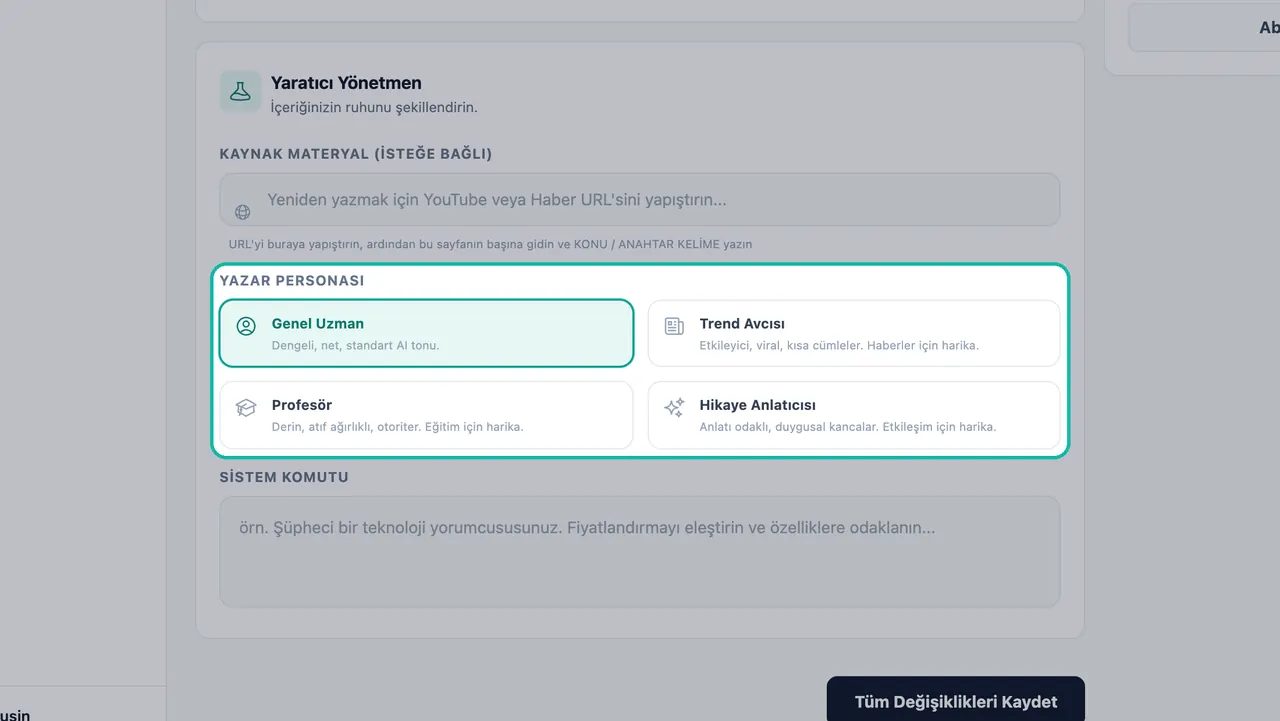
| Persona | Stil | Şunlar için uygundur |
|---|---|---|
| Genel Uzman | Dengeli, net, standart ton | Çoğu işletme blogu |
| Trend Avcısı | Vurucu, viral, kısa cümleler | Haberler ve güncel konular |
| Profesör | Derinlemesine, bol alıntılı, otoriter | Eğitim ve kapsamlı rehberler |
| Hikaye Anlatıcısı | Anlatı odaklı, duygusal kancalar | Etkileşim ve marka hikayeleri |
Not:Persona, yazının stilini belirler. İş Beyni'niz ise açık olduğu her sitede içeriği sağlar: ürünleriniz, teklifleriniz, tonunuz ve bilgileriniz.
Kendi talimatlarınızı ekleme (Sistem Komutu)
Sistem Komutu kutusu, yazara tam olarak neye odaklanması gerektiğini kendi kelimelerinizle anlatmanızı sağlar. Uygulama bir örnek önerir: "Şüpheci bir teknoloji eleştirmenisiniz. Fiyatlandırmayı eleştirin ve teknik özelliklere odaklanın..."
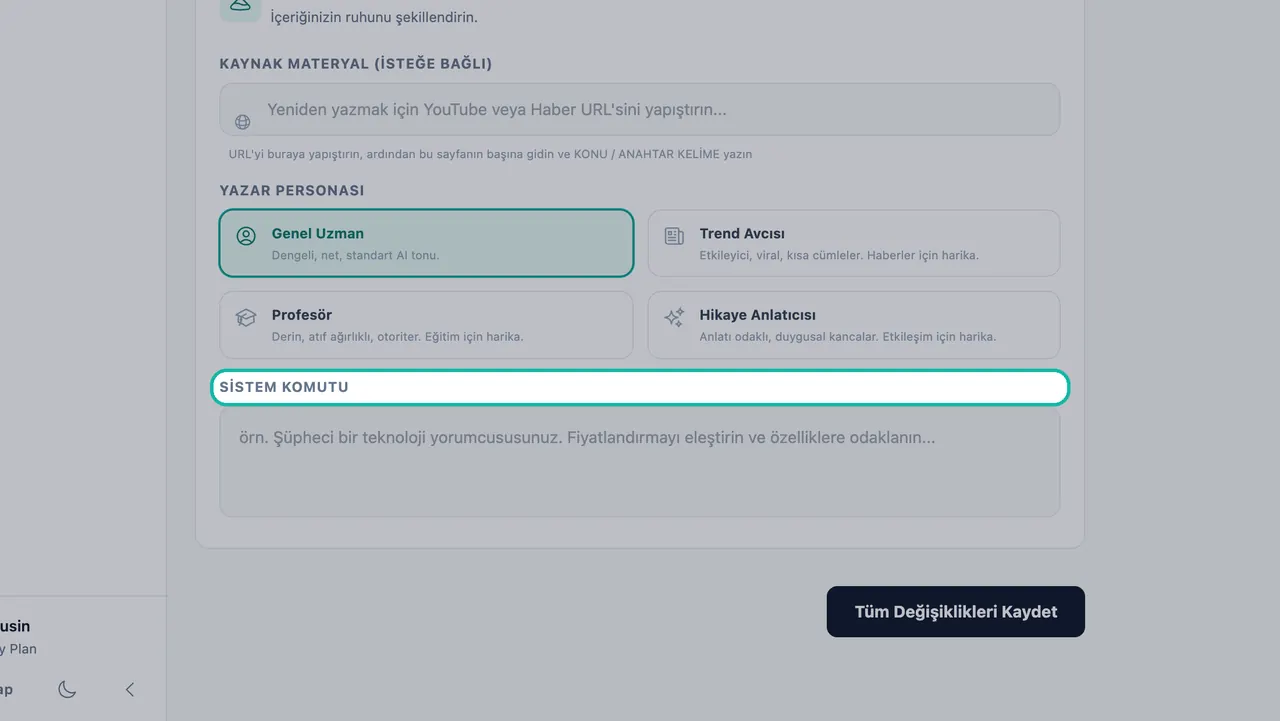
İyi talimatlar kısa ve nettir. Örneğin:
- Okuyucunun kim olduğu ("küçük diş hekimliği muayenehanesi sahipleri").
- Neyi vurgulamak gerektiği ("teori değil, pratik adımlar").
- Nelerden kaçınmak gerektiği ("jargon yok; rakiplerden asla isim vererek bahsetme").
- İstediğiniz eylem çağrısı ("okuyucuları bir danışmanlık randevusu almaya davet et").
Not:Özel sistem komutları, Yaratıcı Yönetmen Modu'nun bir parçasıdır. Bu özelliğin olmadığı bir planda, kutuda "Özel sistem komutlarını etkinleştirmek için Pro'ya yükseltin..." yazar ve bir Yönetmen Modunun Kilidini Aç düğmesi görünür.
Ayarlarınızı kaydetme
Tüm Değişiklikleri Kaydet'e tıklayın. Personanız ve talimatlarınız artık Swashi'nin o andan itibaren yazdığı her makaleye uygulanır. Önceden yayınlanmış makaleler yeniden yazılmaz.
İstem Kişilikleri ve planınız
Web Sitesi İçeriği sayfasındaki Plan ve Kullanım paneli, planınızın izin verdiği özel yazım profili sayısı olan İstem Kişilikleri'ni gösterir.
| Plan | İstem Kişilikleri |
|---|---|
| Ücretsiz | 1 |
| Başlangıç | 3 |
| Büyüme | 25 |
| Ajans | Sınırsız |
| Kurumsal | Sınırsız |
Sorun Giderme
- Makalelerimin tonu farklı gelmiyor: bir persona seçtikten veya komutu düzenledikten sonra Tüm Değişiklikleri Kaydet'e tıkladığınızdan emin olun.
- Makaleler yanlış işletmeden bahsediyor: başka bir şirkete ait bir web sitesinde, Web Sitesi Ayarları'nda Business Brain’inizi kullanır seçeneğini kapatın. Bkz. web sitenizi bağlama.
- Sistem Komutu kutusu kilitli: özel sistem komutları için Büyüme planından itibaren dahil olan Yaratıcı Yönetmen Modu gerekir.
Sonraki adımlar
- Makalelerinizi planlayın ve sıraya ekleyin.
- İş Beyni'nize marka sesinizi öğretin.
- Swashi web sitesindeki içerik otomasyonunu keşfedin.
Sıkça sorulan sorular
Swashi'de Yaratıcı Yönetmen nedir?+
Yaratıcı Yönetmen, Web Sitesi İçeriği sayfasında makalelerinizin ses tonunu şekillendirdiğiniz paneldir. Bir yazar personası seçer ve yazara kendi talimatlarınızı verirsiniz.
Swashi bir YouTube videosunu veya haberini makaleye dönüştürebilir mi?+
Bir haberden yazmak için Trend Makaleler'i kullanın; Kaynak Materyal kaydedilir ancak henüz kullanılmaz, bu nedenle bir YouTube bağlantısı makaleye dönüştürülmez.
Hangi yazar personasını seçmeliyim?+
Genel Uzman çoğu siteye, Trend Avcısı haberlere, Profesör eğitim ve derinlemesine rehberlere, Hikaye Anlatıcısı ise etkileşim odaklı içeriklere uygundur.
Hangi planlarda Yaratıcı Yönetmen Modu ve özel sistem komutları bulunur?+
Yaratıcı Yönetmen Modu, Büyüme planı ve üzerindeki planlara dahildir. Daha düşük planlarda Sistem Komutu kutusunda bir yükseltme mesajı gösterilir.
Persona, İş Beyni'mle nasıl çalışır?+
Persona, yazım stilini belirler. İş Beyni'niz ise açık olduğu sitelerde marka sesinizi, ürünlerinizi ve bilgilerinizi sağlar. Böylece her makale ikisi tarafından şekillendirilir.
Bazı yazar personaları neden gri renkte görünüyor?+
Planınız, yazar personalarını listenin başından itibaren açar. Ücretsiz plan Genel Uzman'ı, Başlangıç planı Trend Avcısı ve Profesör'ü eklerken, Büyüme ve üzeri planlar Hikaye Anlatıcısı dahil dördünü de içerir.
Daha düşük bir plana geçersem yazar personama ne olur?+
Yeni planınız seçtiğiniz personayı içermiyorsa, Swashi bunun yerine Genel Uzman ile yazar. Tekrar yükseltme yaparsanız seçiminiz geri gelir.
Sistem Komutum ne kadar uzun olabilir?+
Swashi ilk 1.000 karakteri kullanır. Talimatlar Swashi'nin güvenlik kurallarını aşmaya yönelik bir girişim gibi görünüyorsa, komutun tamamı yok sayılır.
Sistem Komutum makalenin düzenini değiştirebilir mi?+
Hayır. Stilini, odağını ve tonunu şekillendirir. Her makale aynı düzeni (giriş, temel çıkarımlar, bölümler ve SSS) korur ve talimatlarınızın gerçekleri değiştirmesine izin verilmez.