כיצד להגדיר פרסונות כותב וסגנון עם מנהל קריאייטיב
השתמשו ב-מנהל קריאייטיב ב-Swashi כדי לשכתב קישור מ-YouTube או מכתבת חדשות, לבחור פרסונת כותב כמו הפרופסור או המספר, ולהוסיף הנחיית מערכת.
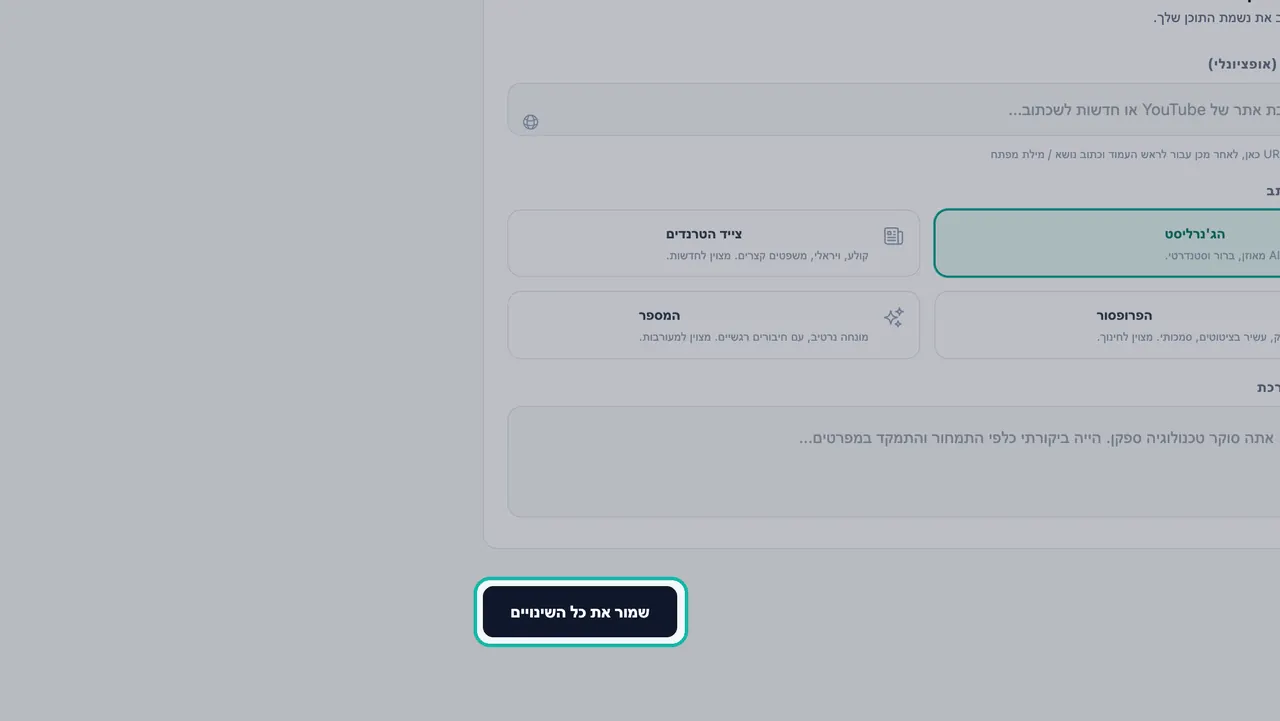
- 1פתיחת תוכן האתר. לחצו על תוכן האתר בסרגל הצד וגללו לחלונית מנהל קריאייטיב.
- 2הוספת חומר מקור (אופציונלי). הדביקו כתובת אתר של YouTube או חדשות בתיבת חומר מקור (אופציונלי), ולאחר מכן הזינו את הנושא שלכם בשדה TOPIC / KEYWORD בראש העמוד.
- 3בחירת פרסונת כותב. בחרו את הג'נרליסט, צייד הטרנדים, הפרופסור או המספר.
- 4הוספת הנחיות משלכם. כתבו במה על הכותב להתמקד בתיבת הנחיית מערכת.
- 5שמירה. לחצו על שמור את כל השינויים כדי שההגדרות שלכם יחולו על כל המאמרים מעתה ואילך.
מעדיפים לצפות? מדריך זה מציג את אותם השלבים באפליקציה החיה. כל מדריכי הוידאו →
מנהל קריאייטיב הוא החלק בתוכן האתר שבו אתם מעצבים את האופן שבו Swashi כותב עבורכם. אתם יכולים להדביק קישור מ-YouTube או מכתבת חדשות כדי ש-Swashi ישכתב אותו למאמר מקורי, לבחור אחת מארבע פרסונות כותב, ולהוסיף הנחיית מערכת עם הוראות משלכם. לחצו על שמור את כל השינויים וההגדרות שלכם יחולו על כל מאמר מעתה ואילך.
המדריך הזה מיועד לכל מי שרוצה שהמאמרים האוטומטיים שלו יישמעו בדרך מסוימת: חדשותיים ומהירים, מעמיקים וסמכותיים, או חמים ומונעי-סיפור. הוא עוקב אחר חלק 2 של סרטון ההדרכה EP4, "כיצד להפוך את תוכן האתר לאוטומטי עבור SEO, AEO ו-GEO ב-Swashi".
לפני שמתחילים
- תכנית: מצב מנהל קריאייטיב כלול מתכנית צמיחה (Growth) ומעלה. לפרטים נוספים, עיינו בתכניות וחיובים.
- הגדירו תוכן תחילה. מנהל קריאייטיב מעצב את המאמרים שאתם מתכננים בתוכן האתר. חברו אתר והוסיפו נושא לפני שאתם מכווננים את הסגנון.
- למדו את ה-Business Brain שלכם. המוח עסקי שלכם מספק לכותב את קול המותג והעובדות שלכם. הפרסונה וההנחיה קובעות לאחר מכן את הסגנון.
פתיחת מנהל קריאייטיב
- לחצו על תוכן האתר בסרגל הצד.
- גללו מעבר לתור ולמתגי האופטימיזציה עד לחלונית מנהל קריאייטיב. כותרת המשנה שלה היא "עצב את נשמת התוכן שלך."
לחלונית שלושה חלקים: חומר מקור (אופציונלי), פרסונת כותב והנחיית מערכת.
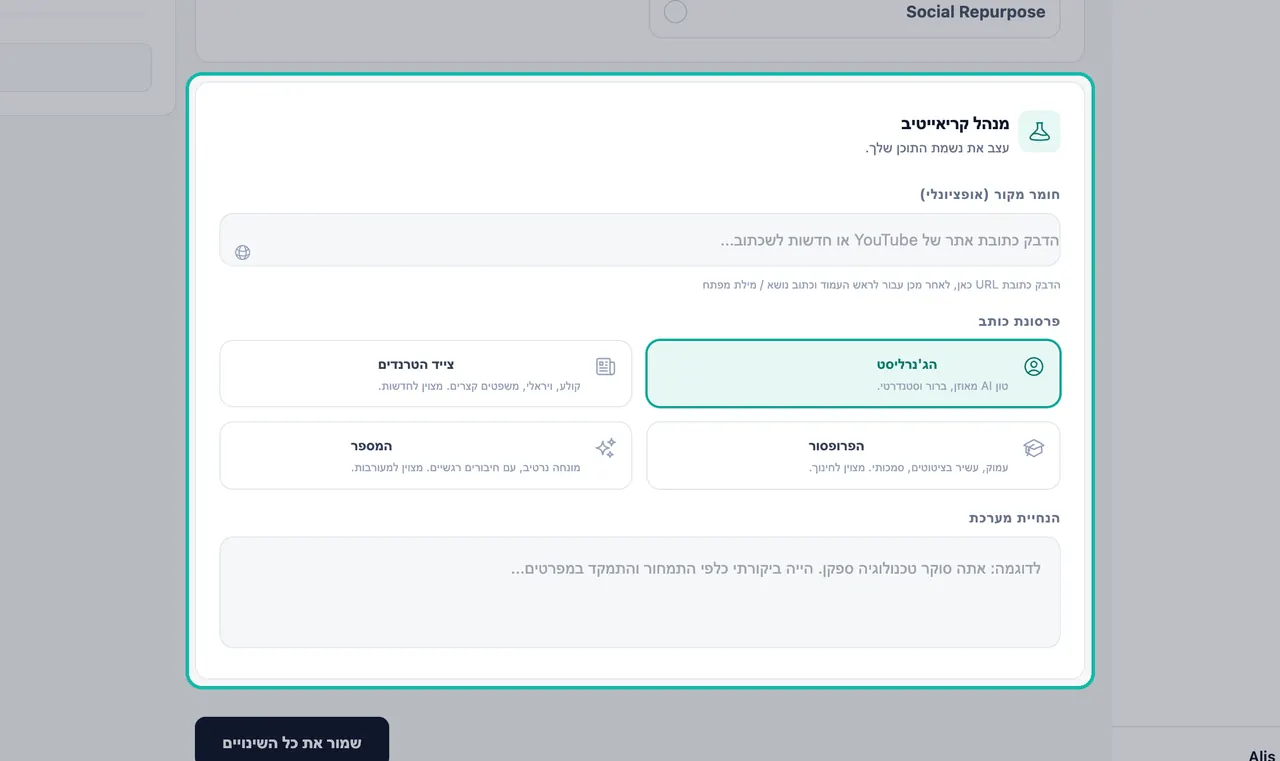
התחלה ממקור (אופציונלי)
יש לכם סרטון או כתבת חדשות שאתם רוצים לכתוב עליהם? השתמשו בהם כנקודת התחלה.
הדביקו את הקישור בתיבה עם הכיתוב הדבק כתובת אתר של YouTube או חדשות לשכתוב...
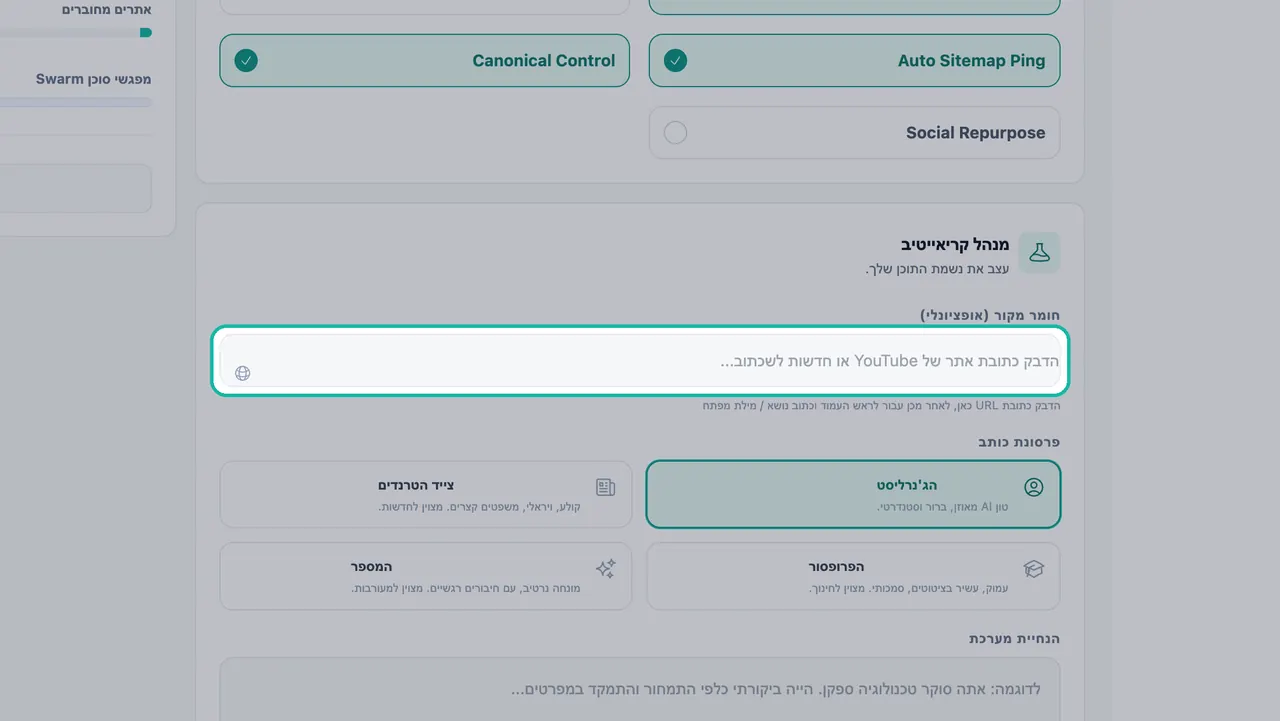
הדביקו קישור מ-YouTube או מכתבת חדשות לשכתוב. עלו לראש העמוד והקלידו את ה-TOPIC / KEYWORD שלכם, כפי שמצוין ברמז בחלונית.
הוסיפו את הנושא לתור שלכם כרגיל.
Swashi משכתב את המקור למאמר מקורי הבנוי סביב מילת המפתח שלכם. הוא אינו מעתיק את המקור.
טיפ:קישורי מקור עובדים היטב לתגובה לחדשות בענף שלכם. לפיד מוכן של כתבות עדכניות, עיינו בכתבות מובילות וטיוטה אוטומטית.
בחירת פרסונת כותב
בחרו את הסגנון המתאים לקהל שלכם. הפרסונה תחול על כל מאמר עד שתשנו אותה.
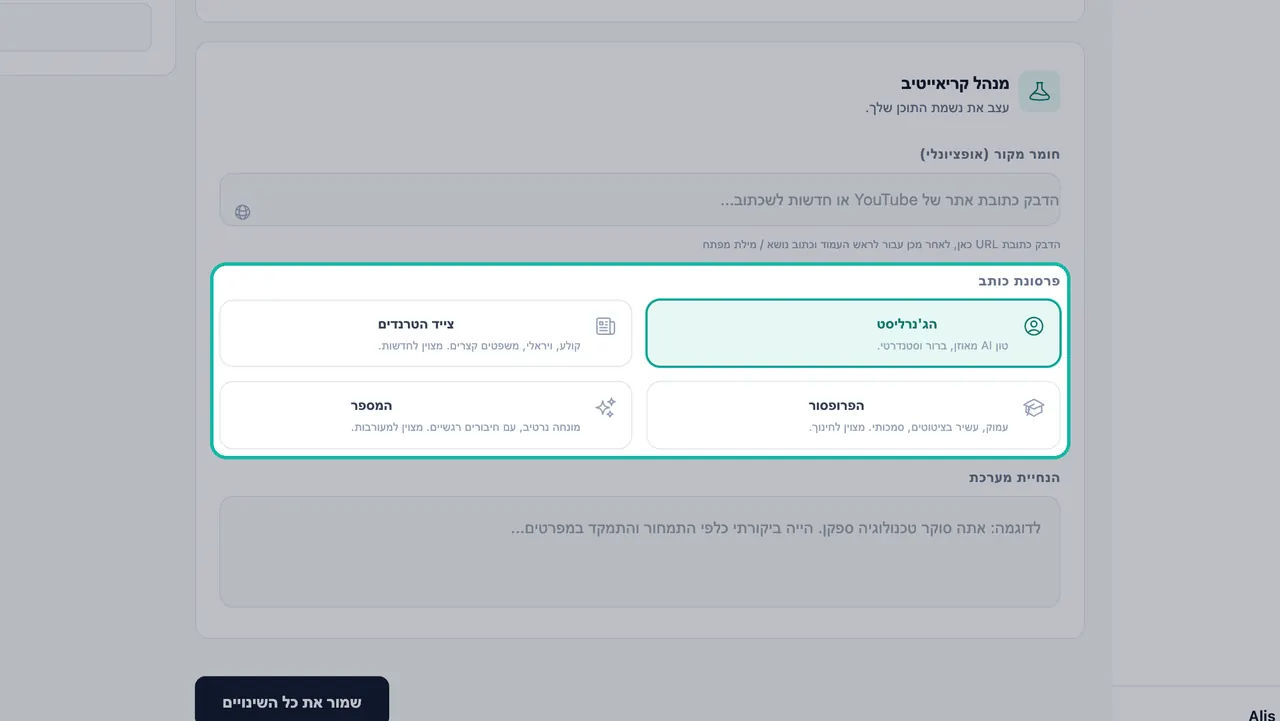
| פרסונה | סגנון | מתאים ל... |
|---|---|---|
| הג'נרליסט | מאוזן, ברור, טון סטנדרטי | רוב הבלוגים העסקיים |
| צייד הטרנדים | קולע, ויראלי, משפטים קצרים | חדשות ונושאים אקטואליים |
| הפרופסור | מעמיק, עשיר בציטוטים, סמכותי | חינוך ומדריכים מעמיקים |
| המספר | מונע-סיפור, ווים רגשיים | מעורבות וסיפורי מותג |
הערה:פרסונה קובעת את סגנון הכתיבה. ה-Business Brain שלכם עדיין מספק את התוכן: המוצרים, ההצעות, הטון והעובדות שלכם, בכל אתר שבו ה-Business Brain מופעל.
הוספת הנחיות משלכם (הנחיית מערכת)
תיבת הנחיית מערכת מאפשרת לכם לומר לכותב בדיוק במה להתמקד, במילים שלכם. האפליקציה מציעה דוגמה: "You are a skeptical tech reviewer. Be critical of pricing and focus on specs..."
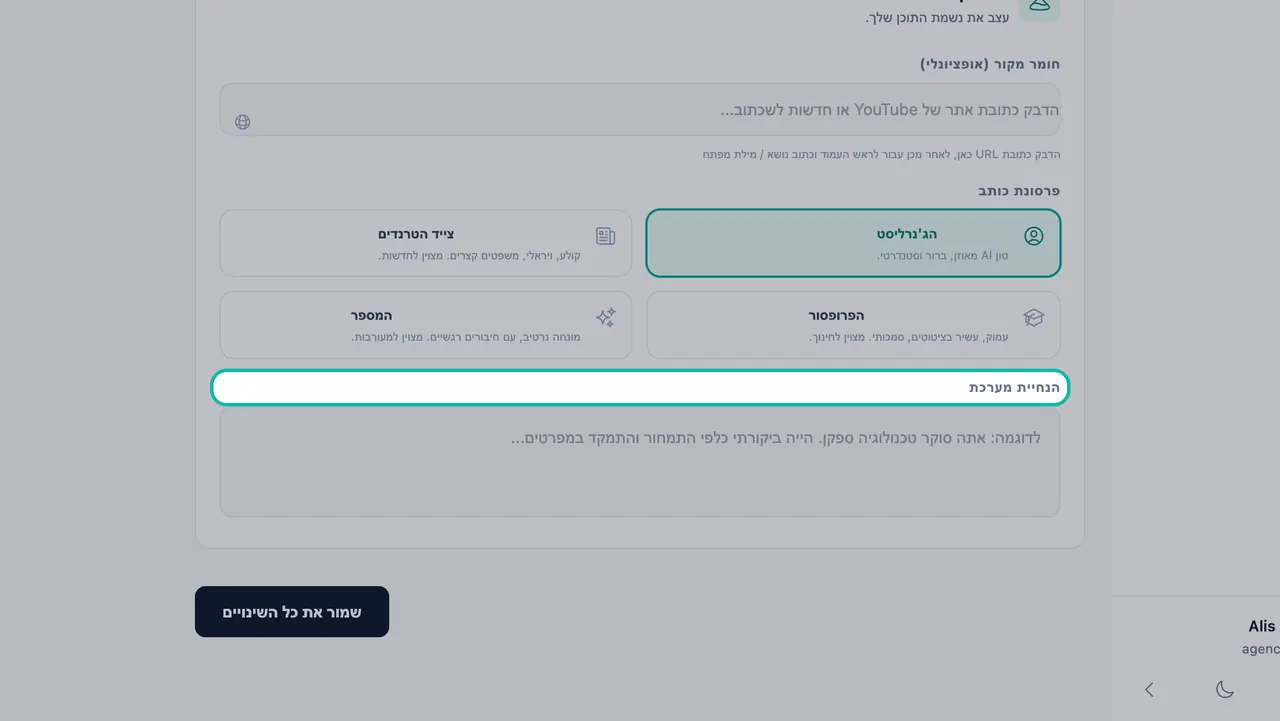
הנחיות טובות הן קצרות וספציפיות. לדוגמה:
- מיהו הקורא ("בעלי מרפאות שיניים קטנות").
- על מה לשים דגש ("צעדים מעשיים, לא תיאוריה").
- ממה להימנע ("בלי ז'רגון; לעולם אין להזכיר מתחרים בשמם").
- הקריאה לפעולה הרצויה ("הזמינו את הקוראים לקבוע פגישת ייעוץ").
הערה:הנחיות מערכת מותאמות אישית הן חלק ממצב מנהל קריאייטיב. בתכנית שאינה כוללת אותו, התיבה תציג את הכיתוב "שדרג ל-Pro כדי לפתוח הנחיות מערכת מותאמות אישית..." ויופיע כפתור פתח מצב מנהל.
שמירת ההגדרות
לחצו על שמור את כל השינויים. המקור, הפרסונה וההנחיות שלכם יחולו כעת על כל מאמר ש-Swashi יכתוב מעתה ואילך. מאמרים שכבר פורסמו לא ייכתבו מחדש.
זהויות מנחות והתכנית שלכם
חלונית תכנית ושימוש בעמוד תוכן האתר מציגה זהויות מנחות, מספר פרופילי הכתיבה המותאמים אישית שהתכנית שלכם מאפשרת.
| תכנית | זהויות מנחות |
|---|---|
| חינם | 1 |
| מתחילים | 3 |
| צמיחה | 25 |
| סוכנות | ללא הגבלה |
| ארגוני | ללא הגבלה |
פתרון בעיות
- המאמרים שלי לא נשמעים שונה: ודאו שלחצתם על שמור את כל השינויים לאחר בחירת פרסונה או עריכת ההנחיה.
- המאמרים מזכירים את העסק הלא נכון: באתר ששייך לחברה אחרת, כבו את המתג משתמש ב-Business Brain שלך בהגדרות האתר. עיינו בחיבור האתר שלכם.
- תיבת הנחיית מערכת נעולה: הנחיות מערכת מותאמות אישית דורשות את מצב מנהל קריאייטיב, הכלול מתכנית צמיחה.
הצעדים הבאים
- תכננו והכניסו מאמרים לתור.
- למדו את ה-Business Brain שלכם את קול המותג שלכם.
- גלו עוד על אוטומציית תוכן באתר Swashi.
שאלות נפוצות
מה זה מנהל קריאייטיב ב-Swashi?+
מנהל קריאייטיב הוא החלונית בעמוד תוכן האתר שבה אתם מעצבים את הקול של המאמרים שלכם. אתם יכולים להתחיל מקישור מקור, לבחור פרסונת כותב ולתת לכותב הנחיות משלכם.
האם Swashi יכול להפוך סרטון YouTube או כתבת חדשות למאמר?+
כן. הדביקו את כתובת האתר של YouTube או החדשות בתיבת חומר מקור (אופציונלי) ו-Swashi ישכתב אותו למאמר מקורי סביב הנושא שתזינו.
באיזו פרסונת כותב כדאי לבחור?+
הג'נרליסט מתאים לרוב האתרים, צייד הטרנדים מתאים לחדשות, הפרופסור מתאים לחינוך ולמדריכים מעמיקים, והמספר מתאים לתוכן שמטרתו לייצר מעורבות.
אילו תכניות כוללות את מצב מנהל קריאייטיב והנחיות מערכת מותאמות אישית?+
מצב מנהל קריאייטיב כלול מתכנית צמיחה (Growth) ומעלה. בתכניות נמוכות יותר, תיבת הנחיית מערכת מציגה הודעת שדרוג.
איך הפרסונה עובדת יחד עם ה-Business Brain שלי?+
הפרסונה קובעת את סגנון הכתיבה. ה-Business Brain שלכם מספק את קול המותג, המוצרים והעובדות שלכם באתרים שבהם הוא מופעל, כך ששניהם יחד מעצבים כל מאמר.