כיצד להשתמש בלשונית מסחר אלקטרוני ובסוכן המסחר האלקטרוני
למדו כיצד פועלת לשונית המסחר האלקטרוני של Swashi: חברו אתר, העבירו מוצרים לאזור הבימוי, דחפו אותם לתור של סוכן המסחר האלקטרוני ועקבו אחר כל משימה בתור הקרוב.
- 1חיבור אתר אינטרנט. פתחו את הגדרות האתר בסרגל הצד וחברו את האתר שדרכו אתם מוכרים, כך שללשונית המסחר האלקטרוני יהיה חיבור פעיל.
- 2פתיחת לשונית המסחר האלקטרוני. לחצו על מסחר אלקטרוני בסרגל הצד כדי לפתוח את בינת המסחר.
- 3העברת מוצרים לאזור הבימוי. לחצו על מצא הזדמנויות או מצא מנצחים עם AI, סרקו נישה והוסיפו את המוצרים שאתם אוהבים לאזור הבימוי.
- 4דחיפת מוצר לסוכן. באזור הבימוי, לחצו על דחוף לתור על מוצר כדי להעביר אותו לסוכן המסחר האלקטרוני.
- 5הוספת מוצר לפי כתובת URL. בכרטיס סוכן המסחר האלקטרוני, הדביקו כתובת URL של מוצר, בחרו קטגוריה, אתר יעד ותדירות, ואז לחצו על הוסף לתור.
- 6מעקב אחר התקדמות. עקבו אחר כרטיס התור הקרוב, המציג כל משימה כמתוזמנת או כרצה, ואת מספר המשימות הממתינות.
לשונית מסחר אלקטרוני היא המקום שבו אתם חוקרים מוצרים למכירה ומעבירים אותם לסוכן מסחר אלקטרוני, שהוא סוכן מחקר מוצרים והשקה של Swashi. אתם מוצאים מוצרים, בוחנים אותם באזור בימוי, ואז דוחפים את המוצרים הרצויים לתור של הסוכן ועוקבים אחר כל משימה בזמן ריצתה. הכלי מיועד לבעלי חנויות ודרופשיפרים שרוצים לבחון רעיונות למוצרים בלי לבצע כל שלב באופן ידני.
מוצר: סורק מסחר
כאשר לוחצים על מסחר אלקטרוני בסרגל הצד, נפתח עמוד בינת מסחר: "עקבו אחר מוצרים, בצעו אופטימיזציה של המרות ותזמנו קמפיינים שיווקיים בעזרת תובנות AI."
לפני שמתחילים
- חברו את האתר שלכם. פתחו את הגדרות האתר בסרגל הצד וחברו את האתר שדרכו אתם מוכרים. ראו חיבור האתר שלכם. כרטיס חיבור פעיל בלשונית המסחר האלקטרוני מציג את כתובת האתר שבשימוש ותג מחובר. אם לא חיברתם אתר, יופיע הכיתוב "לא נבחר אתר".
- בדקו את הסריקות שלכם. מחקר מוצרים משתמש בסריקות מחקר ויראליות החודשיות שלכם. כרטיס תכנית ושימוש בצד ימין מראה בכמה מהן השתמשתם.
- מלאו את המוח העסקי שלכם. הוא מספק ל-AI של Swashi את ההקשר של העסק שלכם. ראו מוח עסקי.
מה יש בלשונית המסחר האלקטרוני
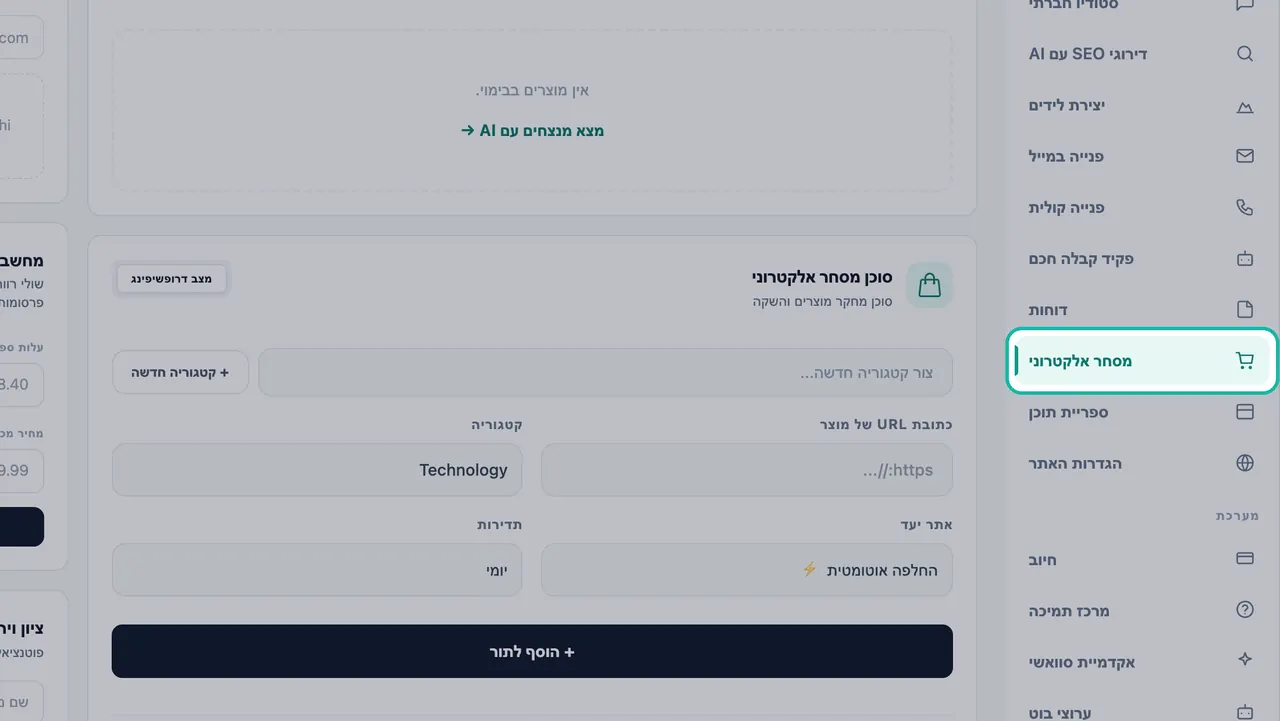
| כרטיס | מה הוא עושה |
|---|---|
| אזור בימוי | מוצרים שמצאתם, ממתינים לבחינה: "מוצרים מוכנים לשליחה לסוכן." |
| סוכן מסחר אלקטרוני | הוספת מוצר לפי כתובת URL ושמירת רשימת מוצרים עבור הסוכן. |
| חיבור פעיל | האתר המחובר שבו הסוכן משתמש. |
| שכבת אופטימיזציה | מתגי הפעלה/כיבוי לאפשרויות פרסום, נשמרים באמצעות שמור שינויים. |
| מעקב מתחרים, מחשבון רווח, ציון ויראליות | כלי מחקר בעמודה הימנית. ראו מציאת מוצרים מנצחים. |
| תכנית ושימוש | המגבלות החודשיות והשימוש שלכם. |
| תור קרוב | כל משימת מסחר אלקטרוני שמתוזמנת או רצה. |
העברת מוצרים לאזור הבימוי ודחיפתם לסוכן
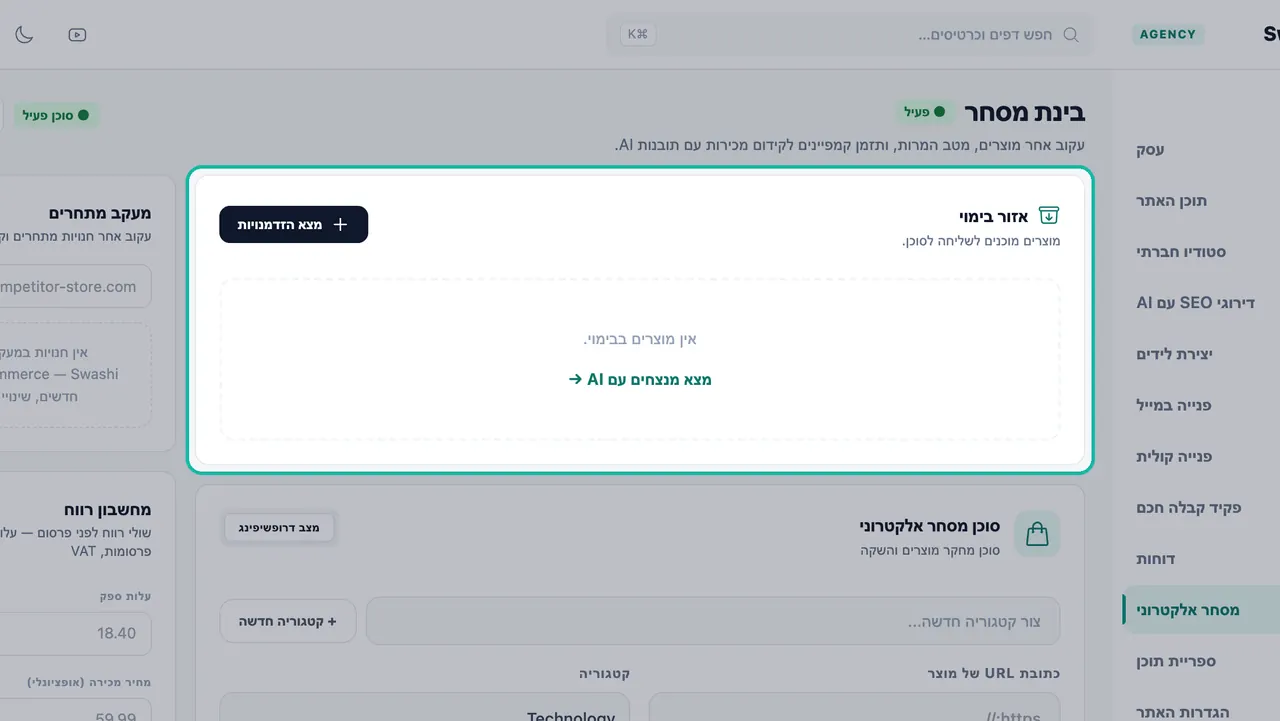
- באזור בימוי, לחצו על מצא הזדמנויות (או מצא מנצחים עם AI כשהאזור ריק).
- סרקו נישה ולחצו על + הוסף לשלב הביניים על המוצרים שאתם אוהבים. המדריך המלא נמצא במציאת מוצרים מנצחים.
- לחצו על חזרה ללוח המחוונים כדי לחזור. כל מוצר שהועבר לאזור הבימוי מציג את התמונה, השם, הקישור והתגים ויראלי ורווח שלו.
- לחצו על דחוף לתור על מוצר. Swashi מעבירה אותו לסוכן המסחר האלקטרוני כמשימה עבור האתר המחובר שלכם ומסירה אותו מאזור הבימוי. תראו את ההודעה "המוצר נדחף לתור הגלובלי!"
חשוב:הפעולה דחוף לתור דורשת אתר מחובר. אם לא מחובר אתר, תראו את ההודעה "אנא בחרו תחילה אתר מחובר מסרגל הצד." Swashi משתמשת באתר המחובר הראשון שלכם.
הוספת מוצר לפי כתובת URL
כרטיס סוכן מסחר אלקטרוני ("סוכן מחקר מוצרים והשקה", עם התווית מצב דרופשיפינג) מאפשר לכם להוסיף מוצר ישירות.
- אופציונלי: הקלידו שם בשדה צור קטגוריה חדשה... ולחצו על + קטגוריה חדשה. הקטגוריות שלכם יצטרפו לקטגוריות המובנות (כללי, טכנולוגיה, שיווק, עסק, פיננסים).
- הדביקו את קישור המוצר בשדה כתובת URL של מוצר.
- בחרו קטגוריה.
- בחרו אתר יעד, או השאירו אותו על החלפה אוטומטית ⚡️.
- בחרו תדירות: יומי, שבועי, דו שבועי או חודשי.
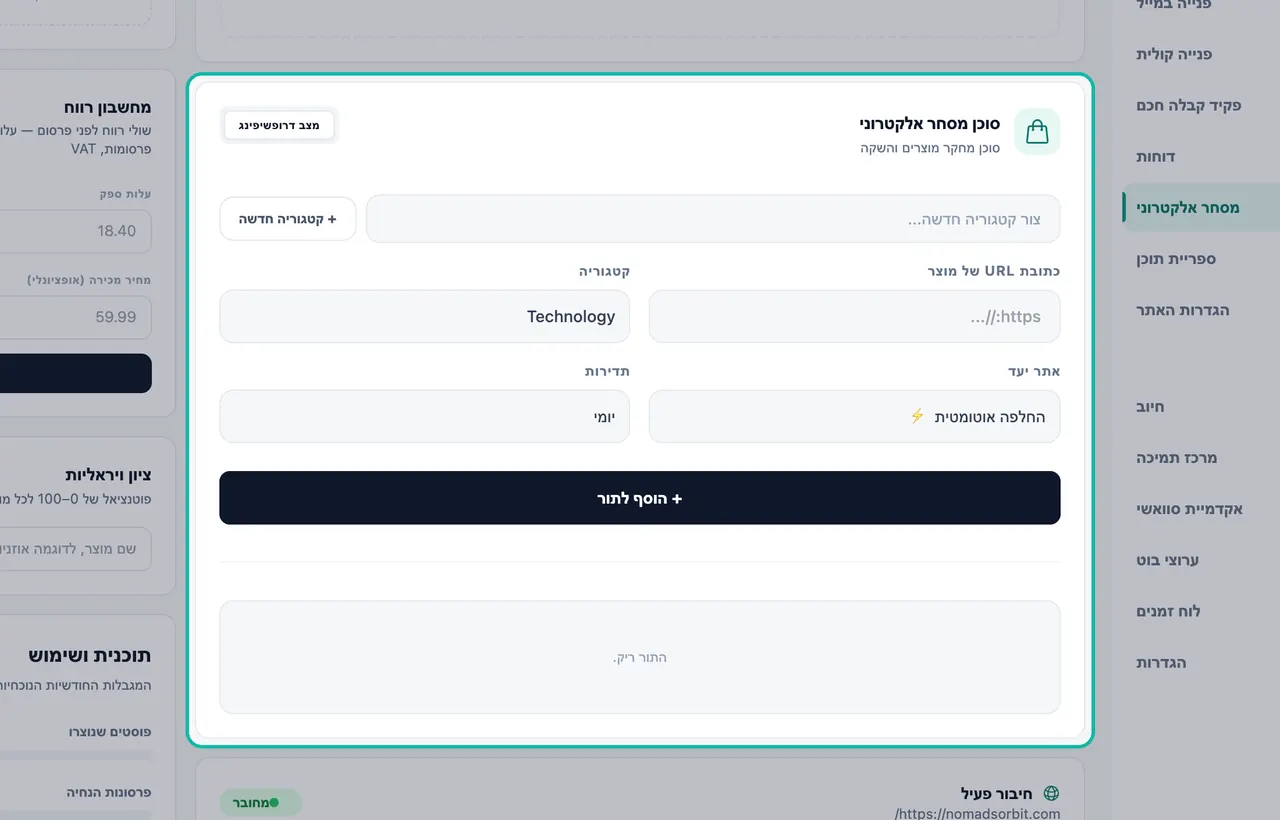
- לחצו על + הוסף לתור. המוצר יופיע ברשימה מתחת לטופס עם הקטגוריה ואתר היעד שלו. לחצו על סמל הפח כדי להסיר אותו.
הערה:בפריסה הקלאסית, כרטיס הפעל סוכן שולח את כל המוצרים ברשימה זו לסוכן בבת אחת ומציג ספירת התקדמות, ולכרטיס סוכן טייס אוטומטי ("אוטומציה של עיבוד בזמן שאתה ישן.") יש מתג הפעלה/כיבוי שנשמר עם עדכן לוח זמנים. הפריסה הנוכחית מחליפה את הכרטיסים האלה במעקב מתחרים, מחשבון רווח וציון ויראליות, לכן השתמשו בדחוף לתור מאזור הבימוי כדי לשלוח מוצר לסוכן.
מעקב אחר התור
כרטיס תור קרוב מציג את משימות המסחר האלקטרוני שלכם בסדר כרונולוגי ומראה ספירה כמו "3 ממתינות". כל משימה מסומנת כ-○ מתוזמנת או ● רצה... עם הזמן שלה. כשאין משימות ממתינות, מופיע הכיתוב "אין משימות מחקר/יצירה בתור.". משימות שהסתיימו נעלמות מהרשימה.
תכניות ומגבלות
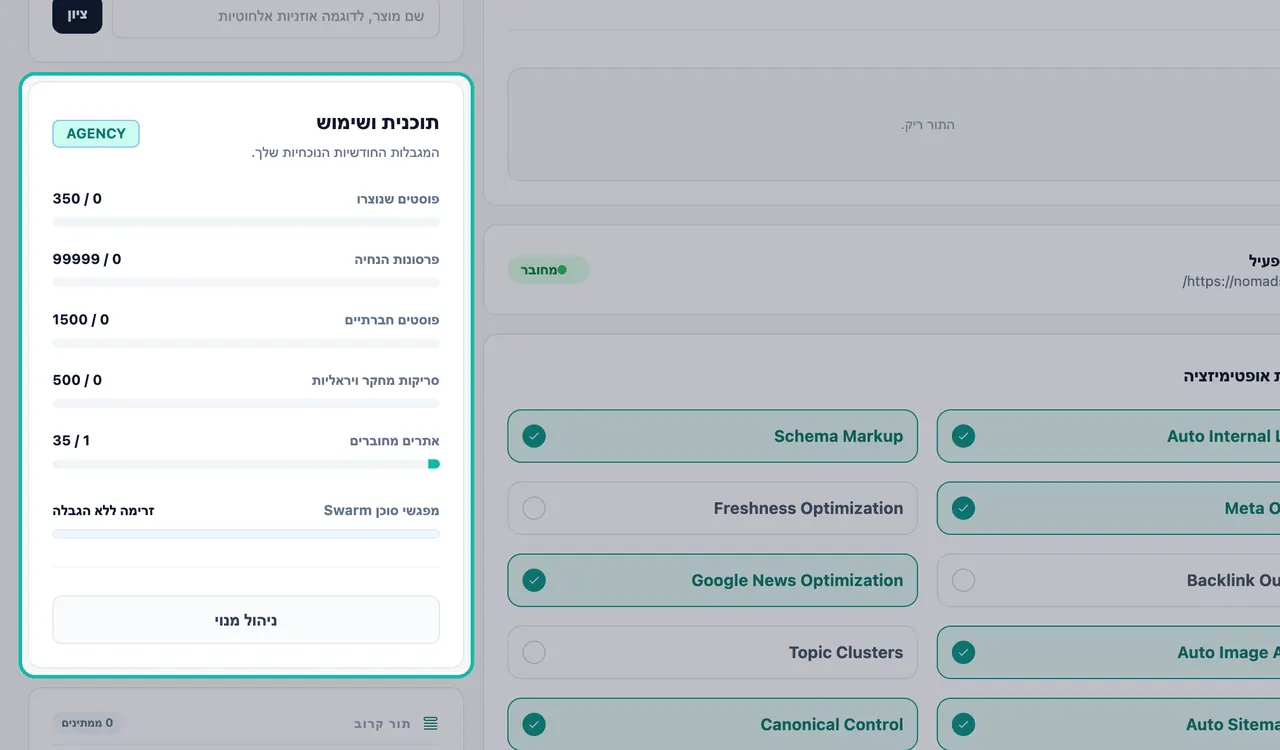
| פריט | זמינות בתכניות |
|---|---|
| סריקות מחקר מוצרים (Viral Research Scans) | כל התכניות: חינם (Free) 1, מתחילים (Starter) 10, צמיחה (Growth) 100, סוכנות (Agency) 500, ארגוני (Enterprise) 5,000 לחודש |
| בינת מסחר | סוכנות (Agency) וארגוני (Enterprise) |
| מעקב מתחרים | סוכנות (Agency) ומעלה |
תוסף Research Pack מוסיף 100 סריקות. השוו בין התכניות בתכניות וחיובים, וראו מחירים עדכניים בעמוד התמחור.
פתרון בעיות
- "לא נבחר אתר". חברו אתר בהגדרות האתר, ואז פתחו מחדש את לשונית המסחר האלקטרוני.
- "מוצר זה כבר נמצא באזור ההכנה שלך!" המוצר כבר נמצא באזור הבימוי. דחפו או הסירו את המוצר הקיים.
- התור מציג "סנכרון התור אינו זמין — מרענן..." העמוד מתחבר מחדש לתור שלכם. המתינו רגע או טענו מחדש.
הצעדים הבאים
שאלות נפוצות
האם צריך אתר מחובר כדי להשתמש בלשונית המסחר האלקטרוני?+
אפשר לחקור ולהעביר מוצרים לאזור הבימוי גם בלי אתר, אבל הפעולה 'דחוף לתור' דורשת אתר מחובר. ללא אתר, האפליקציה תציג את ההודעה "אנא בחרו תחילה אתר מחובר מסרגל הצד."
אילו תכניות כוללות את בינת המסחר?+
בינת מסחר כלולה בתכניות סוכנות (Agency) וארגוני (Enterprise). סריקות מחקר מוצרים זמינות בכל תכנית במסגרת הקצאת סריקות המחקר הוויראליות החודשית, והכלי 'מעקב מתחרים' דורש תכנית סוכנות (Agency) ומעלה.
מהו מצב דרופשיפינג?+
מצב דרופשיפינג הוא התווית על כרטיס סוכן המסחר האלקטרוני. היא מציינת שהסוכן עובד על מוצרים שאתם משיגים מספקים, ולא על מלאי שאתם מחזיקים בעצמכם. זה לא מתג שצריך להפעיל.
איפה אפשר לראות על מה סוכן המסחר האלקטרוני עובד?+
כרטיס התור הקרוב מפרט כל משימת מסחר אלקטרוני שמתוזמנת או רצה, יחד עם הזמן שלה, ומציג את מספר המשימות הממתינות.
למה לא רואים את הכרטיסים 'הפעל סוכן' או 'סוכן טייס אוטומטי'?+
בפריסה הנוכחית, הכרטיסים האלה הוחלפו על ידי 'מעקב מתחרים', 'מחשבון רווח' ו'ציון ויראליות'. השתמשו בפעולה 'דחוף לתור' באזור הבימוי כדי לשלוח מוצר לסוכן.