איך להגדיר את פקיד הקבלה החכם של Swashi לשיחות נכנסות
הגדירו את פקיד הקבלה החכם של Swashi כדי לענות לשיחות נכנסות בשפה שלכם, לקחת הודעות, לקבוע פגישות ולהציג בקשות להתקשרות חוזרת, את טון המתקשרים ואותות קנייה.
- 1הפעלת מספר ה-Swashi שלכם. בפנייה קולית, הפעילו את מספר שיחות ה-AI שלכם; פקיד הקבלה עונה לשיחות לאותו המספר.
- 2פתיחת פקיד קבלה חכם. פתחו את פקיד קבלה חכם כדי לראות את הסטטוס שלו, את מכסת השיחות שלכם ומה אמרו המתקשרים.
- 3בחירת שפת המענה. בהגדרות ← הגדרות שפה מתקדמות, בחרו את השפה עבור שיחות סוכן קולי; שיחות נכנסות ייענו בשפה זו.
- 4מילוי הגדרות פקיד הקבלה. הזינו את שם העסק שפקיד הקבלה מציג ואת קישור ה-Calendly שלכם, ואז לחצו על שמירה.
- 5הגדרת פקיד הקבלה. ב'הגדרת פקיד הקבלה', בחרו פרסונה והאזינו לקולה, תנו לה שם לבחירתכם אם תרצו, בחרו את אופן ההזמנה, הגדירו שעות פעילות, שירותים וכללים, העלו את רשימת הלקוחות שלכם, ואז לחצו על 'שמור'.
- 6הוספת שאלות נפוצות חכמות. לחצו על צור או על + הוסף ידנית כדי לתת לפקיד הקבלה תשובות מאושרות לשימוש בשיחות.
- 7מעקב אחר מתקשרים. השתמשו ברשימת 'Callbacks & high-intent callers' ולחצו על התקשר בחזרה עבור כל מי שביקש שיחזרו אליו.
מעדיפים לצפות? מדריך זה מציג את אותם השלבים באפליקציה החיה. כל מדריכי הוידאו →
פקיד הקבלה החכם של Swashi עונה לטלפון העסקי שלכם באופן אוטומטי, בשפה שתבחרו. הוא עונה על שאלות מתוך המוח העסקי שלכם, מסנן מתקשרים, קובע פגישות ורושם הודעות, ואז מציג לכם מי התקשר, מה הם היו צריכים ומי רוצה שיחזרו אליו.
לפני שמתחילים
- תוכנית בתשלום. פקיד הקבלה החכם כלול בכל תוכנית בתשלום. עיינו בדף התמחור.
- מספר Swashi. פקיד הקבלה עונה לאותו מספר שבו אתם משתמשים בפנייה קולית. אם אין לכם מספר, הדף יציג אין מספר עדיין: הפעילו מספר מתוך פנייה קולית.
- המוח העסקי שלכם. פקיד הקבלה עונה על שאלות מתוך המוח העסקי שלכם. ככל שהוא מלא יותר, כך התשובות שלו טובות יותר.
מה כל תוכנית כוללת
| תוכנית | יכולות פקיד הקבלה |
|---|---|
| מתחילים | 30 שיחות בחודש. עונה לכל שיחה, רושמת הודעות ובקשות להזמנה, תמלולים וסיכומים מלאים, 2 פרסונות קוליות |
| צמיחה (Growth) | 100 שיחות בחודש. כל מה שכלול בתוכנית מתחילים, ובנוסף קביעת פגישות ביומן שלכם במהלך השיחה, 4 פרסונות קוליות |
| סוכנות (Agency) | 300 שיחות בחודש. כל מה שכלול בתוכנית צמיחה, עם 8 פרסונות קוליות |
| ארגוני | 1,000 שיחות בחודש. כל מה שכלול בתוכנית סוכנות, עם כל 16 הפרסונות הקוליות |
לכל תוכנית יש מכסת שיחות חודשית, המוצגת בדף תחת שיחות החודש. כל תוכנית עונה בכל 70+ השפות של Swashi. כל שיחה יכולה להימשך עד 15 דקות; לקראת הסיום, פקיד הקבלה מסיים בנימוס ומציע לרשום הודעה. שיחות מעבר למכסה עדיין נענות ומחויבות לדקה מארנק הקול שלכם, לפי התעריף לדקה של המספר שלכם המוצג באפליקציה. אם הארנק ריק, פקיד הקבלה רושם הודעה במקום זאת. Swashi שולח לכם אימייל ב-80% וב-100% מהמכסה שלכם, ושיחות שלא נוצלו אינן עוברות לחודש הבא. כדי להגדיל את המכסה, הוסיפו את חבילת קבלה (יותר שיחות פקיד קבלה בכל חודש) באמצעות הוסף חבילה.
פתיחת פקיד קבלה חכם
פתחו את פקיד קבלה חכם. הכותרת מציגה נכנסות ו-סוכן פעיל כאשר הוא פועל: שיחות נכנסות נענות באופן אוטומטי, בשפה שבחרתם.
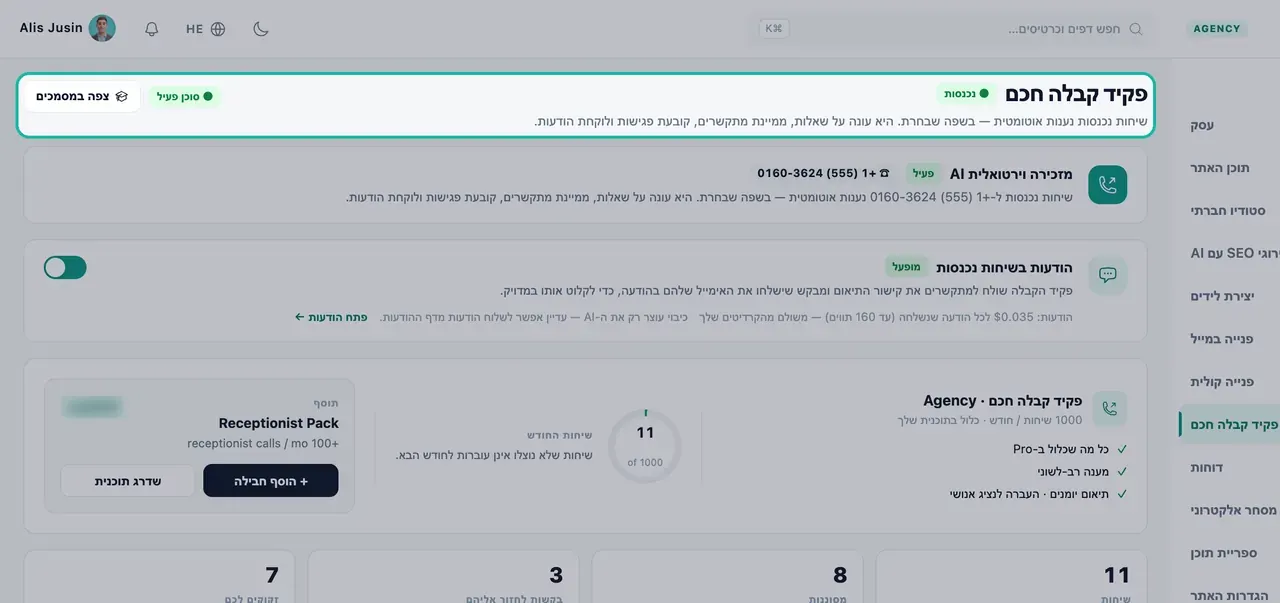
בחירת שפת המענה
השיחות שלכם מתנהלות בשפת החשבון. כדי לנהל שיחות קוליות בשפה שונה מזו של לוח הבקרה, פתחו את הגדרות ← הגדרות שפה מתקדמות ובחרו שפה עבור שיחות סוכן קולי. פקיד הקבלה יקבל את פני המתקשרים בשפה זו ויעקוב אחריהם אם הם מחליפים שפה במהלך השיחה. עיינו בשפות.
הגדרות פקיד קבלה
מצאו את הגדרות פקיד קבלה.
הזינו את שם העסק שלכם: כך פקיד הקבלה יציג אתכם.
הזינו את קישור Calendly שלכם: הוא נשלח בהודעת טקסט למתקשרים שרוצים לקבוע פגישה.
לחצו על שמירה.
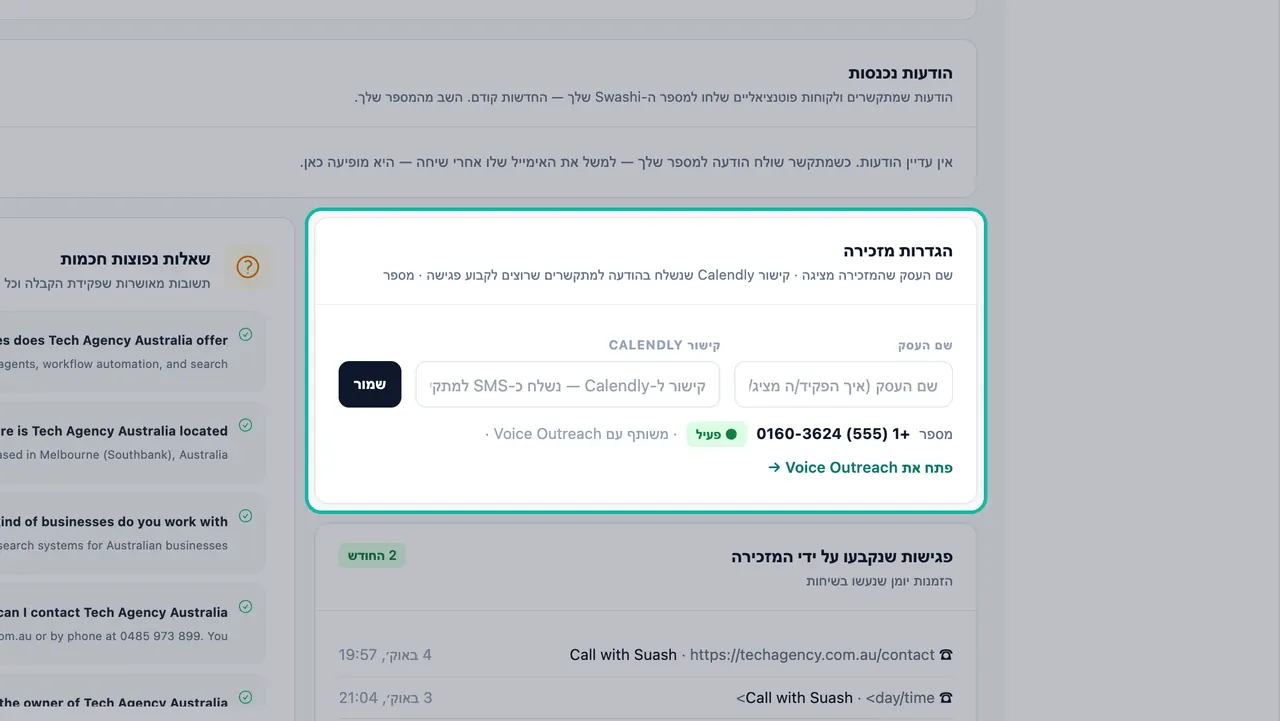
הגדירו את שם העסק ואת קישור קביעת הפגישות, ואז לחצו על 'שמירה'.
האזור מציג גם את המספר שלכם, המסומן "משותף עם פנייה קולית", עם קישור פתח את פנייה קולית →.
הגדרת פקיד הקבלה
הגדרת פקיד הקבלה בדף פקיד קבלה חכם היא הגדרה מודרכת אחת בשלבים קצרים. כשההזמנות עדיין לא הוגדרו, השלבים נפתחים מיד. שום דבר לא משתנה עד שתלחצו על שמור, ופקיד הקבלה ישתמש בהגדרה החדשה החל מהשיחה הבאה.
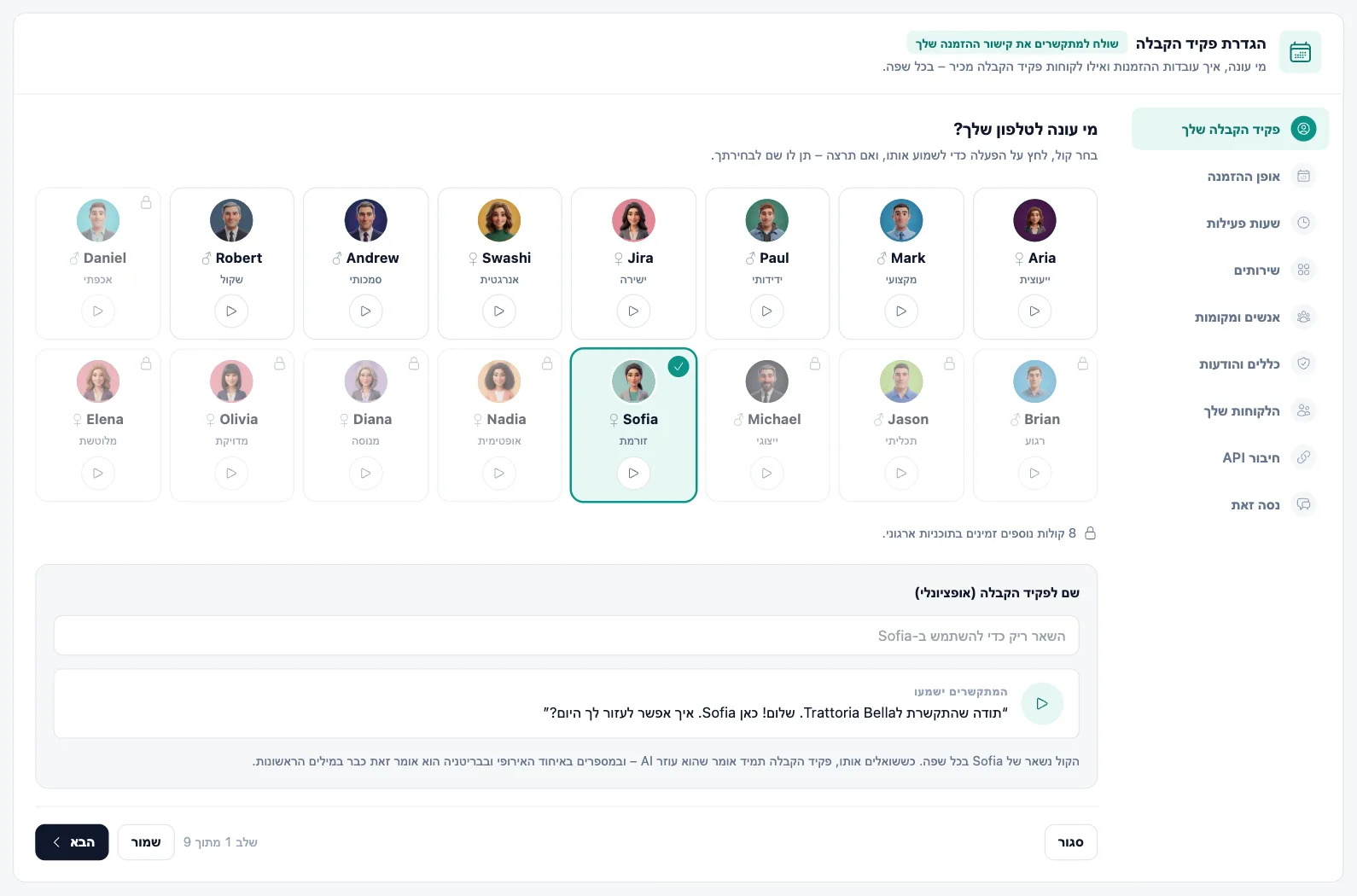
פקיד הקבלה שלך
- בחרו פרסונה. לחצו על ▶ כדי לשמוע את הקול שלה. התוכנית שלכם קובעת אילו פרסונות אפשר לבחור; האחרות מוצגות עם מנעול ועם שם התוכנית שכוללת אותן.
- בשדה שם לפקיד הקבלה (אופציונלי), הקלידו את השם שהמתקשרים ישמעו, בכל שפה. השאירו את השדה ריק כדי להשתמש בשם של הפרסונה עצמה.
- המתקשרים ישמעו מציג את הברכה שהמתקשרים שלכם ישמעו, עם שם העסק שלכם ושם פקיד הקבלה.
הקול והדקדוק שלו נשארים של הפרסונה בכל שפה. כששואלים אותו, פקיד הקבלה תמיד אומר שהוא עוזר AI, ובמספרים באיחוד האירופי ובבריטניה הוא אומר זאת כבר במילים הראשונות.
אופן ההזמנה
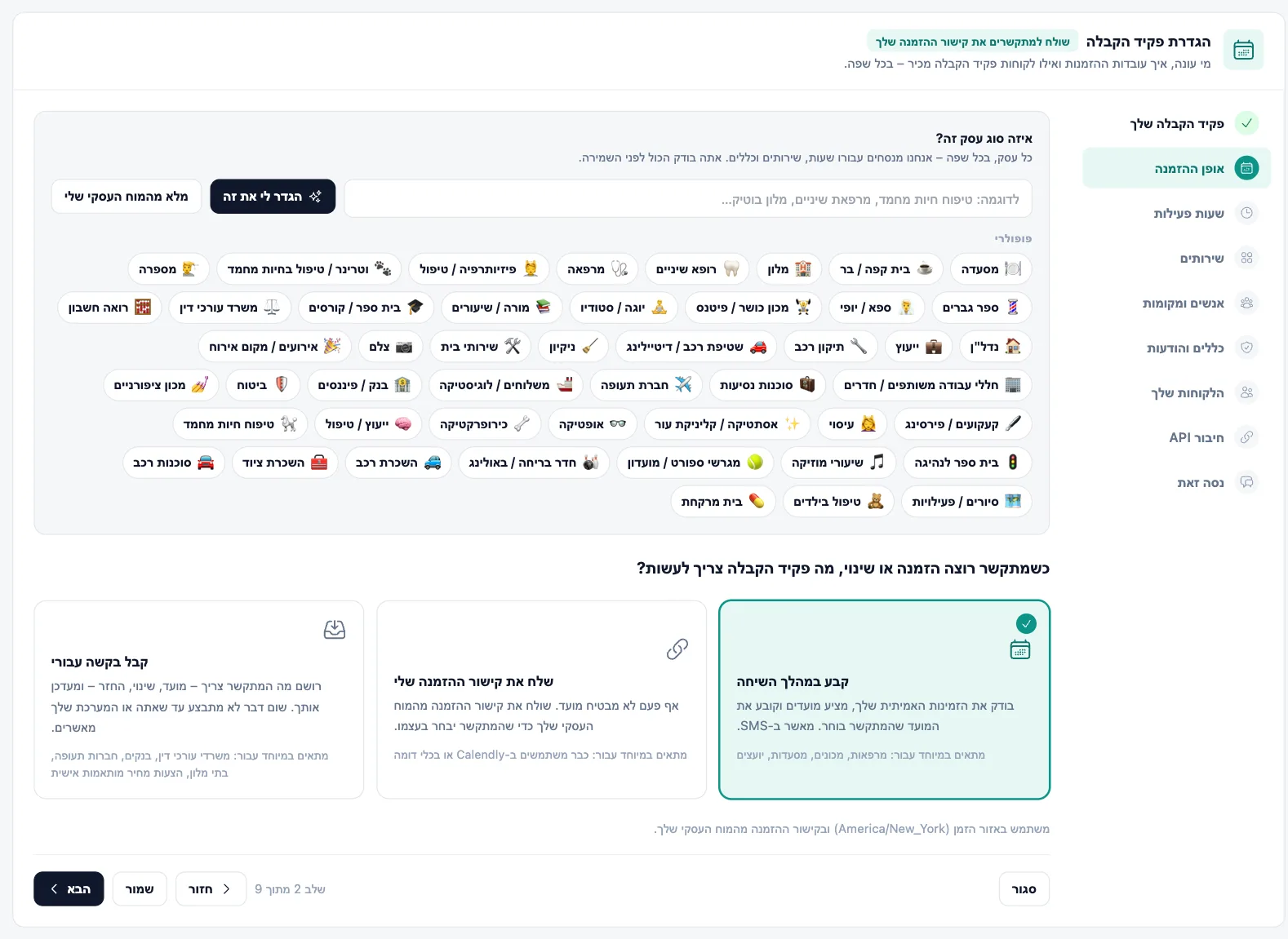
הקלידו את סוג העסק שלכם, או הקישו על אחד מהסוגים, ולחצו על הגדר לי את זה: שעות, שירותים וכללים מנוסחים כטיוטה עבור כל עסק, בכל שפה. מלא מהמוח העסקי שלי מנסח אותם מהמוח העסקי שלכם במקום זאת. לאחר מכן בחרו מה פקיד הקבלה עושה כשמתקשר רוצה הזמנה או שינוי:
- קבע במהלך השיחה: בודק את הזמינות שלכם, מציע מועדים וקובע את המועד שהמתקשר בוחר, ואז מאשר ב-SMS. בתוכנית צמיחה ומעלה.
- שלח את קישור ההזמנה שלי: שולח ב-SMS את קישור ההזמנה שלכם, כדי שהמתקשר יבחר בו מועד.
- קבל בקשה עבורי: רושם מה המתקשר צריך (מועד, שינוי, החזר או תביעה) ומעדכן אתכם. שום דבר לא מתבצע עד שאתם או המערכת שלכם מאשרים. מתאים במיוחד לבנקים, חברות תעופה, בתי מלון ועסקים עם מערכת הזמנות משלהם.
שעות פעילות, שירותים, אנשים ומקומות, כללים והודעות
- שעות פעילות: הימים והשעות שבהם מתקשרים יכולים להזמין, הפסקות, חגים וימים מיוחדים.
- שירותים: מה מתקשרים יכולים להזמין, כמה זמן זה נמשך והפסקה אופציונלית אחריו. הפעילו את אני מאשר כל הזמנה מראש עבור כל מה שתרצו לאשר בעצמכם.
- אנשים ומקומות: מי ומה מתקשרים מזמינים, בשמות שמתאימים לעסק שלכם: שולחנות למסעדה, ספרים למספרה, רופאי שיניים וחדרי טיפולים למרפאת שיניים, יועצים וסניפים לבנק. סוג העסק שלכם מפעיל את השאלות הנכונות, ושניהם אופציונליים: כבו אותם או השאירו אותם ריקים.
- כללים והודעות: כמה זמן מראש מתקשרים יכולים להזמין, איך מתקשר מוכיח שההזמנה שלו לפני שמשנים אותה (שם ההזמנה, או קוד שנשלח אליו ב-SMS), הודעות SMS ואימיילים לאישור, תזכורות ב-SMS ו-Google Calendar שלכם.
הלקוחות שלך
העלו את רשימת הלקוחות שלכם, ופקיד הקבלה יברך מתקשרים חוזרים בשמם הפרטי ובשפתם, ויכיר את ההערות שלכם עליהם.
- לחצו על העלה את הרשימה שלך ובחרו קובץ CSV עם Name ו-Phone או Email. Language, Notes ו-VIP הם אופציונליים. הורד תבנית נותן לכם את העמודות הנכונות.
- תחת מספרים ללא + שייכים למדינה:, בחרו את המדינה של המספרים המקומיים.
- השלב מציג כמה לקוחות נשמרו ואילו שורות דולגו.
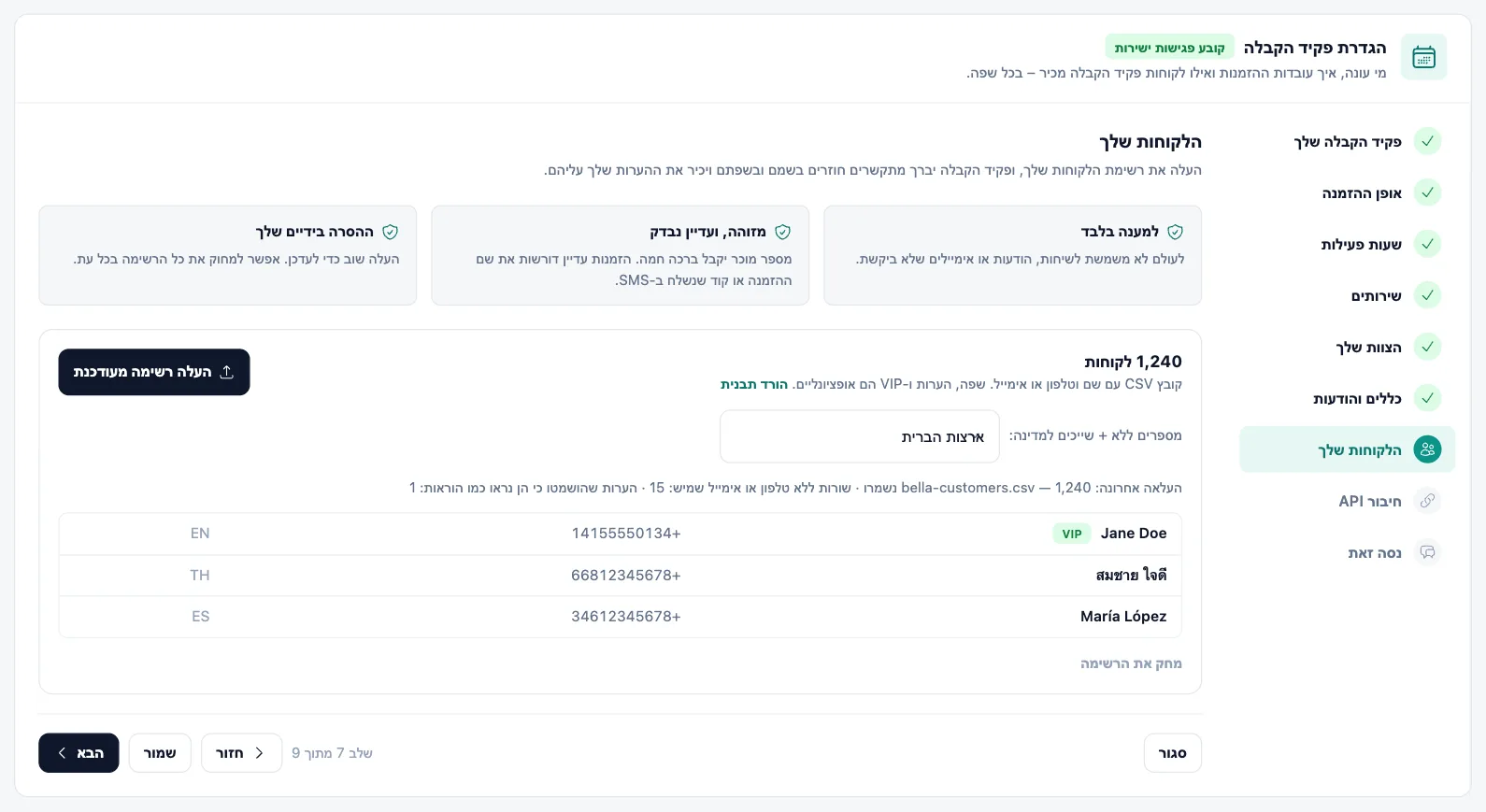
- למענה בלבד: הרשימה לעולם לא משמשת לשיחות, הודעות או אימיילים שלא ביקשתם.
- מזוהה, ועדיין נבדק: מספר מוכר מקבל ברכה חמה, אבל הזמנות עדיין דורשות את שם ההזמנה או קוד שנשלח ב-SMS.
- ההסרה בידיים שלך: העלו שוב כדי לעדכן, או לחצו על מחק את הרשימה.
חיבור API
אופציונלי. אם אתם כבר משתמשים במערכת הזמנות, הזמנת מקומות או ניהול תיקים, חברו את ה-API שלה כאן ופקיד הקבלה שלכם יבדוק אותה בכל שיחה: זמנים פנויים אמיתיים, הזמנות, שינויים, ביטולים, בדיקות, החזרים ותביעות. הוא יאמר למתקשר רק מה שהמערכת שלכם מאשרת.
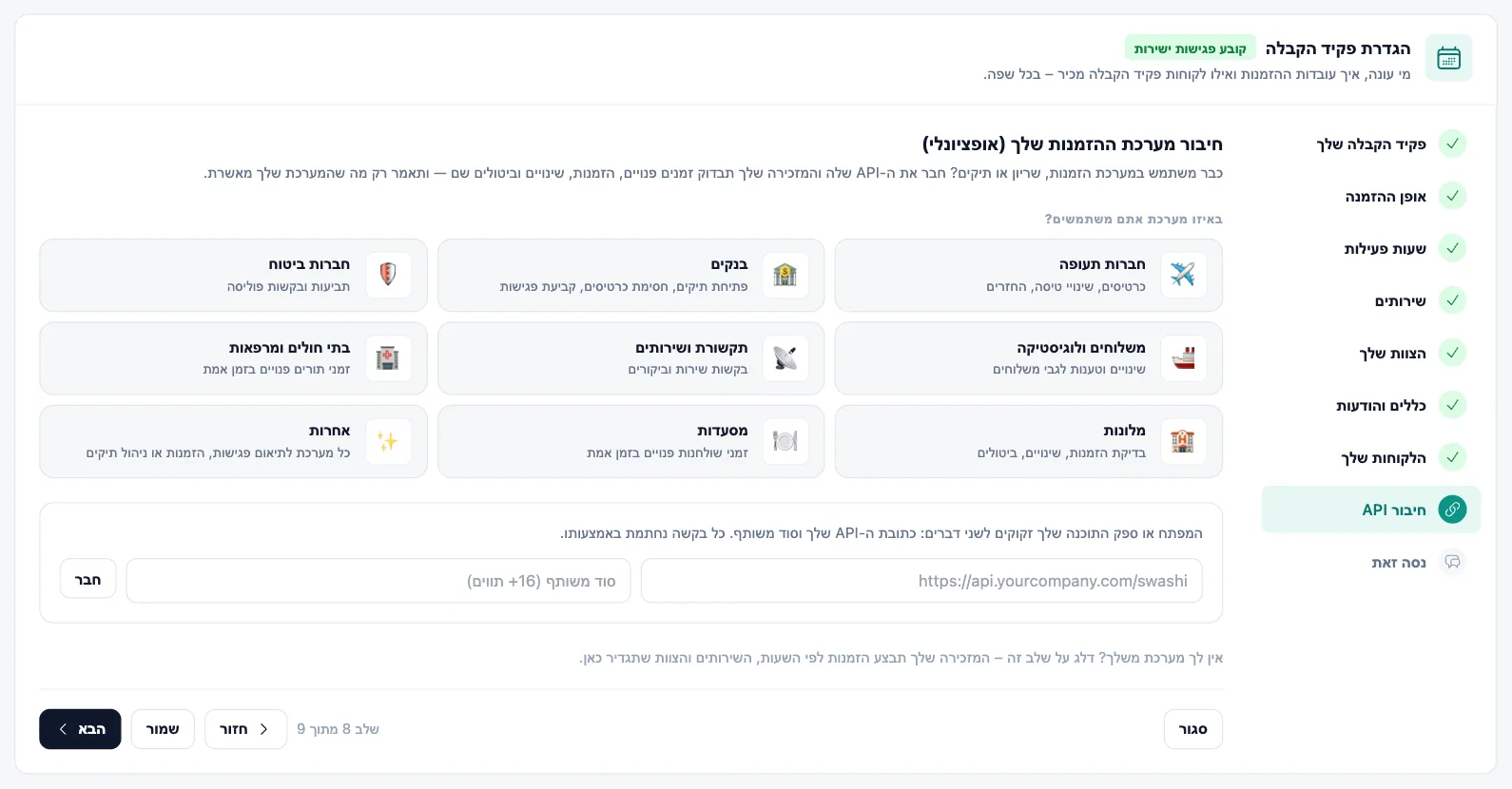
- בחרו את סוג המערכת שלכם: חברות תעופה, בנקים, ביטוח, שילוח ולוגיסטיקה, טלקום ושירותים ציבוריים, בתי חולים ומרפאות, בתי מלון, מסעדות, או אחרים.
- הזינו את כתובת האינטרנט של ה-API שלכם וסוד משותף (16 תווים או יותר). כל בקשה נחתמת באמצעותו.
- לחצו על חבר, ואז הפעילו את השתמש עבור הזמנות.
המערכת שלכם צריכה לענות רק על מה שהיא תומכת בו; כל דבר שהיא לא עונה עליו, פקיד הקבלה לעולם לא מבטיח. אין לכם מערכת משלכם? דלגו על השלב הזה ו-Swashi יבצע הזמנות לפי השעות, השירותים והצוות שהגדרתם.
נסה זאת
הקלידו מה שמתקשר היה אומר, בכל שפה, ופקיד הקבלה יענה לפי ההגדרה השמורה שלכם. שום דבר לא מוזמן ולא נשלח.
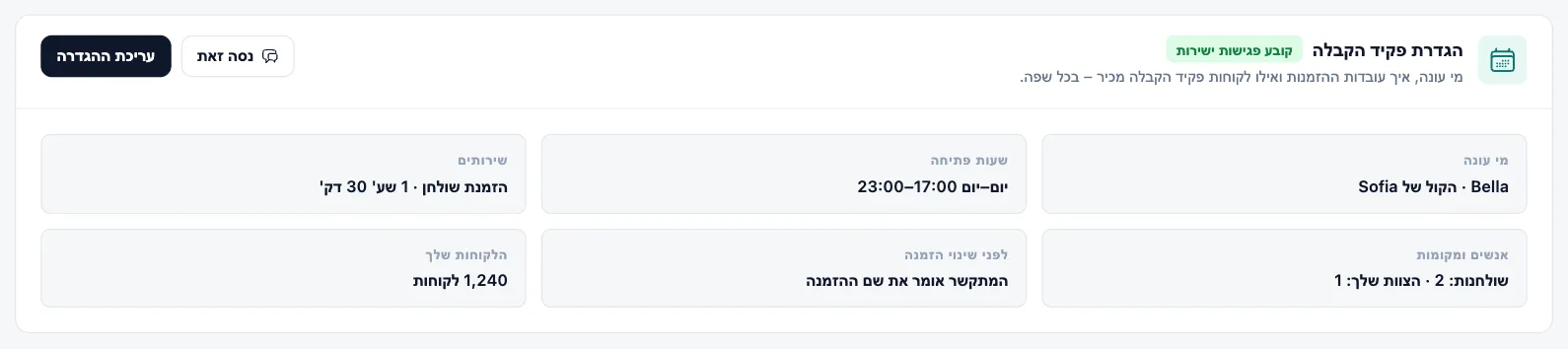
אחרי שההגדרה נשמרת, החלק מציג סיכום: מי עונה, שעות הפעילות, השירותים, השולחנות והצוות, איך הזמנות נבדקות ומספר הלקוחות שלכם. לחצו על עריכת ההגדרה כדי לשנות אותה.
שאלות נפוצות חכמות
שאלות נפוצות חכמות הן תשובות מאושרות שפקיד הקבלה שלכם וכל סוכן אחר משתמשים בהן בשיחות אמיתיות.
- לחצו על צור כדי ליצור תשובות, או על + הוסף ידנית כדי לכתוב תשובות משלכם.
- הרשימה מתקשרים שאלו את פקיד הקבלה שלכם מציגה שאלות אמיתיות משיחות, כך שתוכלו להוסיף תשובה לכל אחת מהן.
- לחצו על נהל בהגדרות → כדי לערוך אותן לצד המוח העסקי שלכם.
טיפ:הוסיפו שאלה נפוצה לכל שאלה שאתם שומעים יותר מפעם אחת.
קראו מה המתקשרים שלכם אמרו
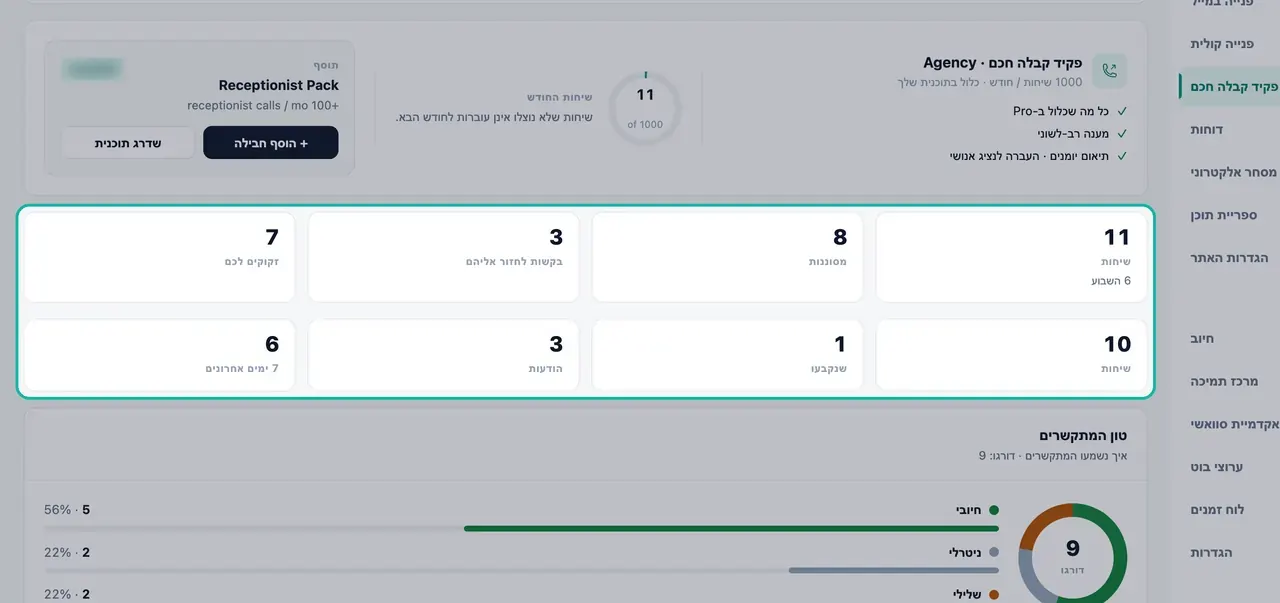
השבוע שלכם במבט מהיר
מונים עבור שיחות, מסוננות, בקשות לחזור אליהם ו-זקוקים לכם, עם הספירה של השבוע הנוכחי.
טון המתקשרים
איך המתקשרים שלכם נשמעו: חיובי, ניטרלי או שלילי, עם מספר השיחות שדורגו. הטון מופיע לאחר השיחות הראשונות שנענו.
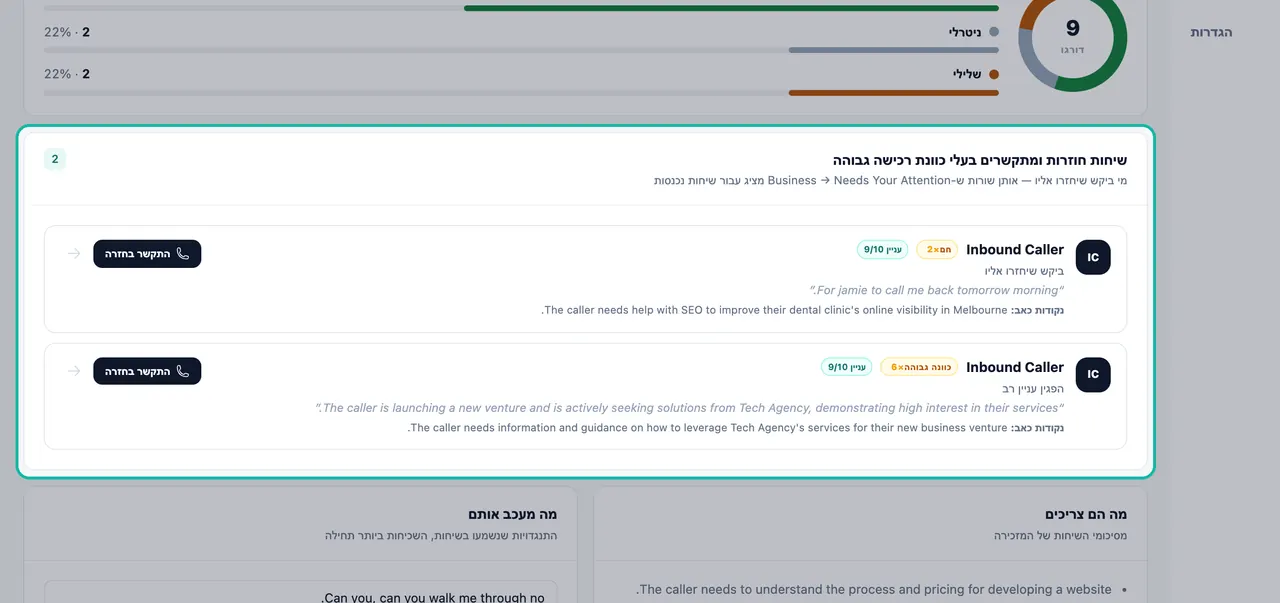
Callbacks & high-intent callers
כל מי שביקש שיחזרו אליו או הראה עניין רב, עם ציון העניין שלו, מה הוא אמר ונקודות הכאב שלו. לחצו על התקשר בחזרה כדי לחזור אליו בקליק אחד. אלו אותן השורות המוצגות ב-עסק ← Needs Your Attention.
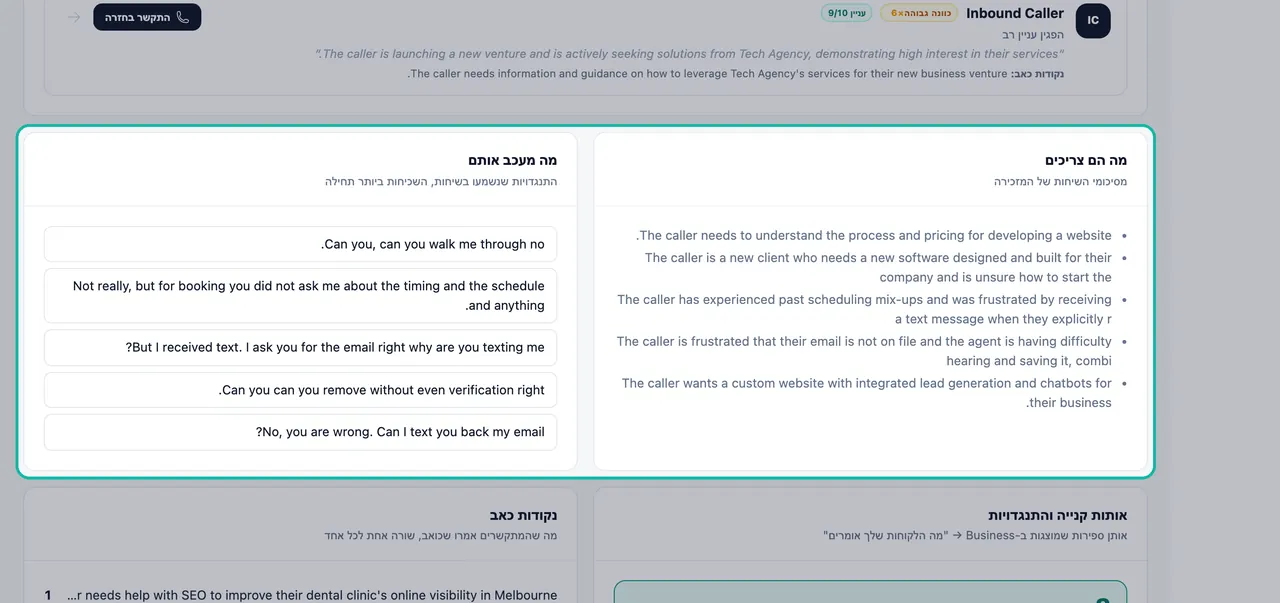
מה הם צריכים וממה הם מסתייגים
מה הם צריכים מסכם את צורכי המתקשרים מסיכומי השיחות של פקיד הקבלה. ממה הם מסתייגים מציג התנגדויות שנשמעו בשיחות, מהשכיחה ביותר לפחות שכיחה.
אותות קנייה והתנגדויות
ספירה של אותות קנייה שזוהו וההתנגדויות המובילות, אותן ספירות ש-עסק ← "What your customers are saying" מציג.
שיחות אחרונות
קטע תמלול, המתקשר, הצרכים שלו, ההתנגדות ואותות הקנייה עבור כל שיחה שנענתה.
בקשות ואישורים
מה שפקיד הקבלה שלכם צריך שתחליטו, ישירות בדף פקיד קבלה חכם: הזמנות שממתינות לאישורכם, מועדים שמתקשר ביקש, ובקשות כמו החזר, שינוי או תביעה. אשרו או דחו בקליק אחד, והמתקשר מקבל הודעה על התוצאה. אלה מגיעים גם לפעמון שלכם בתור בקשות ואישורים.
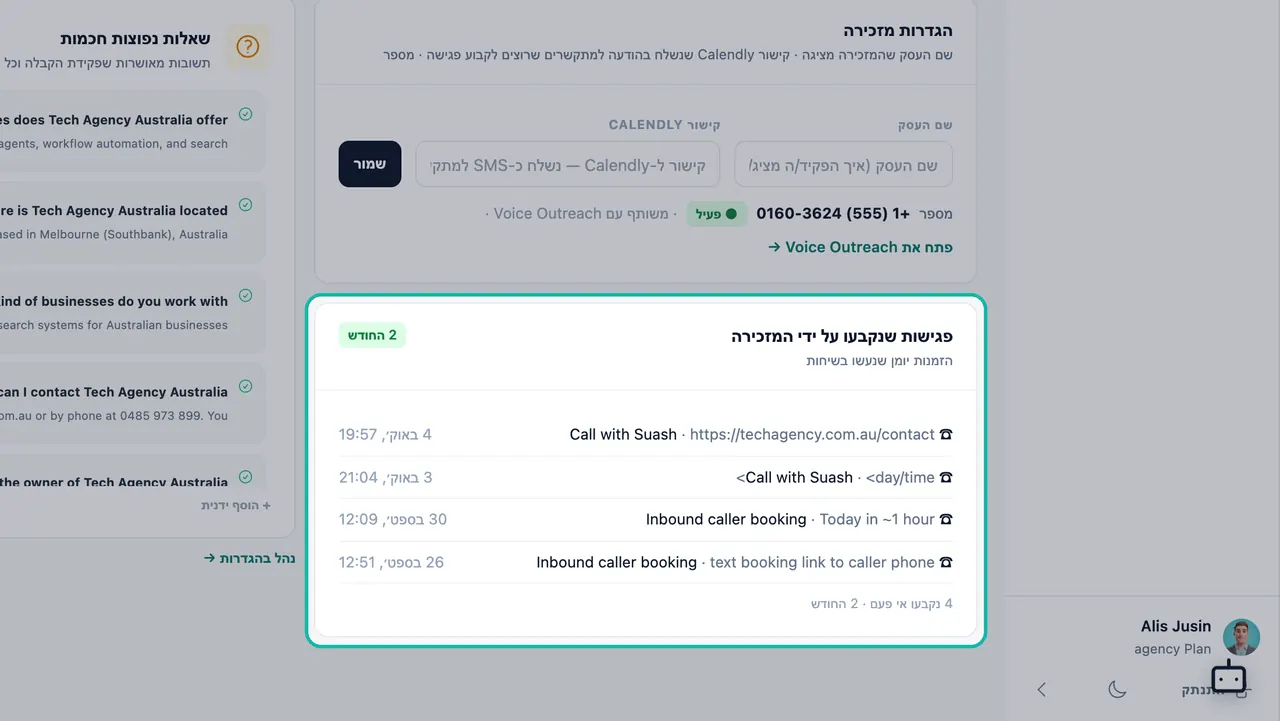
פגישות שנקבעו על ידי פקיד הקבלה
כל פגישה שנקבעה ביומן במהלך שיחה, עם הספירה של החודש הנוכחי. הפגישות מופיעות גם ב-הגדרות ← יומן פגישות. קביעת פגישות בשיחות היא חלק מ-AI Receptionist Pro (תוכנית צמיחה ומעלה). בחרו איך פקיד הקבלה מזמין בהגדרת פקיד הקבלה ← אופן ההזמנה.
הודעות טקסט ממתקשרים
פקיד הקבלה יכול לשלוח למתקשרים הודעת טקסט עם קישור לקביעת פגישה ולבקש מהם לשלוח בחזרה את כתובת האימייל שלהם, כדי שהיא תיקלט במדויק. הפעילו אפשרות זו באמצעות הודעות בשיחות נכנסות. הודעות טקסט שמתקשרים שולחים למספר שלכם מופיעות תחת הודעות נכנסות. עיינו בהודעות טקסט.
קבלת התראות
ב-הגדרות, תחת התראות, תוכלו לקבל התראה על בקשות להתקשרות חוזרת, על שיחה שקיבלה ציון 7/10 ומעלה בכוונת רכישה, על מתקשר שקבע מועד, ועל כל שיחה שפקיד הקבלה שלכם ענה לה. עיינו בהתראות וסיכומים.
פתרון בעיות
- אין מספר עדיין — הפעילו מספר בפנייה קולית.
- מתקשרים מגיעים רק להודעה — המכסה החודשית שלכם נוצלה וארנק הקול שלכם ריק. שיחות מעבר למכסה נענות ומחויבות לדקה מהארנק, אז טענו את קרדיטי הקול שלכם, הוסיפו חבילת קבלה או המתינו לאיפוס המחזור.
- לא מופיעות פגישות — קביעת פגישות בשיחות דורשת תוכנית צמיחה ומעלה, וכן קישור Calendly בהגדרות פקיד קבלה לקביעת פגישות בהודעת טקסט. בחרו קבע במהלך השיחה בהגדרת פקיד הקבלה ← אופן ההזמנה.
- הטון לא מציג דבר — הטון מופיע לאחר השיחות הראשונות שנענו.
הצעדים הבאים
שאלות נפוצות
מה עושה פקיד הקבלה החכם של Swashi?+
הוא עונה אוטומטית לשיחות נכנסות למספר ה-Swashi שלכם, בשפה שבחרתם. הוא עונה על שאלות, מסנן מתקשרים, קובע פגישות ורושם הודעות, ואז מציג לכם מה כל מתקשר היה צריך.
אילו תוכניות כוללות את פקיד הקבלה החכם?+
פקיד הקבלה החכם כלול בכל תוכנית בתשלום. תוכנית מתחילים עונה לכל שיחה, רושמת הודעות ובקשות להזמנה, ומספקת לכם תמלולים וסיכומים מלאים; תוכניות צמיחה, סוכנות וארגוני גם קובעות פגישות ביומן שלכם במהלך השיחה. כל תוכנית עונה בכל 70+ השפות של Swashi, ותוכניות גבוהות יותר פותחות יותר פרסונות קוליות.
מה קורה כשמכסת שיחות פקיד הקבלה החודשית שלי נגמרת?+
שיחות מעבר למכסה החודשית שלכם עדיין נענות. הן מחויבות לדקה מארנק הקול שלכם, לפי התעריף לדקה של המספר שלכם המוצג באפליקציה. אם הארנק ריק, פקיד הקבלה רושם הודעה במקום זאת. שיחות שלא נוצלו אינן עוברות לחודש הבא. ניתן להוסיף עוד שיחות מדי חודש באמצעות התוסף חבילת קבלה.
האם פקיד הקבלה יכול לדבר בשפה של המתקשרים שלי?+
כן. הוא עונה בשפה שבחרתם ויכול לעבור שפה במהלך השיחה אם המתקשר מחליף שפה, בכל 70+ השפות של Swashi.
היכן מופיעות פגישות שנקבעו על ידי פקיד הקבלה?+
תחת 'פגישות שנקבעו על ידי פקיד הקבלה' בדף פקיד קבלה חכם, וגם בהגדרות ← יומן פגישות.
האם פקיד הקבלה יכול לענות למספר העסק הקיים שלי?+
כן. העבירו את המספר שהלקוחות שלכם כבר מכירים למספר ה-Swashi שלכם באמצעות קוד חיוג אחד, בחרו לאילו שיחות Swashi תענה, והשתמשו ב'בדוק/בדקי זאת' כדי לאשר. ראו את המדריך 'שמירת המספר הקיים (העברת שיחות)'.
האם אפשר לתת לפקיד הקבלה החכם שם לבחירתי?+
כן. ב'הגדרת פקיד הקבלה' ← 'פקיד הקבלה שלך', בחרו אחת מהפרסונות של Swashi והקלידו את השם שהמתקשרים ישמעו, או השאירו ריק כדי לשמור על השם של הפרסונה. הקול נשאר של הפרסונה בכל שפה, ופקיד הקבלה תמיד אומר שהוא עוזר AI כששואלים אותו.
האם פקיד הקבלה יכול לזהות את הלקוחות הקיימים שלי?+
כן. העלו את רשימת הלקוחות שלכם כקובץ CSV ב'הגדרת פקיד הקבלה' ← 'הלקוחות שלך'. מתקשרים חוזרים מקבלים ברכה בשמם הפרטי ובשפתם. הרשימה משמשת רק למענה לשיחות, לעולם לא לפנייה יזומה, והזמנות עדיין נבדקות לפי שם ההזמנה או קוד שנשלח ב-SMS.
כמה שיחות פקיד הקבלה החכם עונה בכל תוכנית?+
תוכנית מתחילים כוללת 30 שיחות בחודש, צמיחה 100, סוכנות 300 וארגוני 1,000. תוכנית מתחילים רושמת הודעות ובקשות להזמנה; תוכניות צמיחה ומעלה קובעות פגישות ביומן שלכם. כל תוכנית עונה ב-70+ שפות.
כמה זמן יכולה להימשך שיחת פקיד קבלה?+
כל שיחה יכולה להימשך עד 15 דקות. לקראת הסיום, פקיד הקבלה מסיים בנימוס ומציע לרשום הודעה.
האם אקבל הודעה כששיחות פקיד הקבלה שלי עומדות להיגמר?+
כן. Swashi שולח לכם אימייל כשניצלתם 80% ממכסת השיחות החודשית שלכם ושוב ב-100%. לאחר מכן, שיחות עדיין נענות ומחויבות לדקה מארנק הקול שלכם.
מה קורה אם ארנק הקול שלי ריק לאחר ניצול המכסה?+
פקיד הקבלה עדיין עונה ורושם לכם הודעה. כדי ששיחות אלו יטופלו במלואן שוב, טענו את קרדיטי הקול שלכם, הוסיפו חבילת קבלה או המתינו לאיפוס המחזור.
כמה פרסונות קוליות אני יכול לבחור?+
ישנן 16 פרסונות של פקיד קבלה, 8 נשיות ו-8 גבריות. תוכנית מתחילים פותחת 2, צמיחה 4, סוכנות 8 וארגוני את כל ה-16; האחרות מציגות מנעול ואת התוכנית שכוללת אותן.
האם אוכל לנסות את קבלן ה-AI בחינם?+
כן. לאחר הגדרת ה-Business Brain שלך, כל חשבון יכול להתקשר לקבלן ה-AI שלו פעמיים מהדפדפן, עד 3 דקות לשיחה, לפני רכישת תוכנית או מספר טלפון.
איך אני גורם לפקיד הקבלה לעבוד בדרך שבה העסק שלי עובד?+
השתמשו ב'הגדרת פקיד הקבלה' עבור 'אופן ההזמנה', 'שעות פעילות', 'שירותים', 'אנשים ומקומות' ו'כללים והודעות', ואז לחצו על 'שמור'. ב'מוח העסקי' שלכם, הגדירו את 'מטרת השיחה', 'איסוף לידים', 'אישיות' ו'טיפול בהתנגדויות'; פקיד הקבלה ישתמש בהם החל מהשיחה הבאה.
איך אני שולט במה שפקיד הקבלה אומר למתקשרים?+
הוא עונה רק מתוך ה'מוח העסקי' שלכם, ה'שאלות הנפוצות החכמות' שלכם ו'הגדרת פקיד הקבלה' שלכם. כשמשהו לא קיים, הוא אומר זאת ומציע לרשום הודעה במקום לנחש, אז הוסיפו 'שאלה נפוצה חכמה' לכל שאלה שמתקשרים שואלים לעיתים קרובות.
האם אני יכול לבחור מה פקיד הקבלה שואל את המתקשרים?+
השאלות שלו עוקבות אחר 'מטרת השיחה' ו'איסוף לידים' ב'מוח העסקי': 'לכידת הכל' תמיד פועלת לקראת שם המתקשר ופרטי הקשר שלו, ו'רק מסוננים' מבקש אותם רק כאשר המתקשר מגלה עניין אמיתי. שאלות הזמנה מגיעות מ'שירותים' ו'אנשים ומקומות'.
מה קורה כשמתקשר משאיר הודעה?+
פקיד הקבלה לוקח את שמו, מספרו ומהות הפנייה, ואתה מקבל אימייל מיד. בקשות לשיחה חוזרת מופיעות תחת שיחות חוזרות ומתקשרים בעלי כוונת רכישה גבוהה עם כפתור התקשר בחזרה. השאר את בקשות לשיחה חוזרת מופעלות ב-הגדרות ← התראות.
איך אני מוסיף את שעות הפתיחה והשירותים שלי?+
ב'הגדרת פקיד הקבלה', הקלידו את סוג העסק שלכם ולחצו על 'הגדר לי את זה', או 'מלא מהמוח העסקי שלי', ואז ערכו את 'שעות פעילות' ו'שירותים' ולחצו על 'שמור'. פקיד הקבלה מוסר רק את השעות ששמרתם.
מה קורה כשמישהו מתקשר אחרי שעות הפעילות?+
פקיד הקבלה עונה לכל שיחה, בכל שעה. הוא מוסר למתקשר את שעות הפתיחה שלכם ומציע לרשום הודעה או בקשה להתקשרות חוזרת; הזמנות עוקבות אחר השעות שהגדרתם.
איך אני יכול לבדוק את פקיד הקבלה שלי לפני שלקוחות מתקשרים?+
השתמשו ב'נסה זאת' ב'הגדרת פקיד הקבלה': הקלידו מה שמתקשר היה אומר וקראו את התשובה מההגדרה השמורה שלכם, כששום דבר לא מוזמן או נשלח. אתם יכולים גם להתקשר למספר ה-Swashi שלכם מהטלפון שלכם.
האם פקיד הקבלה יכול להעביר אליי מתקשר?+
לא היום. אין העברה חיה. הוא רושם הודעה או בקשה להתקשרות חוזרת, ואתם מקבלים הודעה מיד.
האם אני יכול לאשר הזמנות לפני שהן מאושרות?+
כן. הפעילו את 'אני מאשר כל הזמנה מראש' עבור שירות ב'הגדרת פקיד הקבלה'. הזמנות אלו ממתינות תחת 'בקשות ואישורים'; אשרו או דחו בקליק אחד והמתקשר מקבל הודעה.
מה אם אני לא רוצה שה-AI יזמין שום דבר בעצמו?+
בחרו 'קבל בקשה עבורי' תחת 'אופן ההזמנה'. פקיד הקבלה רושם מה המתקשר צריך, כמו מועד, שינוי או החזר, ומעדכן אתכם; שום דבר לא מתבצע עד שאתם מאשרים.