Come configurare il Receptionist AI di Swashi per le chiamate in entrata
Configura il Receptionist AI di Swashi per rispondere alle chiamate in entrata nella tua lingua, prendere messaggi, fissare appuntamenti e mostrare richiamate, tono e segnali d'acquisto.
- 1Attiva il tuo numero Swashi. In Contatto vocale, attiva il tuo numero per le chiamate AI; il receptionist risponde allo stesso numero.
- 2Apri il Receptionist AI. Apri il Receptionist AI per vedere lo stato, la tua quota di chiamate e cosa hanno detto i chiamanti.
- 3Scegli la lingua di risposta. In Impostazioni → Impostazioni lingua avanzate, scegli la lingua per le Chiamate agente vocale; le chiamate in arrivo riceveranno risposta in quella lingua.
- 4Compila le impostazioni del Receptionist. Inserisci il Nome dell'attività con cui il receptionist si presenta e il tuo link Calendly, poi fai clic su Salva.
- 5Configura il tuo receptionist. In Configurazione receptionist, scegli una persona e ascolta la sua voce, dalle un nome a tua scelta, se vuoi, scegli come prenota, imposta orari, servizi e regole, carica la tua lista di clienti, poi fai clic su Salva.
- 6Aggiungi FAQ Intelligenti. Fai clic su Genera o + Aggiungi manualmente per fornire al receptionist risposte approvate da usare durante le chiamate.
- 7Ricontatta i chiamanti. Usa la sezione Richiamate e chiamanti ad alto intento e fai clic su Richiama per chiunque abbia chiesto di essere ricontattato.
Preferisci guardare? Questo tutorial mostra gli stessi passaggi nell'app live. Tutti i tutorial →
Il Receptionist AI di Swashi risponde automaticamente al telefono della tua attività, nella lingua che scegli. Risponde alle domande basandosi sul tuo Cervello Aziendale, qualifica i chiamanti, fissa appuntamenti e prende messaggi, per poi mostrarti chi ha chiamato, di cosa aveva bisogno e chi desidera essere ricontattato.
Prima di iniziare
- Un piano a pagamento. Il Receptionist AI è incluso in ogni piano a pagamento. Consulta la pagina dei prezzi.
- Un numero Swashi. Il receptionist risponde allo stesso numero che usi in Contatto vocale. Se non ne hai ancora uno, la pagina mostrerà NESSUN NUMERO ANCORA: attivalo da Contatto vocale.
- Il tuo Cervello Aziendale. Il receptionist risponde alle domande basandosi sul tuo Cervello Aziendale. Più è completo, migliori saranno le sue risposte.
Cosa include ogni piano
| Piano | Funzionalità del receptionist |
|---|---|
| Base (Starter) | 30 chiamate al mese. Risponde a ogni chiamata, prende messaggi e richieste di prenotazione, trascrizioni complete e riassunti, 2 persone vocali |
| Crescita (Pro) | 100 chiamate al mese. Tutto ciò che è incluso in Base, più prenotazione di appuntamenti nel tuo calendario durante la chiamata, 4 persone vocali |
| Agenzia (Business) | 300 chiamate al mese. Tutto ciò che è incluso in Pro, con 8 persone vocali |
| Aziendale (Enterprise) | 1.000 chiamate al mese. Tutto ciò che è incluso in Business, con tutte le 16 persone vocali |
Ogni piano ha una quota mensile di chiamate, indicata nella pagina come Chiamate del mese. Ogni piano risponde in tutte le 70+ lingue Swashi. Ogni chiamata può durare fino a 15 minuti; verso la fine, il receptionist conclude educatamente e si offre di prendere un messaggio. Le chiamate che superano la quota ricevono comunque risposta e vengono addebitate al minuto dal tuo portafoglio Voce, alla tariffa per minuto del tuo numero mostrata nell'app. Se il portafoglio è vuoto, il receptionist prende un messaggio. Swashi ti invia un'email all'80% e al 100% della tua quota, e le chiamate non utilizzate non vengono trasferite al mese successivo. Per aumentare il limite, aggiungi il Pacchetto Reception (più chiamate per il receptionist ogni mese) con Aggiungi pacchetto.
Apri il Receptionist AI
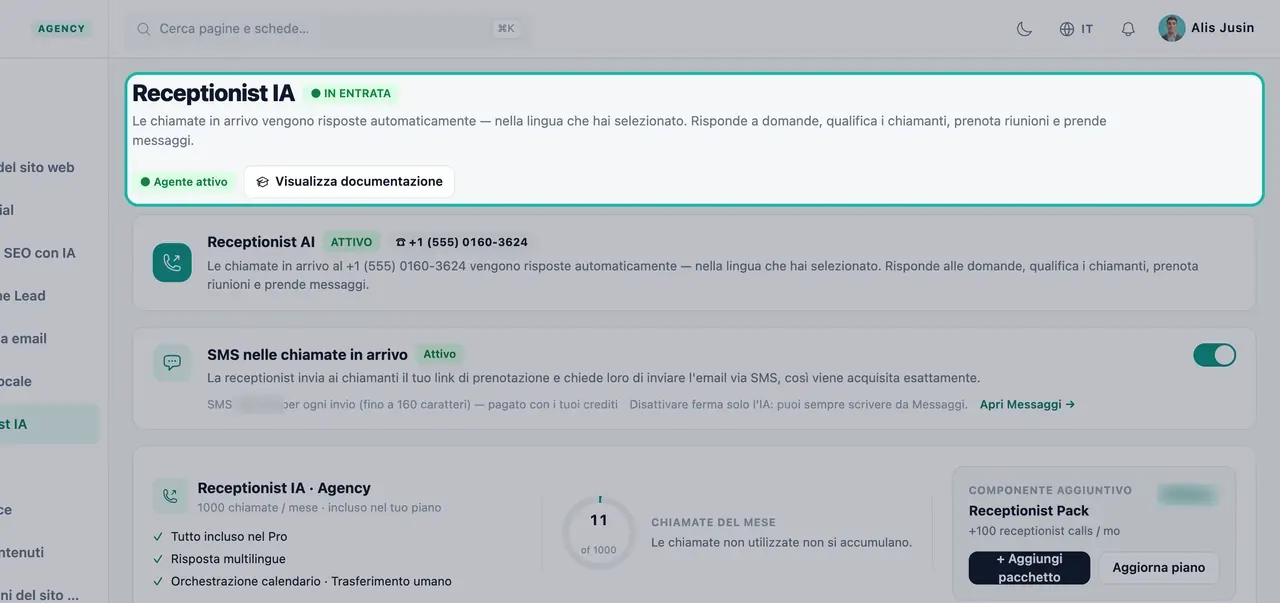
Apri Receptionist AI. L'intestazione mostra IN ENTRATA e Agente attivo quando è in funzione: le chiamate in arrivo ricevono risposta automaticamente, nella lingua che hai selezionato.
Scegli la lingua di risposta
Le tue chiamate seguono la lingua del tuo account. Per gestire le chiamate vocali in una lingua diversa da quella della tua dashboard, apri Impostazioni → Impostazioni lingua avanzate e scegli una lingua per le Chiamate agente vocale. Il receptionist saluterà i chiamanti in quella lingua e li seguirà se cambiano lingua durante la chiamata. Vedi Lingue.
Impostazioni Receptionist
Trova Impostazioni Receptionist.
Inserisci il Nome dell'attività: come il receptionist ti presenta.
Inserisci il tuo Link Calendly: inviato via SMS ai chiamanti che vogliono prenotare.
Fai clic su Salva.
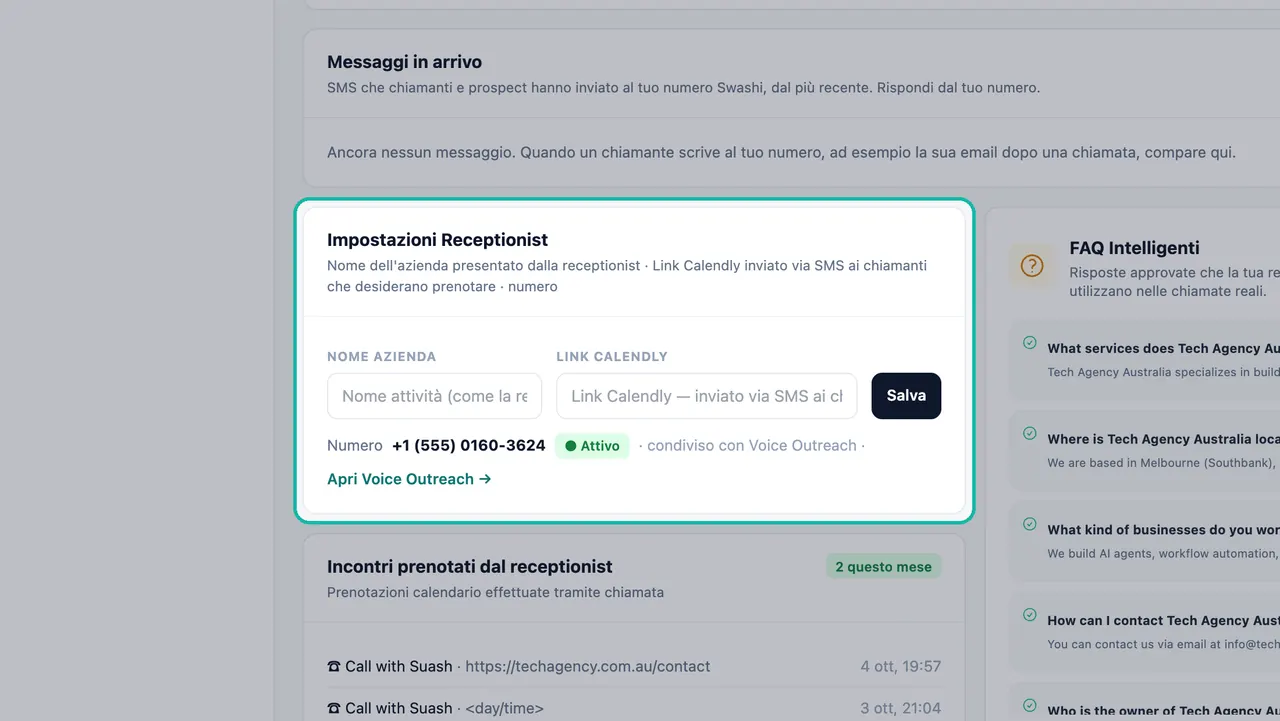
Imposta il nome dell'attività e il link di prenotazione, poi Salva.
La sezione mostra anche il tuo Numero, contrassegnato come "condiviso con Voice Outreach", con un link a Apri Voice Outreach →.
Configurazione receptionist
Configurazione receptionist nella pagina del Receptionist AI è una configurazione guidata in brevi passaggi. Quando le prenotazioni non sono ancora state configurate, i passaggi si aprono immediatamente. Nulla cambia finché non fai clic su Salva, e il tuo receptionist utilizzerà la nuova configurazione dalla chiamata successiva.
Il tuo receptionist
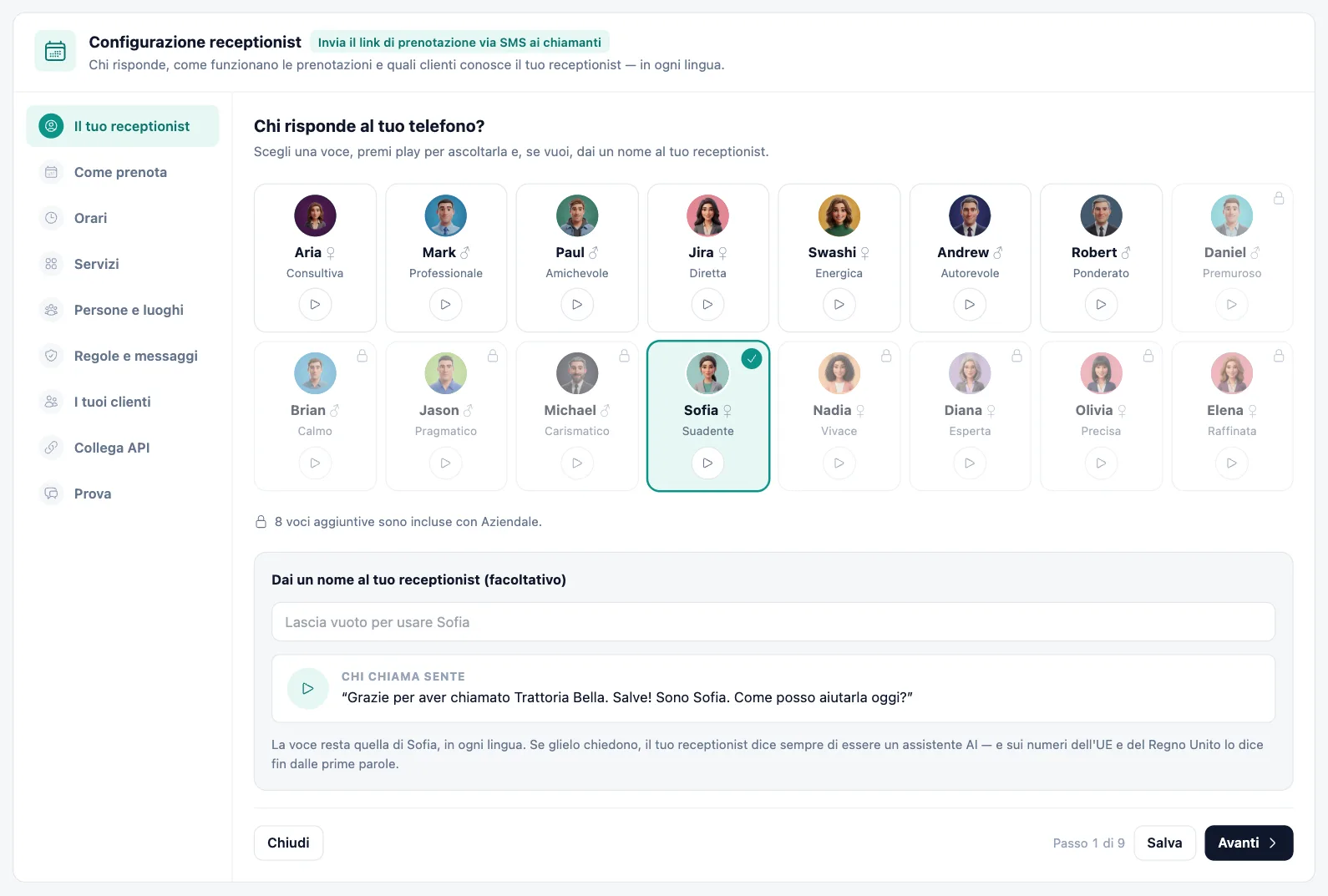
- Scegli una persona. Premi ▶ per ascoltare la sua voce. Il tuo piano determina quali persone puoi scegliere; le altre mostrano un lucchetto e il piano che le include.
- Sotto Dai un nome al tuo receptionist (facoltativo), digita il nome che chi chiama dovrebbe sentire, in qualsiasi lingua. Lascialo vuoto per usare il nome della persona.
- Chi chiama sente mostra il saluto che i tuoi chiamanti sentono, con il nome della tua attività e il nome del receptionist.
La voce e la sua grammatica rimangono quelle della persona in ogni lingua. Quando gli viene chiesto, il receptionist dice sempre di essere un assistente AI, e sui numeri nell'UE e nel Regno Unito lo dice nelle sue prime parole.
Come prenota
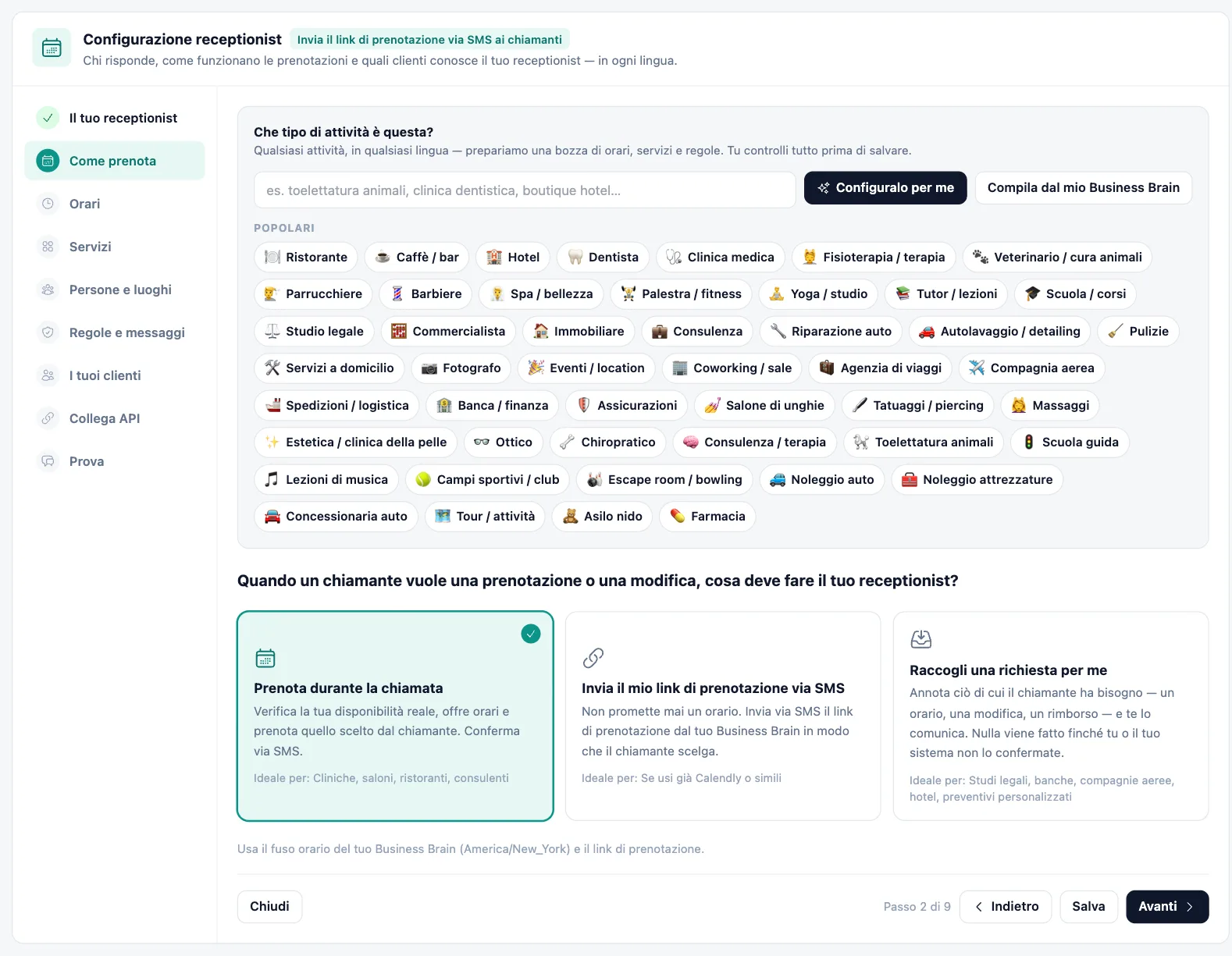
Digita il tuo tipo di attività, o toccane uno, e fai clic su Configuralo per me: orari, servizi e regole vengono preparati per qualsiasi attività, in qualsiasi lingua. Compila dal mio Business Brain li prepara invece dal tuo Business Brain. Poi scegli cosa fa il receptionist quando un chiamante desidera una prenotazione o una modifica:
- Prenota durante la chiamata: controlla la tua disponibilità, offre degli orari e prenota quello scelto dal chiamante, poi conferma via SMS. Piano Crescita e superiori.
- Invia il mio link di prenotazione via SMS: invia il tuo link di prenotazione via SMS in modo che il chiamante possa scegliere un orario lì.
- Raccogli una richiesta per me: annota ciò di cui il chiamante ha bisogno (un orario, una modifica, un rimborso o un reclamo) e te lo comunica. Non viene fatto nulla finché tu o il tuo sistema non confermate. Ideale per banche, compagnie aeree, hotel e aziende con un proprio sistema di prenotazione.
Orari, Servizi, Persone e luoghi, Regole e messaggi
- Orari: i giorni e gli orari in cui i chiamanti possono prenotare, pause, festività e giorni speciali.
- Servizi: cosa possono prenotare i chiamanti, quanto tempo richiede e una pausa facoltativa successiva. Attiva Approvo prima ogni prenotazione per tutto ciò che vuoi confermare personalmente.
- Persone e luoghi: chi e cosa prenotano i chiamanti, con nomi specifici per la tua attività: tavoli per un ristorante, barbieri per un barberia, dentisti e sale di trattamento per uno studio dentistico, consulenti e filiali per una banca. Il tuo tipo di attività attiva le domande giuste, ed entrambi sono facoltativi: disattivali o lasciali vuoti.
- Regole e messaggi: con quanto anticipo i chiamanti possono prenotare, come un chiamante dimostra che una prenotazione è sua prima che venga modificata (il nome della prenotazione o un codice inviato via SMS), SMS ed email di conferma, SMS di promemoria e il tuo Google Calendar.
I tuoi clienti
Carica la tua lista di clienti e il receptionist accoglierà i chiamanti abituali per nome, nella loro lingua, e conoscerà le tue note su di loro.
- Fai clic su Carica la tua lista e scegli un file CSV con Name e Phone o Email. Language, Notes e VIP sono facoltativi. Scarica un modello ti fornisce le colonne corrette.
- Sotto I numeri senza + provengono da, scegli il paese per i numeri locali.
- Il passaggio mostra quanti clienti sono stati salvati e quali righe sono state saltate.
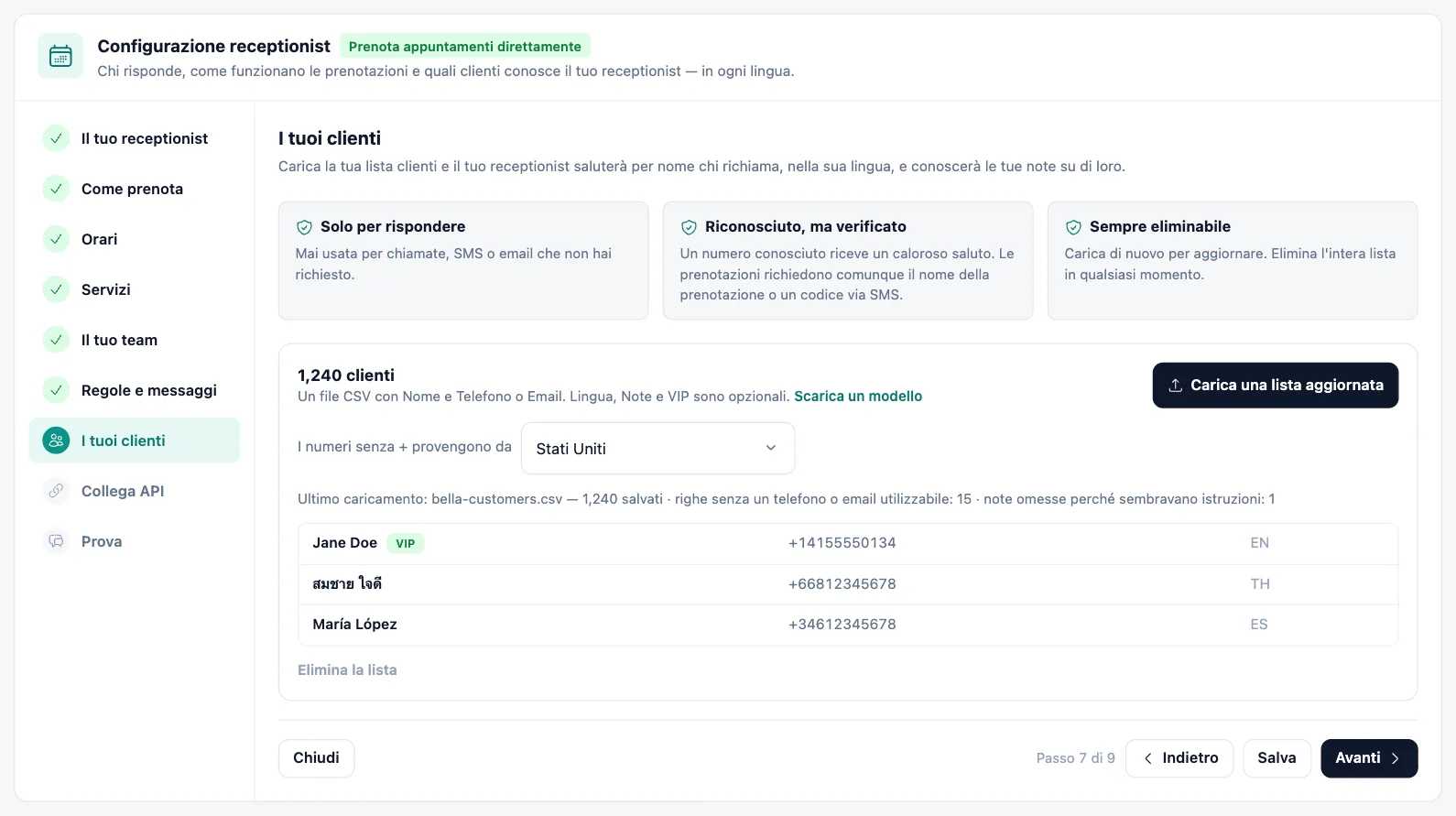
- Solo per rispondere: la lista non viene mai utilizzata per chiamate, SMS o email che non hai richiesto.
- Riconosciuto, ma verificato: un numero conosciuto riceve un caloroso saluto, ma le prenotazioni richiedono comunque il nome della prenotazione o un codice inviato via SMS.
- Sempre eliminabile: caricala di nuovo per aggiornarla, o fai clic su Elimina la lista.
Collega API
Facoltativo. Se utilizzi già un sistema di prenotazione, riservazione o gestione dei casi, collega qui la sua API e il tuo receptionist la controllerà a ogni chiamata: orari liberi reali, prenotazioni, modifiche, cancellazioni, ricerche, rimborsi e reclami. Comunicherà al chiamante solo ciò che il tuo sistema conferma.
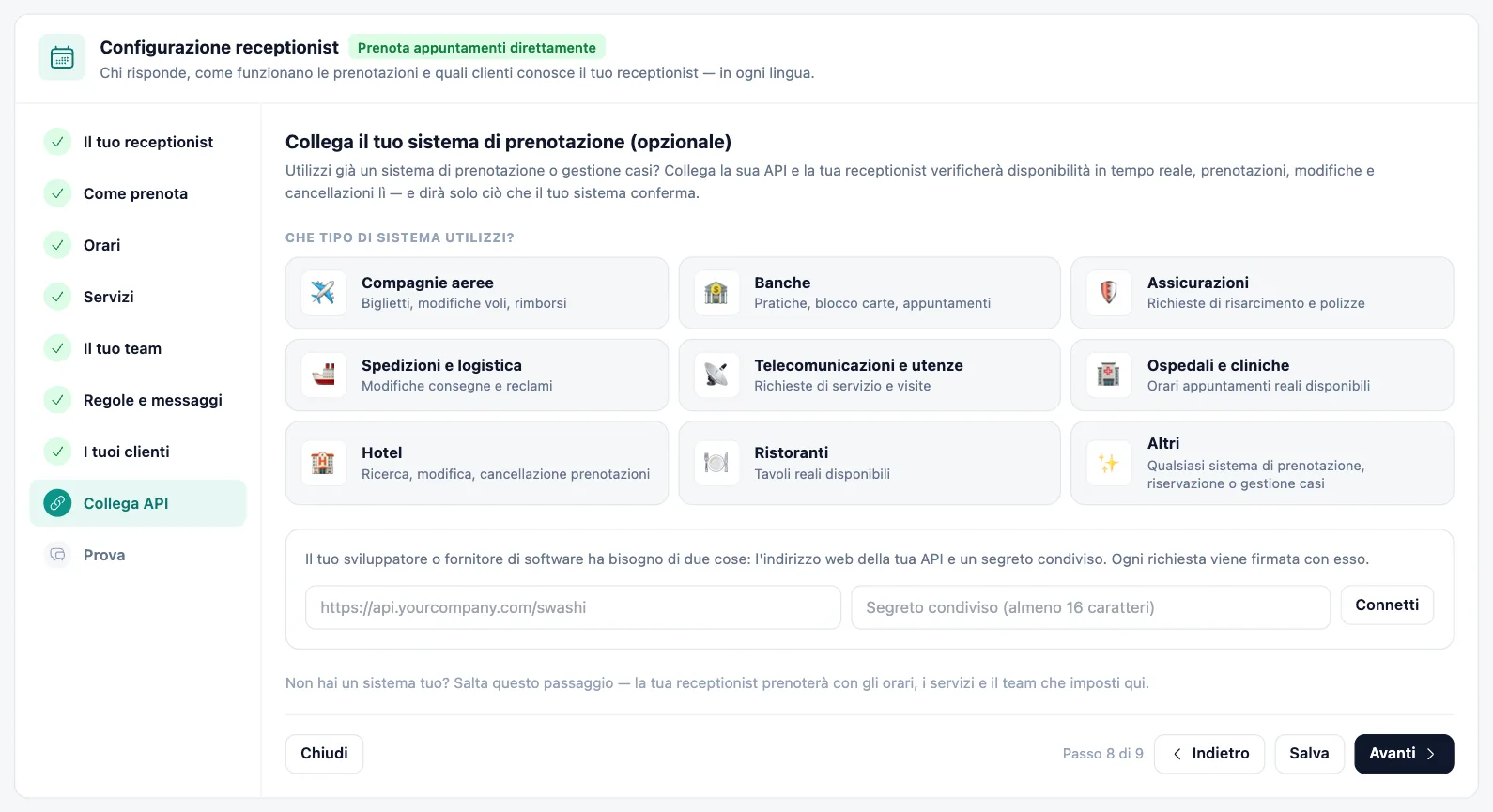
- Scegli il tipo di sistema: compagnie aeree, banche, assicurazioni, spedizioni e logistica, telecomunicazioni e utenze, ospedali e cliniche, hotel, ristoranti o altro.
- Inserisci l'indirizzo web della tua API e un segreto condiviso (16 o più caratteri). Ogni richiesta viene firmata con esso.
- Fai clic su Connetti, poi attiva Usalo per le prenotazioni.
Il tuo sistema deve rispondere solo a ciò che supporta; per tutto ciò a cui non risponde, il receptionist non farà mai promesse. Non hai un sistema tuo? Salta questo passaggio e Swashi prenoterà con gli orari, i servizi e il team che hai configurato.
Prova
Digita ciò che direbbe un chiamante, in qualsiasi lingua, e il tuo receptionist risponderà in base alla tua configurazione salvata. Non verrà prenotato o inviato nulla.
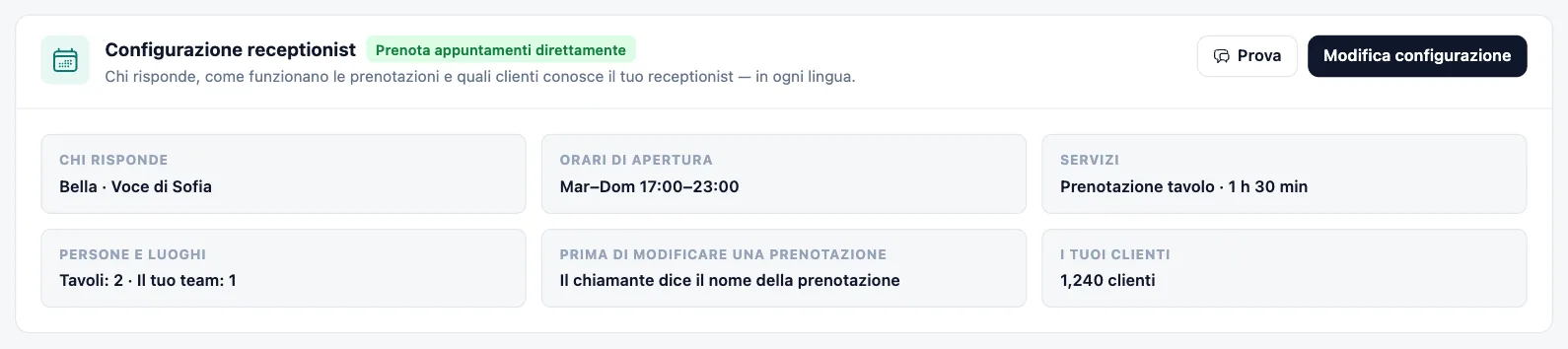
Quando la configurazione è salvata, la sezione mostra un riepilogo: chi risponde, i tuoi orari, servizi, tavoli e team, come vengono verificate le prenotazioni e il numero dei tuoi clienti. Fai clic su Modifica configurazione per cambiarla.
FAQ Intelligenti
Le FAQ Intelligenti sono risposte approvate che il tuo receptionist e ogni agente usano durante le chiamate reali.
- Fai clic su Genera per creare risposte, o su + Aggiungi manualmente per scrivere le tue.
- L'elenco I chiamanti hanno chiesto al tuo receptionist mostra domande reali dalle chiamate, così puoi aggiungere una risposta per ciascuna.
- Fai clic su Gestisci in Impostazioni → per modificarle insieme al tuo Cervello Aziendale.
Consiglio:Aggiungi una FAQ per ogni domanda che senti più di una volta.
Leggi cosa hanno detto i tuoi chiamanti
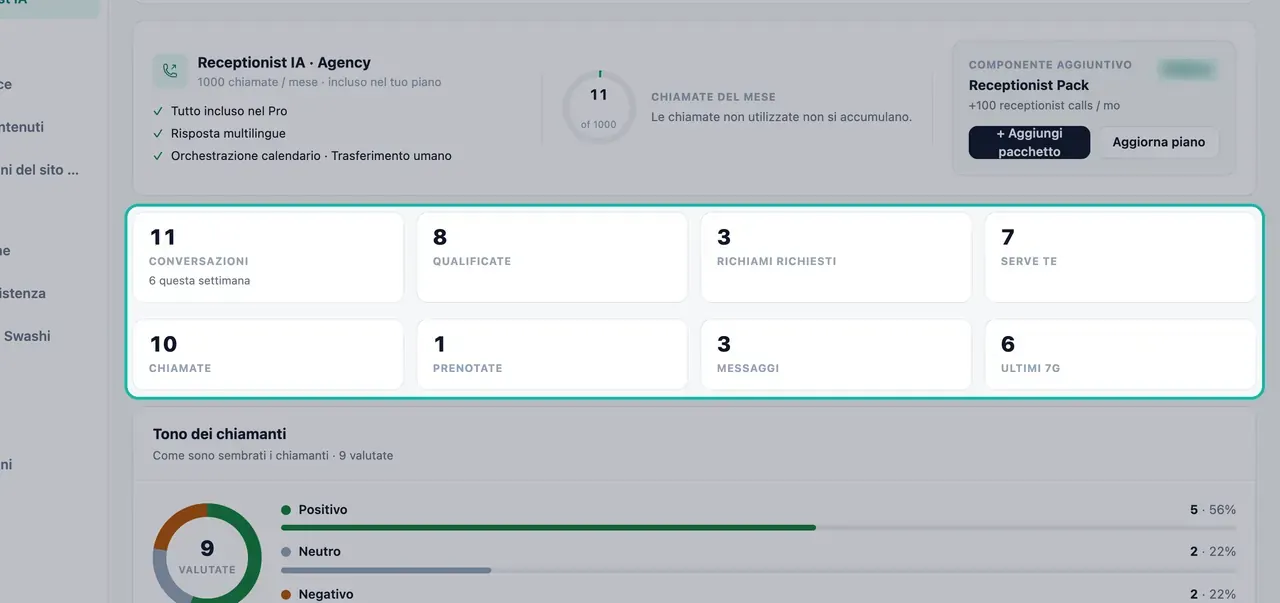
La tua settimana in sintesi
Contatori per Conversazioni, Qualificate, Richiami richiesti e Serve te, con il conteggio di questa settimana.
Tono dei chiamanti
Come è sembrato il tono dei tuoi chiamanti: positivo, neutro o negativo, con il numero di chiamate valutate. Il tono appare dopo le prime chiamate a cui si è risposto.
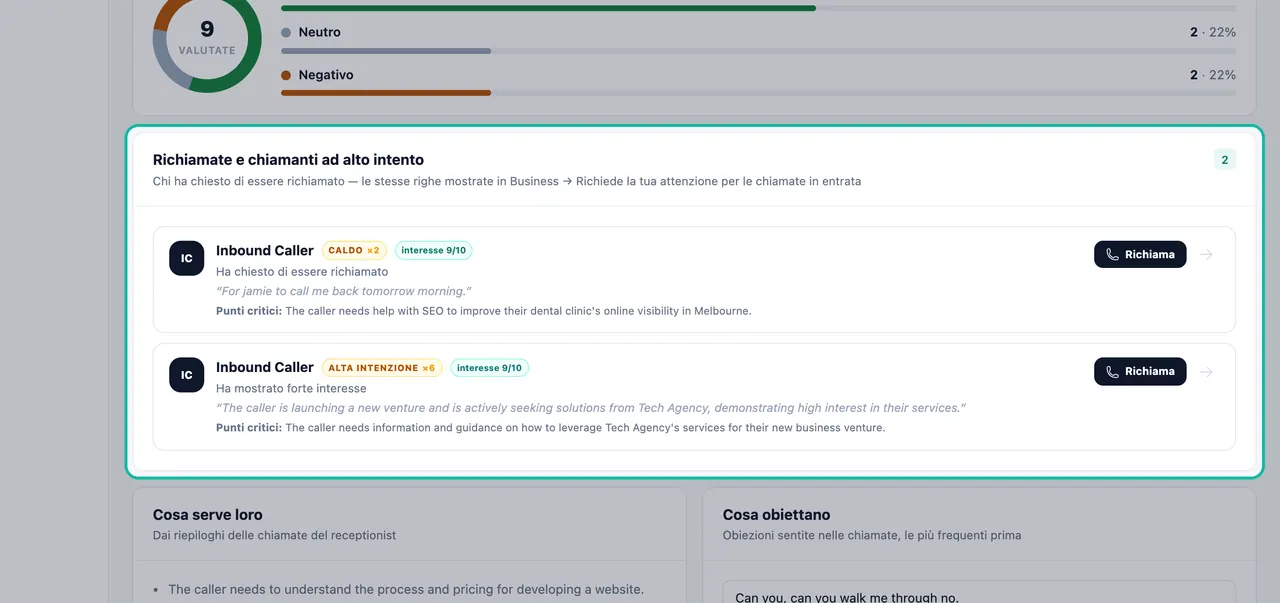
Richiamate e chiamanti ad alto intento
Tutti coloro che hanno chiesto di essere richiamati o hanno mostrato forte interesse, con il loro punteggio di interesse, cosa hanno detto e i loro punti critici. Fai clic su Richiama per richiamare con un solo clic. Queste sono le stesse righe mostrate in Azienda → Richiede la tua attenzione.
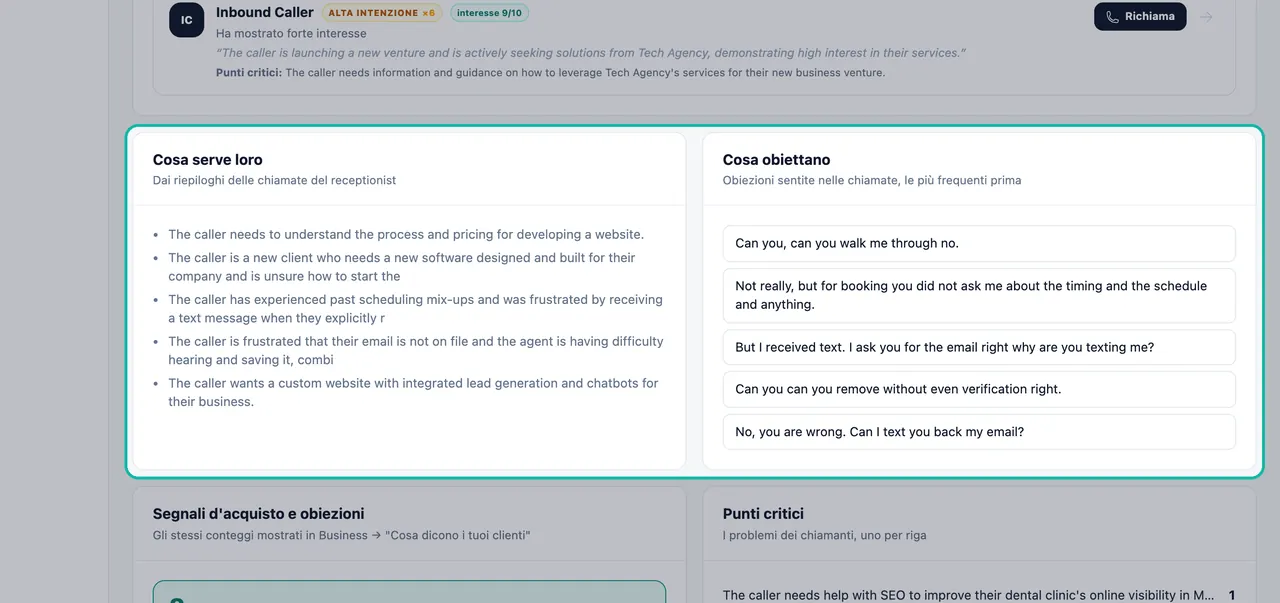
Di cosa hanno bisogno e a cosa si oppongono
Cosa serve loro riassume le esigenze dei chiamanti dai riassunti delle chiamate del receptionist. Cosa obiettano elenca le obiezioni sentite durante le chiamate, dalla più frequente.
Segnali d'acquisto e obiezioni
Conteggi dei segnali d'acquisto rilevati e delle principali obiezioni, gli stessi conteggi mostrati in Azienda → "Cosa dicono i tuoi clienti".
Conversazioni recenti
Un estratto della trascrizione, il chiamante, le sue esigenze, obiezioni e segnali d'acquisto per ogni chiamata a cui si è risposto.
Richieste e approvazioni
Cosa il tuo receptionist ha bisogno che tu decida, direttamente sulla pagina del Receptionist AI: prenotazioni in attesa della tua approvazione, orari richiesti da un chiamante, e richieste come un rimborso, una modifica o un reclamo. Approva o rifiuta con un clic, e il chiamante viene informato dell'esito. Queste arrivano anche alla tua campanella come Richieste e approvazioni.
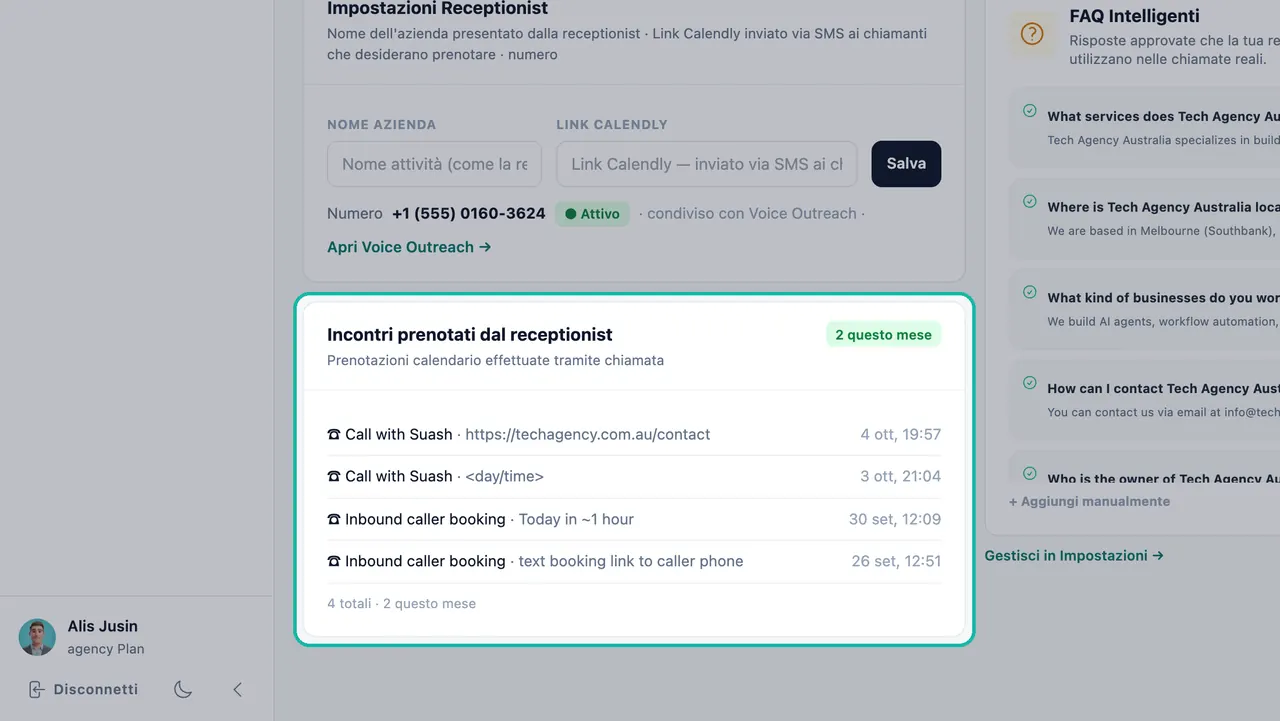
Incontri prenotati dal receptionist
Ogni prenotazione a calendario effettuata durante una chiamata, con il conteggio di questo mese. Le prenotazioni compaiono anche in Impostazioni → Calendario Riunioni. La prenotazione durante le chiamate fa parte del Receptionist AI Pro (piano Crescita e superiori). Scegli come il receptionist prenota in Configurazione receptionist → Come prenota.
SMS dai chiamanti
Il receptionist può inviare via SMS ai chiamanti il tuo link di prenotazione e chiedere loro di rispondere con la loro email, in modo da registrarla correttamente. Attiva questa funzione con SMS nelle chiamate in arrivo. Gli SMS che i chiamanti inviano al tuo numero compaiono sotto Messaggi in arrivo. Vedi SMS.
Ricevi notifiche
In Impostazioni, sotto Notifiche, puoi ricevere avvisi per le Richieste di richiamata, una chiamata con un punteggio di intento d'acquisto di 7/10 o superiore, un chiamante che ha prenotato un appuntamento e ogni chiamata a cui ha risposto il tuo receptionist. Vedi Notifiche e riepiloghi.
Risoluzione dei problemi
- NESSUN NUMERO ANCORA — attiva un numero in Contatto vocale.
- I chiamanti raggiungono solo un messaggio — la tua quota mensile è esaurita e il tuo portafoglio Voce è vuoto. Le chiamate che superano la quota ricevono risposta e vengono addebitate al minuto dal portafoglio, quindi ricarica i tuoi crediti vocali, aggiungi un Pacchetto Reception o attendi il rinnovo del ciclo.
- Nessun appuntamento compare — la prenotazione durante le chiamate richiede il piano Crescita o superiore e un link Calendly nelle Impostazioni Receptionist per le prenotazioni via SMS. Scegli Prenota durante la chiamata in Configurazione receptionist → Come prenota.
- Il tono non mostra nulla — il tono appare dopo le prime chiamate a cui si è risposto.
Passi successivi
Domande frequenti
Cosa fa il Receptionist AI di Swashi?+
Risponde automaticamente alle chiamate in arrivo al tuo numero Swashi, nella lingua che hai selezionato. Risponde a domande, qualifica i chiamanti, fissa appuntamenti e prende messaggi, poi ti mostra di cosa aveva bisogno ogni chiamante.
Quali piani includono il Receptionist AI?+
Il Receptionist AI è incluso in ogni piano a pagamento. Il piano Base (Starter) risponde a ogni chiamata, prende messaggi e richieste di prenotazione, e ti fornisce trascrizioni complete e riassunti; i piani Crescita (Growth), Agenzia (Agency) e Aziendale (Enterprise) prenotano anche appuntamenti nel tuo calendario durante la chiamata. Ogni piano risponde in tutte le 70+ lingue Swashi, e i piani superiori sbloccano più persone vocali.
Cosa succede quando esaurisco le chiamate mensili del receptionist?+
Le chiamate che superano la tua quota mensile ricevono comunque risposta. Vengono addebitate al minuto dal tuo portafoglio Voce, alla tariffa per minuto del tuo numero mostrata nell'app. Se il portafoglio è vuoto, il receptionist prende un messaggio. Le chiamate non utilizzate non vengono trasferite al mese successivo. Puoi aggiungere più chiamate ogni mese con l'add-on Pacchetto Reception.
Il receptionist può parlare la lingua dei miei chiamanti?+
Sì. Risponde nella lingua che hai selezionato e può cambiare durante la chiamata se l'interlocutore cambia lingua, supportando tutte le 70+ lingue di Swashi.
Dove compaiono gli appuntamenti fissati dal receptionist?+
Sotto "Incontri prenotati dal receptionist" nella pagina del Receptionist AI, e in Impostazioni → Calendario Riunioni.
Il Receptionist AI può rispondere al mio numero di telefono aziendale esistente?+
Sì. Inoltra il numero che i tuoi clienti già conoscono al tuo numero Swashi con un codice di composizione, scegli a quali chiamate dovrebbe rispondere Swashi e usa Testa per confermare. Consulta la guida Mantieni il tuo numero (inoltro di chiamata).
Posso dare un nome personalizzato al Receptionist AI?+
Sì. In Configurazione receptionist → Il tuo receptionist, scegli una delle persone di Swashi e digita il nome che chi chiama dovrebbe sentire, oppure lascialo vuoto per mantenere il nome della persona. La voce rimane quella della persona in ogni lingua, e il receptionist dice sempre di essere un assistente AI quando gli viene chiesto.
Il receptionist può riconoscere i miei clienti esistenti?+
Sì. Carica la tua lista di clienti come file CSV in Configurazione receptionist → I tuoi clienti. I chiamanti abituali vengono accolti con il loro nome di battesimo, nella loro lingua. La lista viene utilizzata solo per rispondere alle chiamate, mai per campagne di contatto commerciale, e le prenotazioni vengono comunque verificate tramite il nome della prenotazione o un codice inviato via SMS.
Quante chiamate risponde il Receptionist AI su ogni piano?+
Starter include 30 chiamate al mese, Growth 100, Agency 300 ed Enterprise 1.000. Starter prende messaggi e richieste di prenotazione; Growth e superiori prenotano appuntamenti nel tuo calendario. Ogni piano risponde in 70+ lingue.
Quanto può durare una chiamata del receptionist?+
Ogni chiamata può durare fino a 15 minuti. Verso la fine, il receptionist conclude educatamente e si offre di prendere un messaggio.
Mi verrà comunicato quando le mie chiamate del receptionist stanno per esaurirsi?+
Sì. Swashi ti invia un'email quando hai utilizzato l'80% della tua quota di chiamate mensili e di nuovo al 100%. Dopodiché, le chiamate ricevono comunque risposta e vengono addebitate al minuto dal tuo portafoglio Voce.
Cosa succede se il mio portafoglio Voce è vuoto dopo che la mia quota è stata utilizzata?+
Il receptionist risponde comunque e prende un messaggio per te. Per far sì che quelle chiamate vengano gestite completamente di nuovo, ricarica i tuoi crediti vocali, aggiungi un Pacchetto Reception o attendi il rinnovo del ciclo.
Quante persone vocali posso scegliere?+
Ci sono 16 persone receptionist, 8 femminili e 8 maschili. Starter sblocca 2, Growth 4, Agency 8 ed Enterprise tutte le 16; le altre mostrano un lucchetto e il piano che le include.
Posso provare l'AI Receptionist gratuitamente?+
Sì. Una volta configurato il tuo Business Brain, ogni account può chiamare il proprio AI Receptionist due volte dal browser, fino a 3 minuti per chiamata, prima di acquistare un piano o un numero di telefono.
Come faccio a far funzionare il receptionist nel modo in cui funziona la mia attività?+
Usa Configurazione receptionist per Come prenota, Orari, Servizi, Persone e luoghi e Regole e messaggi, poi fai clic su Salva. Nel tuo Cervello Aziendale, imposta l'Obiettivo conversazione, Acquisizione lead, Personalità e Gestione obiezioni; il receptionist li userà dalla chiamata successiva.
Come controllo cosa il receptionist dice ai chiamanti?+
Risponde solo dal tuo Cervello Aziendale, dalle tue FAQ Intelligenti e dalla tua Configurazione receptionist. Quando qualcosa non è presente, lo dice e si offre di prendere un messaggio invece di indovinare, quindi aggiungi una FAQ Intelligente per ogni domanda che i chiamanti pongono spesso.
Posso scegliere cosa il receptionist chiede ai chiamanti?+
Le sue domande seguono il tuo Obiettivo conversazione e Acquisizione lead nel Cervello Aziendale: Acquisisci tutto lavora sempre per ottenere il nome e i dettagli di contatto del chiamante, e Solo qualificati li chiede solo quando il chiamante mostra un reale interesse. Le domande di prenotazione provengono dai tuoi Servizi e Persone e luoghi.
Cosa succede quando un chiamante lascia un messaggio?+
Il receptionist prende il loro nome, numero e l'oggetto della chiamata, e tu ricevi subito un'email. Le richieste di richiamata appaiono sotto Richiamate e chiamanti ad alto intento con un pulsante Richiama. Mantieni Richieste di richiamata attive in Impostazioni → Notifiche.
Come aggiungo i miei orari di apertura e servizi?+
In Configurazione receptionist, digita il tuo tipo di attività e fai clic su Configuralo per me, o Compila dal mio Business Brain, poi modifica Orari e Servizi e fai clic su Salva. Il receptionist dichiara solo gli orari che hai salvato.
Cosa succede quando qualcuno chiama fuori orario?+
Il receptionist risponde a ogni chiamata, a qualsiasi ora. Comunica al chiamante i tuoi orari di apertura e si offre di prendere un messaggio o una richiesta di richiamata; le prenotazioni seguono gli orari che hai impostato.
Come posso testare il mio receptionist prima che i clienti chiamino?+
Usa Prova in Configurazione receptionist: digita ciò che direbbe un chiamante e leggi la risposta dalla tua configurazione salvata, senza che nulla venga prenotato o inviato. Puoi anche chiamare il tuo numero Swashi dal tuo telefono.
Il receptionist può trasferirmi un chiamante?+
Non ancora. Non c'è trasferimento in tempo reale. Prende un messaggio o una richiesta di richiamata, e tu vieni avvisato immediatamente.
Posso approvare le prenotazioni prima che vengano confermate?+
Sì. Attiva Approvo prima ogni prenotazione per un servizio in Configurazione receptionist. Quelle prenotazioni attendono sotto Richieste e approvazioni; approva o rifiuta con un clic e il chiamante viene informato.
E se non voglio che l'IA prenoti nulla da sola?+
Scegli Raccogli una richiesta per me sotto Come prenota. Il receptionist annota ciò di cui il chiamante ha bisogno, come un orario, una modifica o un rimborso, e te lo comunica; nulla viene fatto finché non confermi.