Guida rapida di Swashi: la tua prima ora
Inizia a usare Swashi nella tua prima ora: crea il tuo account, configura il Cervello Aziendale, collega il tuo sito web, trova i tuoi primi lead e avvia una campagna.
- 1Crea il tuo account. Registrati su app.swashi.io; ogni nuovo account riceve 20 lead gratuiti e il piano Base può essere avviato con una prova gratuita di 7 giorni.
- 2Configura il tuo Cervello Aziendale. Apri le Impostazioni, vai su Cervello Aziendale, fai clic su Genera con AI per creare una bozza dal tuo sito web, revisionala e fai clic su Salva Cervello Aziendale.
- 3Collega il tuo sito web. Apri le Impostazioni del sito web, aggiungi il tuo sito e scegli se gli articoli devono essere pubblicati come bozze o andare online automaticamente.
- 4Trova i tuoi primi lead. Apri Generazione Lead, digita un ruolo o settore e un mercato, imposta i filtri e fai clic su Trova Lead.
- 5Collega un account di invio. Apri Contatto via email e collega Gmail, Brevo, SendGrid o qualsiasi casella di posta SMTP; Swashi inizia a riscaldarla automaticamente.
- 6Avvia la tua prima campagna. Crea una campagna, scegli i lead di livello A e B, descrivi la tua offerta in modo che l'IA scriva la sequenza di quattro email, quindi avviala.
- 7Controlla la pagina Azienda. Apri Azienda per vedere il tuo team di IA, cosa richiede la tua attenzione e cosa Swashi ha fatto per te oggi.
Questa guida ti accompagna dalla creazione di un nuovo account all'avvio di una campagna in circa un'ora. Insegnerai a Swashi a conoscere la tua attività, collegherai il tuo sito web, troverai i tuoi primi lead e avvierai la tua prima campagna email.
Ogni passaggio contiene un link a una pagina di approfondimento, se desideri saperne di più.
Prima di iniziare
Tieni a portata di mano:
- L'indirizzo del tuo sito web, oltre a eventuali brochure, listini prezzi o profili aziendali da cui vuoi che Swashi impari.
- Per il contatto via email, una casella di posta da cui puoi inviare. Per Gmail, avrai bisogno di una Password dell'app (creata nel tuo Account Google alla voce Sicurezza), non della tua password abituale.
- Un'idea di chi vuoi raggiungere: il ruolo o il settore e la città, la regione o il paese.
Nota:Generazione Lead e Contatto via email richiedono un piano a pagamento o la prova del piano Base (Starter). Con il piano Gratuito (Free) puoi comunque utilizzare i tuoi 20 lead gratuiti di iscrizione, configurare il tuo Cervello Aziendale e collegare un sito web. Vedi Piani e fatturazione.
Passaggio 1: Crea il tuo account
- Vai su swashi.io e inizia gratuitamente, oppure accedi su app.swashi.io.
- Ogni nuovo account riceve 20 lead gratuiti al momento dell'iscrizione.
- Per provare le funzionalità a pagamento, apri Fatturazione e fai clic su Inizia Prova Gratuita sul piano Base. La prova dura 7 giorni.
Durante la prova, i limiti sono volutamente ridotti: 20 lead, 50 invii di contatto, 1 casella di posta e 10 chiamate vocali. L'esportazione dei lead, la sincronizzazione con Google Sheets e il caricamento di file multimediali per il branding sono disattivati finché non passi a un piano a pagamento.
Passaggio 2: Configura il tuo Cervello Aziendale
Il Cervello Aziendale è ciò che ogni agente legge prima di scrivere o parlare per te. Esegui prima questo passaggio.
- Apri le Impostazioni e scorri fino a Cervello Aziendale.
- Fai clic su Genera con AI. Swashi leggerà il tuo sito web e preparerà una bozza del Cervello per te.
- Rivedi i campi della bozza, come Di cosa si occupa la tua attività?, Servizi e Tono di voce del brand, e correggi eventuali errori.
- Fai clic su Salva Business Brain. Ogni agente si aggiornerà all'istante.
Il pannello mostra i Passi per arrivare al 100%, così puoi vedere cosa manca ancora. Leggi la guida sul Cervello Aziendale per scoprire la funzione di ogni campo.
Passaggio 3: Collega il tuo sito web
- Apri le Impostazioni del sito web nella barra laterale.
- Aggiungi il tuo sito. WordPress utilizza l'indirizzo del tuo sito e una Password dell'applicazione. Sono supportati anche Shopify, Webflow, Wix, Squarespace e webhook personalizzati.
- Per ogni sito, scegli la destinazione di pubblicazione (bozza o online) e se la pubblicazione automatica è attiva.
La lingua del tuo sito viene rilevata automaticamente. Le istruzioni complete sono disponibili in Collega il tuo sito web.
Passaggio 4: Trova i tuoi primi lead
Apri Generazione Lead.
Digita il ruolo o il settore che desideri, ad esempio la qualifica di un decision-maker, e scegli il tuo mercato: una città, una regione o un intero paese.
Fai clic su Filtri per restringere l'elenco. Inizia con il Livello ICP A, poi aggiungi il B se ne vuoi di più.
Fai clic su Trova Lead. Swashi effettuerà la ricerca, quindi verificherà ogni email prima che il lead ti venga consegnato.
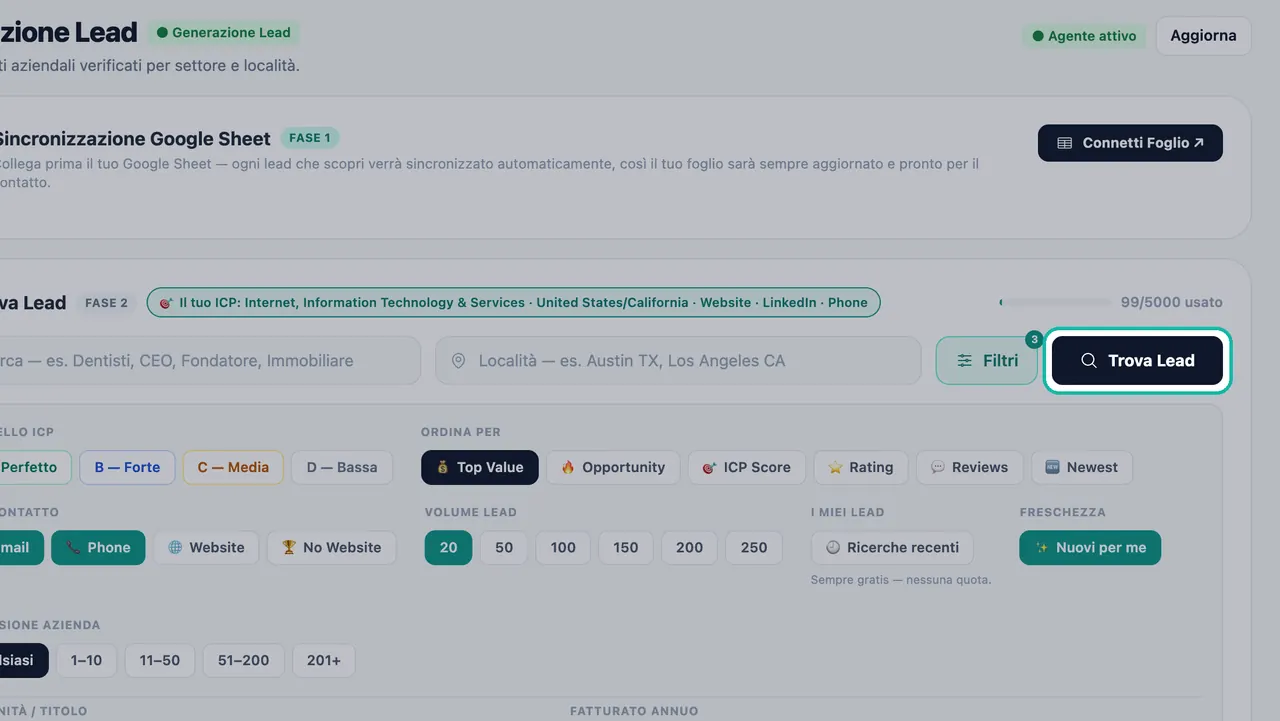
Fai clic su Trova Lead per avviare la ricerca.
La barra dei crediti mostra quanti crediti per i lead hai utilizzato questo mese. Vedi Trova Lead e Livelli ICP.
Passaggio 5: Collega un account di invio
Apri Contatto via email.
Collega un account di invio: Gmail, Brevo, SendGrid o qualsiasi server SMTP.
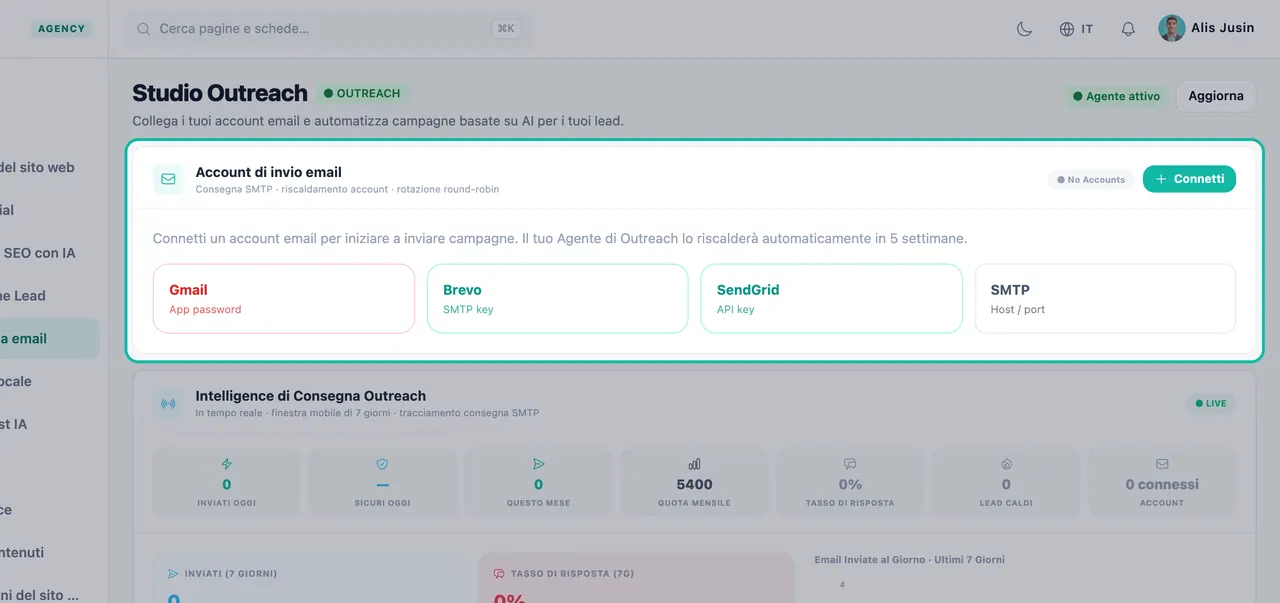
Collega un account di invio in Contatto via email. Swashi inizia subito a riscaldare l'account. La scheda dell'account mostra il giorno di riscaldamento e il limite giornaliero di sicurezza, che aumenta automaticamente.
Importante:Non tentare di saltare il riscaldamento o di forzare un volume extra di invii da una nuova casella di posta. Il riscaldamento graduale protegge la tua reputazione di mittente. Vedi Deliverability e warm-up.
Passaggio 6: Avvia la tua prima campagna
In Contatto via email, crea una nuova campagna.
Pubblico: scegli chi contattare per primo. Inizia con il livello A, poi aggiungi il B. Seleziona le regioni, una nicchia (opzionale), il numero di lead e la fonte dei lead.
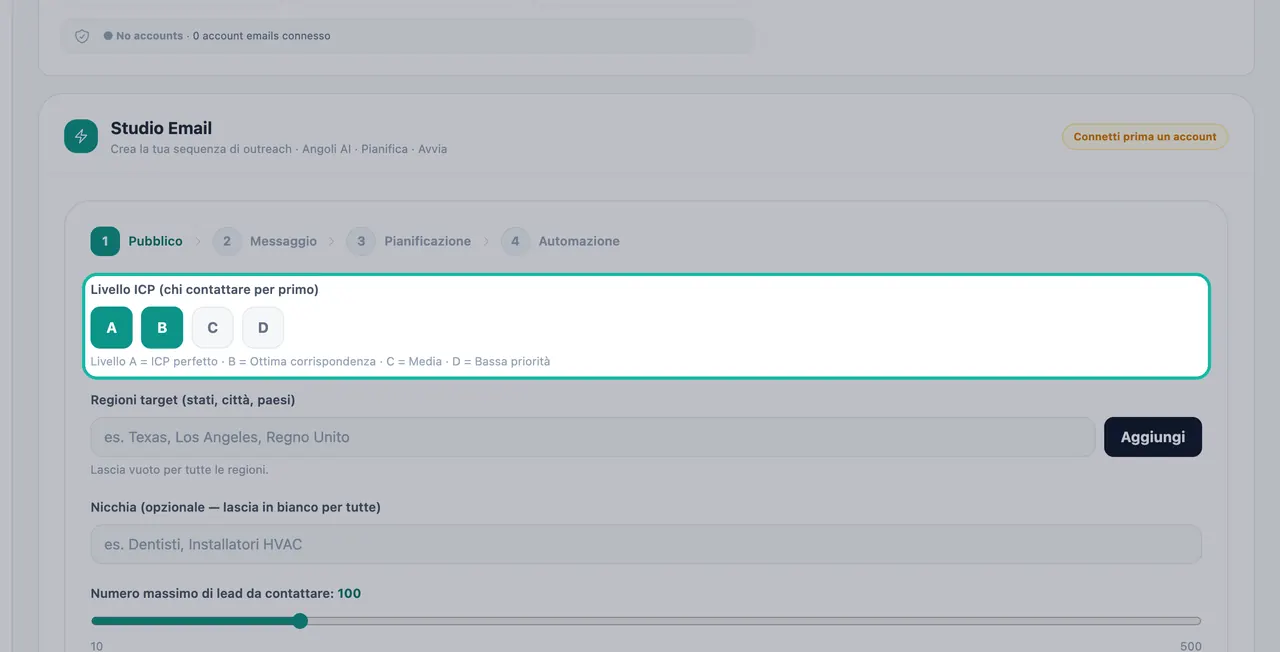
Scegli chi contattare per primo nel passaggio Pubblico. Messaggio: descrivi la tua offerta in una frase, scegli un approccio persuasivo e lascia che l'IA scriva tutti e quattro i passaggi della sequenza: un'email di apertura, due follow-up e una di chiusura.
Controlla l'anteprima, quindi avvia la campagna.
I follow-up vengono inviati il terzo, sesto e nono giorno, a meno che il lead non risponda. Ogni email contiene un link per annullare l'iscrizione e viene controllata rispetto alla tua lista di soppressione. Le risposte arrivano nella Posta in arrivo unificata.
Passaggio 7: Controlla la pagina Azienda
Apri Azienda nella barra laterale. Vedrai:
- Il tuo team di IA e cosa sta facendo ogni agente.
- Sfrutta di più Swashi, una checklist dei passaggi di configurazione che non hai ancora completato.
- Richiede la tua attenzione, dove compaiono le risposte e le richieste di richiamata.
Scopri di più nella Pagina Azienda.
Prossime configurazioni
- Social media: collega LinkedIn, Facebook o Instagram in Studio Social.
- Telefono: attiva la Receptionist AI in modo che le chiamate ricevano risposta 24 ore su 24.
- Visibilità sui motori di ricerca: collega Google Search Console in Classifiche SEO con IA.
- Chat: controlla Swashi da LINE, WhatsApp o Telegram tramite i Canali Bot.
Passaggi successivi
- Cervello Aziendale: porta il tuo Cervello al 100%.
- Trova Lead: costruisci un elenco che corrisponda al tuo cliente ideale.
- Guarda gli episodi dettagliati nella pagina dei tutorial.
Domande frequenti
È disponibile una prova gratuita?+
Sì. Il piano Base include una prova gratuita di 7 giorni. I piani Crescita (Growth), Agenzia (Agency) e Aziendale (Enterprise) vengono acquistati direttamente senza prova. Se disdici prima della fine della prova, non ti verrà addebitato alcun costo.
Ricevo lead gratuiti quando mi iscrivo?+
Sì. Ogni nuovo account riceve 20 lead gratuiti al momento dell'iscrizione, una sola volta, inclusi gli account del piano Gratuito.
Devo avere un foglio Google Sheets prima di poter trovare lead?+
No. Collegare un foglio Google Sheets è facoltativo. Senza, i tuoi lead rimangono nella tua pipeline di Swashi.
Perché la mia nuova casella di posta all'inizio invia così poche email?+
Swashi riscalda gradualmente ogni nuova casella di posta collegata per proteggere la tua deliverability. Il limite giornaliero aumenta automaticamente e la scheda dell'account mostra il giorno di riscaldamento attuale e il limite giornaliero di sicurezza.