Come importare i tuoi lead da file CSV, Apollo, Hunter o HubSpot
Scopri come importare i tuoi lead in Swashi da file CSV, Apollo, Hunter, LinkedIn Sales Navigator o HubSpot, quali colonne sono necessarie e come vengono ripulite le righe.
- 1Prepara il tuo file CSV. Esporta la tua lista come file CSV con una colonna per l'email e almeno una tra azienda, nome o business_name.
- 2Apri Contatto via email. Fai clic su Contatto via email nella barra laterale.
- 3Trova Importa i Tuoi Lead. Scorri fino al pannello Importa i Tuoi Lead e scegli la fonte: Apollo.io, Hunter.io, LinkedIn Sales Nav, HubSpot o CSV personalizzato.
- 4Carica il file. Trascina il tuo file CSV sul pannello o fai clic per cercarlo, quindi fai clic su Importa Lead.
- 5Controlla il risultato. Leggi il riepilogo delle righe importate, di quelle saltate perché senza email e dei duplicati ignorati.
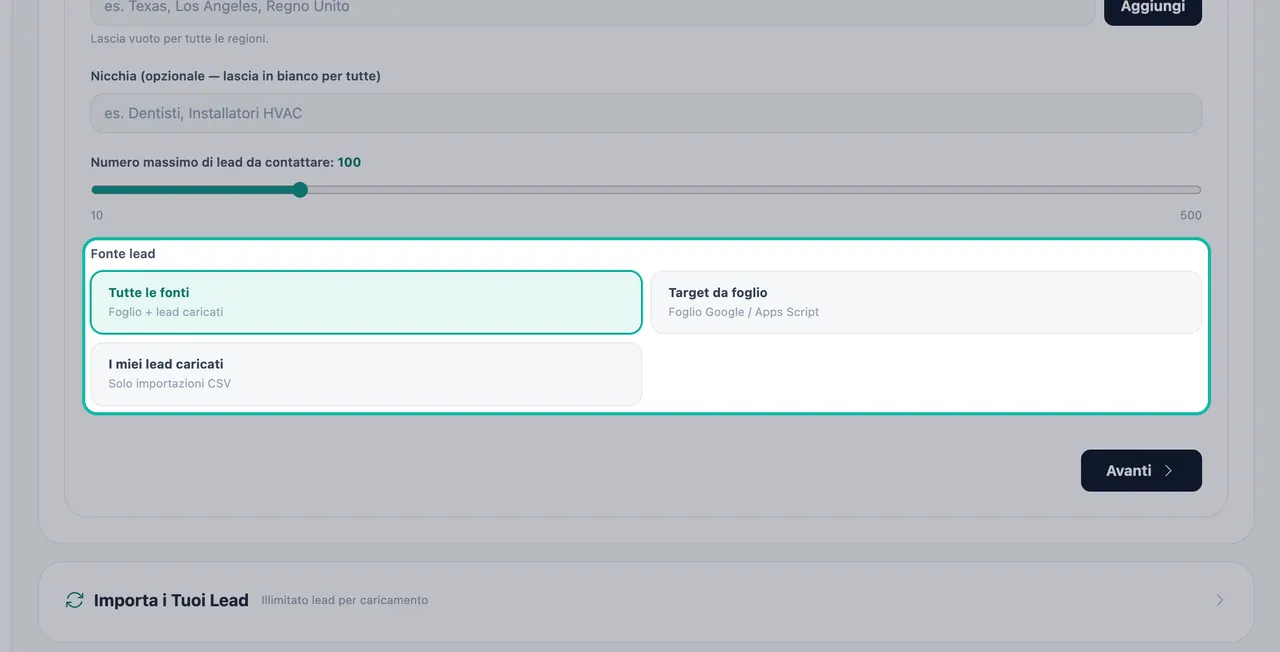
- 6Usa i lead in una campagna. Nella fase Pubblico della campagna, scegli I miei lead caricati o Tutte le fonti come fonte dei lead.
Preferisci guardare? Questo tutorial mostra gli stessi passaggi nell'app live. Tutti i tutorial →
Puoi inserire la tua lista di lead in Swashi caricando un file CSV nel pannello Importa i Tuoi Lead nella pagina Contatto via email. Swashi accetta esportazioni da Apollo, Hunter, LinkedIn Sales Navigator, HubSpot o qualsiasi CSV personalizzato. Ti basta avere una colonna email e una colonna azienda o nome. Swashi si occuperà poi di ripulire, convalidare e valutare la lista, in modo che il tuo Agente di Outreach possa contattarla.
Prodotto: Automazione Lead Gen & Outreach
Questa pagina spiega chi può importare, come preparare il file, cosa succede a ogni riga e come utilizzare i lead importati in una campagna. Corrisponde alla terza parte del video tutorial EP6.
Prima di iniziare
- Piano: l'importazione dei propri lead è disponibile nei piani Crescita (Growth), Agenzia (Agency) e Aziendale (Enterprise). Sugli altri piani, il pannello mostra un invito all'upgrade. Vedi piani e fatturazione.
- Autorizzazione: importa solo contatti a cui sei autorizzato a inviare email. Swashi sconsiglia l'acquisto di liste: un buon outreach dipende da una lista pulita e pertinente. Vedi conformità e annullamento iscrizioni.
- Casella di posta collegata: è necessaria una casella di posta collegata prima che una campagna possa inviare messaggi a questi lead. Vedi collegare un account di invio.
Prepara il tuo file
Esporta i tuoi contatti dal tuo strumento attuale come file CSV. Il pannello elenca queste fonti: Apollo.io, Hunter.io, LinkedIn Sales Nav, HubSpot e CSV personalizzato.
| Colonna | Obbligatoria? | Note |
|---|---|---|
| Obbligatoria | Ogni riga deve avere un indirizzo email valido. Le righe che ne sono sprovviste vengono saltate. | |
| company | È richiesta una di queste tre | L'azienda per cui lavora la persona. |
| name | Il nome della persona. | |
| business_name | Il nome dell'attività, se lo usi al posto di company. |
Consiglio:Aggiungi una colonna per il nome anche se hai già quella per l'azienda. I messaggi delle campagne possono compilare variabili come il nome di battesimo, l'azienda e la città per ogni lead, quindi più dati includi, più personale sarà ogni email.
Importa il file
Fai clic su Contatto via email nella barra laterale.
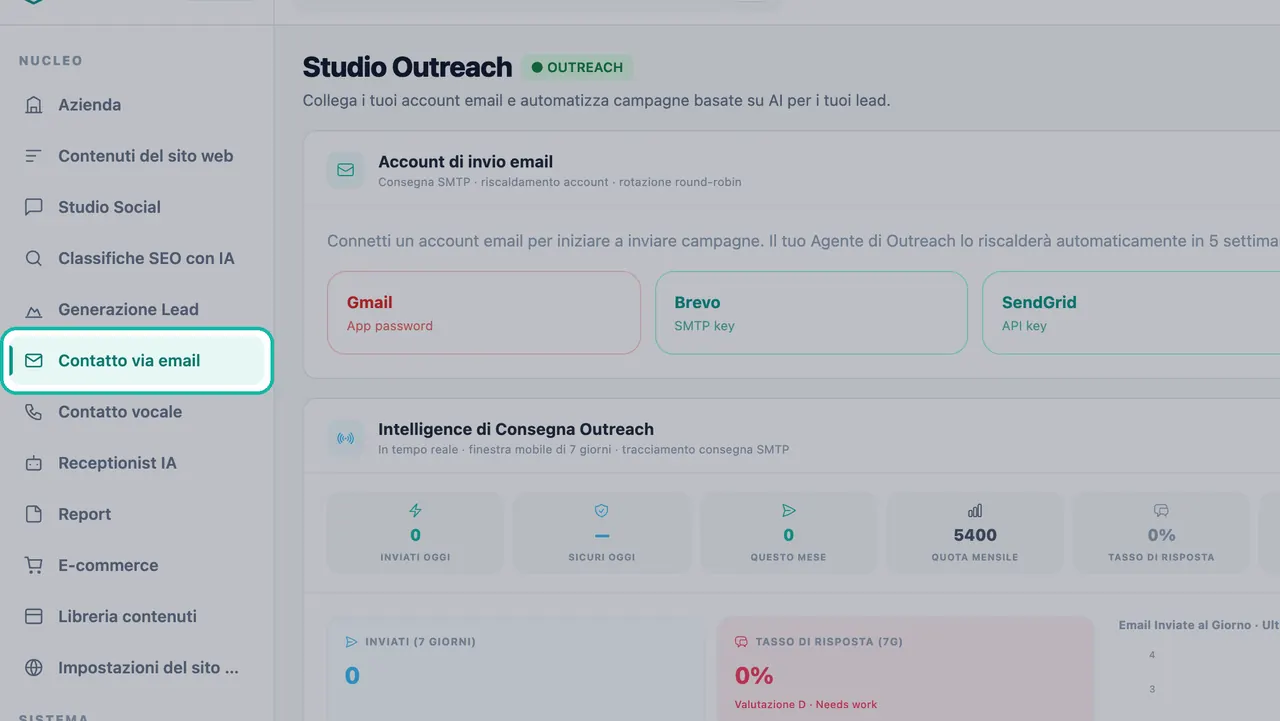
Le importazioni si trovano nella pagina Contatto via email. Trova il pannello intitolato Importa i Tuoi Lead. Sui piani idonei, mostra la dicitura Lead illimitati per caricamento.
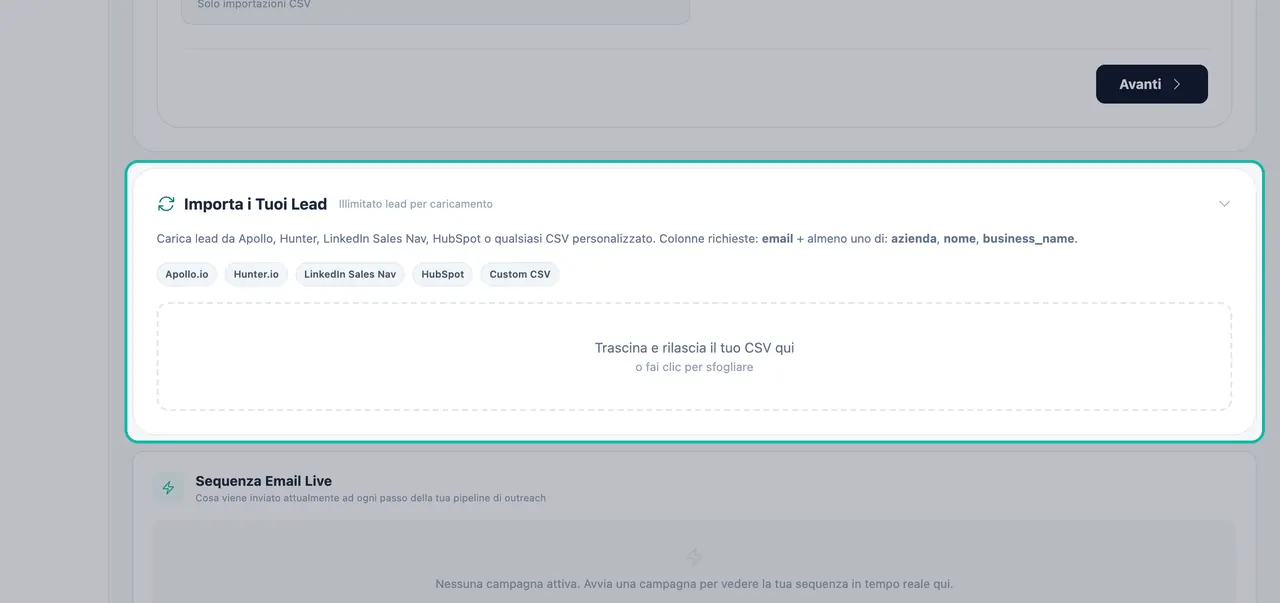
Il pannello Importa i Tuoi Lead elenca le fonti supportate. Trascina qui il tuo CSV o fai clic per cercarlo, quindi seleziona il file. Per scegliere un file diverso, fai clic per cambiarlo.
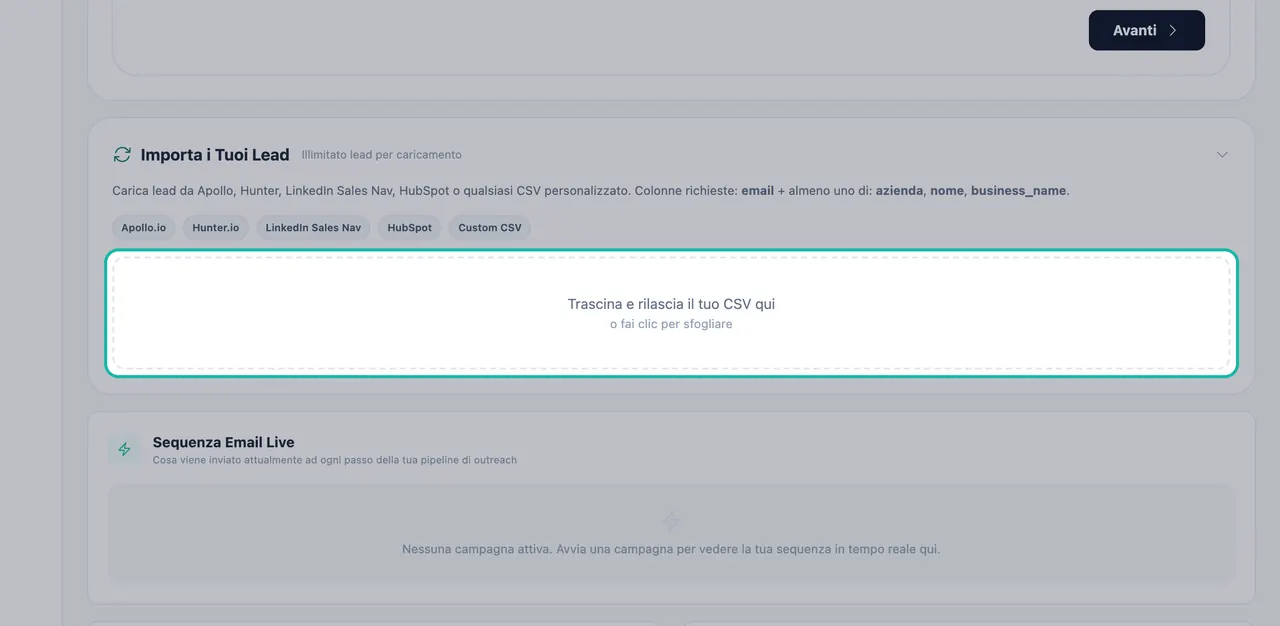
Trascina qui il tuo file CSV o fai clic per cercarlo. Fai clic su Importa Lead.
Quando vedi Importazione completata, leggi il riepilogo. Mostra quante righe sono state importate, quante sono state saltate perché senza email e quanti duplicati sono stati ignorati.
Per caricare un'altra lista, fai clic su Importa un altro file.
Cosa fa Swashi con le tue righe
La tua lista viene ripulita durante l'importazione:
- Le righe senza un'email valida vengono saltate.
- I duplicati di lead già presenti vengono rimossi, così nessuno viene aggiunto due volte.
- Ogni nuova email viene convalidata in background, al termine dell'importazione.
- I lead importati ricevono un punteggio come i lead trovati da Swashi, ottenendo così un punteggio e un livello ICP. Vedi ICP e livelli dei lead.
Usa i lead importati in una campagna
Quando crei una campagna in Studio Email, la fase Pubblico richiede di specificare una fonte per i lead:
| Fonte dei lead | Chi contatta |
|---|---|
| Tutte le fonti | Lead da foglio di calcolo e caricati, insieme |
| Target da foglio | Lead dal tuo foglio Google Sheets collegato |
| I miei lead caricati | Solo importazioni da CSV |
Scegli I miei lead caricati per contattare solo la lista che hai importato. Anche l'Agente di Outreach contatta la tua lista caricata. Le campagne di chiamata vocale ti permettono inoltre di scegliere la fonte dei lead; vedi outreach vocale.
Risoluzione dei problemi
- Il pannello mostra "Disponibile sui piani Crescita, Agenzia e Aziendale". Il tuo piano non include l'importazione. Fai clic su Esegui l'upgrade per sbloccare → o consulta la pagina dei prezzi.
- Sono stati importati meno lead rispetto alle righe del tuo file. Le righe senza un'email valida vengono saltate e i duplicati dei lead esistenti vengono rimossi. Controlla il riepilogo dell'importazione.
- Tutte le righe sono state saltate. Assicurati che l'intestazione della colonna dell'email sia email e che il file abbia anche una colonna company, name o business_name.
Passaggi successivi
Domande frequenti
Quali piani consentono di importare lead?+
L'importazione dei propri lead da CSV è disponibile nei piani Crescita, Agenzia e Aziendale. Gli account Gratuito e Base visualizzano un invito all'upgrade nel pannello di importazione.
Quali colonne deve avere il mio file CSV?+
Una colonna per l'email e almeno una tra azienda, nome o business_name. Le righe senza un'email valida vengono saltate.
Cosa succede ai duplicati?+
I duplicati di lead già presenti vengono rimossi durante l'importazione, in modo che la stessa persona non venga aggiunta due volte.
I lead importati vengono verificati e valutati?+
Ogni nuova email viene convalidata in background e i lead importati ricevono un punteggio come quelli trovati da Swashi, ottenendo così anche un livello ICP.
Una campagna può inviare messaggi solo ai miei lead importati?+
Sì. Quando crei una campagna, scegli I miei lead caricati (solo importazioni da CSV) come fonte dei lead. Tutte le fonti combina i lead da foglio di calcolo e quelli caricati.