Come ottenere lead verificati con email verificate
Scopri come Swashi verifica le email dei lead, come cercare solo lead verificati con telefono, come vengono pulite le liste importate e come monitorare la deliverability.
- 1Apri Generazione Lead. Fai clic su Generazione Lead nella barra laterale e inserisci la tua ricerca e la località.
- 2Richiedi email e telefono. Apri Filtri e, sotto Con Contatto, attiva Email e Telefono.
- 3Attiva Email Verificata. Sotto Qualità Contatto, attiva Email Verificata per assicurarti che l'indirizzo di ogni lead sia stato controllato.
- 4Aggiungi segnali affidabili. Sotto Tag ICP, aggiungi tag come Email Verificata, Attivo su LinkedIn e Decisore.
- 5Trova lead. Fai clic su Trova Lead; Swashi effettua la ricerca e poi verifica ogni email prima che arrivi a te.
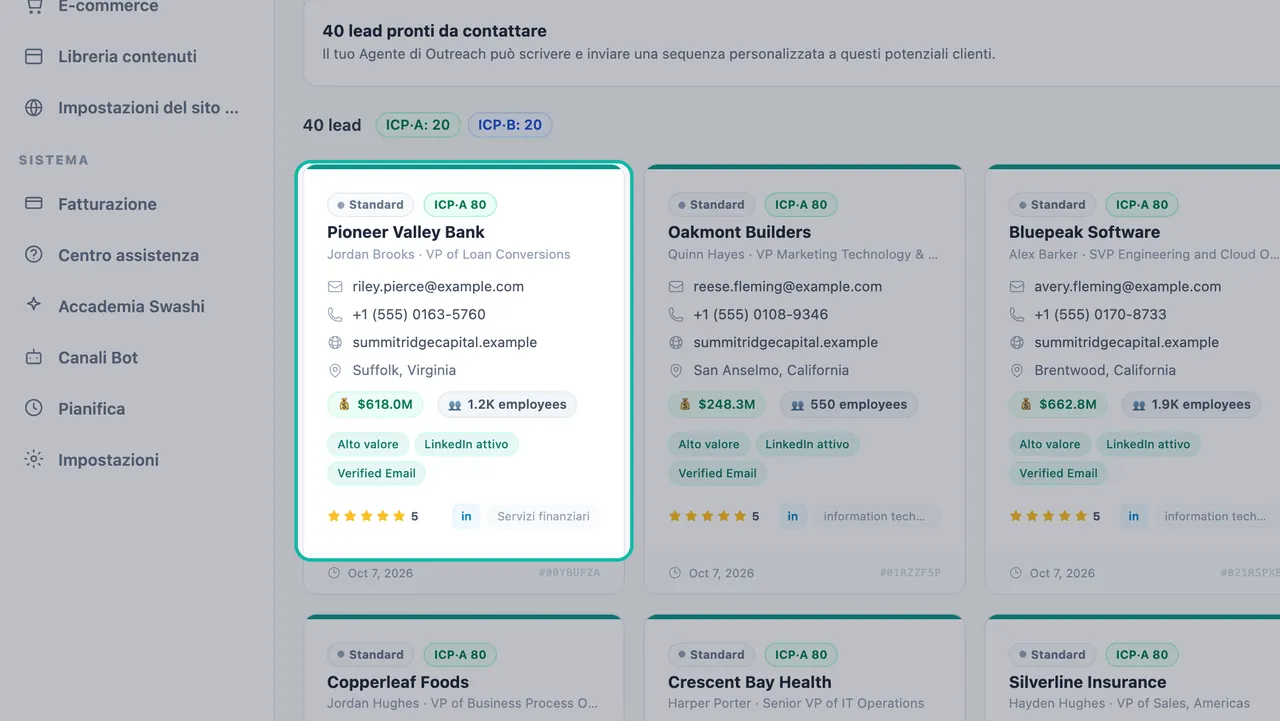
- 6Controlla le schede dei lead. Cerca il segno di spunta verde accanto a ogni email, poi esporta la lista pulita o avvia il contatto.
Preferisci guardare? Questo tutorial mostra gli stessi passaggi nell'app live. Tutti i tutorial →
Swashi verifica l'indirizzo email di ogni lead che trova prima che quel lead arrivi a te e ti permette di cercare solo lead con un'email verificata e un numero di telefono. Le email verificate presentano un segno di spunta verde sulla scheda del lead. Questo è importante perché inviare email a indirizzi non validi causa dei rimbalzi (bounce), e i rimbalzi danneggiano la reputazione della casella di posta da cui invii.
Questa guida segue il video tutorial EP6, "Come generare lead verificati con Swashi". Tratta quattro argomenti: come richiedere solo lead verificati, come leggere una scheda di un lead verificato, come pulire la tua lista personale e come monitorare la deliverability.
Parte 1: Richiedi solo lead verificati
Fai clic su Generazione Lead nella barra laterale. I lead verificati partono dalla ricerca giusta; vedi come trovare i lead.
Fai clic su Filtri.
Richiedi email e telefono. Sotto Con Contatto, attiva 📧 Email e 📞 Telefono. Solo i lead con un indirizzo email e un numero di telefono verranno inclusi nella lista.
Solo email verificate. Sotto Qualità Contatto, attiva ✓ Email Verificata. L'indirizzo di ogni lead viene quindi controllato prima che il lead arrivi a te.
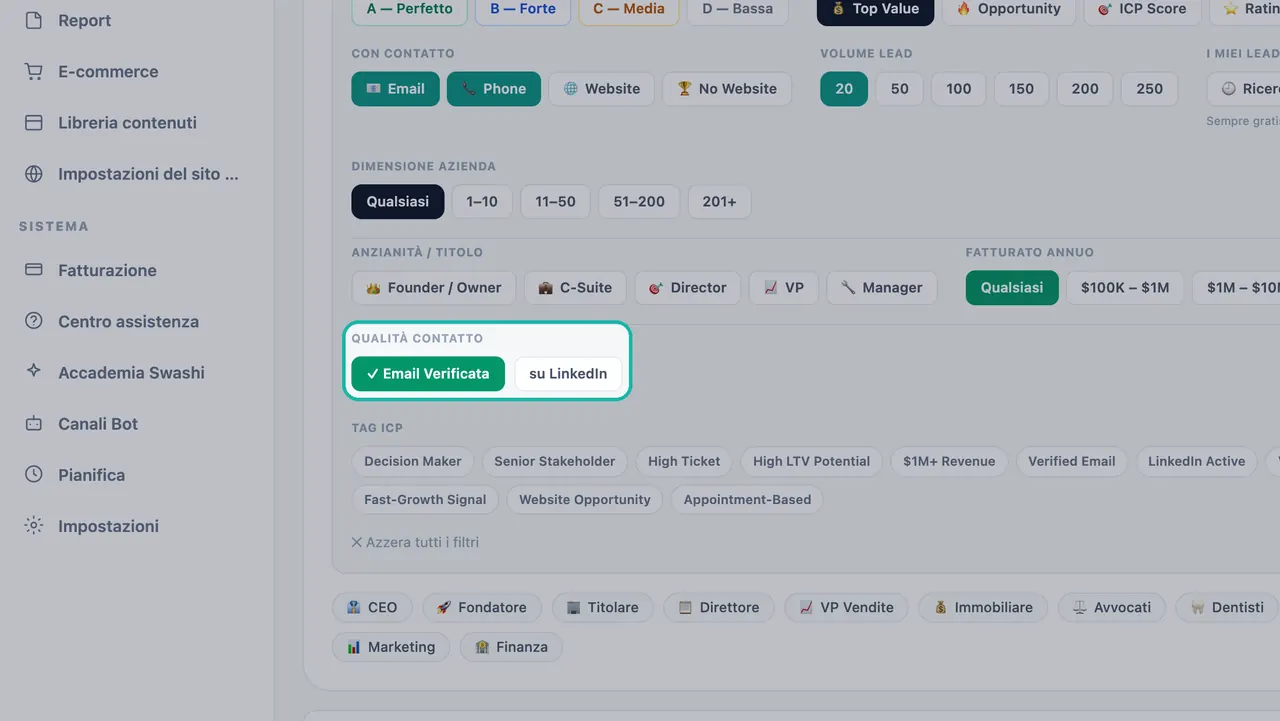
Attiva Email Verificata sotto Qualità Contatto. Segnali di cui ti puoi fidare. Sotto Tag ICP, aggiungi tag come Email Verificata, Attivo su LinkedIn e Decisore per restringere ulteriormente la lista.
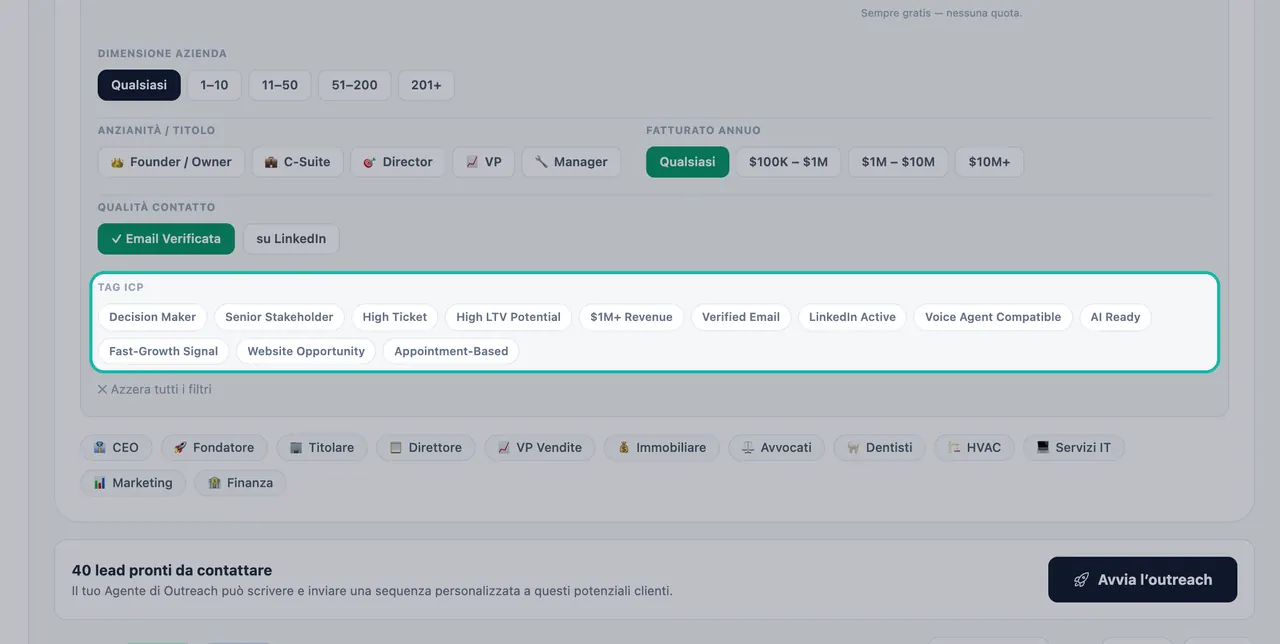
I Tag ICP restringono la lista ai segnali di cui ti fidi. Fai clic su Trova Lead. Swashi effettua la ricerca e poi verifica ogni email prima che arrivi a te.
Consiglio:L'opzione su LinkedIn sotto Qualità Contatto mantiene solo i lead con una presenza su LinkedIn, utile se prevedi di contattare le persone anche su quella piattaforma.
Parte 2: Leggere una scheda di un lead verificato
Ogni scheda lead raggruppa tutto ciò di cui hai bisogno in un unico posto:
| Sulla scheda | Cosa ti dice |
|---|---|
| Nome e ruolo del Decisore | La persona che contatterai, ad esempio un VP |
| Email con un ✓ verde | L'indirizzo è stato verificato |
| Numero di telefono | Un numero di telefono diretto del lead |
| Sito web | Il sito dell'azienda |
| Tag come Email Verificata e Attivo su LinkedIn | Segnali di contatto associati al lead |
| ICP·A, ICP·B e così via | Quanto il lead corrisponde al tuo cliente ideale |
Ordinati per affinità. I livelli ICP mostrano quanto ogni lead verificato corrisponde al tuo cliente ideale. Vedi ICP e livelli dei lead.
Tieni traccia di ogni lead. Gli stati mostrano quali lead sono nuovi, contattati, hanno risposto o sono stati chiusi. Usa il menu Tutti gli Stati per filtrare.
Esporta la lista pulita. Scarica i lead verificati come CSV o PDF. Vedi esportazione e Google Sheets.
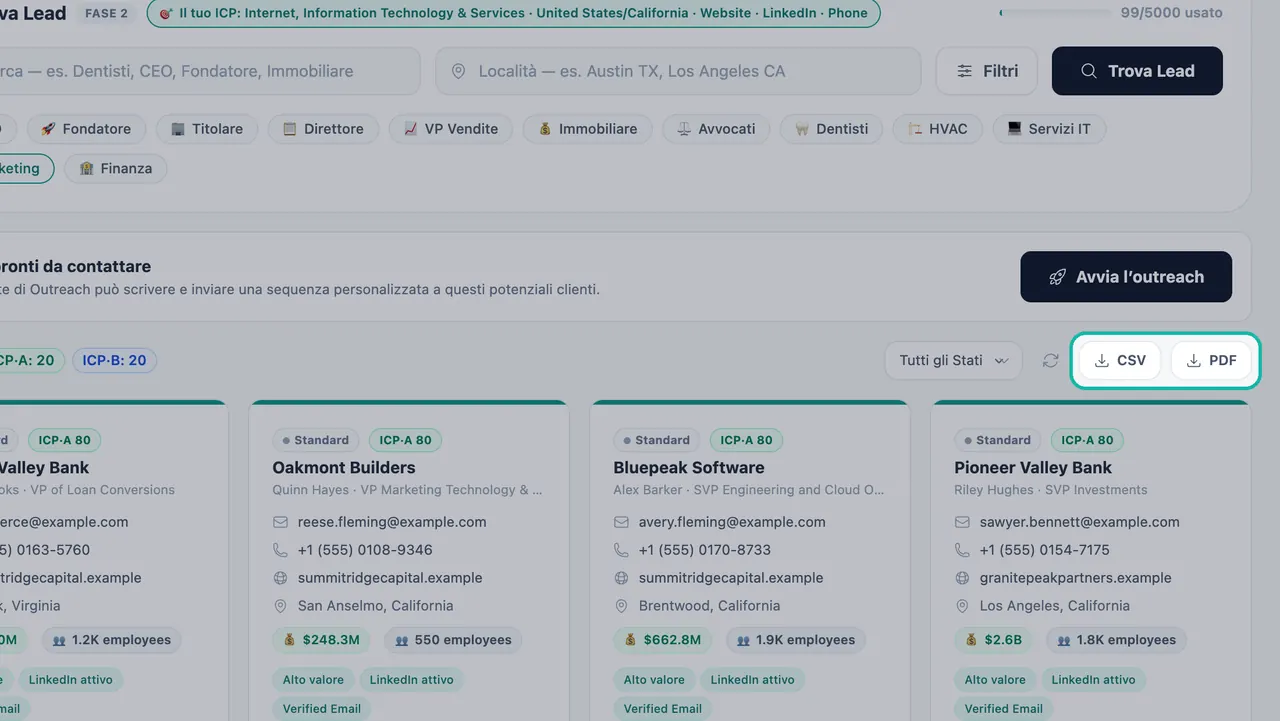
Scarica i tuoi lead verificati come CSV o PDF.
Per una guida completa a ogni campo di una scheda, vedi come leggere una scheda lead.
Parte 3: Pulire la tua lista personale
Hai già dei lead? Puoi importarli e Swashi li pulirà durante l'importazione.
Fai clic su Contatto via email nella barra laterale.
Trova il pannello Importa i Tuoi Lead. Carica lead da Apollo, Hunter, LinkedIn Sales Navigator, HubSpot o qualsiasi file CSV.
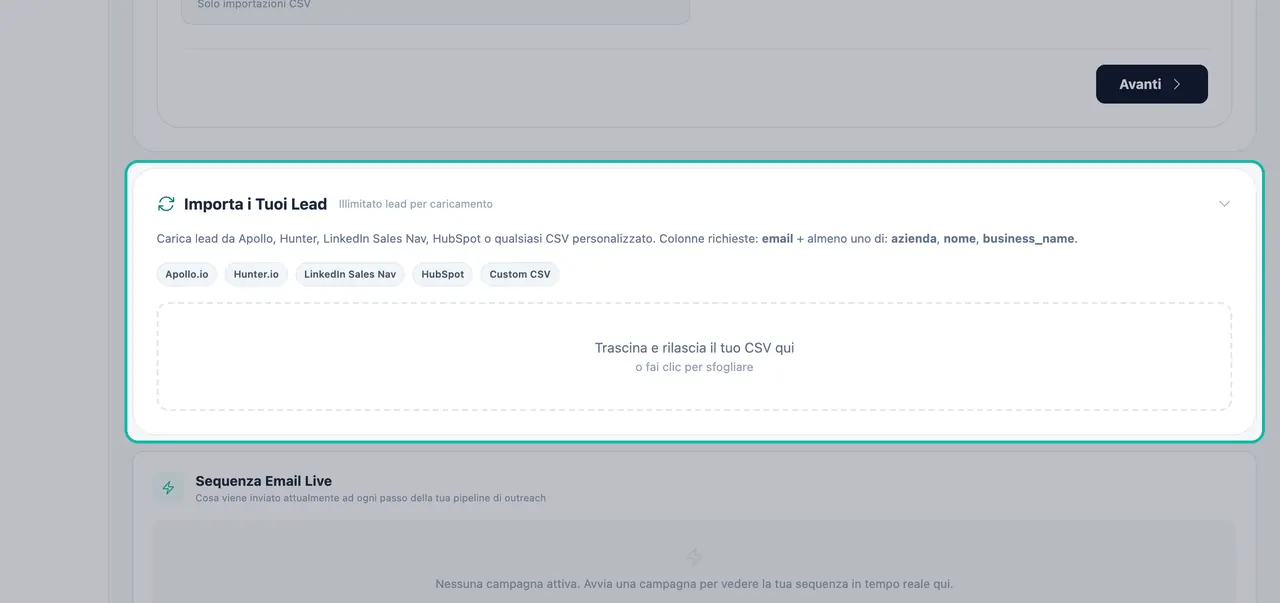
Importa la tua lista personale in Contatto via email. Il tuo file deve avere una colonna email più almeno una tra azienda, nome o business_name.
Cosa succede alle righe del tuo file:
| Riga | Cosa fa Swashi |
|---|---|
| Senza un'email valida | Viene saltata |
| Duplicato di un lead già esistente | Viene rimossa |
| Nuovo lead con un'email | Viene importata e l'email viene convalidata in background |
I lead importati ricevono un punteggio come quelli che Swashi trova per te. L'importazione è disponibile a partire dal piano Crescita (Growth). La procedura completa è descritta in importare i propri lead.
Parte 4: Monitorare la deliverability
La qualità dei dati verificati si riflette nei tuoi risultati.
Fai clic su Report nella barra laterale.
Trova 📧 Email Deliverability. Mostra il tuo Punteggio di Salute, Tasso di Consegna, Frequenza di rimbalzo, Tasso di apertura, Tasso di Click e Tasso di Spam.
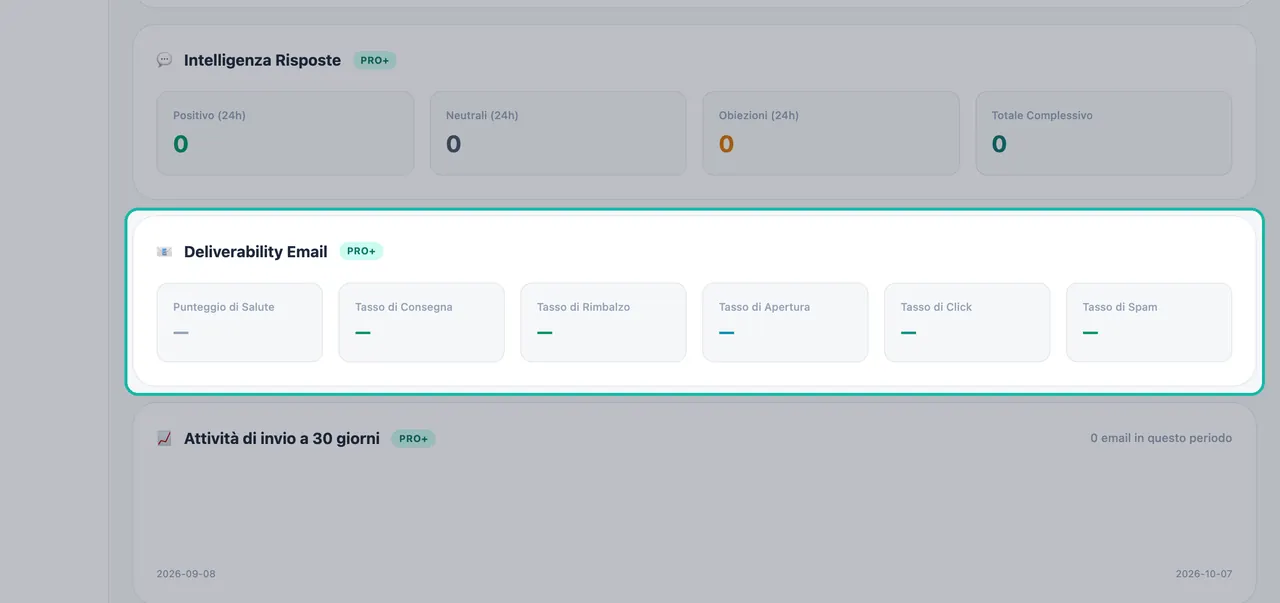
La sezione Email Deliverability in Report mostra quanto è pulita la tua lista.
Il punteggio di salute va da 0 a 100: verde da 80 in su, ambra da 60 a 79 e rosso sotto 60. Una bassa frequenza di rimbalzo è la prova più chiara che la tua lista è pulita. Vedi deliverability e warm-up per scoprire come mantenerla tale.
Importante:La verifica controlla gli indirizzi, ma non sostituisce un invio attento. Continua a usare il warm-up per le nuove caselle di posta e non inviare mai email in raffiche improvvise.
Risoluzione dei problemi
- La mia ricerca ha prodotto meno lead con l'opzione Email Verificata attiva. È normale: i lead senza un indirizzo verificato vengono esclusi. Prova ad ampliare la località, ad aggiungere il livello B o a rimuovere un tag troppo specifico.
- Alcune righe non sono state importate. Le righe senza un'email valida vengono saltate e i duplicati di lead già esistenti vengono rimossi. Controlla che il tuo file abbia una colonna email e una colonna azienda o nome.
Prossimi passi
Domande frequenti
Swashi verifica le email che trova?+
Sì. Quando fai clic su Trova Lead, Swashi effettua la ricerca e poi verifica ogni email prima che il lead arrivi a te. Le email verificate sono contrassegnate da un segno di spunta verde sulla scheda del lead.
Come posso ottenere solo lead con un'email verificata?+
Apri Filtri e attiva Email Verificata sotto Qualità Contatto. Solo i lead con un'email verificata verranno inclusi nella lista.
Anche le email nella mia lista importata vengono verificate?+
Le liste importate vengono pulite durante l'importazione: le righe senza un'email valida vengono saltate, i duplicati di lead già presenti vengono rimossi e ogni nuova email viene convalidata in background.
Come posso sapere se la mia lista rimane pulita dopo aver iniziato a inviare?+
Apri Report e controlla la Email Deliverability, che mostra il tuo Punteggio di Salute e i tassi di consegna, rimbalzo, apertura, clic e spam.