Cómo obtener leads verificados con correos electrónicos verificados
Aprende cómo Swashi verifica los correos de los leads, cómo buscar solo contactos verificados con teléfono, cómo se limpian las listas importadas y cómo seguir la entregabilidad.
- 1Abre Generación de leads. Haz clic en Generación de leads en la barra lateral e introduce tu búsqueda y ubicación.
- 2Exige correo y teléfono. Abre Filtros y, en Tiene Contacto, activa 📧 Correo electrónico y 📞 Teléfono.
- 3Activa Email Verificado. En Calidad del Contacto, activa ✓ Email Verificado para que la dirección de cada lead haya sido comprobada.
- 4Añade señales de confianza. En Etiquetas ICP, añade etiquetas como Email Verificado, Activo en LinkedIn y Tomador de Decisiones.
- 5Busca leads. Haz clic en Buscar Leads; Swashi busca y luego verifica cada correo electrónico antes de que te llegue.
- 6Revisa las fichas de los leads. Busca la marca de verificación verde junto a cada correo, y luego exporta la lista limpia o inicia la prospección.
¿Prefieres verlo? Este tutorial recorre los mismos pasos en la aplicación real. Todos los tutoriales →
Swashi verifica la dirección de correo electrónico de cada lead que encuentra antes de que te llegue, y te permite buscar solo leads con un correo electrónico verificado y un número de teléfono. Los correos verificados llevan una marca de verificación verde en la ficha del lead. Esto es importante porque enviar correos a direcciones erróneas provoca rebotes, y los rebotes perjudican la reputación del buzón desde el que envías.
Esta guía sigue el videotutorial EP6, «Cómo generar leads verificados con Swashi». Cubre cuatro temas: cómo solicitar solo contactos verificados, cómo leer una ficha de lead verificado, cómo limpiar tu propia lista y cómo vigilar tu entregabilidad.
Parte 1: Solicita solo contactos verificados
Haz clic en Generación de leads en la barra lateral. Los contactos verificados empiezan con la búsqueda correcta; consulta cómo buscar leads.
Haz clic en Filtros.
Exige correo electrónico y teléfono. En Tiene Contacto, activa 📧 Correo electrónico y 📞 Teléfono. Solo los leads con una dirección de correo electrónico y un número de teléfono entrarán en la lista.
Solo correos verificados. En Calidad del Contacto, activa ✓ Email Verificado. La dirección de cada lead habrá sido comprobada antes de que te llegue.
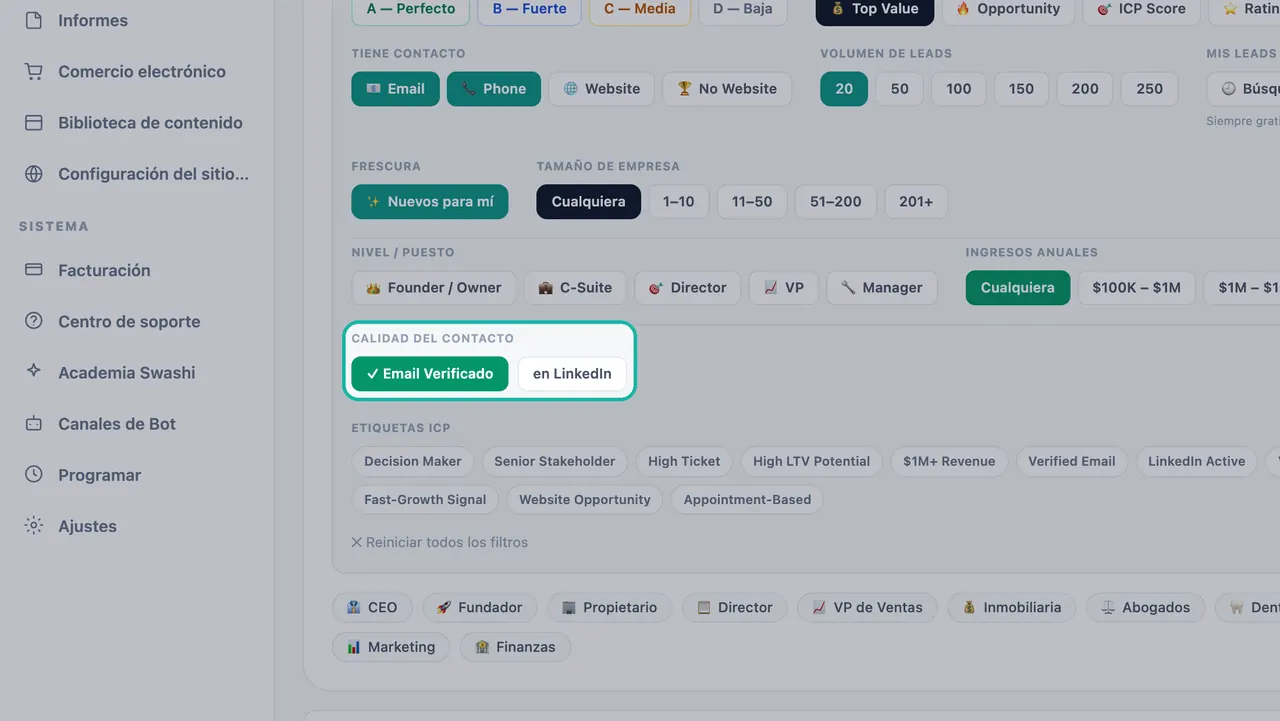
Activa ✓ Email Verificado en Calidad del Contacto. Señales en las que puedes confiar. En Etiquetas ICP, añade etiquetas como Email Verificado, Activo en LinkedIn y Tomador de Decisiones para acotar aún más la lista.
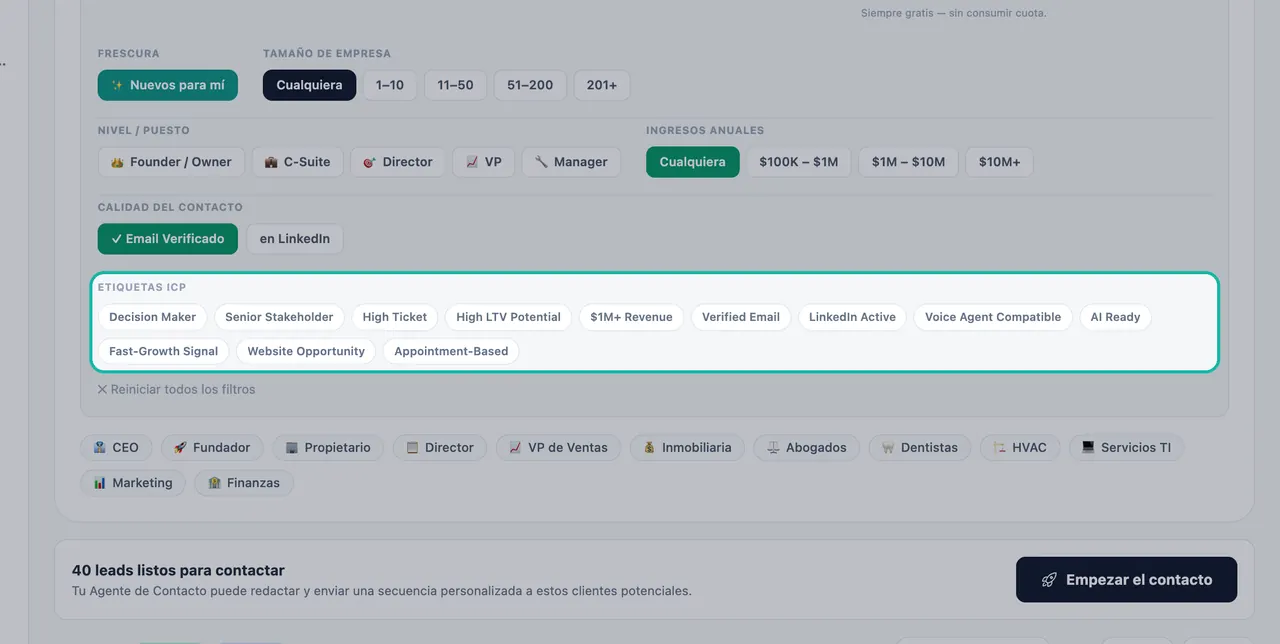
Las Etiquetas ICP acotan la lista a las señales en las que confías. Haz clic en Buscar Leads. Swashi busca y luego verifica cada correo electrónico antes de que te llegue.
Consejo:La opción en LinkedIn en Calidad del Contacto mantiene solo los leads con presencia en LinkedIn, lo que es útil cuando planeas contactar a la gente también por esa vía.
Parte 2: Lee una ficha de lead verificado
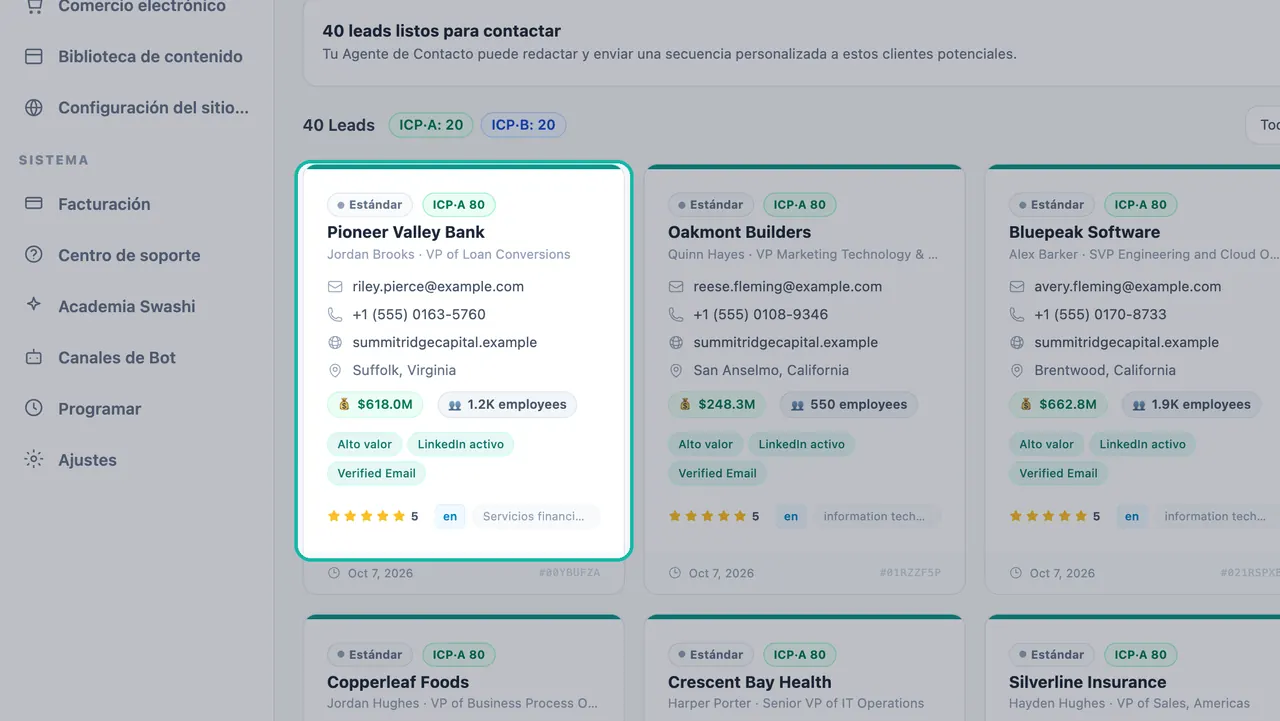
Cada ficha de lead reúne todo lo que necesitas en un solo lugar:
| En la ficha | Lo que te dice |
|---|---|
| Nombre y cargo del Tomador de Decisiones | La persona a la que contactarás, por ejemplo, un vicepresidente |
| Correo electrónico con una ✓ verde | La dirección ha sido verificada |
| Número de teléfono | Un número de teléfono directo del lead |
| Sitio web | El sitio de la empresa |
| Etiquetas como Email Verificado y Activo en LinkedIn | Señales de contacto asociadas al lead |
| ICP·A, ICP·B, etc. | Qué tan bien encaja el lead con tu cliente ideal |
Ordenados por afinidad. Los niveles de ICP muestran qué tan bien coincide cada lead verificado con tu cliente ideal. Consulta Niveles de ICP y de lead.
Sigue cada lead. Los estados muestran qué leads son nuevos, contactados, respondidos o cerrados. Usa el menú Todos los Estados para filtrar.
Exporta la lista limpia. Descarga los leads verificados como CSV o PDF. Consulta exportación y Google Sheets.
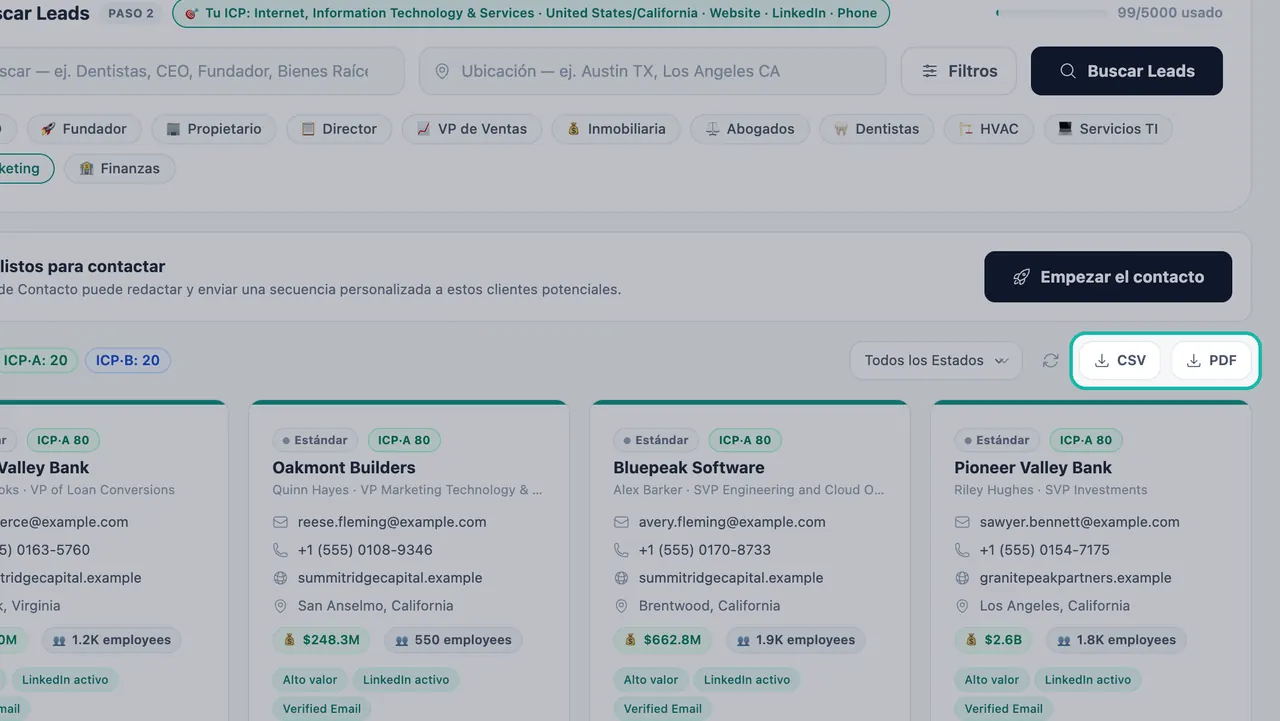
Descarga tus leads verificados como CSV o PDF.
Para una guía completa de cada campo de una ficha, consulta cómo leer una ficha de lead.
Parte 3: Limpia tu propia lista
¿Ya tienes leads? Puedes importarlos y Swashi los limpia durante el proceso.
Haz clic en Contacto por correo en la barra lateral.
Busca el panel Importar tus propios Leads. Sube leads desde Apollo, Hunter, LinkedIn Sales Navigator, HubSpot o cualquier CSV.
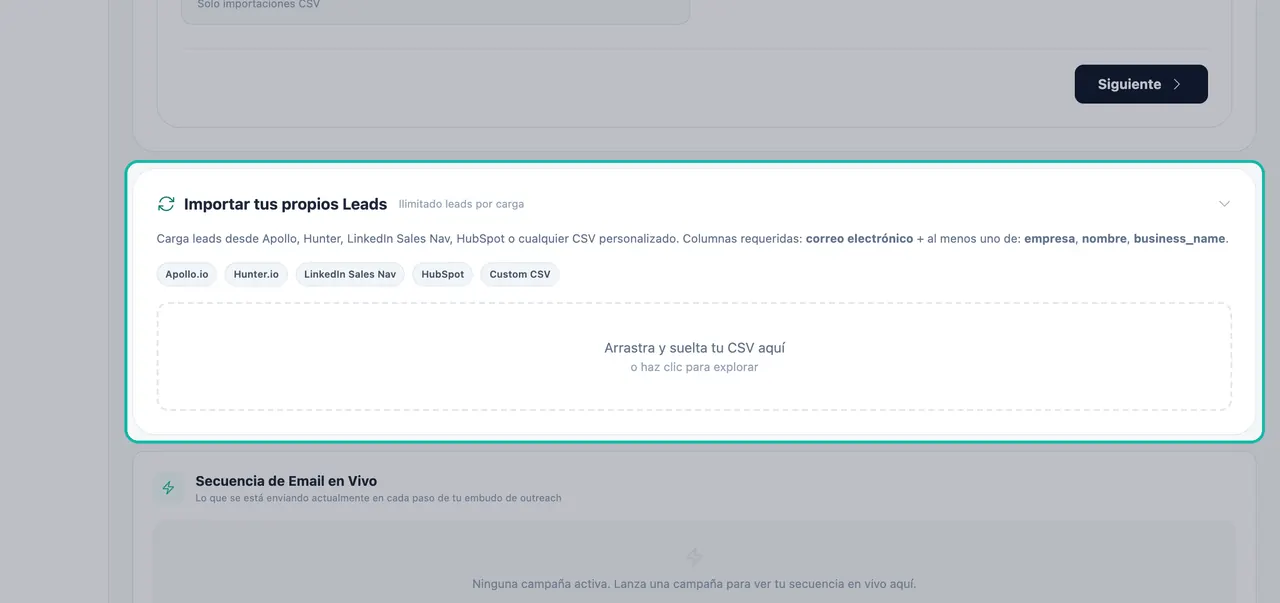
Importa tu propia lista en Contacto por correo. Tu archivo necesita una columna email más al menos una de company, name o business_name.
Qué sucede con tus filas:
| Fila | Qué hace Swashi |
|---|---|
| Sin correo electrónico válido | Se omite |
| Duplicado de un lead que ya tienes | Se elimina |
| Lead nuevo con un correo electrónico | Se importa y el correo electrónico se valida en segundo plano |
Los leads importados se puntúan como los leads que Swashi encuentra para ti. La importación está disponible a partir del plan Crecimiento. Los pasos completos están en importar tus propios leads.
Parte 4: Vigila tu entregabilidad
Los datos verificados se reflejan en tus resultados.
Haz clic en Informes en la barra lateral.
Busca 📧 Entregabilidad de correo. Muestra tu Puntuación de Salud, Tasa de Entrega, Tasa de Rebote, Tasa de Apertura, Tasa de Clics y Tasa de Spam.
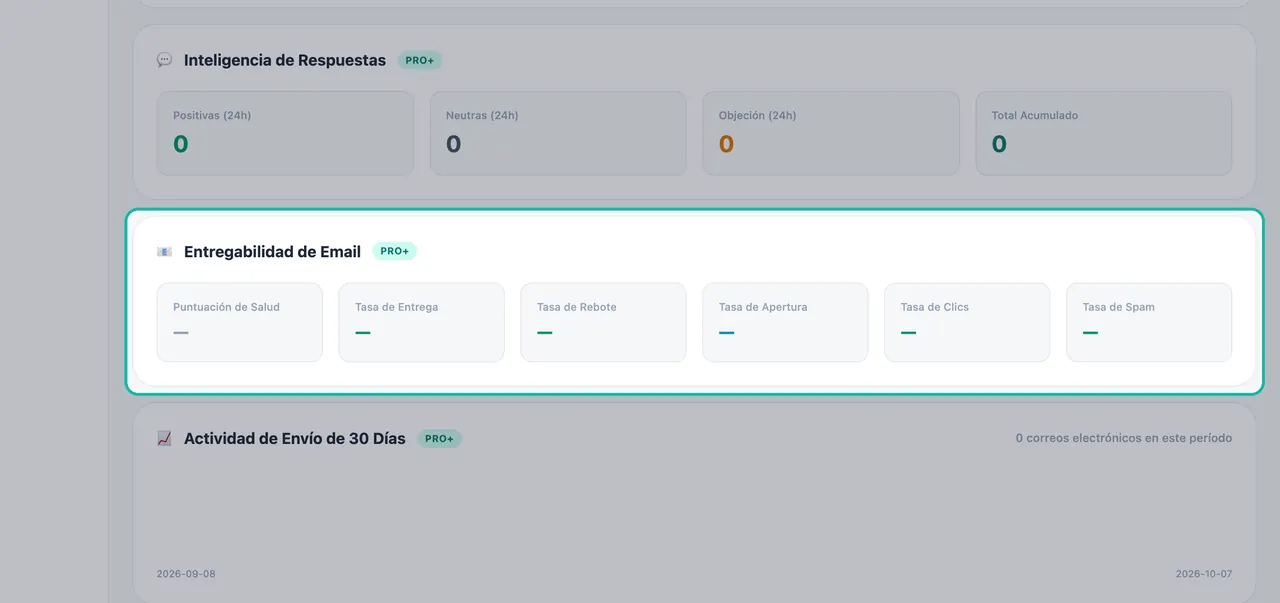
La Entregabilidad de correo en Informes muestra lo limpia que está tu lista.
La puntuación de salud va de 0 a 100: verde a partir de 80, ámbar de 60 a 79 y rojo por debajo de 60. Una tasa de rebote baja es la prueba más clara de que tu lista está limpia. Consulta entregabilidad y calentamiento para saber cómo mantenerla así.
Importante:La verificación comprueba las direcciones; no sustituye a un envío cuidadoso. Sigue usando el calentamiento en buzones nuevos y nunca envíes en ráfagas repentinas.
Solución de problemas
- Mi búsqueda devolvió menos leads con Email Verificado activado. Es normal: los leads sin una dirección verificada se quedan fuera. Amplía la ubicación, añade el nivel B o elimina una etiqueta restrictiva.
- Algunas filas no se importaron. Se omiten las filas sin un correo electrónico válido y se eliminan los duplicados de tus leads existentes. Comprueba que tu archivo tenga una columna de correo electrónico y una columna de empresa o nombre.
Próximos pasos
Preguntas frecuentes
¿Verifica Swashi los correos electrónicos que encuentra?+
Sí. Cuando haces clic en Buscar Leads, Swashi busca y luego verifica cada correo electrónico antes de que el lead te llegue. Los correos verificados se marcan con una marca de verificación verde en la ficha del lead.
¿Cómo obtengo solo leads con un correo electrónico verificado?+
Abre Filtros y activa ✓ Email Verificado en Calidad del Contacto. Solo los leads con un correo electrónico verificado entrarán en la lista.
¿Se verifican también los correos de mi lista importada?+
Las listas importadas se limpian durante el proceso: se omiten las filas sin un correo electrónico válido, se eliminan los duplicados de leads que ya tienes y cada nuevo correo se valida en segundo plano.
¿Cómo puedo saber si mi lista se mantiene limpia después de empezar a enviar correos?+
Abre Informes y consulta la Entregabilidad de correo, que muestra tu Puntuación de Salud y tus tasas de entrega, rebote, apertura, clics y spam.