Cómo crear y programar publicaciones para redes sociales con el Estudio Social
Crea publicaciones para redes sociales en el Estudio Social de Swashi: introduce un tema, añade hashtags y una imagen, deja que el Borrador de IA lo escriba y luego programa o publica al instante en todas tus redes.
- 1Abre el Estudio Social. Haz clic en Estudio Social en la barra lateral.
- 2Elige tus redes. En Redes conectadas, haz clic en las tarjetas de las redes a las que quieres enviar esta publicación.
- 3Indica el tema a Swashi. Escribe una idea en el cuadro de publicación o pega el enlace a un artículo que quieras compartir.
- 4Revisa los hashtags. Usa los hashtags sugeridos que Swashi ofrece para tu negocio.
- 5Añade un elemento visual. Haz clic en Añadir imagen para subir tu propia imagen o video, o en Generar Imagen para crear uno a partir del texto de tu publicación.
- 6Deja que la IA escriba la publicación. Haz clic en Borrador de IA para escribir la publicación con la voz de tu marca desde tu Cerebro Empresarial.
- 7Programa o publica ahora. Haz clic en Programar y elige una fecha y hora, o haz clic en Publicar Ahora para publicar inmediatamente en todas las redes seleccionadas.
- 8Comprueba tu cola. Revisa la Cola próxima para ver todas las publicaciones que están pendientes de salir.
¿Prefieres verlo? Este tutorial recorre los mismos pasos en la aplicación real. Todos los tutoriales →
El Estudio Social es donde creas, programas y publicas contenido para redes sociales en Swashi. Escribe un tema o pega un enlace, deja que el Borrador de IA escriba la publicación con la voz de tu marca, añade un elemento visual y luego haz clic en Programar o en Publicar Ahora para publicarla en todas las redes que hayas seleccionado.
Esta guía está dirigida a propietarios de negocios y profesionales del marketing que desean mantener una presencia constante en redes sociales sin tener que escribir cada publicación desde cero. Sigue la Parte 1 del videotutorial EP3, "Cómo automatizar las redes sociales con Swashi".
Antes de empezar
- Conecta tus redes. Solo puedes publicar en las redes que hayas conectado. Consulta conectar tus redes sociales.
- Entrena a tu Cerebro Empresarial. El Borrador de IA escribe a partir de tu Cerebro Empresarial, para que tus publicaciones suenen como tu negocio y usen tus datos reales.
- Conoce tu asignación. Tu plan incluye un número mensual de publicaciones en redes sociales (consulta la tabla más abajo).
Crear una publicación
Haz clic en Estudio Social en la barra lateral. Todo lo relacionado con las redes sociales se encuentra aquí: tus redes, las nuevas publicaciones y tu calendario de publicación.
Elige dónde se publicará. En Redes conectadas, haz clic en las tarjetas para seleccionar dónde quieres publicar. Una red conectada muestra el estado Conectado.
Indica el tema a Swashi. En el cuadro que dice ¿Sobre qué quieres publicar? O pega una URL..., escribe una idea o pega el enlace de un artículo que quieras compartir.
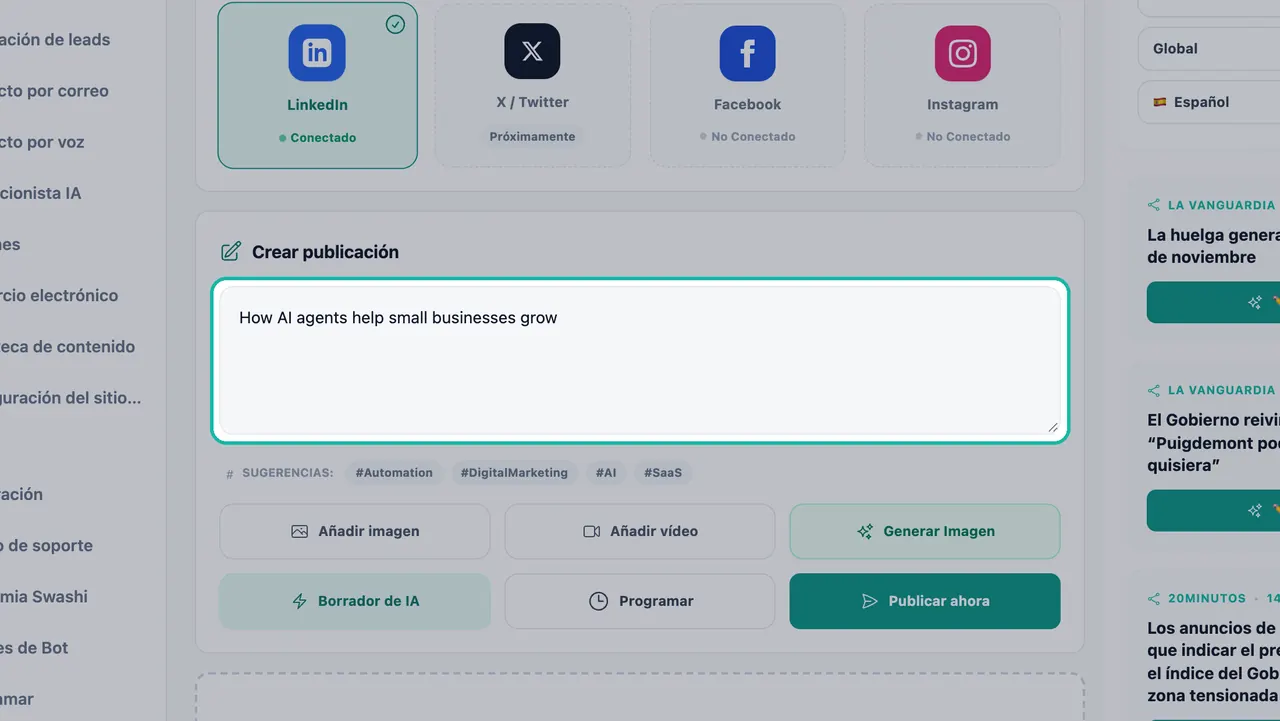
Escribe una idea o pega un enlace en el cuadro Crear Publicación. Revisa los hashtags. En Sugerencias, Swashi ofrece hashtags que se ajustan a tu negocio. Usa los que te gusten.
Añade un elemento visual. Haz clic en Añadir imagen para subir tu propia imagen, o en Añadir vídeo para un video. O haz clic en Generar Imagen y Swashi creará una imagen nueva a partir del texto de tu publicación. Las imágenes generadas siguen el estilo de tu marca definido en el Cerebro Empresarial.
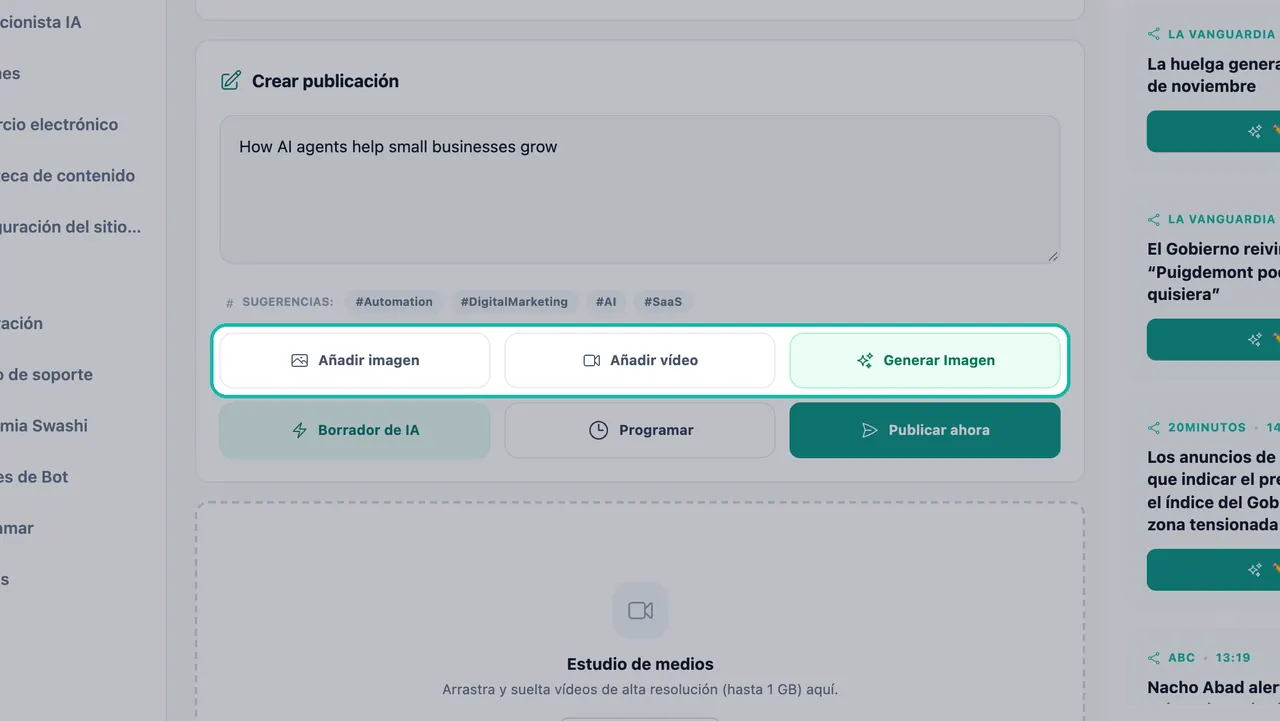
Sube tu propia imagen o video, o genera uno. Deja que la IA escriba la publicación. Haz clic en Borrador de IA. Swashi escribirá la publicación con la voz de tu marca. Léela y edita lo que quieras cambiar.
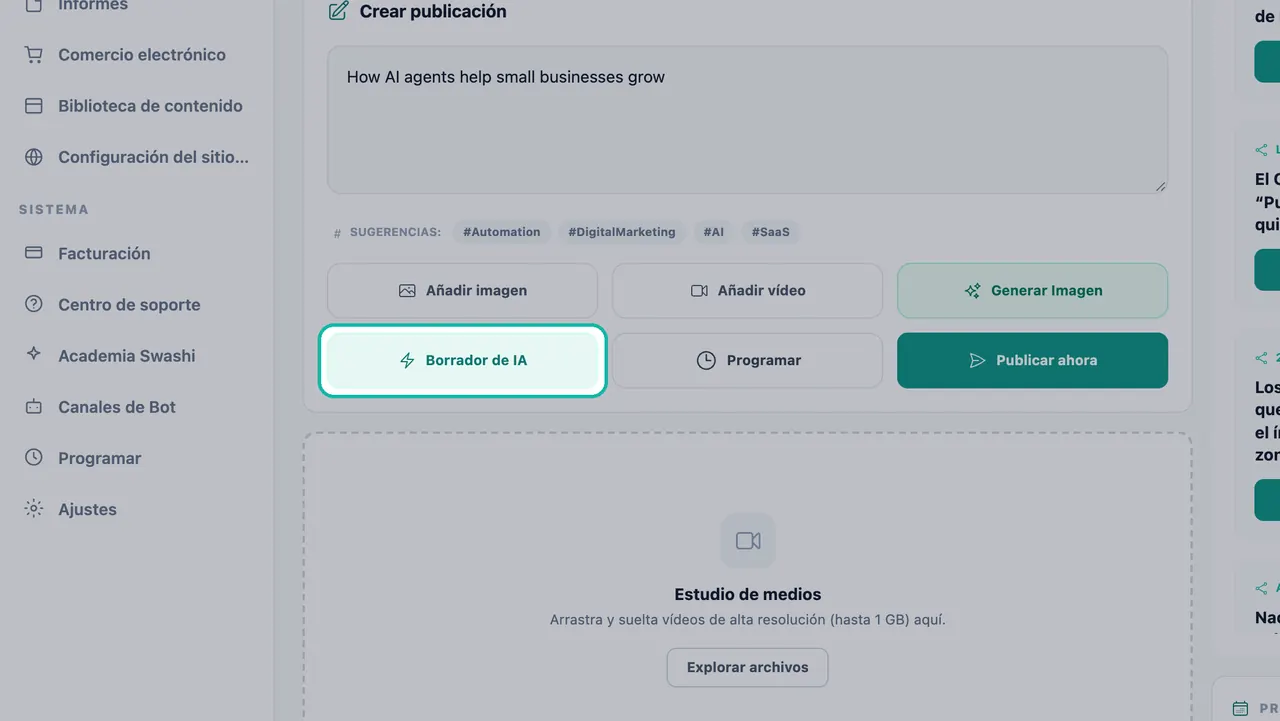
El Borrador de IA escribe la publicación con la voz de tu marca. Programa o publica ahora. Haz clic en Programar y elige una Fecha y Hora, y luego en Confirmar Programación. O haz clic en Publicar Ahora para publicar inmediatamente en todas las redes seleccionadas.
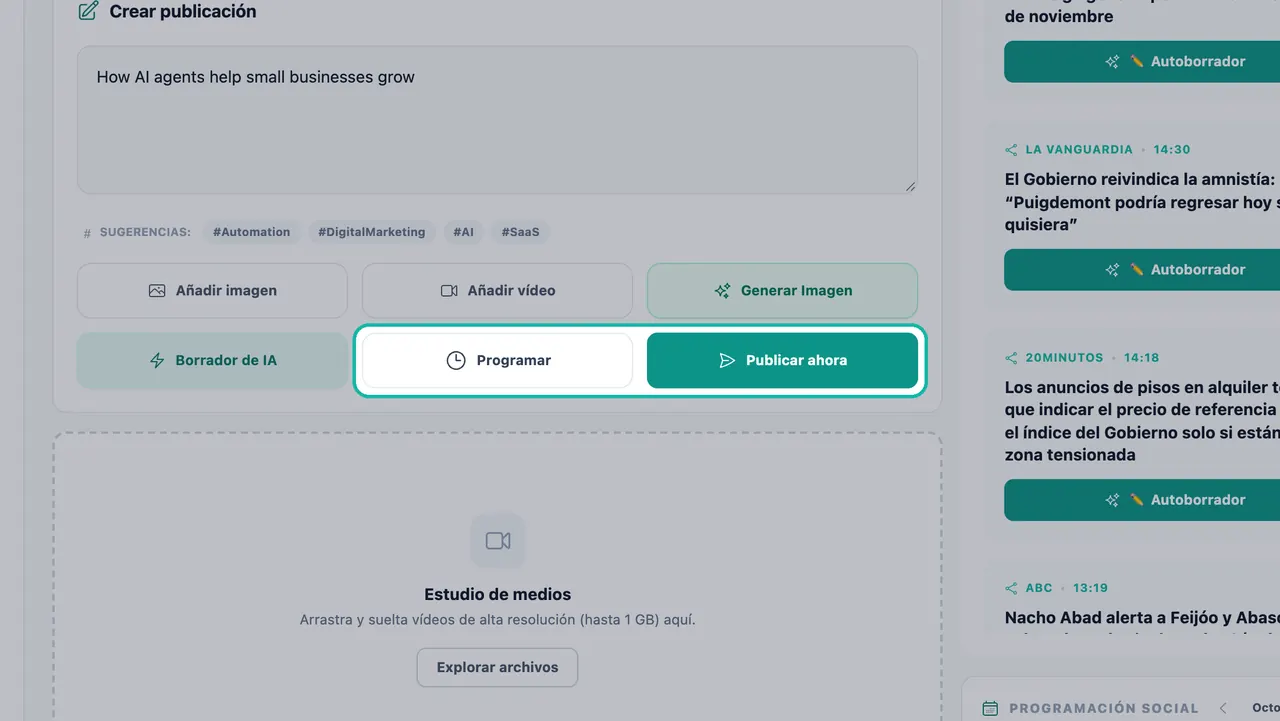
Programa la publicación para más tarde o publícala ahora.
Consejo:Escribe primero el texto y luego genera la imagen. La función Generar Imagen trabaja a partir del texto de tu publicación, por lo que el elemento visual coincidirá con lo que dices.
Nota:Por ahora, las publicaciones con video se envían a Facebook e Instagram. Si tienes LinkedIn seleccionado, desmárcalo o adjunta una imagen en su lugar.
Imágenes de tarjeta de creador
Cuando generas una imagen, Swashi puede crear una Tarjeta del creador que muestra el gancho y un extracto de tu publicación. Tu publicación completa y los hashtags seguirán apareciendo en la leyenda. Si prefieres una imagen simple, elige Generar aleatorio para obtener una imagen nueva a partir de tu texto.
Subir videos en el Estudio de medios
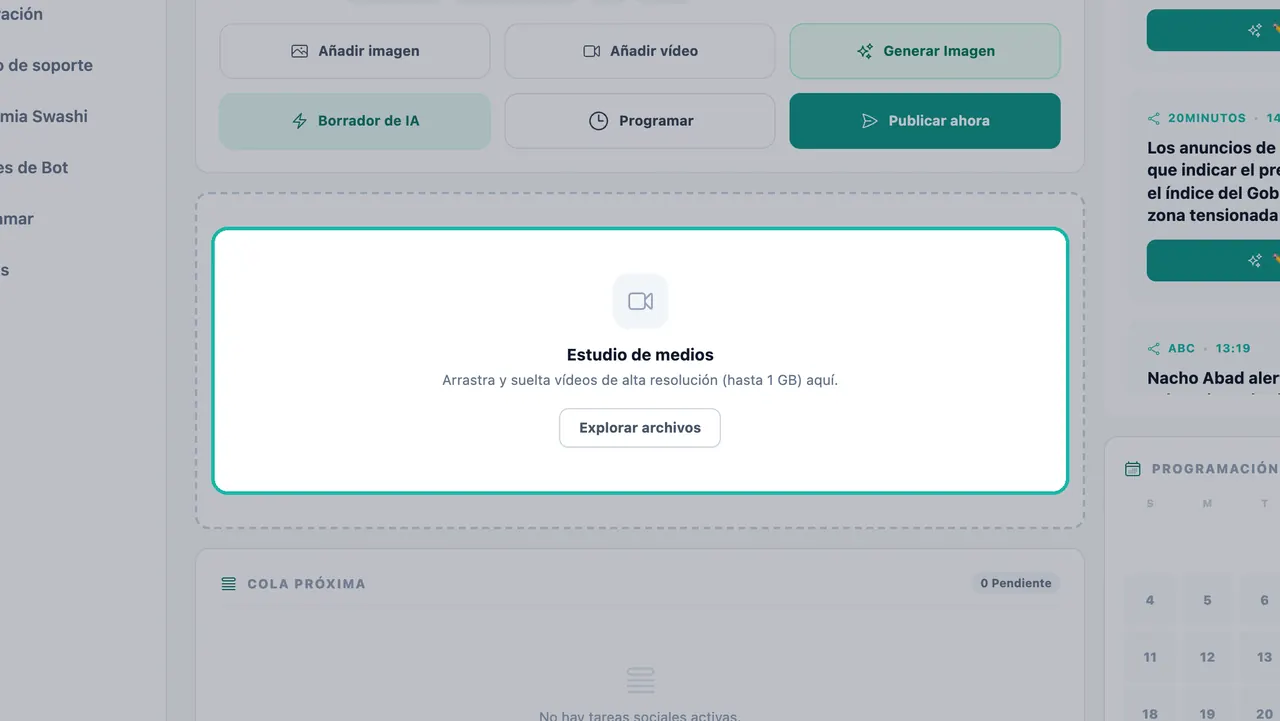
Usa el Estudio de medios para añadir videos de alta resolución a tus publicaciones. Arrastra y suelta videos de hasta 1 GB, o haz clic en Explorar archivos. Cuando la carga finalice, verás el mensaje Carga completa.
Gestionar tu Cola próxima
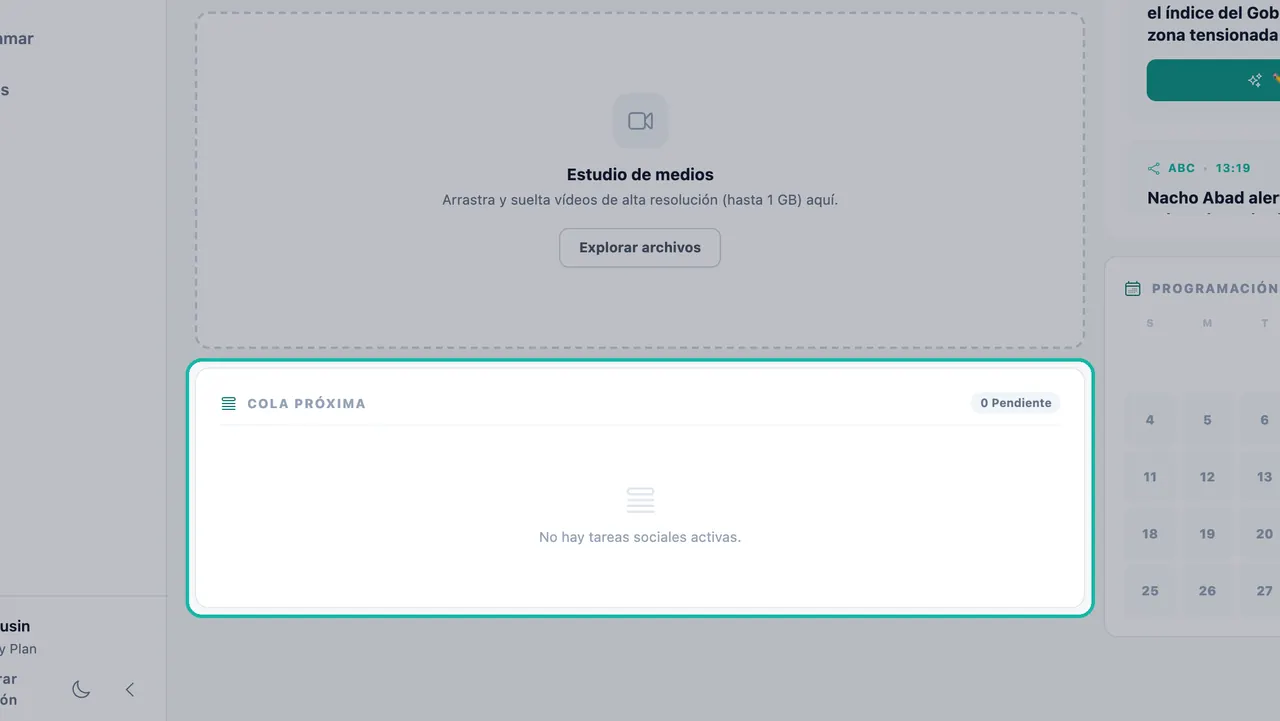
Cada publicación programada espera en la Cola próxima, para que siempre sepas qué se publicará a continuación. El contador muestra cuántas hay Pendiente. Cuando no hay nada programado, muestra el mensaje "No hay tareas sociales activas."
- Editar una publicación: elige Editar, modifícala y luego Actualizar publicación o Actualizar Programación.
- Duplicados: si la misma publicación está programada más de una vez a la misma hora, Swashi la marca como duplicada. Eliminar todo borra todas las copias. Edita y guarda una vez para conservar una sola copia.
Para ver tus publicaciones por día, usa el calendario de Programación Social que se encuentra más abajo en la página, o abre Programar en la barra lateral para ver todas tus publicaciones y artículos programados juntos. Consulta Artículos en tendencia y Autodraft para ver el calendario y las publicaciones basadas en noticias.
Publicaciones en redes sociales por plan
| Plan | Publicaciones en redes sociales por mes |
|---|---|
| Gratis | 1 |
| Básico | 30 |
| Crecimiento | 350 |
| Agencia | 1,500 |
| Empresarial | Ilimitado |
¿Necesitas más? El Social Pack añade publicaciones adicionales. Consulta los precios actuales en la página de precios.
Publicar desde el chat
También puedes programar una publicación de LinkedIn desde el chatbot de Swashi en LINE, WhatsApp o Telegram. Escribe "programar publicación en LinkedIn" y el bot te preguntará sobre qué debe tratar la publicación. Consulta chatbots en LINE, WhatsApp y Telegram.
Solución de problemas
| Mensaje | Qué hacer |
|---|---|
| "Por favor, selecciona al menos una red social para programar." | Haz clic en la tarjeta de al menos una red conectada antes de programar. |
| "Instagram requiere una imagen o video. Sube uno primero." | Añade una imagen o un video, o genera una imagen. |
| "Escribe o pega tu publicación primero, luego genera una imagen." | Escribe el texto de la publicación antes de hacer clic en Generar Imagen. |
| "Error al publicar" | Comprueba que la red siga mostrando el estado Conectado. Si muestra Reconexión necesaria, vuelve a conectarla e inténtalo de nuevo. |
Próximos pasos
- Conectar LinkedIn, Facebook e Instagram.
- Convertir noticias en tendencia en publicaciones con Autodraft.
- Obtén más información sobre el Estudio Social en el sitio web de Swashi.
Preguntas frecuentes
¿En qué redes sociales puedo publicar desde Swashi?+
Puedes conectar LinkedIn, Facebook e Instagram en el Estudio Social. X / Twitter aparece como "Próximamente" en la aplicación.
¿Swashi escribe las publicaciones por mí?+
Sí. Haz clic en Borrador de IA y Swashi escribirá la publicación con la voz de tu marca usando tu Cerebro Empresarial. Puedes editar el texto antes de programarlo.
¿Puedo publicar el mismo contenido en varias redes a la vez?+
Sí. Haz clic en las tarjetas de cada red conectada que desees y luego haz clic en Programar o Publicar Ahora. La publicación se enviará a todas las redes seleccionadas.
¿Por qué no puedo publicar en Instagram sin una imagen?+
Instagram requiere una imagen o un video en cada publicación. Sube uno con Añadir imagen o crea uno con Generar Imagen primero.
¿Cuántas publicaciones en redes sociales incluye mi plan?+
El plan Gratis incluye 1 publicación al mes, Básico 30, Crecimiento 350, Agencia 1,500 y Empresarial es ilimitado. El complemento Social Pack añade más publicaciones.