Cara mencipta dan menjadualkan kiriman media sosial dengan Studio Sosial
Cipta kiriman media sosial di Studio Sosial Swashi: masukkan topik, tambah hashtag dan imej, biarkan Draf AI menulisnya, kemudian jadualkan atau siarkan sekarang ke setiap rangkaian.
- 1Buka Studio Sosial. Klik Studio Sosial di bar sisi.
- 2Pilih rangkaian anda. Di bawah Rangkaian Berhubung, klik kad rangkaian bersambung yang anda mahu kiriman ini dihantar.
- 3Beritahu Swashi topik. Taip idea dalam kotak kiriman, atau tampal pautan ke artikel yang ingin anda kongsikan.
- 4Semak hashtag. Gunakan hashtag yang dicadangkan oleh Swashi untuk perniagaan anda.
- 5Tambah visual. Klik Tambah Imej untuk memuat naik imej atau video anda sendiri, atau Jana Imej untuk mencipta satu daripada teks kiriman anda.
- 6Biar AI tulis kiriman. Klik Draf AI untuk menulis kiriman dalam suara jenama anda daripada Otak Perniagaan anda.
- 7Jadualkan atau siarkan sekarang. Klik Jadual dan pilih tarikh dan masa, atau klik Siarkan Sekarang untuk menerbitkan ke setiap rangkaian yang dipilih dengan serta-merta.
- 8Semak barisan anda. Semak Barisan Akan Datang untuk melihat setiap kiriman yang sedang menunggu untuk disiarkan.
Lebih suka menonton? Tutorial ini menunjukkan langkah yang sama dalam aplikasi sebenar. Semua tutorial →
Studio Sosial ialah tempat anda mencipta, menjadualkan dan menerbitkan kiriman media sosial di Swashi. Taip topik atau tampal pautan, biarkan Draf AI menulis kiriman dalam suara jenama anda, tambah visual, kemudian Jadualkannya atau klik Siarkan Sekarang untuk menerbitkan ke setiap rangkaian yang anda pilih.
Panduan ini adalah untuk pemilik perniagaan dan pemasar yang mahukan kehadiran sosial yang konsisten tanpa perlu menulis setiap kiriman dari awal. Ia mengikuti Bahagian 1 tutorial video EP3, "Cara Mengautomasikan Media Sosial dengan Swashi."
Sebelum anda bermula
- Sambungkan rangkaian anda. Anda boleh menyiarkan hanya ke rangkaian yang telah anda sambungkan. Lihat sambungkan rangkaian sosial anda.
- Ajar Otak Perniagaan anda. Draf AI menulis daripada Otak Perniagaan anda, jadi kiriman anda berbunyi seperti perniagaan anda dan menggunakan fakta sebenar anda.
- Ketahui elaun anda. Pelan anda termasuk sejumlah kiriman sosial bulanan (lihat jadual di bawah).
Cipta kiriman
Klik Studio Sosial di bar sisi. Semua yang berkaitan sosial ada di sini: rangkaian anda, kiriman baharu dan jadual penerbitan anda.
Pilih ke mana kiriman akan dihantar. Di bawah Rangkaian Berhubung, klik kad untuk menogol ke mana anda mahu menyiarkan. Rangkaian yang bersambung akan menunjukkan Bersambung.
Beritahu Swashi topik. Dalam kotak yang tertera Apa yang anda mahu kirimkan? Atau tampal URL..., taip idea atau tampal pautan ke artikel yang ingin anda kongsikan.
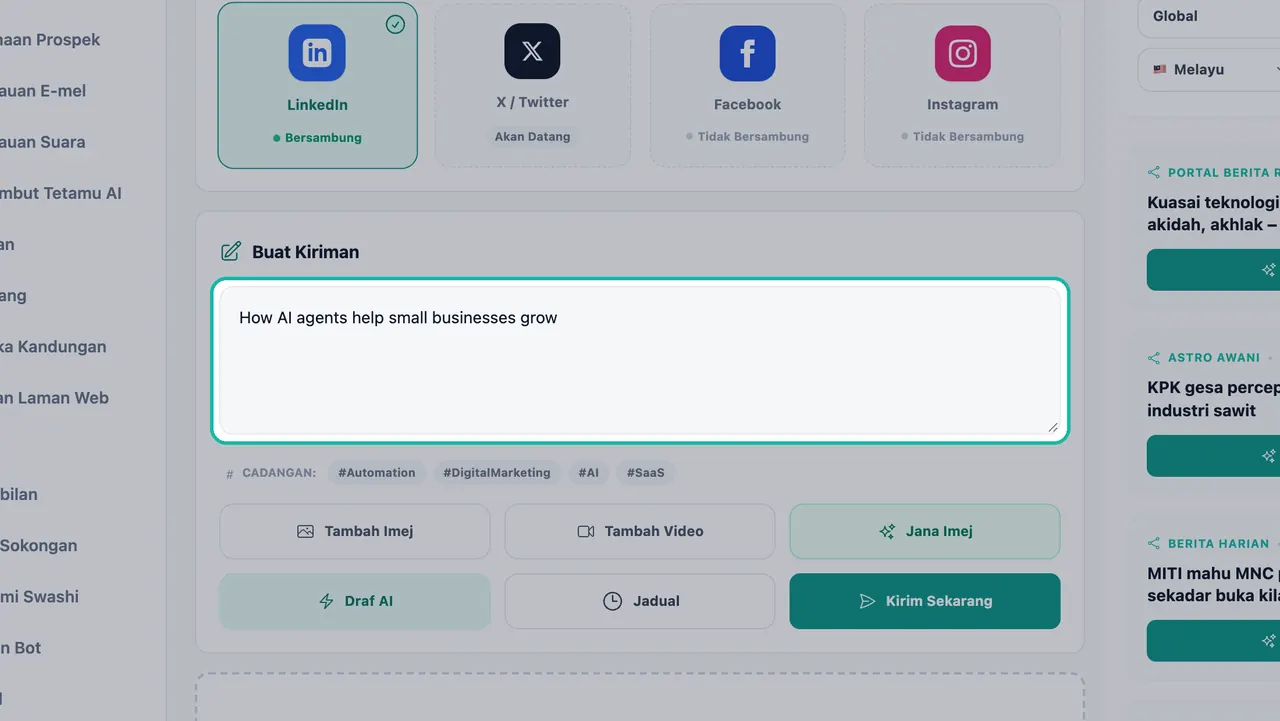
Taip idea atau tampal pautan dalam kotak Cipta Kiriman. Semak hashtag. Di bawah Cadangan, Swashi menawarkan hashtag yang sesuai dengan perniagaan anda. Gunakan yang anda suka.
Tambah visual. Klik Tambah Imej untuk memuat naik imej anda sendiri, atau Tambah Video untuk video. Atau klik Jana Imej dan Swashi akan mencipta imej baharu daripada teks kiriman anda. Imej yang dijana mengikut gaya jenama anda dari Otak Perniagaan.
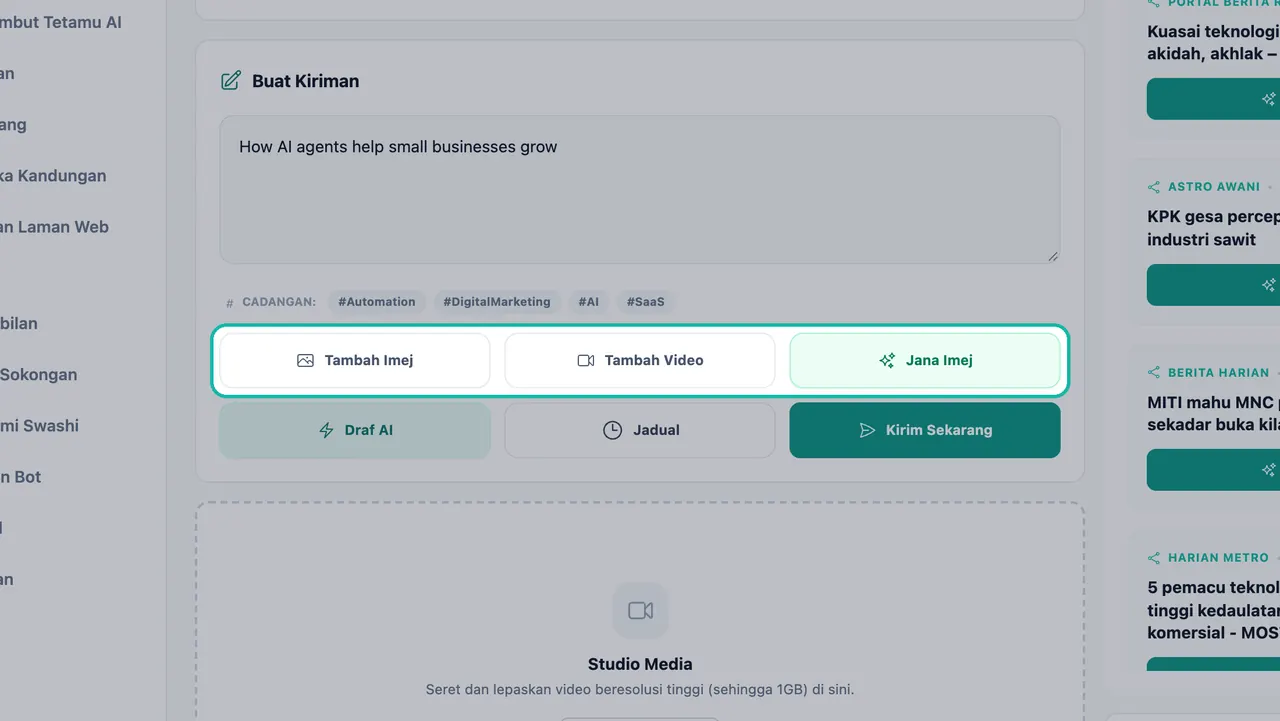
Muat naik imej atau video anda sendiri, atau jana satu. Biar AI tulis kiriman. Klik Draf AI. Swashi menulis kiriman dalam suara jenama anda. Baca dan sunting apa sahaja yang anda ingin ubah.
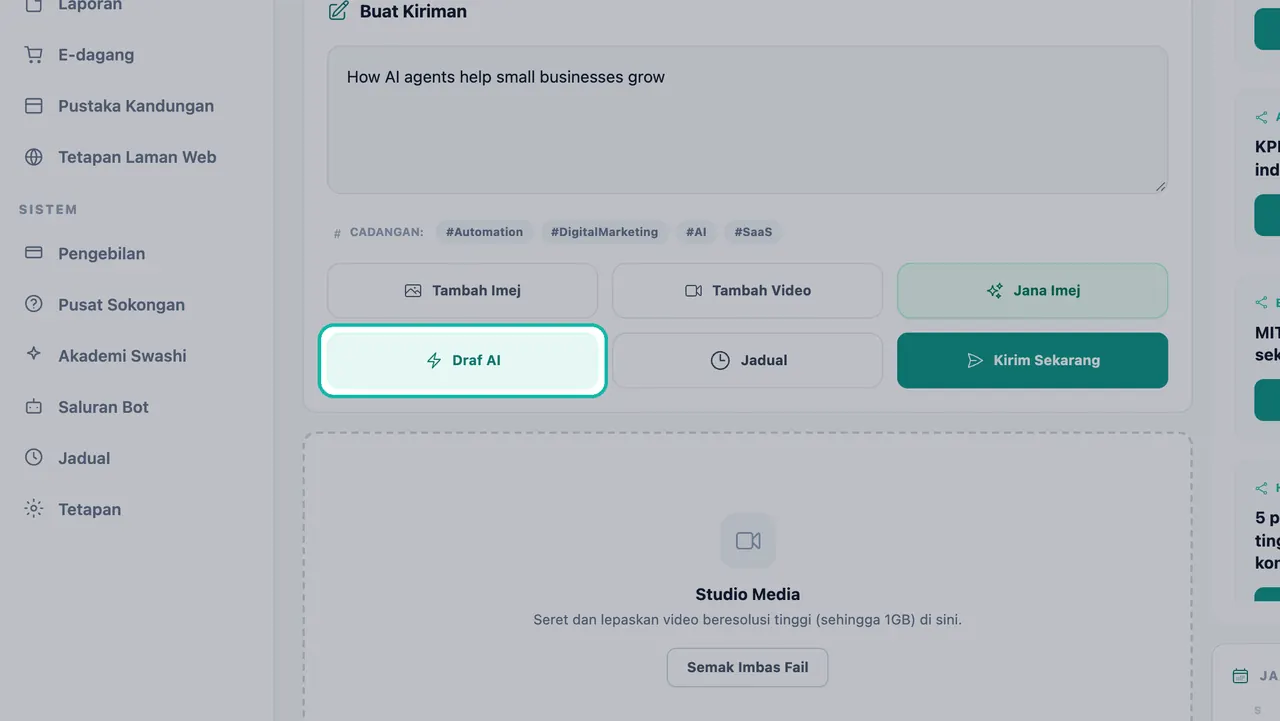
Draf AI menulis kiriman dalam suara jenama anda. Jadualkan atau siarkan sekarang. Klik Jadual dan pilih Tarikh dan Masa, kemudian Sahkan Jadual. Atau klik Siarkan Sekarang untuk menerbitkan ke setiap rangkaian yang dipilih dengan serta-merta.
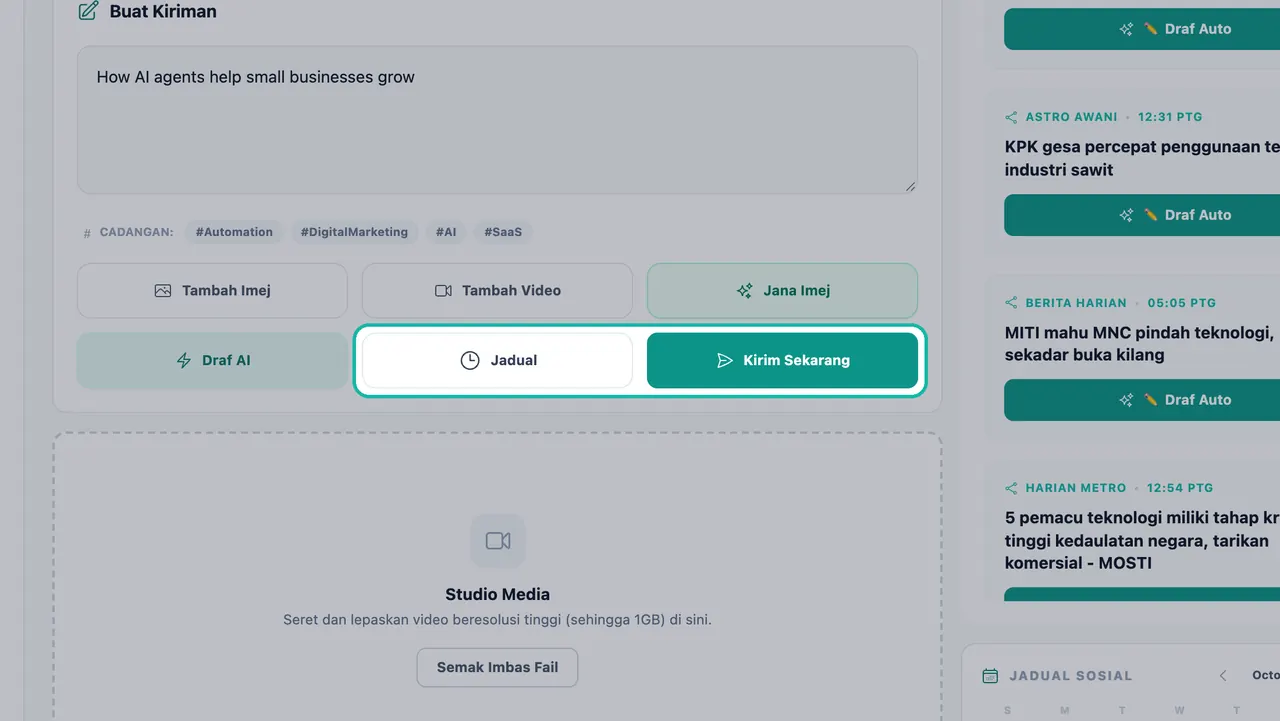
Jadualkan kiriman untuk kemudian atau terbitkannya sekarang.
Petua:Tulis teks anda dahulu, kemudian jana imej. Jana Imej berfungsi daripada teks kiriman anda, jadi visual akan sepadan dengan apa yang anda katakan.
Nota:Buat masa ini, kiriman video hanya untuk Facebook dan Instagram. Jika LinkedIn dipilih, nyahcentangnya atau lampirkan imej sebagai ganti.
Imej kad Pencipta
Apabila anda menjana imej, Swashi boleh menghasilkan Kad Pencipta yang menunjukkan cangkuk dan petikan kiriman anda. Kiriman penuh dan hashtag anda masih diletakkan di dalam kapsyen. Jika anda lebih suka imej biasa, pilih Jana rawak untuk imej baharu daripada teks anda.
Muat naik video di Studio Media
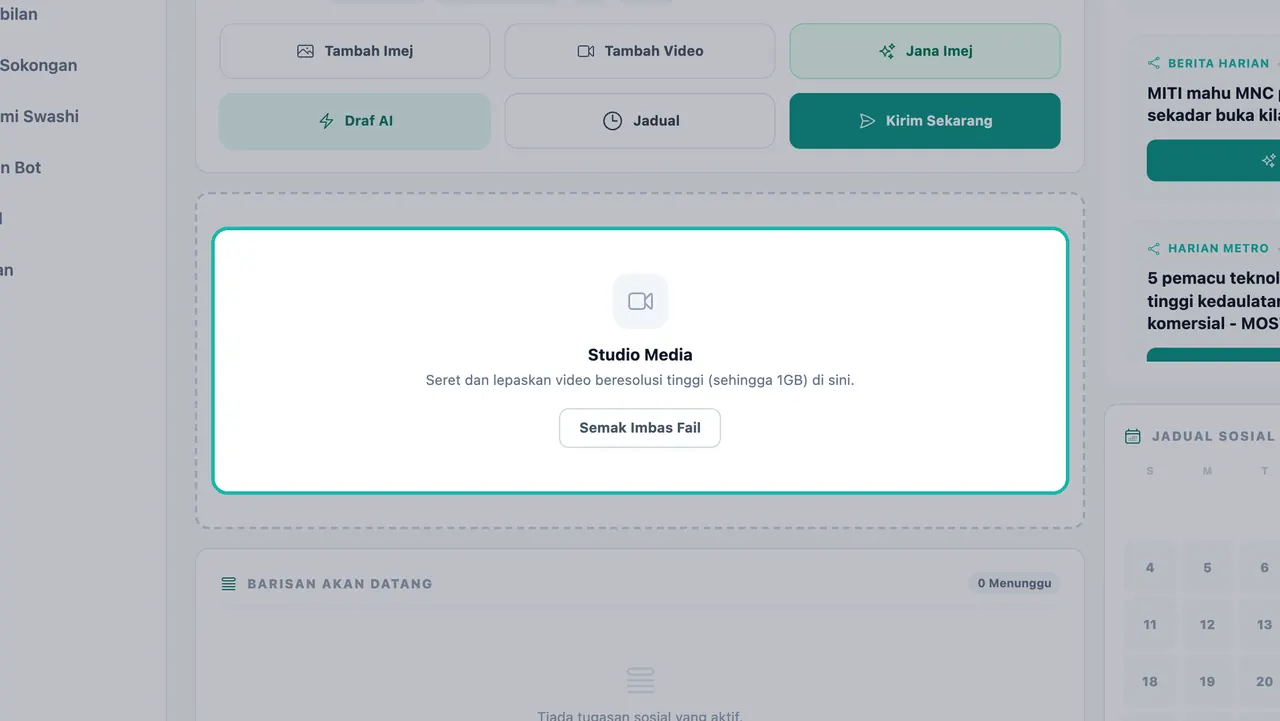
Gunakan Studio Media untuk menambah video beresolusi tinggi pada kiriman anda. Seret dan lepaskan video sehingga 1 GB, atau klik Semak Imbas Fail. Apabila muat naik selesai, anda akan melihat Muat Naik Selesai.
Urus Barisan Akan Datang anda
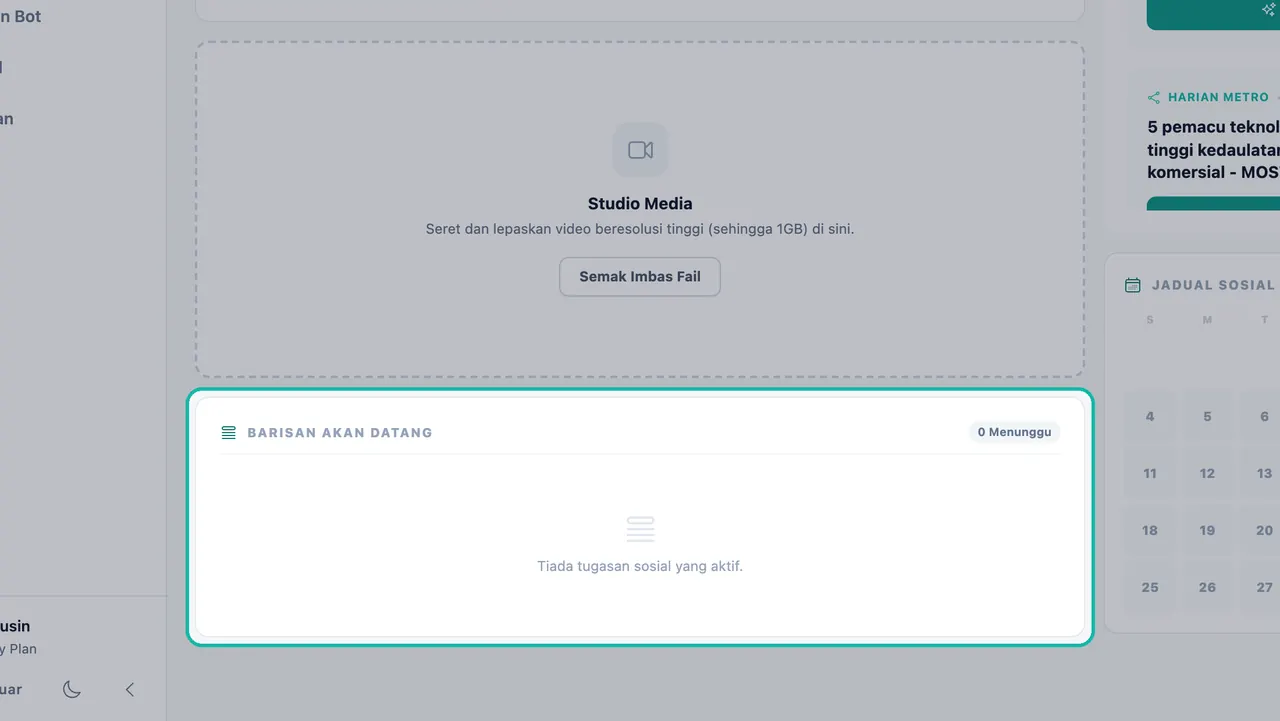
Setiap kiriman yang dijadualkan menunggu di Barisan Akan Datang, jadi anda sentiasa tahu apa yang akan disiarkan seterusnya. Pembilang menunjukkan berapa banyak yang Dalam Tinjauan. Apabila tiada apa-apa yang dijadualkan, ia memaparkan "Tiada tugasan sosial yang aktif."
- Sunting kiriman: pilih Edit, ubah, kemudian Kemas Kini Kiriman atau Kemas Kini Jadual.
- Pendua: jika kiriman yang sama dijadualkan lebih daripada sekali pada masa yang sama, Swashi menandakannya sebagai pendua. Padam semua memadam setiap salinan. Sunting dan simpan sekali untuk menyimpan satu salinan sahaja.
Untuk melihat kiriman anda mengikut hari, gunakan kalendar Jadual Sosial di bahagian bawah halaman, atau buka Jadual di bar sisi untuk semua kiriman dan artikel anda yang dijadualkan bersama-sama. Lihat Artikel Popular dan Autodraft untuk kalendar dan untuk kiriman berdasarkan berita.
Kiriman sosial mengikut pelan
| Pelan | Kiriman sosial sebulan |
|---|---|
| Percuma | 1 |
| Permulaan | 30 |
| Pertumbuhan | 350 |
| Agensi | 1,500 |
| Perusahaan | Tanpa had |
Perlukan lebih? Pek Sosial menambah kiriman tambahan. Lihat harga semasa di halaman harga.
Siar dari sembang
Anda juga boleh menjadualkan kiriman LinkedIn dari chatbot Swashi di LINE, WhatsApp atau Telegram. Taip "schedule LinkedIn post" dan bot akan bertanya tentang topik kiriman tersebut. Lihat chatbot di LINE, WhatsApp dan Telegram.
Penyelesaian masalah
| Mesej | Apa yang perlu dilakukan |
|---|---|
| "Sila pilih sekurang-kurangnya satu rangkaian sosial untuk dijadualkan." | Klik sekurang-kurangnya satu kad rangkaian yang bersambung sebelum anda menjadualkan. |
| "Instagram memerlukan imej atau video. Sila muat naik satu dahulu." | Tambah imej atau video, atau jana imej. |
| "Taip atau tampal siaran anda dahulu, kemudian jana imej." | Tulis teks kiriman sebelum anda klik Jana Imej. |
| "Penerbitan Gagal" | Semak sama ada rangkaian masih menunjukkan Bersambung. Jika ia menunjukkan Sambung Semula Diperlukan, sambungkannya semula dan cuba lagi. |
Langkah seterusnya
- Sambungkan LinkedIn, Facebook dan Instagram.
- Tukar berita sohor kini menjadi kiriman dengan Autodraft.
- Ketahui lebih lanjut tentang Studio Sosial di laman web Swashi.
Soalan lazim
Rangkaian sosial mana yang boleh saya siarkan dari Swashi?+
Anda boleh menyambungkan LinkedIn, Facebook dan Instagram di Studio Sosial. X / Twitter dipaparkan sebagai Akan Datang dalam aplikasi.
Adakah Swashi menulis kiriman untuk saya?+
Ya. Klik Draf AI dan Swashi akan menulis kiriman dalam suara jenama anda menggunakan Otak Perniagaan anda. Anda boleh menyunting teks sebelum menjadualkannya.
Bolehkah saya menyiarkan kandungan yang sama ke beberapa rangkaian serentak?+
Ya. Klik kad setiap rangkaian bersambung yang anda mahu, kemudian klik Jadual atau Siarkan Sekarang. Kiriman itu akan dihantar ke setiap rangkaian yang dipilih.
Mengapa saya tidak boleh menyiarkan ke Instagram tanpa imej?+
Instagram memerlukan imej atau video pada setiap kiriman. Muat naik satu dengan Tambah Imej atau cipta satu dengan Jana Imej terlebih dahulu.
Berapa banyak kiriman sosial yang termasuk dalam pelan saya?+
Percuma termasuk 1 kiriman sosial sebulan, Permulaan 30, Pertumbuhan 350, Agensi 1,500 dan Perusahaan adalah tanpa had. Tambahan Pek Sosial menambah lebih banyak kiriman.