So erstellen und planen Sie Social-Media-Beiträge mit Social Studio
Erstellen Sie Social-Media-Beiträge im Swashi Social Studio: Thema eingeben, Hashtags und Bild hinzufügen, von KI-Entwurf schreiben lassen, dann planen oder sofort in jedem ausgewählten Netzwerk posten.
- 1Social Studio öffnen. Klicken Sie in der Seitenleiste auf Social Studio.
- 2Netzwerke auswählen. Klicken Sie unter „Verbundene Netzwerke“ auf die Karten der Netzwerke, in denen Sie posten möchten.
- 3Swashi das Thema mitteilen. Geben Sie eine Idee in das Beitragsfeld ein oder fügen Sie den Link zu einem Artikel ein, den Sie teilen möchten.
- 4Hashtags überprüfen. Verwenden Sie die Hashtag-Vorschläge, die Swashi für Ihr Geschäft anbietet.
- 5Visuelles Element hinzufügen. Klicken Sie auf „Bild hinzufügen“, um Ihr eigenes Bild oder Video hochzuladen, oder auf „Bild generieren“, um eines aus Ihrem Beitragstext zu erstellen.
- 6Beitrag von der KI schreiben lassen. Klicken Sie auf „KI-Entwurf“, um den Beitrag in Ihrer Markenstimme aus Ihrem Business Brain schreiben zu lassen.
- 7Planen oder sofort posten. Klicken Sie auf „Zeitplan“ und wählen Sie Datum und Uhrzeit aus, oder klicken Sie auf „Jetzt posten“, um sofort in jedem ausgewählten Netzwerk zu veröffentlichen.
- 8Warteschlange prüfen. Überprüfen Sie die „Bevorstehende Warteschlange“, um alle Beiträge zu sehen, die auf ihre Veröffentlichung warten.
Schauen Sie lieber zu? Dieses Tutorial führt Sie durch die gleichen Schritte in der Live-App. Alle Video-Tutorials →
Im Social Studio erstellen, planen und veröffentlichen Sie Social-Media-Beiträge in Swashi. Geben Sie ein Thema ein oder fügen Sie einen Link ein, lassen Sie den KI-Entwurf den Beitrag in Ihrer Markenstimme schreiben, fügen Sie ein visuelles Element hinzu und planen Sie ihn dann mit Zeitplan oder klicken Sie auf Jetzt posten, um ihn in jedem ausgewählten Netzwerk zu veröffentlichen.
Dieser Leitfaden richtet sich an Geschäftsinhaber und Marketingexperten, die eine stetige Präsenz in den sozialen Medien aufbauen möchten, ohne jeden Beitrag von Grund auf neu schreiben zu müssen. Er folgt Teil 1 des EP3-Video-Tutorials „So automatisieren Sie Social Media mit Swashi“.
Bevor Sie beginnen
- Verbinden Sie Ihre Netzwerke. Sie können nur in Netzwerken posten, die Sie verbunden haben. Siehe Ihre sozialen Netzwerke verbinden.
- Trainieren Sie Ihr Business Brain. Der KI-Entwurf schreibt auf Basis Ihres Business Brain, damit Ihre Beiträge wie Ihr Geschäft klingen und Ihre echten Fakten verwenden.
- Kennen Sie Ihr Kontingent. Ihr Plan beinhaltet eine monatliche Anzahl von Social-Media-Beiträgen (siehe Tabelle unten).
Einen Beitrag erstellen
Klicken Sie in der Seitenleiste auf Social Studio. Hier finden Sie alles, was mit Social Media zu tun hat: Ihre Netzwerke, neue Beiträge und Ihren Veröffentlichungszeitplan.
Wählen Sie aus, wo der Beitrag veröffentlicht werden soll. Klicken Sie unter Verbundene Netzwerke auf die Karten, um auszuwählen, wo Sie posten möchten. Ein verbundenes Netzwerk zeigt Verbunden an.
Teilen Sie Swashi das Thema mit. Geben Sie in das Feld Worüber möchten Sie posten? Oder fügen Sie eine URL ein... eine Idee ein oder fügen Sie den Link zu einem Artikel ein, den Sie teilen möchten.
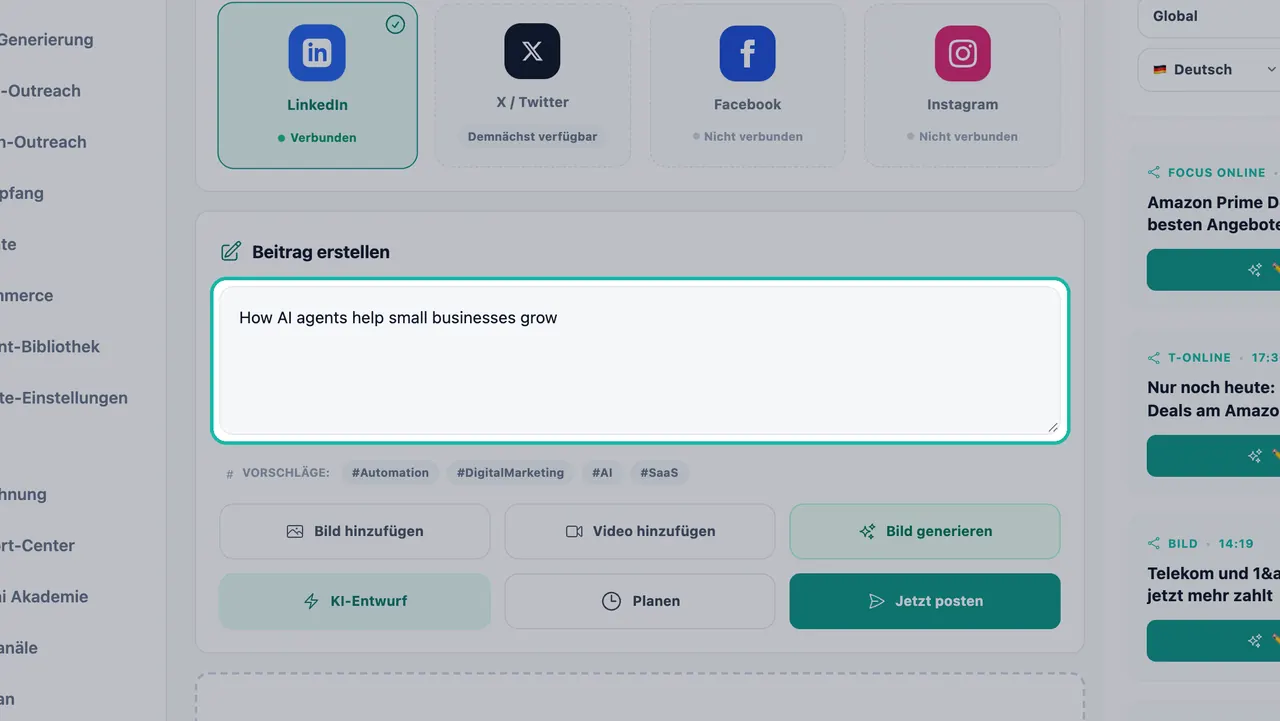
Geben Sie eine Idee ein oder fügen Sie einen Link in das Feld „Beitrag erstellen“ ein. Überprüfen Sie die Hashtags. Unter Vorschläge bietet Swashi Hashtags an, die zu Ihrem Geschäft passen. Verwenden Sie diejenigen, die Ihnen gefallen.
Fügen Sie ein visuelles Element hinzu. Klicken Sie auf Bild hinzufügen, um Ihr eigenes Bild hochzuladen, oder auf Video hinzufügen für ein Video. Oder klicken Sie auf Bild generieren, und Swashi erstellt ein neues Bild aus Ihrem Beitragstext. Generierte Bilder folgen Ihrem Markenstil aus dem Business Brain.
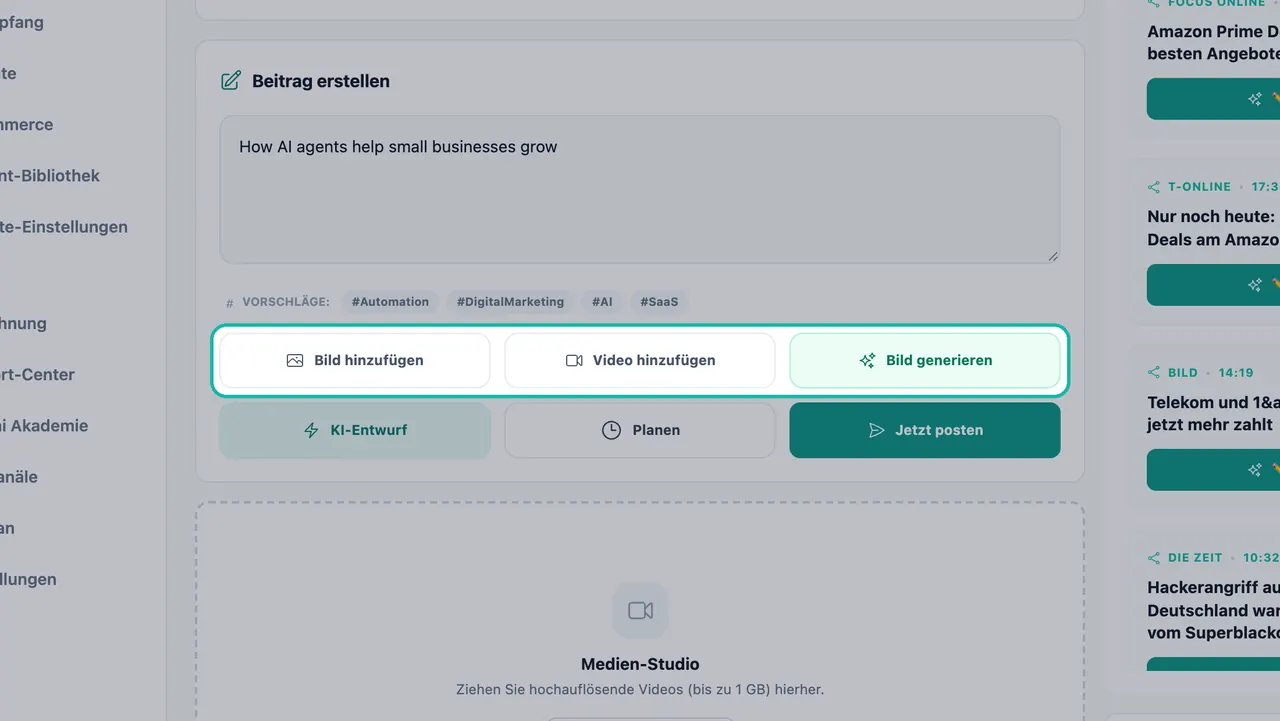
Laden Sie Ihr eigenes Bild oder Video hoch oder generieren Sie eines. Lassen Sie die KI den Beitrag schreiben. Klicken Sie auf KI-Entwurf. Swashi schreibt den Beitrag in Ihrer Markenstimme. Lesen Sie ihn und bearbeiten Sie alles, was Sie ändern möchten.
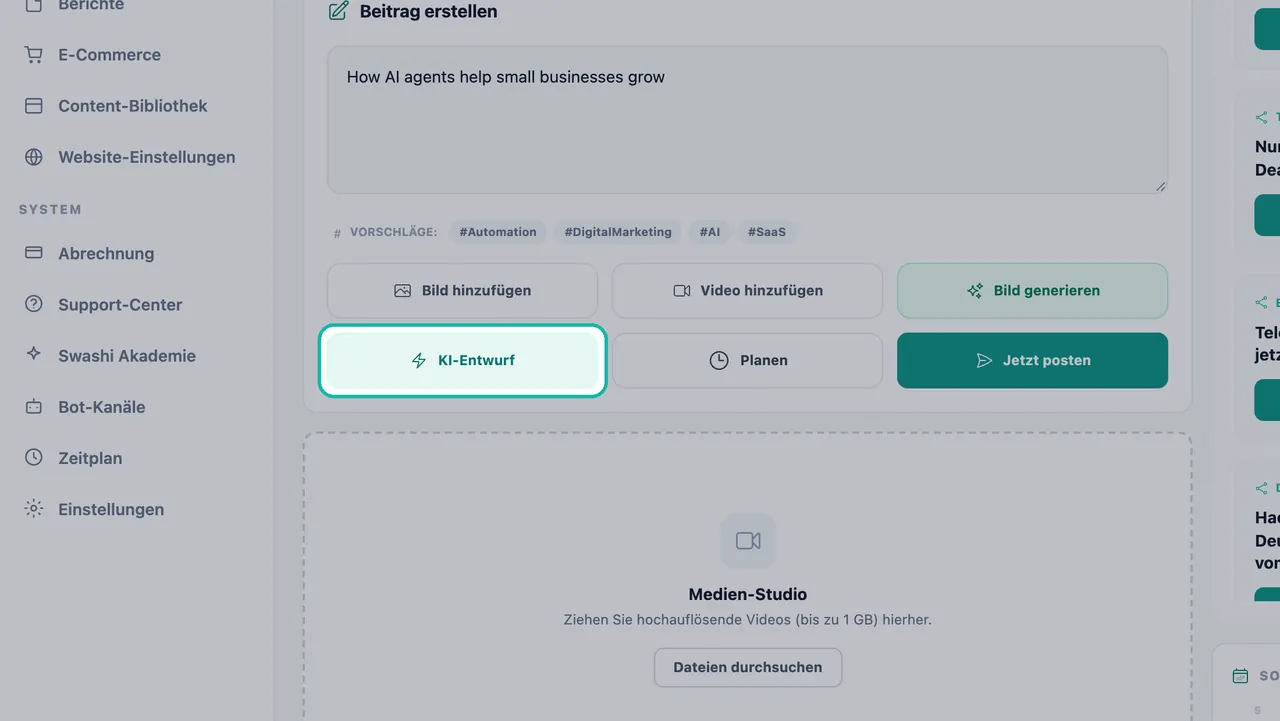
Der KI-Entwurf schreibt den Beitrag in Ihrer Markenstimme. Planen oder sofort posten. Klicken Sie auf Zeitplan, wählen Sie ein Datum und eine Uhrzeit und dann Zeitplan bestätigen. Oder klicken Sie auf Jetzt posten, um sofort in jedem ausgewählten Netzwerk zu veröffentlichen.
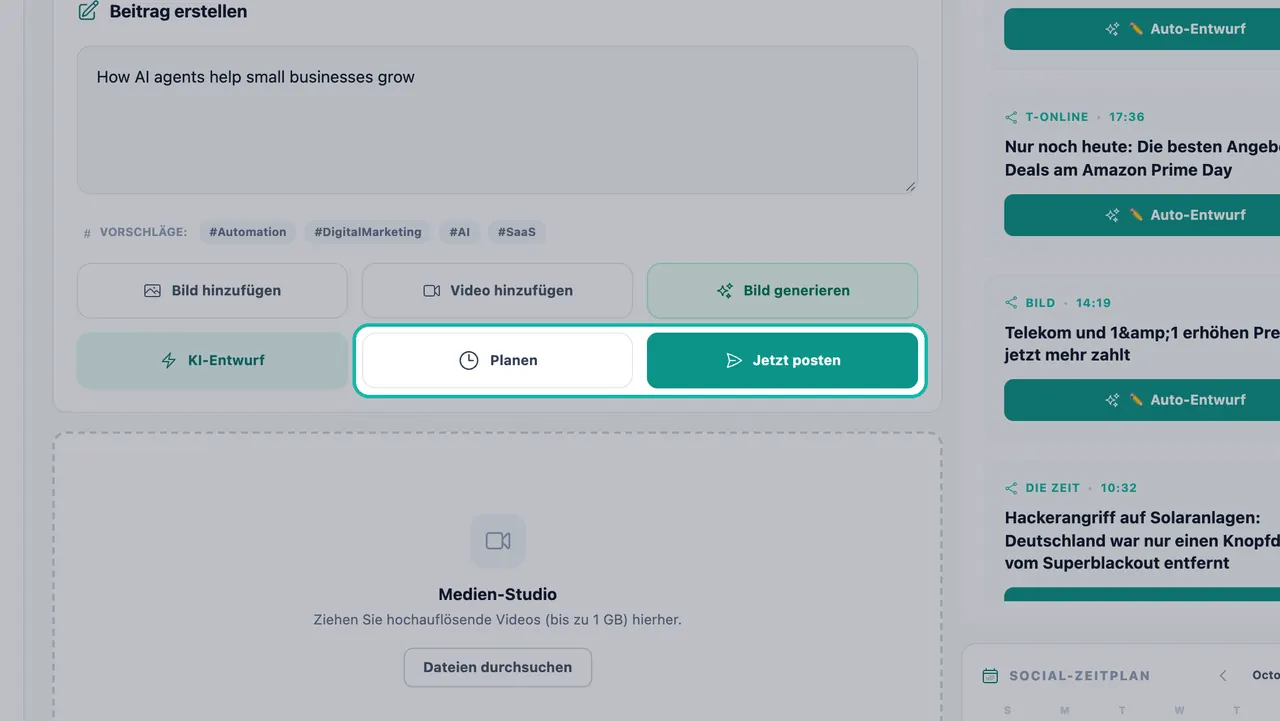
Planen Sie den Beitrag für später oder veröffentlichen Sie ihn jetzt.
Tipp:Schreiben Sie zuerst Ihren Text und generieren Sie dann das Bild. Bild generieren arbeitet mit Ihrem Beitragstext, sodass das visuelle Element zu Ihrer Aussage passt.
Hinweis:Videobeiträge werden vorerst auf Facebook und Instagram veröffentlicht. Wenn LinkedIn ausgewählt ist, deaktivieren Sie es oder hängen Sie stattdessen ein Bild an.
Bilder für Creator-Karten
Wenn Sie ein Bild generieren, kann Swashi eine Creator-Karte erstellen, die den Aufhänger und einen Auszug Ihres Beitrags anzeigt. Ihr vollständiger Beitrag und die Hashtags erscheinen weiterhin in der Bildunterschrift. Wenn Sie ein schlichtes Bild bevorzugen, wählen Sie stattdessen Zufällig generieren, um ein neues Bild aus Ihrem Text zu erstellen.
Videos im Medien-Studio hochladen
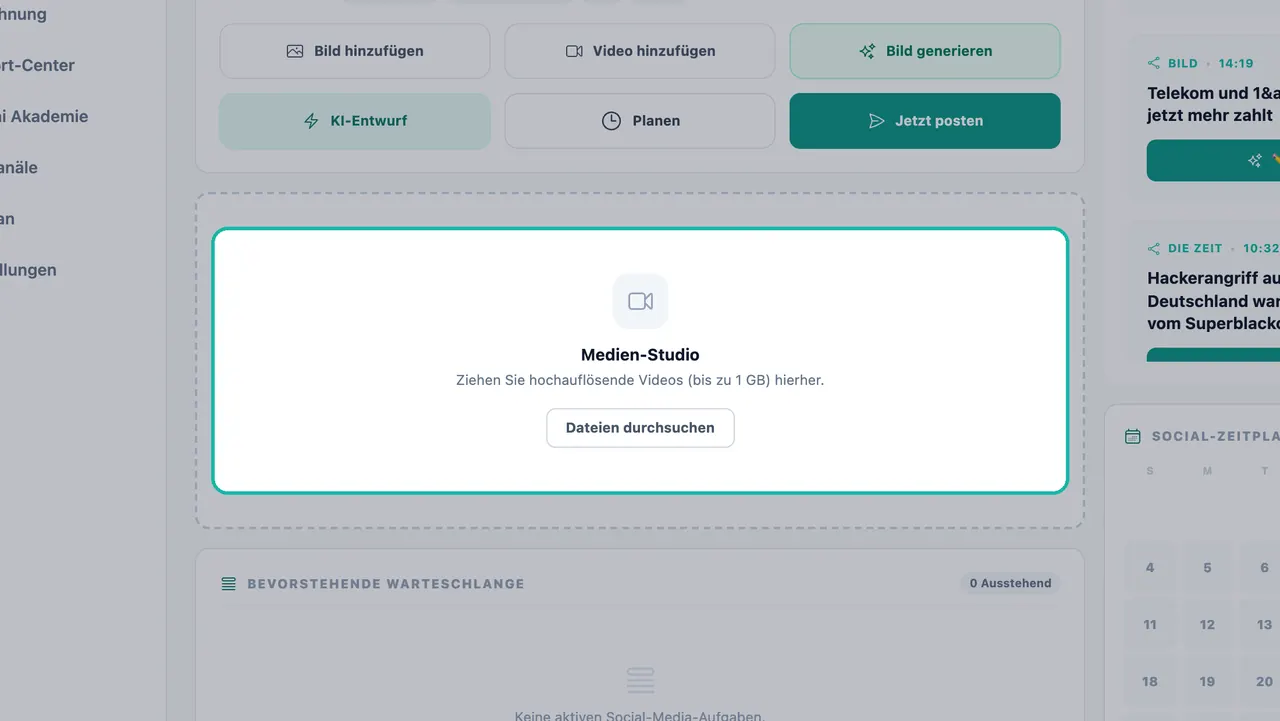
Verwenden Sie das Medien-Studio, um hochauflösende Videos zu Ihren Beiträgen hinzuzufügen. Ziehen Sie Videos mit bis zu 1 GB per Drag-and-drop hinein oder klicken Sie auf Dateien durchsuchen. Wenn der Upload abgeschlossen ist, sehen Sie die Meldung Hochladen abgeschlossen.
Ihre bevorstehende Warteschlange verwalten
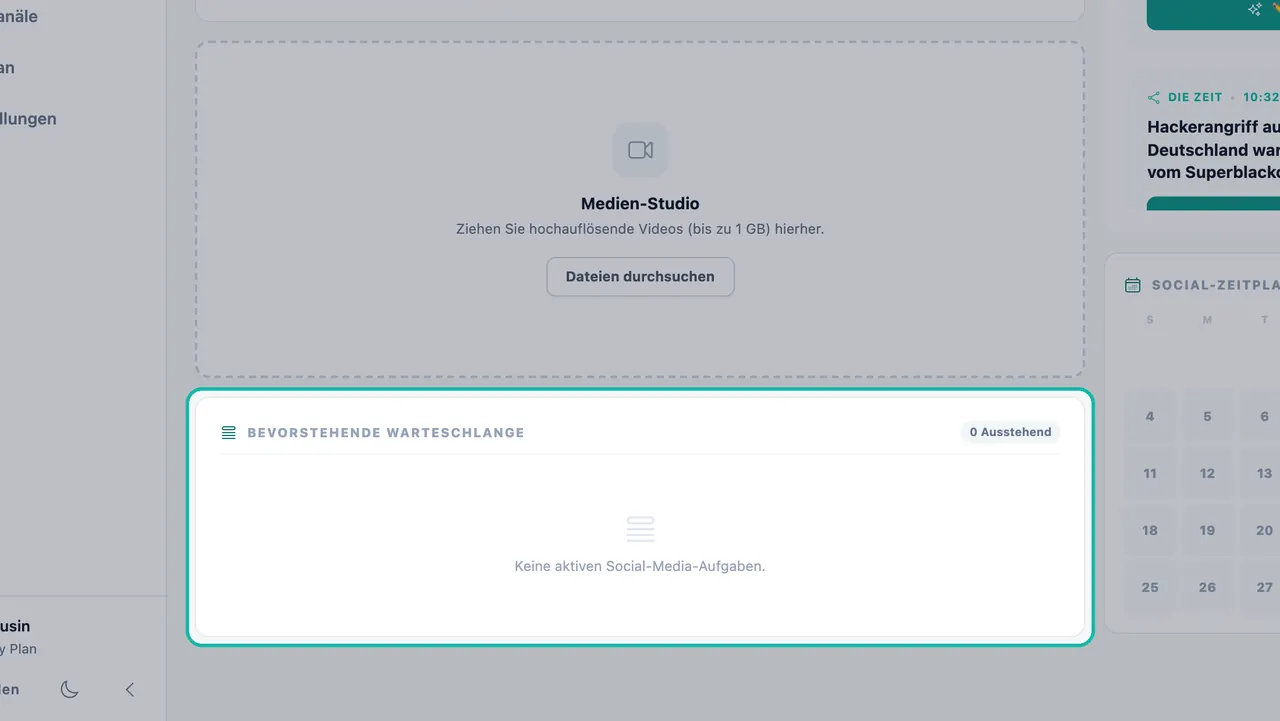
Jeder geplante Beitrag wartet in der Bevorstehenden Warteschlange, sodass Sie immer wissen, was als Nächstes veröffentlicht wird. Der Zähler zeigt an, wie viele Ausstehend sind. Wenn nichts geplant ist, lautet die Meldung „Keine aktiven Social-Media-Aufgaben.“
- Einen Beitrag bearbeiten: Wählen Sie Bearbeiten, ändern Sie ihn und klicken Sie dann auf Beitrag aktualisieren oder Zeitplan aktualisieren.
- Duplikate: Wenn derselbe Beitrag mehr als einmal zur gleichen Zeit geplant ist, markiert Swashi ihn als Duplikat. Alle löschen entfernt jede Kopie. Bearbeiten und speichern Sie einmal, um eine einzelne Kopie zu behalten.
Um Ihre Beiträge nach Tag anzuzeigen, verwenden Sie den Social-Zeitplan-Kalender weiter unten auf der Seite oder öffnen Sie Zeitplan in der Seitenleiste für alle Ihre geplanten Beiträge und Artikel zusammen. Informationen zum Kalender und zu Beiträgen, die auf Nachrichten basieren, finden Sie unter Aktuelle Artikel und Autodraft.
Social-Media-Beiträge nach Plan
| Plan | Social-Media-Beiträge pro Monat |
|---|---|
| Kostenlos | 1 |
| Starter | 30 |
| Wachstum | 350 |
| Agentur | 1.500 |
| Unternehmen | Unbegrenzt |
Benötigen Sie mehr? Das Social-Pack-Add-on fügt zusätzliche Beiträge hinzu. Die aktuellen Preise finden Sie auf der Preisseite.
Aus dem Chat posten
Sie können auch einen LinkedIn-Beitrag über den Chatbot von Swashi auf LINE, WhatsApp oder Telegram planen. Geben Sie „schedule LinkedIn post“ ein, und der Bot fragt, worum es in dem Beitrag gehen soll. Siehe Chatbots auf LINE, WhatsApp und Telegram.
Fehlerbehebung
| Meldung | Was zu tun ist |
|---|---|
| „Bitte wählen Sie mindestens ein soziales Netzwerk zum Planen aus.“ | Klicken Sie vor dem Planen auf mindestens eine Karte eines verbundenen Netzwerks. |
| „Instagram erfordert ein Bild oder Video. Bitte laden Sie zuerst eines hoch.“ | Fügen Sie ein Bild oder Video hinzu oder generieren Sie ein Bild. |
| „Tippe oder füge deinen Beitrag zuerst ein, dann generiere ein Bild.“ | Schreiben Sie den Beitragstext, bevor Sie auf Bild generieren klicken. |
| „Veröffentlichung fehlgeschlagen“ | Prüfen Sie, ob das Netzwerk noch Verbunden anzeigt. Wenn Wiederverbindung erforderlich angezeigt wird, verbinden Sie es erneut und versuchen Sie es noch einmal. |
Nächste Schritte
- LinkedIn, Facebook und Instagram verbinden.
- Trend-Nachrichten mit Autodraft in Beiträge umwandeln.
- Erfahren Sie mehr über Social Studio auf der Swashi-Website.
Häufig gestellte Fragen
In welchen sozialen Netzwerken kann ich mit Swashi posten?+
Sie können LinkedIn, Facebook und Instagram im Social Studio verbinden. X / Twitter wird in der App als „Demnächst verfügbar“ angezeigt.
Schreibt Swashi die Beiträge für mich?+
Ja. Klicken Sie auf „KI-Entwurf“ und Swashi schreibt den Beitrag in Ihrer Markenstimme mithilfe Ihres Business Brain. Sie können den Text vor dem Planen bearbeiten.
Kann ich denselben Inhalt auf mehreren Netzwerken gleichzeitig posten?+
Ja. Klicken Sie auf die Karten der gewünschten verbundenen Netzwerke und dann auf „Zeitplan“ oder „Jetzt posten“. Der Beitrag wird in jedem ausgewählten Netzwerk veröffentlicht.
Warum kann ich auf Instagram nicht ohne Bild posten?+
Instagram erfordert bei jedem Beitrag ein Bild oder ein Video. Laden Sie zuerst eines mit „Bild hinzufügen“ hoch oder erstellen Sie eines mit „Bild generieren“.
Wie viele Social-Media-Beiträge sind in meinem Plan enthalten?+
Der Plan Kostenlos (Free) enthält 1 Social-Media-Beitrag pro Monat, Starter 30, Wachstum (Growth) 350, Agentur (Agency) 1.500 und Unternehmen (Enterprise) ist unbegrenzt. Das Social-Pack-Add-on fügt weitere Beiträge hinzu.