Google Search Console mit Swashi verbinden
Verbinden Sie die Google Search Console mit Swashi (nur Lesezugriff), um Keyword-Rankings, Impressionen, Klicks, CTR, Indexierungsstatus und Daten von Antwortmaschinen freizuschalten.
- 1SEO-KI-Rankings öffnen. Klicken Sie in der Seitenleiste auf SEO-KI-Rankings und suchen Sie die Einrichtungs-Checkliste.
- 2Verbindung starten. Klicken Sie beim Punkt „Google Search Console“ auf „Verbinden →“.
- 3Mit Google anmelden. Klicken Sie auf „Mit Google fortfahren“ und melden Sie sich mit dem Google-Konto an, das Inhaber Ihrer Search Console Property ist.
- 4Property auswählen. Wählen Sie aus den in Ihrem Google-Konto gefundenen Properties die Website aus, die Sie beobachten möchten, und klicken Sie auf „Verknüpfen →“.
- 5Verbindung bestätigen. Der Checklistenpunkt zeigt „✓ Verbunden“ an und Ihre Ranking-, Leistungs- und Indexierungs-Karten füllen sich mit Daten.
Schauen Sie lieber zu? Dieses Tutorial führt Sie durch die gleichen Schritte in der Live-App. Alle Video-Tutorials →
Um die Google Search Console mit Swashi zu verbinden, öffnen Sie die SEO-KI-Rankings, klicken Sie beim Punkt „Google Search Console“ in der Einrichtungs-Checkliste auf Verbinden →, melden Sie sich mit dem Google-Konto an, das Inhaber Ihrer Property ist, und wählen Sie die zu beobachtende Website aus. Die Verbindung gewährt nur Lesezugriff. Sie schaltet Ihre echten Keyword-Rankings, Impressionen, Klicks, die Klickrate (CTR) und den Indexierungsstatus frei.
Produkt: SERP KI
Diese Anleitung richtet sich an alle, die in Swashi mit echten Google-Daten statt mit Schätzungen arbeiten möchten. Sie folgt dem Schritt „Google Search Console“ des EP5-Video-Tutorials „So überwachen Sie SERP-KI für AEO, GEO und SEO mit Swashi“.
Bevor Sie beginnen
- Plan: Die Search Console-Rankings sind ab dem Plan Starter enthalten. Der AEO-Tab, der ebenfalls auf Daten der Search Console basiert, ist ab dem Plan Wachstum (Growth) enthalten.
- Inhaberschaft: Sie müssen Inhaber der Search Console-Property für Ihre Website sein. Verwenden Sie das Google-Konto, dem die Property gehört.
- Noch nicht bei der Search Console? Fügen Sie Ihre Website zuerst in der Google Search Console hinzu und verifizieren Sie sie. Kehren Sie anschließend zu Swashi zurück.
Was die Search Console freischaltet
| In Swashi | Was Sie erhalten |
|---|---|
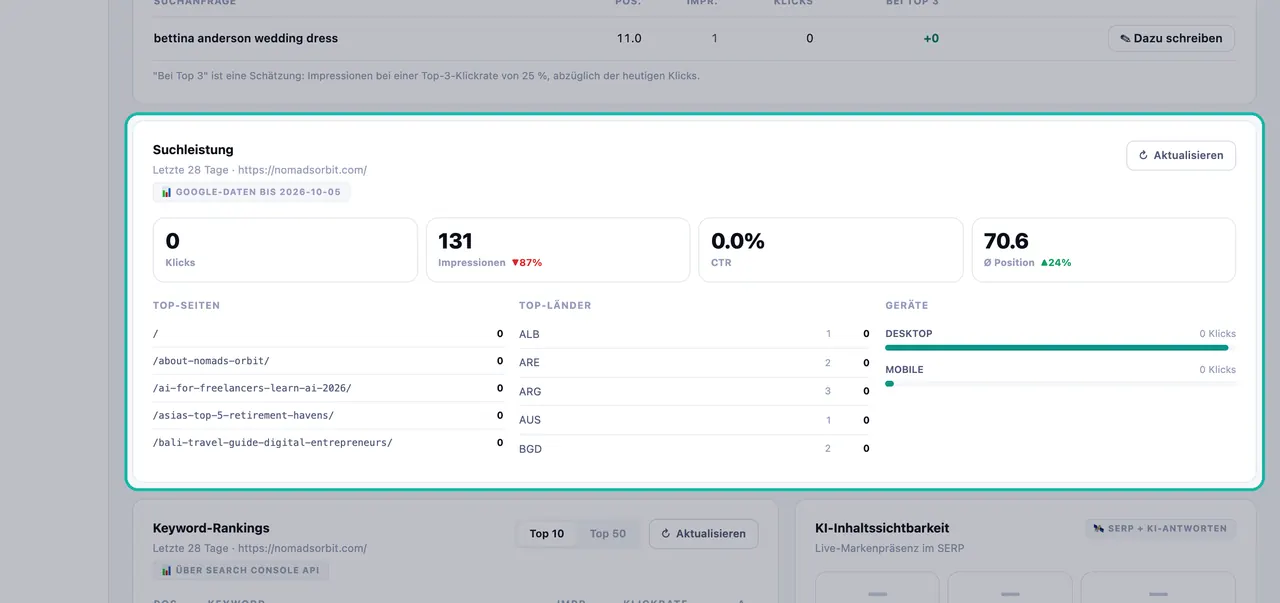
| Suchleistung | Klicks, Impressionen, CTR und durchschnittliche Position für die letzten 28 Tage, mit Top-Seiten, -Ländern und -Geräten |
| Keyword-Rankings | Die Keywords, für die Sie ranken, und deren Entwicklung, gefiltert nach Top 10 oder Top 50 |
| Suchanfragen in Schlagdistanz | Suchen, bei denen Sie auf Platz 4 bis 20 ranken – die schnellsten Gelegenheiten, um Klicks zu gewinnen |
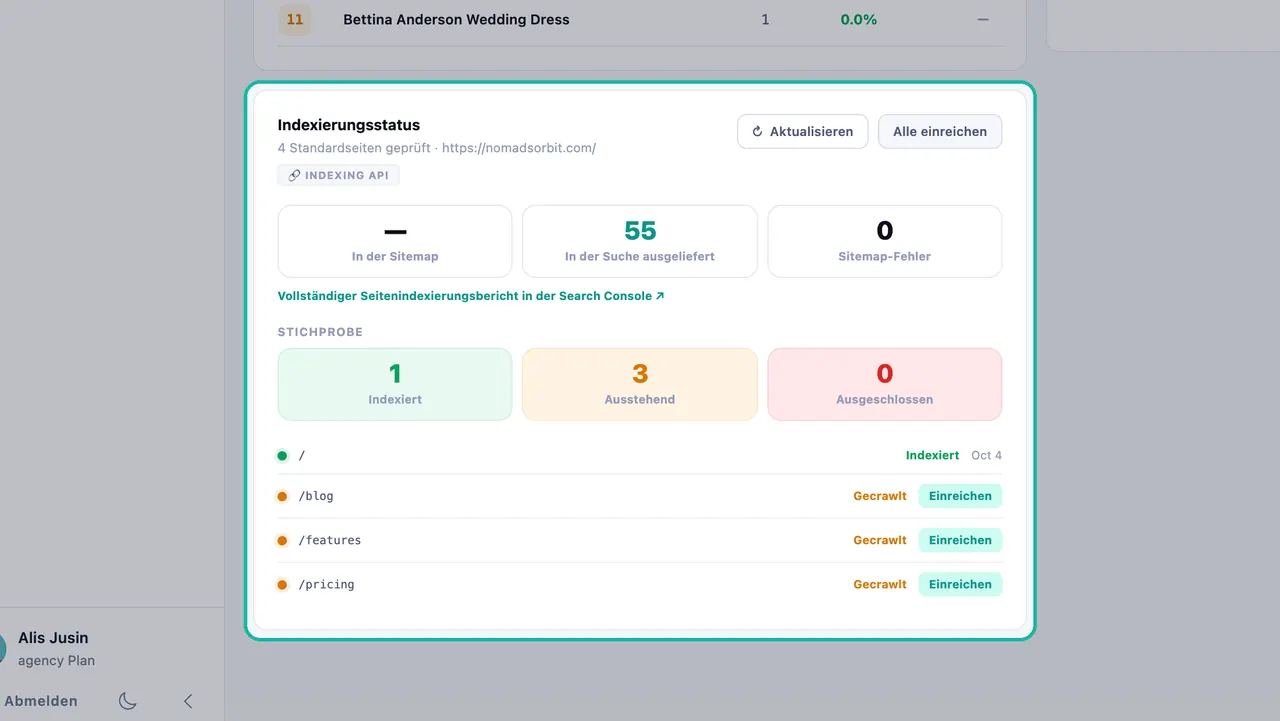
| Indexierungsstatus | Welche Seiten indexiert, ausstehend oder ausgeschlossen sind, plus Sitemap- und Auslieferungszählungen |
| AEO-Tab | Seiten, die für Snippets infrage kommen, „Nutzer fragen auch“-Fragen und Antwort-Möglichkeiten |
Ohne die Search Console zeigen diese Karten „Google Search Console verbinden, um Ihre Ranking-Keywords zu sehen“ oder eine ähnliche Meldung an. Die Analyse des Website-Zustands und die Core Web Vitals funktionieren auch ohne die Verbindung.
Search Console verbinden
- Klicken Sie in der Seitenleiste auf SEO-KI-Rankings.
- Suchen Sie in der Einrichtungs-Checkliste den Punkt Google Search Console. Er schaltet Keyword-Rankings, Impressionen, CTR und den Indexierungsstatus frei und zeigt den Hinweis „Nur lesbar. Kein Passwort gespeichert. Sie müssen Eigentümer der GSC-Property sein.“
- Klicken Sie auf Verbinden →. Das Fenster Google Search Console verbinden öffnet sich.
- Mit Google anmelden. Klicken Sie auf Mit Google fortfahren und verwenden Sie das Google-Konto, das Inhaber Ihrer Search Console-Property ist. Ihr Passwort wird niemals an Swashi weitergegeben.
- Property auswählen. Swashi listet die in Ihrem Google-Konto gefundenen Properties auf. Wählen Sie diejenige aus, die Sie beobachten möchten, und klicken Sie auf Verknüpfen →. Sie sehen die Meldung „Property erfolgreich verknüpft!“
- Der Checklistenpunkt zeigt nun ✓ Verbunden an und Ihre Karten füllen sich mit echten Daten.
Hinweis:Swashi hat nur Lesezugriff. Es liest Ihre Rankings, Impressionen und Ihren Indexierungsstatus aus, nimmt aber niemals Änderungen in Ihrem Search Console-Konto vor.
Ändern oder trennen
- Property ändern: Klicken Sie auf dem Checklistenpunkt auf Property ändern, um eine andere Website auszuwählen.
- Trennen: Klicken Sie auf Trennen und bestätigen Sie. Sie können die Verbindung jederzeit wiederherstellen und eine andere Property auswählen.
- Zugriff über Google widerrufen: Sie können den Zugriff auch in Ihrem Google-Konto unter Sicherheit → Drittanbieter-Apps entfernen. Swashi speichert nur den Zugriffstoken, niemals Ihr Passwort.
Seiten zur Indexierung einreichen
Auf der Karte Indexierungsstatus können Sie mit Einreichen oder Alle einreichen Google auffordern, Ihre Seiten zu indexieren. Wenn Sie die Meldung „Bitte verbinden Sie Ihr Google-Konto erneut, um den Zugriff auf die Indexing API zu aktivieren“ sehen, verbinden Sie Google erneut und versuchen Sie es noch einmal. Die vollständige Karte wird unter SEO-KI-Rankings beschrieben.
Daten aktuell halten
Google stellt Suchdaten mit einer kurzen Verzögerung bereit. Die Angabe Google-Daten bis zeigt das letzte von Google gemeldete Datum. Klicken Sie auf einer Karte auf Aktualisieren, um die neuesten Daten aus der Search Console abzurufen.
Fehlerbehebung
| Meldung | Was zu tun ist |
|---|---|
| „Keine Properties in diesem Google-Konto gefunden.“ | Melden Sie sich mit dem Konto an, dem Ihre Website-Property gehört, oder fügen Sie Ihre Website zur Search Console hinzu. Klicken Sie dann auf Liste aktualisieren. |
| „Der Google-Zugriff wurde verweigert – es wurde nichts verbunden.“ | Stellen Sie die Verbindung erneut her und genehmigen Sie den Zugriff. |
| „Dieser Verbindungslink ist abgelaufen. Bitte versuchen Sie es erneut.“ | Beginnen Sie erneut mit Verbinden →. |
| „Ihre Google-Sitzung ist abgelaufen.“ | Klicken Sie auf Google-Konto erneut verbinden. |
| „Mit Google verbunden, aber das Speichern ist fehlgeschlagen.“ | Versuchen Sie es erneut. Wenn das Problem weiterhin besteht, kontaktieren Sie das Support-Center. |
Nächste Schritte
- Lesen Sie Ihre Rankings in den SEO-KI-Rankings.
- Nutzen Sie Ihre Search Console-Daten für AEO.
- Lesen Sie unter Sicherheit und Datenschutz, wie Swashi mit Ihren Daten umgeht.
- Besuchen Sie Swashis Seite zur Google-API-Konformität.
Häufig gestellte Fragen
Kann Swashi etwas in meiner Google Search Console ändern?+
Nein. Die Verbindung gewährt nur Lesezugriff. Swashi liest Ihre Rankings, Impressionen und Ihren Indexierungsstatus aus, nimmt aber niemals Änderungen in Ihrem Search Console-Konto vor.
Speichert Swashi mein Google-Passwort?+
Nein. Sie melden sich direkt bei Google an. Swashi speichert nur den Zugriffstoken, niemals Ihr Passwort. Sie können den Zugriff jederzeit in den Sicherheitseinstellungen Ihres Google-Kontos widerrufen.
Welcher Plan beinhaltet die Search Console-Rankings?+
Die Search Console-Rankings sind ab dem Plan Starter enthalten. Der AEO-Tab, der ebenfalls Daten aus der Search Console verwendet, ist ab dem Plan Wachstum enthalten.
Warum zeigt Swashi die Meldung „Keine Properties in diesem Google-Konto gefunden“ an?+
Das Google-Konto, mit dem Sie sich angemeldet haben, ist nicht Inhaber einer Search Console-Property. Melden Sie sich mit dem Konto an, dem Ihre Website-Property gehört, oder fügen Sie Ihre Website zuerst zur Search Console hinzu.
Warum sind meine Daten aus der Search Console einige Tage alt?+
Google stellt Suchdaten mit einer kurzen Verzögerung bereit. Swashi zeigt neben „Google-Daten bis“ das letzte von Google gemeldete Datum an.