วิธีเชื่อมต่อ Google Search Console กับ Swashi
เชื่อมต่อ Google Search Console กับ Swashi ด้วยสิทธิ์การเข้าถึงแบบอ่านอย่างเดียว เพื่อปลดล็อกข้อมูลอันดับคีย์เวิร์ด, การแสดงผล, จำนวนคลิก, CTR, สถานะการจัดทำดัชนี และข้อมูลจากเอนจินคำตอบ
- 1เปิดอันดับ SEO ด้วย AI. คลิกอันดับ SEO ด้วย AI ในแถบด้านข้าง แล้วหาเช็กลิสต์การตั้งค่า
- 2เริ่มการเชื่อมต่อ. ในรายการ Google Search Console ให้คลิก เชื่อมต่อ →
- 3ลงชื่อเข้าใช้ด้วย Google. คลิกดำเนินการต่อด้วย Google และลงชื่อเข้าใช้ด้วยบัญชี Google ที่เป็นเจ้าของพร็อพเพอร์ตี้ Search Console ของคุณ
- 4เลือกพร็อพเพอร์ตี้ของคุณ. เลือกเว็บไซต์ที่คุณต้องการติดตามจากพร็อพเพอร์ตี้ที่พบในบัญชี Google ของคุณ แล้วคลิก เชื่อมโยง →
- 5ยืนยันการเชื่อมต่อ. รายการในเช็กลิสต์จะแสดง ✓ เชื่อมต่อแล้ว และการ์ดข้อมูลอันดับ, ประสิทธิภาพ และการจัดทำดัชนีจะเริ่มแสดงข้อมูล
ชอบดูวิดีโอมากกว่า? วิดีโอสอนนี้จะแนะนำขั้นตอนเดียวกันในแอปจริง วิดีโอสอนทั้งหมด →
หากต้องการเชื่อมต่อ Google Search Console กับ Swashi ให้เปิด อันดับ SEO ด้วย AI คลิก เชื่อมต่อ → ที่รายการ Google Search Console ใน เช็กลิสต์การตั้งค่า จากนั้นลงชื่อเข้าใช้ด้วยบัญชี Google ที่เป็นเจ้าของพร็อพเพอร์ตี้ของคุณ แล้วเลือกเว็บไซต์ที่ต้องการติดตาม การเชื่อมต่อนี้เป็นแบบอ่านอย่างเดียว ซึ่งจะช่วยให้คุณเห็นข้อมูลจริงเกี่ยวกับอันดับคีย์เวิร์ด, การแสดงผล (impressions), จำนวนคลิก, อัตราการคลิก (click-through rate) และสถานะการจัดทำดัชนี
ผลิตภัณฑ์: AI สำหรับ SERP
คู่มือนี้สำหรับทุกคนที่ต้องการใช้ข้อมูลจริงจาก Google ใน Swashi แทนการคาดเดา โดยอ้างอิงขั้นตอน "Google Search Console" จากวิดีโอสอนการใช้งาน EP5 "ติดตามอันดับ SEO, AEO, GEO และ AI Search ด้วย Swashi"
ก่อนที่คุณจะเริ่ม
- แพ็กเกจ: อันดับจาก Search Console รวมอยู่ในแพ็กเกจเริ่มต้น (Starter) ขึ้นไป ส่วนแท็บ AEO ซึ่งใช้ข้อมูลจาก Search Console เช่นกัน จะรวมอยู่ในแพ็กเกจเติบโต (Growth)
- ความเป็นเจ้าของ: คุณต้องเป็นเจ้าของพร็อพเพอร์ตี้ของเว็บไซต์คุณใน Search Console และใช้บัญชี Google ที่เป็นเจ้าของพร็อพเพอร์ตี้นั้น
- ยังไม่มีบัญชี Search Console? โปรดเพิ่มและยืนยันเว็บไซต์ของคุณใน Google Search Console ให้เรียบร้อยก่อน แล้วจึงกลับมาที่ Swashi
สิ่งที่จะปลดล็อกเมื่อเชื่อมต่อ Search Console
| ใน Swashi | สิ่งที่คุณจะได้รับ |
|---|---|
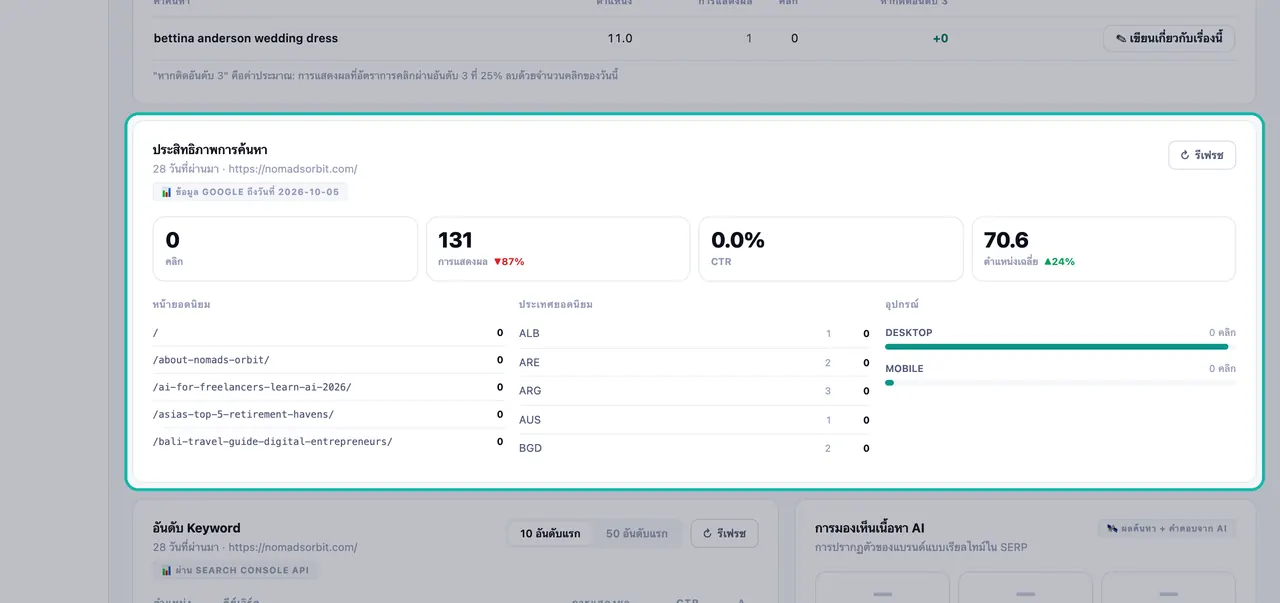
| ประสิทธิภาพการค้นหา | จำนวนคลิก, การแสดงผล, CTR และอันดับเฉลี่ยในช่วง 28 วันที่ผ่านมา พร้อมข้อมูลหน้าเว็บ, ประเทศ และอุปกรณ์ยอดนิยม |
| อันดับ Keyword | คีย์เวิร์ดที่คุณติดอันดับและการเปลี่ยนแปลงของอันดับ โดยสามารถกรองดู 10 อันดับแรก หรือ 50 อันดับแรกได้ |
| คำค้นหาที่ใกล้เคียง | คำค้นหาที่คุณอยู่ในอันดับ 4 ถึง 20 ซึ่งเป็นโอกาสที่เร็วที่สุดในการเพิ่มจำนวนคลิก |
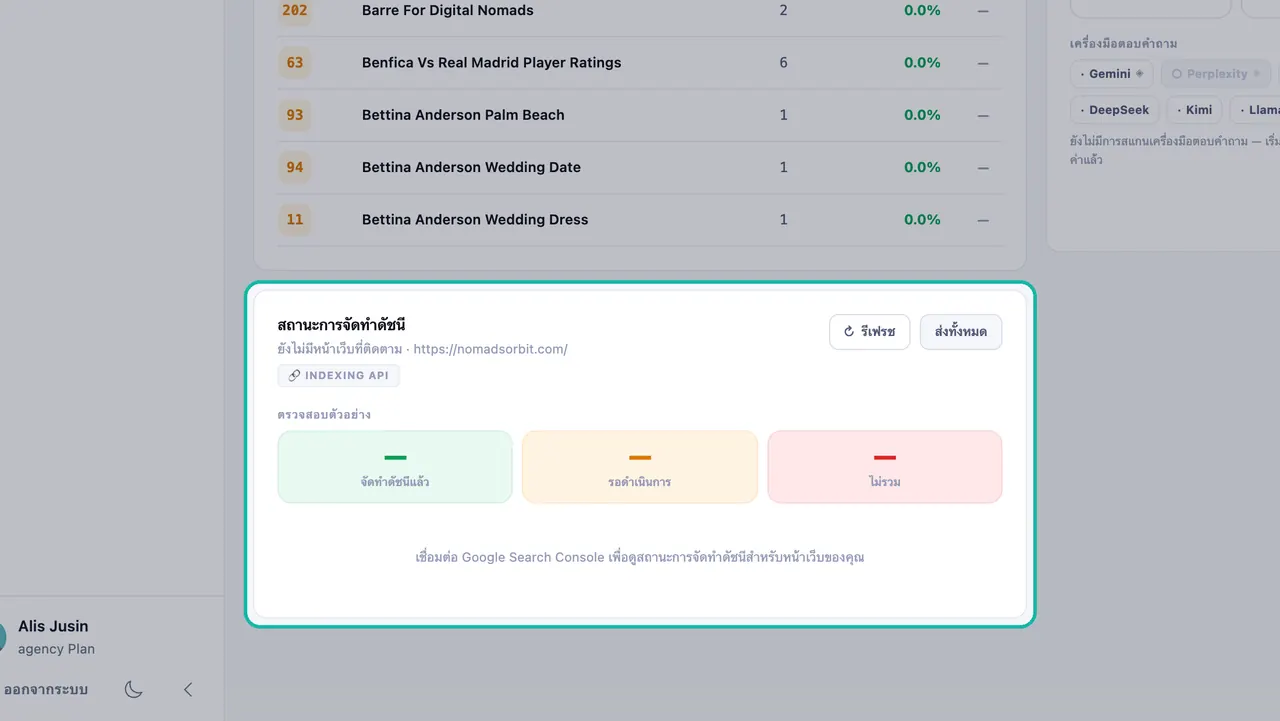
| สถานะการจัดทำดัชนี | หน้าเว็บที่ได้รับการจัดทำดัชนี, กำลังรอ หรือถูกยกเว้น พร้อมจำนวนแผนผังเว็บไซต์ (sitemap) และหน้าที่แสดงผล |
| แท็บ AEO | หน้าเว็บที่มีสิทธิ์แสดงเป็น Snippet, คำถามในส่วน "ผู้คนยังถามถึง" (People Also Ask) และโอกาสในการตอบคำถาม |
หากไม่ได้เชื่อมต่อ Search Console การ์ดข้อมูลเหล่านี้จะแสดงข้อความ "เชื่อมต่อ Google Search Console เพื่อดูอันดับคีย์เวิร์ดของคุณ" หรือข้อความที่คล้ายกัน อย่างไรก็ตาม การตรวจสอบความสมบูรณ์ของเว็บไซต์และ Core Web Vitals ยังคงทำงานได้
เชื่อมต่อ Search Console
- คลิก อันดับ SEO ด้วย AI ในแถบด้านข้าง
- ใน เช็กลิสต์การตั้งค่า ให้หา Google Search Console ซึ่งจะปลดล็อกข้อมูลอันดับคีย์เวิร์ด, การแสดงผล, CTR และสถานะการจัดทำดัชนี และมีข้อความว่า "อ่านอย่างเดียว ไม่เก็บรหัสผ่าน คุณต้องเป็นเจ้าของพร็อพเพอร์ตี้ GSC"
- คลิก เชื่อมต่อ → หน้าต่าง เชื่อมต่อ Google Search Console จะเปิดขึ้น
- ลงชื่อเข้าใช้ด้วย Google. คลิก ดำเนินการต่อด้วย Google และใช้บัญชี Google ที่เป็นเจ้าของพร็อพเพอร์ตี้ Search Console ของคุณ รหัสผ่านของคุณจะไม่ถูกแชร์กับ Swashi
- เลือกพร็อพเพอร์ตี้ของคุณ Swashi จะแสดงรายการพร็อพเพอร์ตี้ที่พบในบัญชี Google ของคุณ เลือกพร็อพเพอร์ตี้ที่ต้องการติดตามแล้วคลิก เชื่อมโยง → คุณจะเห็นข้อความ "เชื่อมโยงพร็อพเพอร์ตี้สำเร็จ!"
- รายการในเช็กลิสต์จะแสดงสถานะเป็น ✓ เชื่อมต่อแล้ว และการ์ดข้อมูลต่างๆ จะเริ่มแสดงข้อมูลจริง
หมายเหตุ:Swashi ได้รับสิทธิ์การเข้าถึงแบบอ่านอย่างเดียว โดยจะอ่านข้อมูลอันดับ, การแสดงผล และสถานะการจัดทำดัชนีของคุณ แต่จะไม่ทำการเขียนข้อมูลใดๆ ในบัญชี Search Console ของคุณ
เปลี่ยนแปลงหรือตัดการเชื่อมต่อ
- เปลี่ยนพร็อพเพอร์ตี้: คลิก เปลี่ยนพร็อพเพอร์ตี้ ที่รายการในเช็กลิสต์เพื่อเลือกเว็บไซต์อื่น
- ตัดการเชื่อมต่อ: คลิก ตัดการเชื่อมต่อ แล้วยืนยัน คุณสามารถเชื่อมต่อใหม่และเลือกพร็อพเพอร์ตี้อื่นได้ตลอดเวลา
- เพิกถอนจาก Google: คุณยังสามารถลบสิทธิ์การเข้าถึงได้จากบัญชี Google ของคุณในส่วน ความปลอดภัย → แอปของบุคคลที่สาม Swashi จะจัดเก็บเพียงโทเค็นเพื่อการเข้าถึง (access token) เท่านั้น ไม่มีการเก็บรหัสผ่านของคุณ
การส่งหน้าเว็บเพื่อจัดทำดัชนี
บนการ์ด สถานะการจัดทำดัชนี การคลิก ส่ง หรือ ส่งทั้งหมด จะเป็นการขอให้ Google จัดทำดัชนีหน้าเว็บของคุณ หากคุณเห็นข้อความ "โปรดเชื่อมต่อบัญชี Google ของคุณอีกครั้งเพื่อเปิดใช้งานการเข้าถึง Indexing API" ให้เชื่อมต่อ Google ใหม่อีกครั้ง ดูรายละเอียดทั้งหมดของการ์ดได้ที่ อันดับ SEO ด้วย AI
การทำให้ข้อมูลเป็นปัจจุบันอยู่เสมอ
Google จะรายงานข้อมูลการค้นหาโดยมีความล่าช้าเล็กน้อย ป้ายกำกับ ข้อมูล Google ถึงวันที่ จะแสดงวันที่ล่าสุดที่ Google รายงานไว้ คลิก รีเฟรช บนการ์ดเพื่อดึงข้อมูลล่าสุดจาก Search Console อีกครั้ง
การแก้ไขปัญหา
| ข้อความ | สิ่งที่ต้องทำ |
|---|---|
| "ไม่พบพร็อพเพอร์ตี้ในบัญชี Google นี้." | ลงชื่อเข้าใช้ด้วยบัญชีที่เป็นเจ้าของพร็อพเพอร์ตี้ของเว็บไซต์คุณ หรือเพิ่มเว็บไซต์ของคุณใน Search Console ก่อน จากนั้นคลิก รีเฟรชรายการ |
| "การเข้าถึง Google ถูกปฏิเสธ — ไม่มีอะไรเชื่อมต่อ" | เชื่อมต่ออีกครั้งและอนุมัติการเข้าถึง |
| "ลิงก์เชื่อมต่อนั้นหมดอายุแล้ว โปรดลองอีกครั้ง" | เริ่มต้นใหม่อีกครั้งโดยคลิก เชื่อมต่อ → |
| "เซสชัน Google ของคุณหมดอายุแล้ว." | คลิก เชื่อมต่อบัญชี Google ใหม่ |
| "เชื่อมต่อกับ Google แล้ว แต่บันทึกไม่สำเร็จ" | ลองอีกครั้ง หากยังคงเกิดปัญหาขึ้น โปรดติดต่อ ศูนย์สนับสนุน |
ขั้นตอนต่อไป
- อ่านข้อมูลอันดับของคุณในอันดับ SEO ด้วย AI
- ใช้ข้อมูล Search Console ของคุณสำหรับ AEO
- อ่านเกี่ยวกับวิธีที่ Swashi จัดการข้อมูลของคุณได้ที่ ความปลอดภัยและความเป็นส่วนตัว
- ดูหน้า การปฏิบัติตามข้อกำหนด Google API ของ Swashi
คำถามที่พบบ่อย
Swashi สามารถเปลี่ยนแปลงอะไรใน Google Search Console ของฉันได้หรือไม่+
ไม่ได้ การเชื่อมต่อนี้เป็นแบบอ่านอย่างเดียว Swashi จะอ่านข้อมูลอันดับ, การแสดงผล และสถานะการจัดทำดัชนีของคุณ แต่จะไม่ทำการเขียนหรือแก้ไขข้อมูลใดๆ ในบัญชี Search Console ของคุณเลย
Swashi จัดเก็บรหัสผ่าน Google ของฉันหรือไม่+
ไม่ คุณลงชื่อเข้าใช้กับ Google โดยตรง Swashi จะจัดเก็บเพียงโทเค็นเพื่อการเข้าถึง (access token) เท่านั้น ไม่มีการเก็บรหัสผ่านของคุณ และคุณสามารถเพิกถอนการเข้าถึงได้ตลอดเวลาจากการตั้งค่าความปลอดภัยในบัญชี Google ของคุณ
อันดับจาก Search Console รวมอยู่ในแพ็กเกจใด+
อันดับจาก Search Console รวมอยู่ในแพ็กเกจตั้งแต่เริ่มต้น (Starter) ขึ้นไป ส่วนแท็บ AEO ซึ่งใช้ข้อมูลจาก Search Console เช่นกัน จะรวมอยู่ในแพ็กเกจเติบโต (Growth)
ทำไม Swashi ถึงแจ้งว่าไม่พบพร็อพเพอร์ตี้+
บัญชี Google ที่คุณใช้ลงชื่อเข้าใช้ไม่ได้เป็นเจ้าของพร็อพเพอร์ตี้ใดๆ ใน Search Console โปรดลงชื่อเข้าใช้ด้วยบัญชีที่เป็นเจ้าของพร็อพเพอร์ตี้ของเว็บไซต์คุณ หรือเพิ่มเว็บไซต์ของคุณใน Search Console ก่อน
ทำไมข้อมูล Search Console ของฉันถึงล่าช้าไปสองสามวัน+
Google จะรายงานข้อมูลการค้นหาโดยมีความล่าช้าเล็กน้อย Swashi จะแสดงวันที่ล่าสุดที่ Google รายงานไว้ข้างๆ ข้อความ ข้อมูล Google ถึงวันที่