วิธีใช้หน้ากำหนดการเพื่อติดตามบทความและโพสต์ที่ตั้งเวลาไว้
ใช้หน้ากำหนดการของ Swashi เพื่อดูบทความและโพสต์โซเชียลที่จะมาถึงในรายการเดียว ยกเลิกงานที่ตั้งเวลาไว้ ตรวจสอบงานที่ดำเนินการไปแล้ว และดูสาเหตุที่งานล้มเหลว
- 1เปิดหน้ากำหนดการ. คลิก กำหนดการ ในแถบด้านข้าง ตัวเลขข้างๆ จะแสดงจำนวนงานที่ตั้งเวลาไว้หรือกำลังทำงานอยู่
- 2ตรวจสอบงานที่จะมาถึง. อยู่ที่แท็บ ที่จะมาถึง เพื่อดูงานที่ตั้งเวลาไว้และกำลังทำงานอยู่ โดยจะแสดงงานที่ใกล้ที่สุดก่อน
- 3ยกเลิกงานที่ไม่ต้องการแล้ว. สำหรับงานที่มีสถานะ กำหนดเวลาแล้ว ให้คลิก ยกเลิกงาน (เครื่องหมาย X) แล้วยืนยัน
- 4ตรวจสอบงานที่ดำเนินการไปแล้ว. เปิดแท็บ ประวัติ เพื่อดูงานที่เสร็จสิ้นแล้ว โดยจะแสดงงานล่าสุดก่อน
- 5ตรวจสอบงานที่ล้มเหลว. เปิดแท็บ ล้มเหลว เพื่อดูงานที่ล้มเหลวและข้อความแสดงข้อผิดพลาดของแต่ละงาน
หน้า กำหนดการ คือรายการที่รวบรวมทุกสิ่งที่คุณตั้งค่าให้ Swashi ทำงานให้โดยอัตโนมัติ ไม่ว่าจะเป็นบทความที่รอการเขียนและเผยแพร่ โพสต์โซเชียลที่รอการโพสต์ และงานอัตโนมัติอื่นๆ เปิด กำหนดการ ในแถบด้านข้างเพื่อดูว่ามีงานอะไรที่จะเกิดขึ้น ยกเลิกงานที่คุณไม่ต้องการแล้ว และตรวจสอบงานที่ดำเนินการไปแล้วหรือล้มเหลว หน้านี้เหมาะสำหรับทุกคนที่วางแผนคอนเทนต์ในหลายๆ ที่และต้องการดูภาพรวมทั้งหมดในที่เดียว
ผลิตภัณฑ์: สตูดิโอโซเชียล
ก่อนเริ่มต้น
งานต่างๆ จะปรากฏในหน้านี้เมื่อคุณตั้งเวลาจากที่อื่น:
- บทความที่คุณเพิ่มใน เนื้อหาเว็บไซต์
- โพสต์ที่คุณตั้งเวลาใน โซเชียล สตูดิโอ หรือจาก บทความมาแรง
หากยังไม่มีการตั้งเวลางานใดๆ หน้าจะแสดงข้อความ "ไม่พบงาน" และ "คุณยังไม่ได้ตั้งเวลางานใดๆ ไปที่โซเชียล, เนื้อหา หรืออีคอมเมิร์ซเพื่อเริ่มต้นใช้งาน"
เปิดหน้ากำหนดการ
คลิก กำหนดการ ในแถบด้านข้าง ตัวเลขสีเขียวข้างๆ จะแสดงจำนวนงานที่ตั้งเวลาไว้หรือกำลังทำงานอยู่ในขณะนี้ (จะแสดงเป็น "99+" หากมีมากกว่า 99 งาน) คำบรรยายใต้ชื่อหน้าจะระบุว่า "ไทม์ไลน์ภาพสำหรับงานอัตโนมัติและภารกิจของเอเจนต์ทั้งหมด"
รายการจะอัปเดตเองโดยอัตโนมัติเมื่องานต่างๆ ดำเนินการ หากต้องการโหลดซ้ำด้วยตนเอง ให้คลิกไอคอนรีเฟรช (ลูกศรวงกลม) ที่มุมขวาบนของรายการ
แท็บทั้งสาม
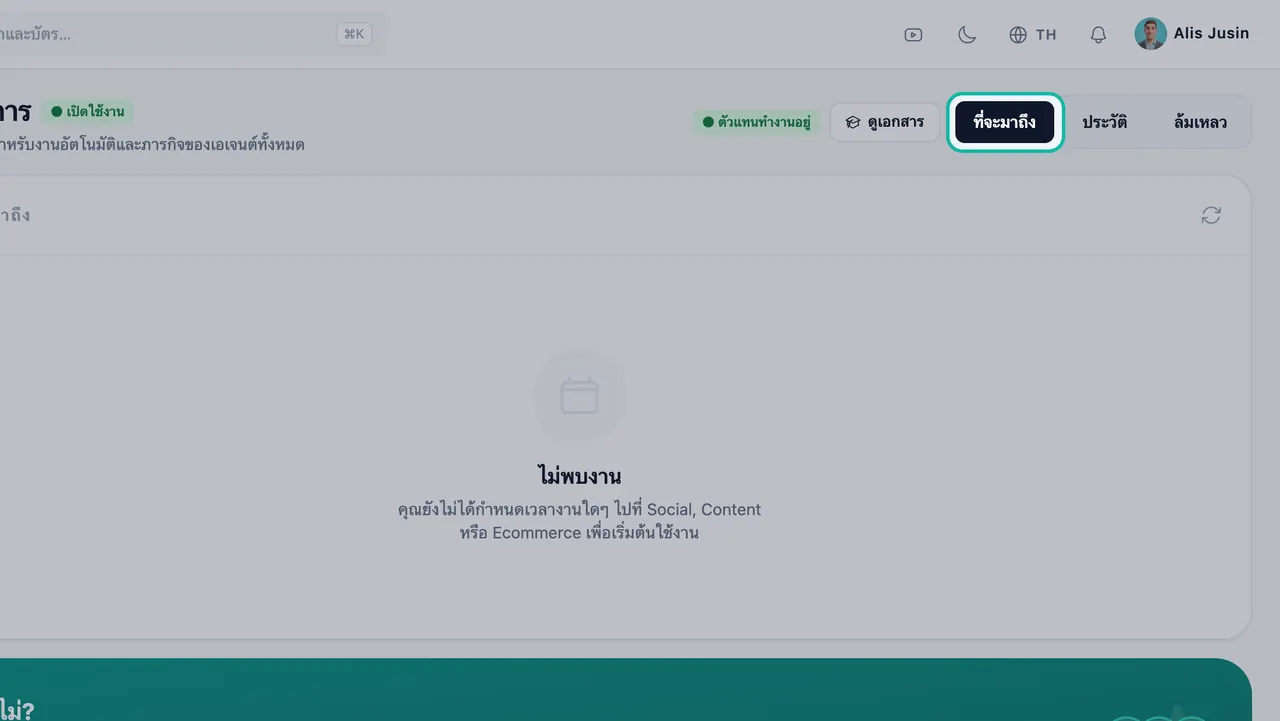
| แท็บ | ชื่อรายการ | สิ่งที่แสดง | ลำดับ |
|---|---|---|---|
| ที่จะมาถึง | คิวที่จะเกิดขึ้น | งานที่มีสถานะ กำหนดเวลาแล้ว หรือ กำลังประมวลผล | งานที่ใกล้ที่สุดก่อน |
| ประวัติ | Execution History | งานที่เสร็จสิ้นแล้ว (สำเร็จแล้ว) | งานล่าสุดก่อน |
| ล้มเหลว | Failed Tasks | งานที่ล้มเหลว พร้อมข้อความแสดงข้อผิดพลาด | งานล่าสุดก่อน |
การอ่านรายละเอียดงาน
แต่ละแถวจะบอกรายละเอียดว่างานนั้นคืออะไร จะทำงานเมื่อไหร่ และจะไปแสดงที่ไหน:
- ป้ายกำกับโมดูล: โซเชียล, เนื้อหา, อีคอมเมิร์ซ, ห้องข่าว, ลูกค้าเป้าหมาย หรือ SEO
- สถานะ: กำหนดเวลาแล้ว, กำลังประมวลผล (กำลังทำงาน), สำเร็จแล้ว หรือ ล้มเหลว
- หัวข้อ: ชื่อบทความหรือโพสต์ สำหรับบทความที่ยังไม่ได้เขียน จะแสดงเป็นหัวข้อของบทความนั้น เช่น "Article: best dentist in Austin" ส่วนโพสต์จะแสดงเป็น "Post:" และหัวข้อของโพสต์
- วันที่และเวลา: เวลาที่งานจะทำงาน โดยจะแสดงตามเวลาท้องถิ่นของอุปกรณ์ของคุณ
- ป้ายกำกับการทำซ้ำ: งานที่ทำซ้ำเป็นประจำจะแสดงความถี่ในการทำซ้ำ
- ปลายทาง: โพสต์โซเชียลจะแสดงโลโก้ของทุกเครือข่ายที่จะโพสต์ไป (LinkedIn, X, Facebook, Instagram) ส่วนบทความจะแสดงชื่อหรือที่อยู่ของเว็บไซต์ที่จะเผยแพร่
การยกเลิกงานที่ตั้งเวลาไว้
- ในแท็บ ที่จะมาถึง ให้ค้นหางานที่ต้องการ สถานะของงานต้องเป็น กำหนดเวลาแล้ว
- คลิก ยกเลิกงาน (เครื่องหมาย X ทางด้านขวาของแถว)
- ยืนยัน "คุณแน่ใจหรือไม่ว่าต้องการยกเลิกงานที่กำหนดเวลานี้"
- แอปจะแสดงข้อความ "ยกเลิกงานแล้ว" และงานนั้นจะหายไปจากรายการ
สำคัญ:คุณไม่สามารถยกเลิกงานที่มีสถานะเป็น กำลังประมวลผล ได้ เนื่องจากงานนั้นกำลังทำงานอยู่
การเปลี่ยนวันที่หรือเวลา
คุณต้องทำการเปลี่ยนแปลงในที่ที่คุณสร้างรายการนั้นขึ้นมา:
- โพสต์โซเชียล: แก้ไขโพสต์ใน โซเชียล สตูดิโอ จากนั้นเลือก อัปเดตตารางเวลา ดูเพิ่มเติมที่ สร้างและตั้งเวลาโพสต์
- บทความ: กำหนดเวลาใหม่หรือลบหัวข้อที่อยู่ในคิวใน เนื้อหาเว็บไซต์ ดูเพิ่มเติมที่ เนื้อหาเว็บไซต์
เมื่องานล้มเหลว
ในหน้านี้มีหมายเหตุว่า: "ระบบกำหนดการส่วนกลางจะจัดการการลองใหม่โดยอัตโนมัติและป้องกันการทำงานซ้ำซ้อนในทุกโมดูลของ Swashi" หากงานล้มเหลว Swashi จะพยายามทำงานนั้นอีกครั้ง หากยังคงทำงานไม่ได้หลังจากพยายามหลายครั้ง งานนั้นจะถูกเปลี่ยนกลับไปเป็นฉบับร่างแทนที่จะถูกลบ โพสต์โซเชียลที่ถูกเปลี่ยนกลับไปเป็นฉบับร่างจะปรากฏเป็น ฉบับร่าง ใน คิวที่จะเกิดขึ้น ใน โซเชียล สตูดิโอ ซึ่งคุณสามารถแก้ไขและตั้งเวลาใหม่ได้
แท็บ ล้มเหลว จะแสดงแต่ละงานที่ล้มเหลวพร้อมข้อความแสดงข้อผิดพลาดเป็นสีแดง ควรอ่านข้อความนั้นก่อน เพราะมักจะระบุสาเหตุ เช่น เว็บไซต์หรือเครือข่ายไม่ได้เชื่อมต่อ
การแก้ปัญหา
- โพสต์หรือบทความหายไปจากแท็บ ที่จะมาถึง: อาจเป็นเพราะงานนั้นทำงานเสร็จแล้ว ให้ตรวจสอบในแท็บ ประวัติ หากคุณยกเลิกไปแล้ว งานนั้นจะไม่ปรากฏอีก
- บทความล้มเหลว: ตรวจสอบว่าเว็บไซต์ของคุณยังคงเชื่อมต่ออยู่ใน ตั้งค่าเว็บไซต์ ดูเพิ่มเติมที่ เชื่อมต่อเว็บไซต์ของคุณ
- โพสต์โซเชียลล้มเหลว: เชื่อมต่อเครือข่ายอีกครั้ง ดูเพิ่มเติมที่ เชื่อมต่อเครือข่ายโซเชียล
- วิธีแก้ไขเพิ่มเติมอยู่ใน การแก้ปัญหา
ขั้นตอนต่อไป
คำถามที่พบบ่อย
ฉันจะดูบทความและโพสต์โซเชียลทั้งหมดที่ตั้งเวลาไว้ในที่เดียวได้อย่างไร+
เปิด กำหนดการ ในแถบด้านข้าง แท็บ ที่จะมาถึง จะแสดงรายการงานทั้งหมดที่ตั้งเวลาไว้และกำลังทำงานอยู่จาก เนื้อหาเว็บไซต์, โซเชียล สตูดิโอ และโมดูลอื่นๆ ในรายการเดียว โดยเรียงจากงานที่ใกล้ที่สุดก่อน
หน้ากำหนดการแตกต่างจากปฏิทินกำหนดการโซเชียลอย่างไร+
ปฏิทินกำหนดการโซเชียลใน โซเชียล สตูดิโอ และปฏิทินกำหนดการเว็บไซต์ใน เนื้อหาเว็บไซต์ จะแสดงรายการต่างๆ เป็นรายวัน แต่หน้า กำหนดการ จะเป็นรายการเดียวที่รวมทุกโมดูลไว้ด้วยกัน โดยมีแท็บ ที่จะมาถึง, ประวัติ และ ล้มเหลว
ทำไมฉันถึงยกเลิกงานไม่ได้+
คุณสามารถยกเลิกได้เฉพาะงานที่มีสถานะ กำหนดเวลาแล้ว เท่านั้น งานที่มีสถานะ กำลังประมวลผล คือกำลังทำงานอยู่ จึงไม่สามารถยกเลิกได้ ส่วนงานที่เสร็จสิ้นแล้วหรือล้มเหลวก็ไม่สามารถยกเลิกได้เช่นกัน
ฉันสามารถเปลี่ยนวันหรือเวลาของงานในหน้านี้ได้หรือไม่+
คุณต้องเปลี่ยนในที่ที่คุณสร้างงานนั้นขึ้นมา เช่น แก้ไขโพสต์โซเชียลใน โซเชียล สตูดิโอ แล้วเลือก อัปเดตตารางเวลา หรือกำหนดเวลาบทความใหม่จากคิวใน เนื้อหาเว็บไซต์
จะเกิดอะไรขึ้นเมื่อการทำงานที่ตั้งเวลาไว้ล้มเหลว+
Swashi จะพยายามทำงานนั้นอีกครั้งโดยอัตโนมัติและป้องกันไม่ให้ทำงานซ้ำซ้อน หากยังคงทำงานไม่ได้หลังจากพยายามหลายครั้ง งานนั้นจะถูกเปลี่ยนกลับไปเป็นฉบับร่างแทนที่จะถูกลบ