วิธีสร้างแคมเปญอีเมลในสตูดิโออีเมล
สร้างแคมเปญอีเมลหาลูกค้าใหม่ที่เขียนโดย AI ในสตูดิโออีเมลของ Swashi: เลือกกลุ่มเป้าหมาย ให้ Copy Intelligence เขียนอีเมล 4 ฉบับ ตั้งกำหนดการ และทำให้เป็นอัตโนมัติ
- 1เปิดการส่งอีเมล. คลิกการส่งอีเมลในแถบด้านข้าง แล้วเลื่อนไปที่สตูดิโออีเมล
- 2เลือกกลุ่มเป้าหมายของคุณ. ในกลุ่มเป้าหมาย ให้เลือกระดับ ICP, ภูมิภาคเป้าหมาย, กลุ่มธุรกิจเฉพาะ (ไม่บังคับ), จำนวนลีดสูงสุดที่จะติดต่อ และแหล่งลีด
- 3อธิบายข้อเสนอของคุณ. ในข้อความ ให้เขียนหนึ่งประโยคเกี่ยวกับข้อเสนอของคุณในกล่อง Copy Intelligence
- 4เลือกมุมมองและน้ำเสียง. เลือกมุมมองการโน้มน้าวใจ เช่น อำนาจเว็บไซต์ หรือ หลักฐานทางสังคม และเลือกน้ำเสียง เช่น เป็นทางการ หรือ สนทนา
- 5เขียนครบทั้ง 4 ขั้นตอน. คลิกเขียนครบ 4 ขั้นตอน จากนั้นตรวจสอบอีเมลแต่ละฉบับและตัวอย่างที่ผู้รับจะเห็น
- 6ตั้งกำหนดการ. ในกำหนดการ ให้ตั้งค่าเขตเวลา, ช่วงเวลาส่ง, วันที่ส่ง, วันเริ่มต้นและสิ้นสุด (ไม่บังคับ) และโควต้าต่อวัน
- 7ทำให้เป็นอัตโนมัติ. ตรวจสอบสรุปแคมเปญและรายการตรวจสอบเพื่อความปลอดภัย จากนั้นคลิกทำให้เป็นอัตโนมัติเพื่อเริ่มต้น
ชอบดูวิดีโอมากกว่า? วิดีโอสอนนี้จะแนะนำขั้นตอนเดียวกันในแอปจริง วิดีโอสอนทั้งหมด →
สตูดิโออีเมลคือที่ที่คุณใช้สร้างแคมเปญการส่งอีเมลใน Swashi: คุณเลือกได้ว่าจะติดต่อใคร ให้ Copy Intelligence เขียนลำดับอีเมล 4 ฉบับ ตั้งกำหนดการส่ง แล้วคลิก ทำให้เป็นอัตโนมัติ จากนั้น เอเจนต์ Outreach จะทยอยส่งอีเมลแต่ละขั้นตอนตามกำหนดเวลา และจะหยุดติดตามผลเมื่อลีดตอบกลับ ฟีเจอร์นี้สร้างขึ้นสำหรับเจ้าของธุรกิจและทีมขายที่ต้องการส่งอีเมลหาลูกค้าใหม่แบบเฉพาะบุคคลโดยไม่ต้องเขียนทุกข้อความด้วยตนเอง
ผลิตภัณฑ์: ระบบอัตโนมัติสำหรับ Lead Gen & Outreach
ก่อนเริ่มต้น
- เชื่อมต่อกล่องจดหมายอย่างน้อยหนึ่งบัญชี ดูเพิ่มเติมที่ เชื่อมต่อบัญชีผู้ส่งอีเมล หากไม่มี สตูดิโออีเมลจะแสดงข้อความ "เชื่อมต่อบัญชีอีเมลก่อน"
- มีลูกค้าเป้าหมายที่พร้อมให้ติดต่อ: ลูกค้าเป้าหมายที่พบในหน้าการหาลูกค้าเป้าหมาย จาก Google Sheet ของคุณ หรือจากไฟล์ CSV ที่คุณอัปโหลด (การนำเข้าไฟล์ CSV มีให้ใช้ในแพ็กเกจเติบโต)
- เพิ่มข้อเสนอและน้ำเสียงของคุณลงในสมองธุรกิจ (การตั้งค่า → สมองธุรกิจ) เพื่อให้ AI เขียนด้วยน้ำเสียงของแบรนด์คุณ
เปิด การส่งอีเมล ในแถบด้านข้าง แล้วเลื่อนไปที่ สตูดิโออีเมล ("สร้างลำดับการเข้าถึงของคุณ · มุมมอง AI · ตั้งเวลา · เริ่มต้น") ตัวช่วยสร้างนี้มี 4 ขั้นตอน: กลุ่มเป้าหมาย, ข้อความ, กำหนดการ และ ทำให้เป็นอัตโนมัติ
ขั้นตอนที่ 1: กลุ่มเป้าหมาย
ระดับ ICP (ใครควรติดต่อก่อน) เลือกระดับ A, B, C หรือ D โดยระดับ A = ICP ที่สมบูรณ์แบบ, B = เหมาะสมมาก, C = ปานกลาง, D = ลำดับความสำคัญต่ำ เริ่มต้นด้วยระดับ A แล้วค่อยเพิ่ม B เรียนรู้เพิ่มเติมที่ ระดับ ICP
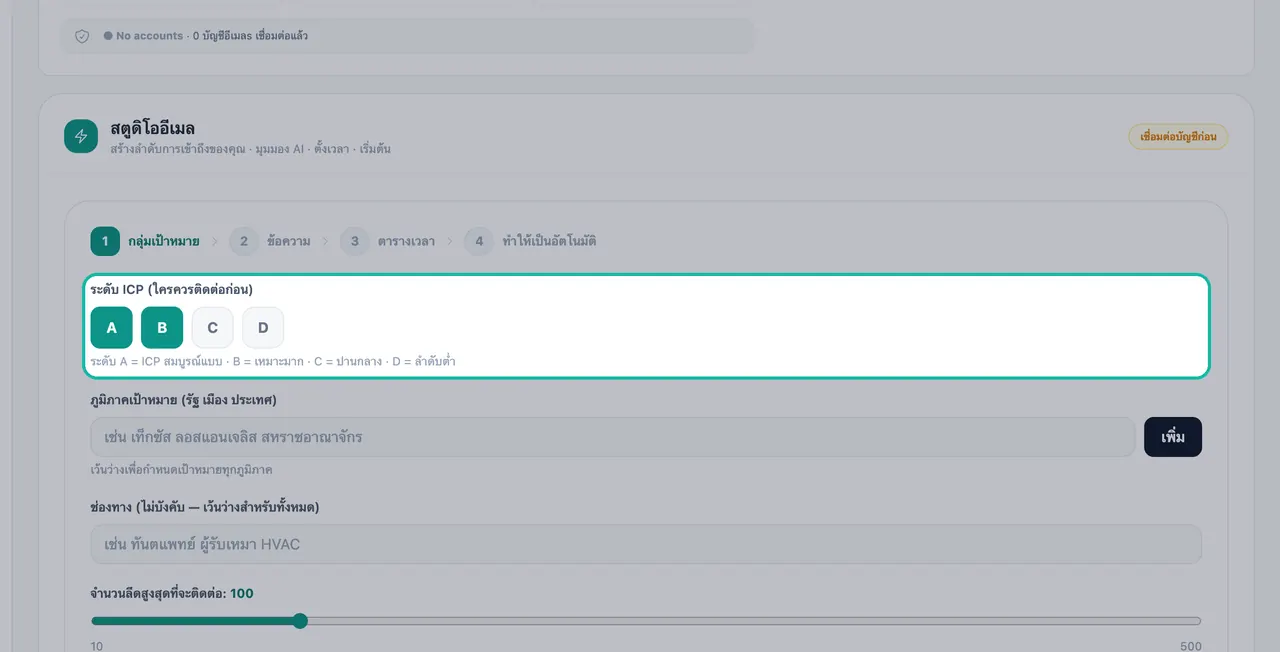
เริ่มต้นด้วยระดับ A แล้วค่อยเพิ่ม B ภูมิภาคเป้าหมาย (รัฐ เมือง ประเทศ) พิมพ์ภูมิภาค เช่น "Texas", "Los Angeles" หรือ "UK" แล้วคลิก เพิ่ม หากเว้นว่างไว้จะเป็นการกำหนดเป้าหมายทุกภูมิภาค
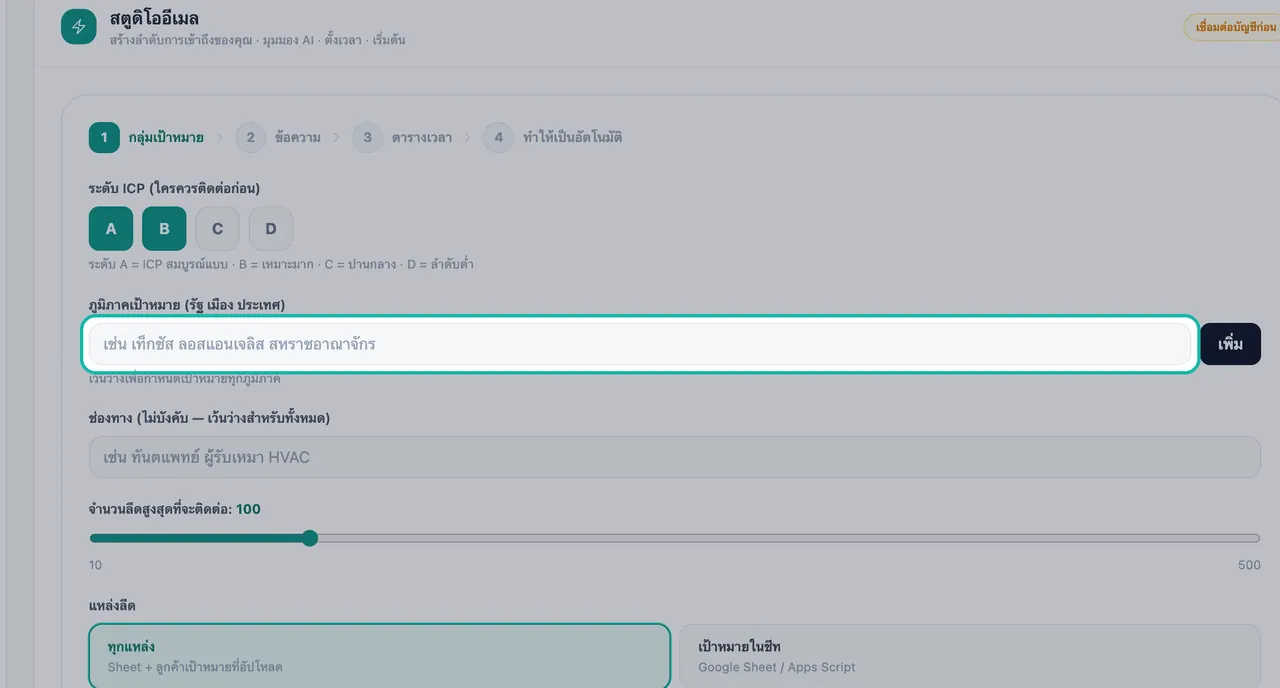
เพิ่มภูมิภาค หรือเว้นว่างไว้เพื่อกำหนดเป้าหมายทุกภูมิภาค กลุ่มธุรกิจเฉพาะ (ไม่บังคับ — เว้นว่างไว้เพื่อรวมทุกกลุ่ม) โฟกัสแคมเปญไปที่อุตสาหกรรมเดียว เช่น "ทันตแพทย์" หรือ "HVAC Contractors"
จำนวนลีดสูงสุดที่จะติดต่อ กำหนดจำนวนลีดที่แคมเปญนี้จะติดต่อ
แหล่งลีด เลือกหนึ่งอย่าง:
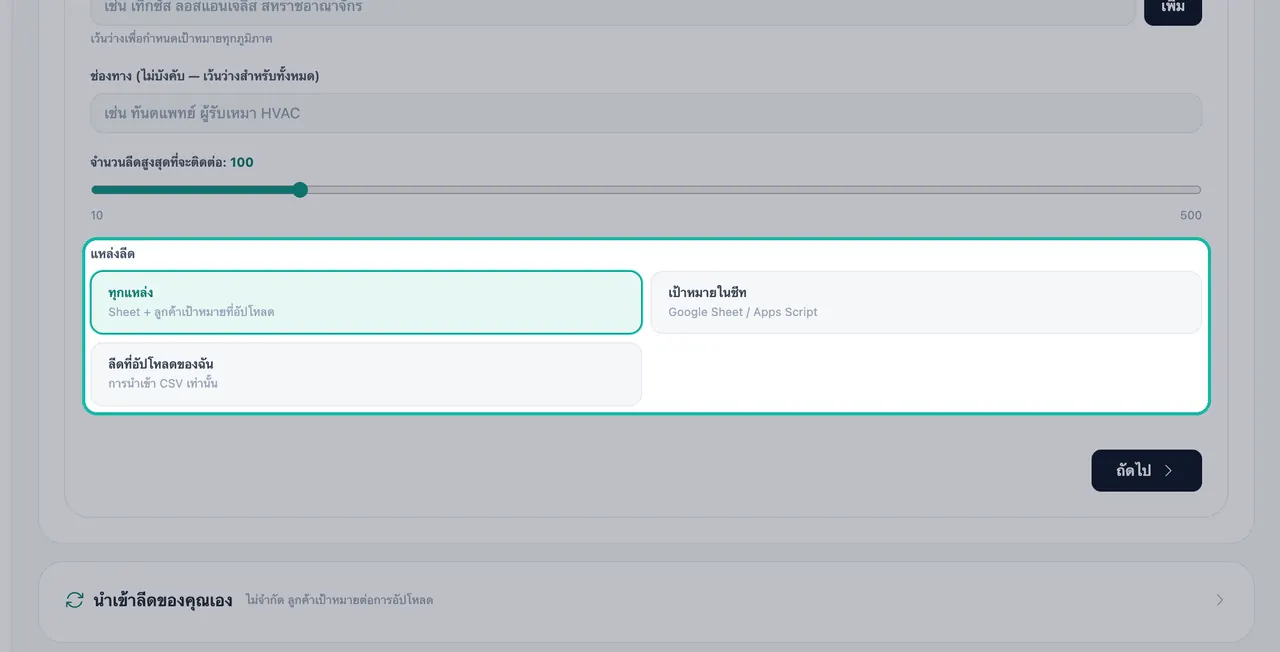
เลือกแหล่งที่แคมเปญจะนำลีดมาใช้
| ตัวเลือก | ใช้ข้อมูลอะไร |
|---|---|
| ทุกแหล่ง | ชีท + ลีดที่อัปโหลด |
| เป้าหมายในชีท | Google Sheet / Apps Script ของคุณ |
| ลีดที่อัปโหลดของฉัน | การนำเข้าจากไฟล์ CSV เท่านั้น |
หมายเหตุ:หากคุณเลือก เป้าหมายในชีท โดยไม่ได้เชื่อมต่อชีทไว้ แอปจะแสดงข้อความ "ยังไม่ได้เชื่อมต่อ Google Sheet — โปรดเชื่อมต่อในหน้าการตั้งค่าก่อน"
ขั้นตอนที่ 2: ข้อความ
ขั้นตอนนี้ขับเคลื่อนโดย Copy Intelligence — AI เขียนด้วยจิตวิทยาที่พิสูจน์แล้ว
อธิบายข้อเสนอของคุณ เพียงหนึ่งประโยคก็พอ เช่น "เสนอการตรวจสอบเว็บไซต์ฟรีให้กับทันตแพทย์ในเท็กซัส"
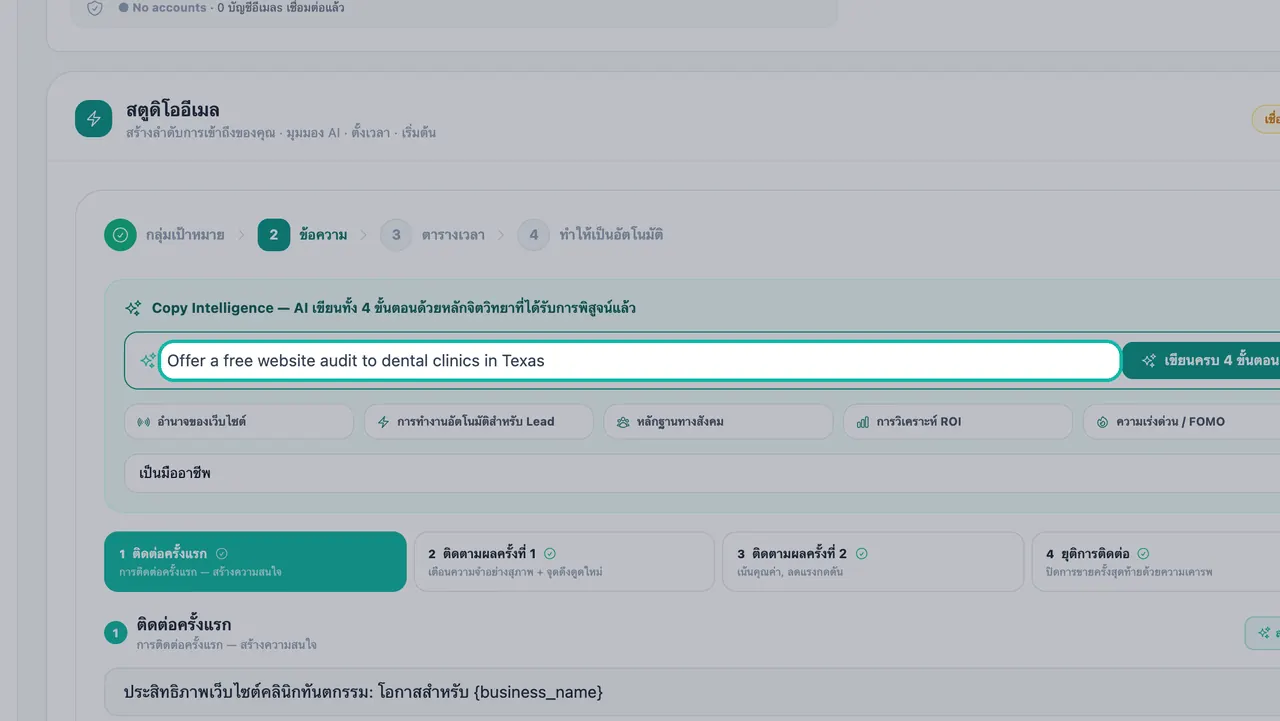
อธิบายข้อเสนอของคุณในหนึ่งประโยค เลือกมุมมองของคุณ เลือกมุมมองการโน้มน้าวใจที่อีเมลจะเน้น:
| มุมมอง | แนวคิด |
|---|---|
| อำนาจเว็บไซต์ | เว็บไซต์ของพวกเขากำลังสูญเสียลีด |
| ระบบอัตโนมัติสำหรับ Lead | ทำให้การเติบโตของพวกเขาเป็นอัตโนมัติ |
| หลักฐานทางสังคม | คนอื่นที่เหมือนพวกเขาประสบความสำเร็จ |
| ROI เชิงวิเคราะห์ | แสดงตัวเลขให้เห็น |
| ความเร่งด่วน / FOMO | โอกาสกำลังจะหมดไป |
น้ำเสียง เลือก เป็นทางการ, สนทนา, เร่งด่วน, วิเคราะห์ หรือ เล่าเรื่อง
คลิก เขียนครบ 4 ขั้นตอน เพียงคลิกเดียว ระบบจะเขียนลำดับอีเมลทั้งหมดด้วยน้ำเสียงของแบรนด์คุณ คลิก สร้างใหม่ เพื่อลองอีกครั้ง
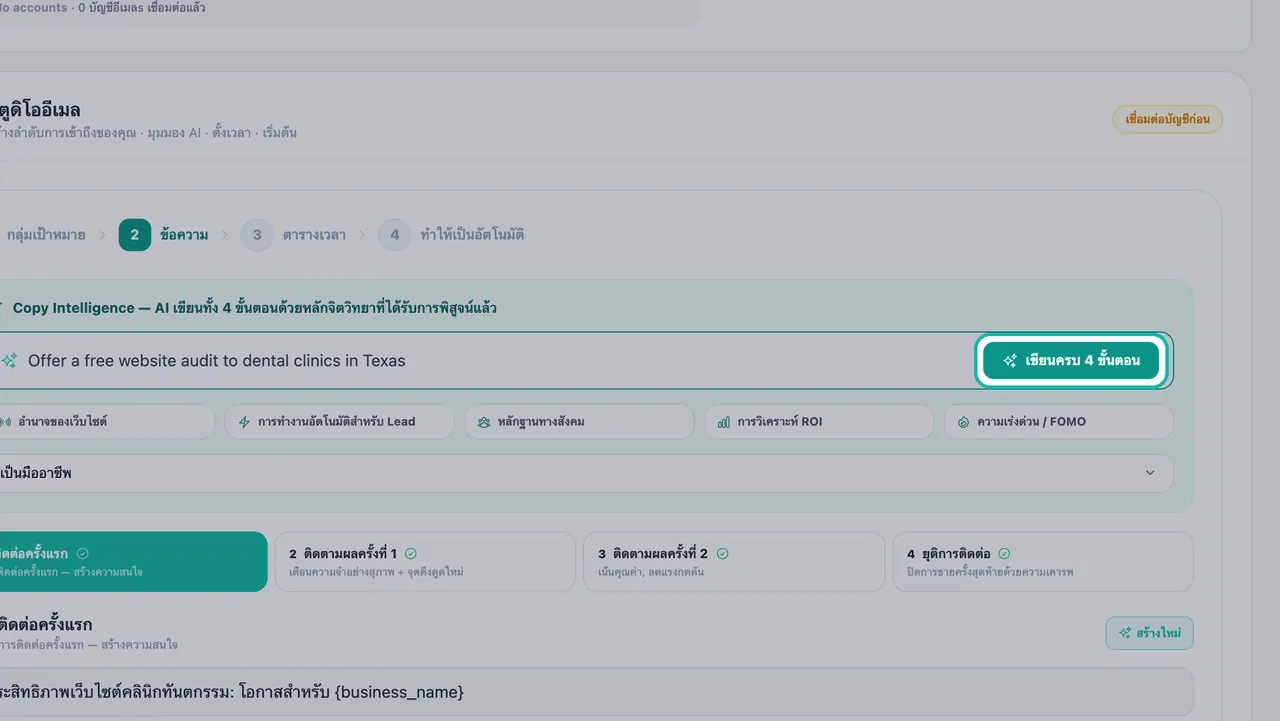
คลิกเดียวเขียนลำดับอีเมลทั้ง 4 ฉบับ ตรวจสอบแต่ละขั้นตอน ลำดับอีเมลมี 4 ฉบับซึ่งทำหน้าที่ต่างกัน: ติดต่อครั้งแรก, ติดตามครั้งที่ 1, ติดตามครั้งที่ 2 และ ยุติการติดต่อ ใช้ ขั้นตอนในลำดับ เพื่อสลับไปมาระหว่างอีเมลและแก้ไข หัวข้ออีเมล และ เนื้อหาอีเมล แถบจังหวะการส่งจะแสดง Day 0, +3d, +6d และ +9d และจะแสดงข้อความ "เขียนครบ 4/4 ขั้นตอนแล้ว" เมื่อทุกขั้นตอนพร้อมแล้ว ดูเพิ่มเติมที่ การติดตามผลและจังหวะเวลา
ตรวจสอบตัวอย่าง ส่วน "ตัวอย่าง — หน้าตาอีเมลที่ผู้รับจะเห็น" จะแสดงอีเมลพร้อมตัวแปรต่างๆ เช่น
{first_name},{business_name}และ{city}ที่ถูกเติมข้อมูลของลีดแล้ว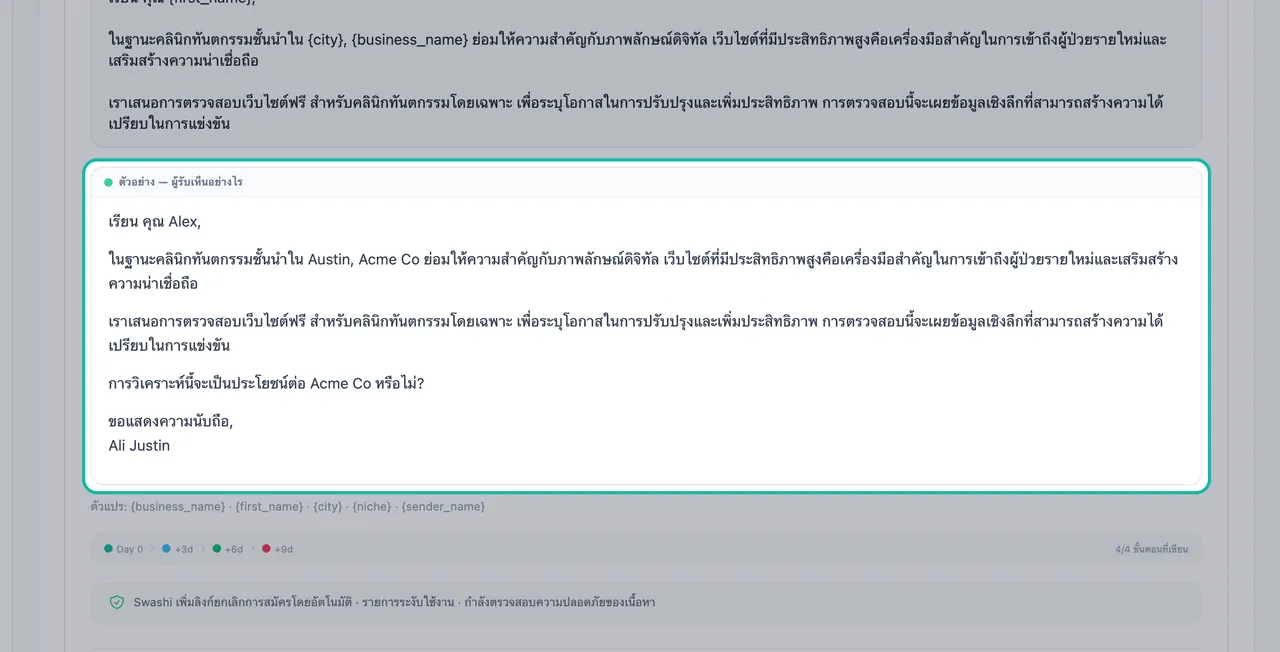
ตัวอย่างจะแสดงอีเมลที่เติมตัวแปรต่างๆ แล้ว
ต้องการเริ่มจากฉบับร่างใช่ไหม คลิก เริ่มต้นด้วยเทมเพลต แล้วเลือก แนะนำตัวเบื้องต้น, ติดตามครั้งที่ 1, ติดตามครั้งที่ 2 หรือ คุณค่าก่อน
เคล็ดลับ:หากคุณเห็นข้อความ "ตรวจพบคำกระตุ้นสแปม กรุณาลบออกเพื่อเพิ่มประสิทธิภาพการส่ง" ให้แก้ไขข้อความก่อนดำเนินการต่อ
อีเมลทุกฉบับจะมีข้อความเพื่อความปลอดภัยกำกับอยู่ด้วย "Swashi จะเพิ่มลิงก์ยกเลิกการรับข่าวสารโดยอัตโนมัติ · รายการระงับการส่งทำงานอยู่ · กำลังตรวจสอบความปลอดภัยของเนื้อหา" ดูเพิ่มเติมที่ การปฏิบัติตามข้อกำหนดและการยกเลิกรับข่าวสาร
ขั้นตอนที่ 3: กำหนดการ
- ชื่อแคมเปญ ตั้งชื่อแคมเปญให้คุณจำได้ง่ายในรายงาน
- เขตเวลา เขตเวลาที่กำหนดการของคุณใช้
- ช่วงเวลาส่ง (เวลาท้องถิ่น) ช่วงเวลาที่สามารถส่งอีเมลออกไปได้ เช่น เวลาทำการ
- ส่งเมื่อ วันในสัปดาห์ที่จะทำการส่ง
- วันเริ่มต้น (ไม่บังคับ) และ วันสิ้นสุด (ไม่บังคับ) หากกำหนดวันสิ้นสุด แคมเปญจะทำงานทุกวันจนถึงวันที่กำหนด หากเว้นว่างไว้ แคมเปญจะทำงานจนกว่าจะติดต่อลีดครบทั้งหมด
- โควต้าต่อวัน (อีเมล) จำนวนอีเมลสูงสุดที่แคมเปญนี้จะส่งต่อวัน การส่งอีเมลจะอยู่ภายใต้ขีดจำกัดการวอร์มอัปที่ปลอดภัยของแต่ละกล่องจดหมายด้วย
ขั้นตอนที่ 4: ทำให้เป็นอัตโนมัติ
- ตรวจสอบ สรุปแคมเปญ: การกำหนดเป้าหมาย, ลีดสูงสุด, ช่วงเวลาส่ง, เขตเวลา, โควต้าต่อวัน และ ระยะเวลาโดยประมาณ
- ตรวจสอบรายการตรวจสอบเพื่อความปลอดภัย: ตรวจสอบรายการระงับการส่งก่อนส่งทุกครั้ง, เพิ่มลิงก์ยกเลิกการรับข่าวสารอัตโนมัติ, เว้นระยะ 72 ชั่วโมงระหว่างอีเมลถึงลีดคนเดียวกัน, อัตราตีกลับเกิน 5% จะหยุดบัญชีชั่วคราวอัตโนมัติ, สแกนคำกระตุ้นสแปม และตรวจสอบความปลอดภัยของเนื้อหา
- คลิก ทำให้เป็นอัตโนมัติ แคมเปญของคุณจะปรากฏใต้ แคมเปญ พร้อมกับ รันครั้งถัดไป, จำนวนที่ส่ง และอัตราการตอบกลับ
การจัดการแคมเปญที่กำลังทำงานอยู่
- หยุดชั่วคราว และ ดำเนินการต่อ แคมเปญได้ทุกเมื่อ
- รอบการทำงานถัดไป จะใช้เขตเวลาของแคมเปญคุณ เลือกวันนี้และเวลาที่เร็วขึ้นเพื่อให้ทำงานเร็วขึ้น
- ดู ลำดับอีเมลที่กำลังทำงานอยู่ เพื่อดูว่าระบบกำลังส่งอะไรในแต่ละขั้นตอน ดูเพิ่มเติมที่ Unified Inbox
- ข้อความสถานะจะอธิบายวันที่ไม่มีการส่งอีเมล เช่น "วันนี้ไม่มีลีดที่ตรงเงื่อนไขเหลือแล้ว — จะดำเนินการต่อในรอบถัดไปตามกำหนด" หรือ "ถึงขีดจำกัดการส่งรายเดือนแล้ว — จะเริ่มใหม่ในวันที่ 1"
ขั้นตอนถัดไป
คำถามที่พบบ่อย
ฉันต้องเขียนอีเมลเองหรือไม่+
ไม่ต้อง เพียงอธิบายข้อเสนอของคุณในหนึ่งประโยค แล้ว Copy Intelligence จะเขียนอีเมลทั้ง 4 ฉบับในลำดับให้คุณด้วยน้ำเสียงของแบรนด์คุณ คุณสามารถแก้ไขขั้นตอนใดก็ได้ หรือจะเริ่มต้นด้วยเทมเพลตก็ได้
แคมเปญจะติดต่อลีดกลุ่มไหนบ้าง+
ลีดที่ตรงกับการตั้งค่ากลุ่มเป้าหมายของคุณ: ระดับ ICP, ภูมิภาค, กลุ่มธุรกิจเฉพาะ และแหล่งลีด (ทุกแหล่ง, เป้าหมายในชีท หรือ ลีดที่อัปโหลดของฉัน) โดยจะติดต่อไม่เกินจำนวนสูงสุดที่คุณตั้งไว้
ฉันสามารถเปลี่ยนแหล่งลีดของแคมเปญที่กำลังทำงานอยู่ได้หรือไม่+
ต้องหยุดแคมเปญชั่วคราวก่อน แอปจะล็อกแหล่งลีดไว้ในขณะที่แคมเปญกำลังทำงานอยู่
จะเกิดอะไรขึ้นถ้าฉันเว้นว่างวันสิ้นสุดไว้+
แคมเปญจะทำงานทุกวันจนกว่าจะติดต่อลีดที่ตรงเงื่อนไขครบทั้งหมด หากคุณกำหนดวันสิ้นสุด แคมเปญจะทำงานทุกวันจนถึงวันที่กำหนด
ทำไมฉันถึงเริ่มแคมเปญไม่ได้+
คุณต้องมีบัญชีผู้ส่งอีเมลที่เชื่อมต่อไว้อย่างน้อยหนึ่งบัญชี หากสตูดิโออีเมลแสดงข้อความ 'เชื่อมต่อบัญชีอีเมลก่อน' ให้ไปเชื่อมต่อกล่องจดหมายในหน้าบัญชีผู้ส่งอีเมล แล้วลองอีกครั้ง