Как создать email-кампанию в Email-студии
Создайте кампанию холодных email-рассылок в Email-студии Swashi: выберите аудиторию, позвольте Copy Intelligence написать четыре шага, настройте расписание и автоматизируйте процесс.
- 1Откройте Email-рассылку. Нажмите «Email-рассылка» на боковой панели и прокрутите до Email-студии.
- 2Выберите аудиторию. В разделе «Аудитория» выберите уровни ICP, целевые регионы, необязательную нишу, максимальное количество лидов для связи и источник лидов.
- 3Опишите ваше предложение. В разделе «Сообщение» одним предложением опишите ваше предложение в поле Copy Intelligence.
- 4Выберите ракурс и тон. Выберите ракурс убеждения, например «Авторитет веб-сайта» или «Социальное доказательство», и тон, например «Профессиональный» или «Разговорный».
- 5Напишите все четыре шага. Нажмите «Написать все 4 шага», затем проверьте каждое письмо и превью для получателя.
- 6Настройте расписание. В разделе «Расписание» установите часовой пояс, окно отправки, дни отправки, необязательные даты начала и окончания, а также дневной лимит.
- 7Автоматизируйте. Проверьте сводку кампании и контрольный список защиты, затем нажмите «Автоматизировать» для запуска.
Предпочитаете смотреть? Этот видеоурок показывает те же шаги в реальном приложении. Все видеоуроки →
Email-студия — это место в Swashi, где вы создаете кампанию по работе с клиентами: вы выбираете, с кем связаться, Copy Intelligence пишет последовательность из четырех писем, вы устанавливаете время отправки и нажимаете Автоматизировать. Затем Агент по рассылкам отправляет каждый шаг по размеренному графику и прекращает отправку последующих писем, как только лид отвечает. Этот инструмент создан для владельцев бизнеса и отделов продаж, которые хотят отправлять персонализированные холодные письма, не составляя каждое сообщение вручную.
Продукт: Автоматизация лидогенерации и рассылок
Перед началом работы
- Подключите хотя бы один почтовый ящик. См. Подключение аккаунта для отправки. Без него в Email-студии будет отображаться сообщение «Сначала подключите аккаунт электронной почты».
- У вас должны быть лиды для связи: лиды, найденные в разделе Генерация лидов, в вашей таблице Google Sheets или в загруженном вами CSV-файле (импорт CSV доступен начиная с тарифа «Рост» (Growth)).
- Добавьте ваши предложения и тон в Бизнес-мозг (Настройки → Бизнес-мозг), чтобы ИИ писал в вашем стиле.
Откройте Email-рассылка на боковой панели и прокрутите до Email-студии («Создавайте вашу последовательность рассылок · AI-стратегии · Планируйте · Запускайте»). Мастер настройки состоит из четырех шагов: Аудитория, Сообщение, Расписание и Автоматизировать.
Шаг 1: Аудитория
Уровень ICP (с кем связаться в первую очередь). Выберите уровни A, B, C или D. Уровень A = идеальный ICP, B = отлично подходит, C = средний, D = низкий приоритет. Начните с уровня A, затем добавьте B. Узнайте больше в статье Уровни ICP.
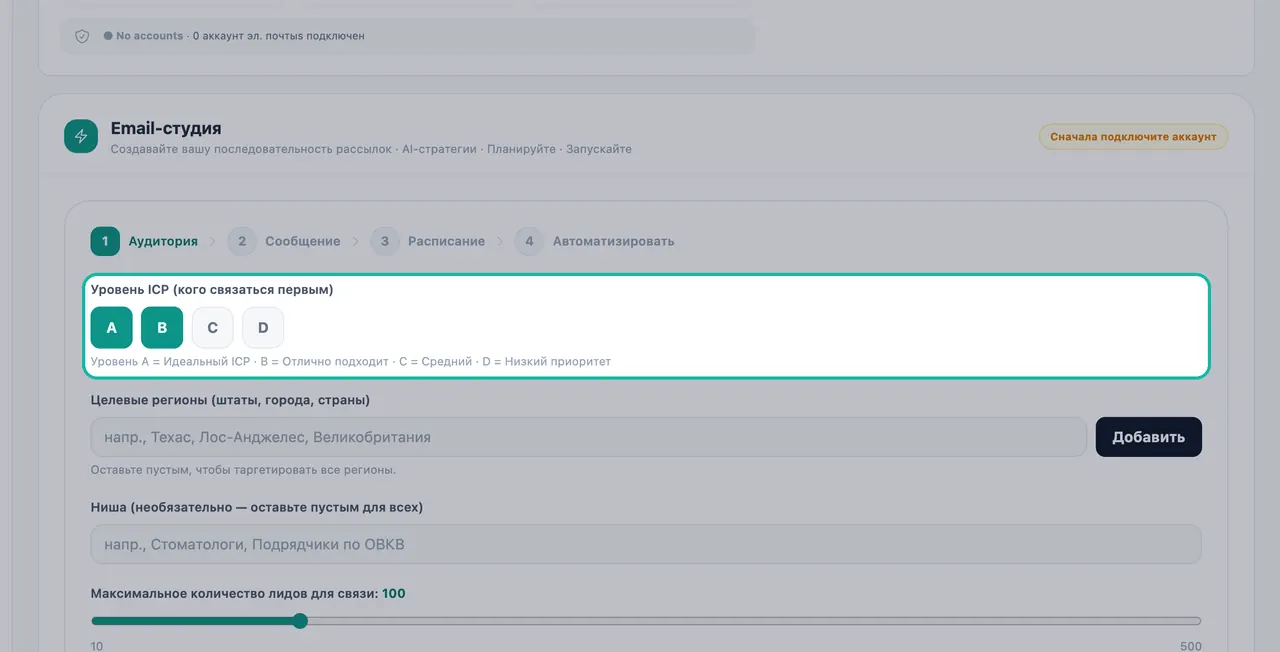
Начните с уровня A, затем добавьте B. Целевые регионы (штаты, города, страны). Введите регион, например «Техас», «Лос-Анджелес» или «Великобритания», и нажмите Добавить. Оставьте поле пустым для таргетинга на все регионы.
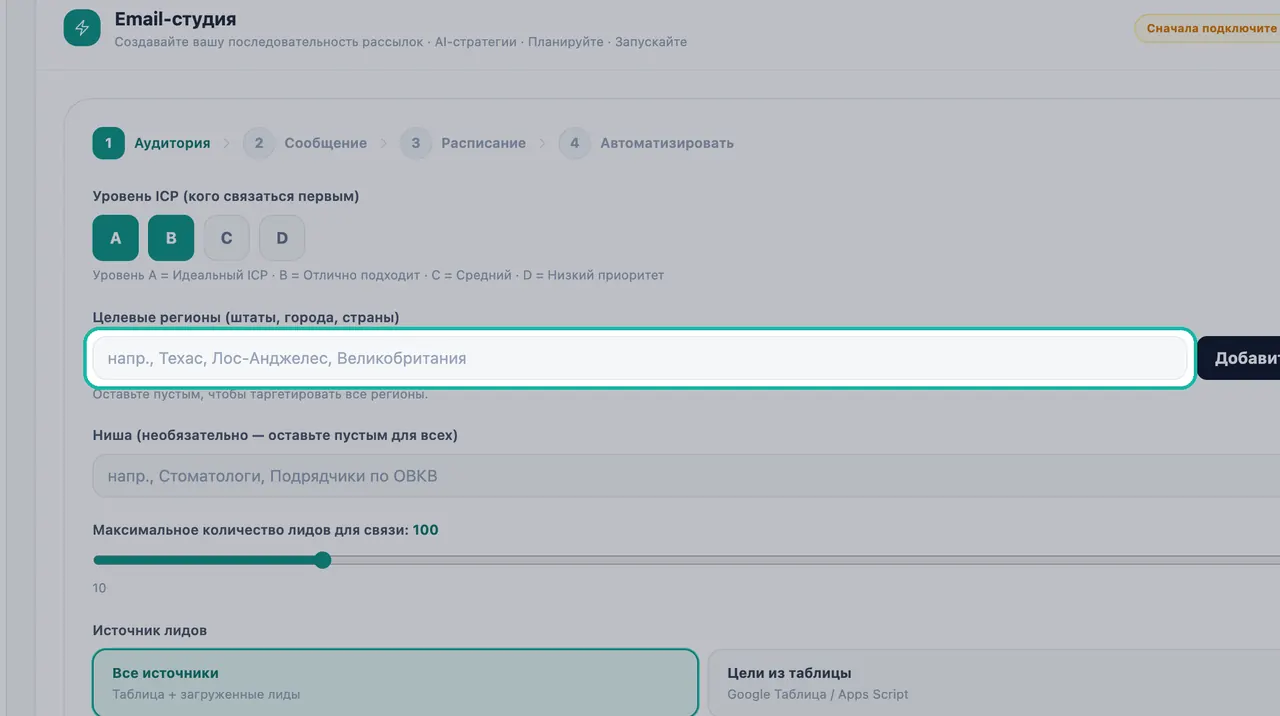
Добавьте регионы или оставьте поле пустым для таргетинга на все регионы. Ниша (необязательно — оставьте пустым для всех). Нацельте кампанию на одну отрасль, например «Стоматологи» или «HVAC Contractors».
Максимальное количество лидов для связи. Укажите, со сколькими лидами свяжется эта кампания.
Источник лидов. Выберите один из вариантов:
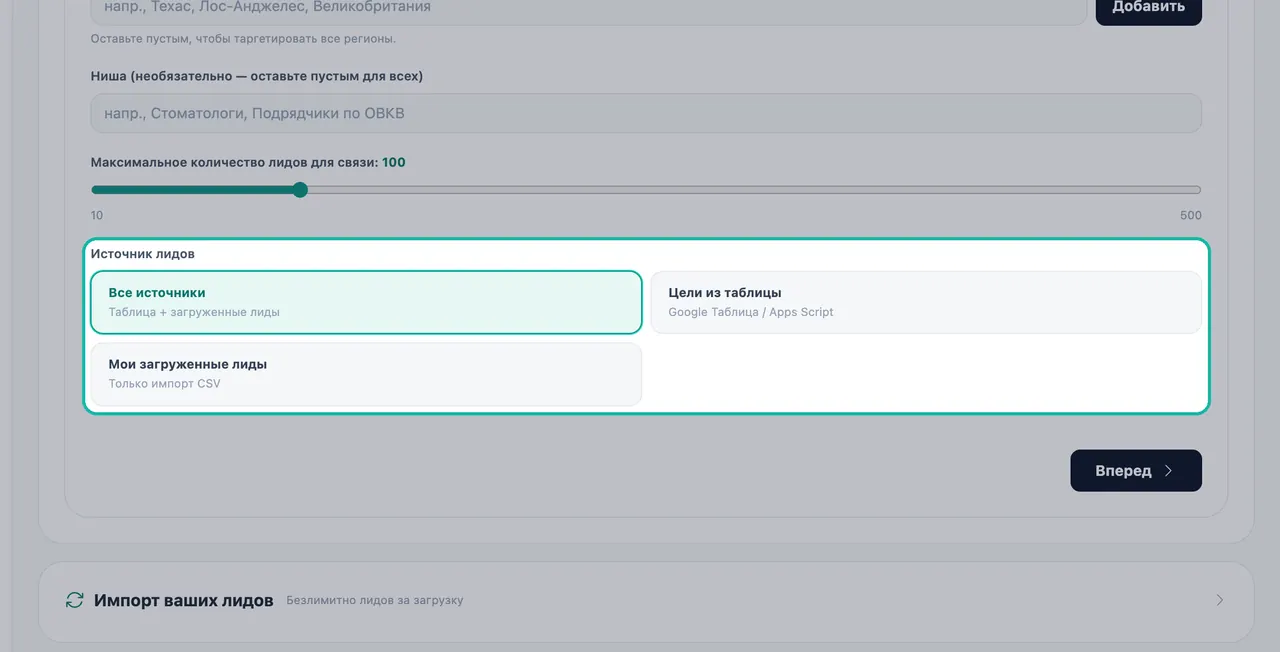
Выберите, откуда кампания будет брать лидов.
| Опция | Что используется |
|---|---|
| Все источники | Таблица + загруженные лиды |
| Цели из таблицы | Ваша таблица Google Sheet / Apps Script |
| Мои загруженные лиды | Только импорт из CSV |
Заметка:Если вы выберете «Цели из таблицы», не подключив таблицу, приложение покажет сообщение «Таблица Google не подключена — сначала подключите ее в Настройках».
Шаг 2: Сообщение
Этот шаг работает на основе Copy Intelligence — AI пишет с доказанной психологией.
Опишите ваше предложение. Достаточно одного предложения, например «предлагаем бесплатный аудит сайта стоматологам в Техасе».
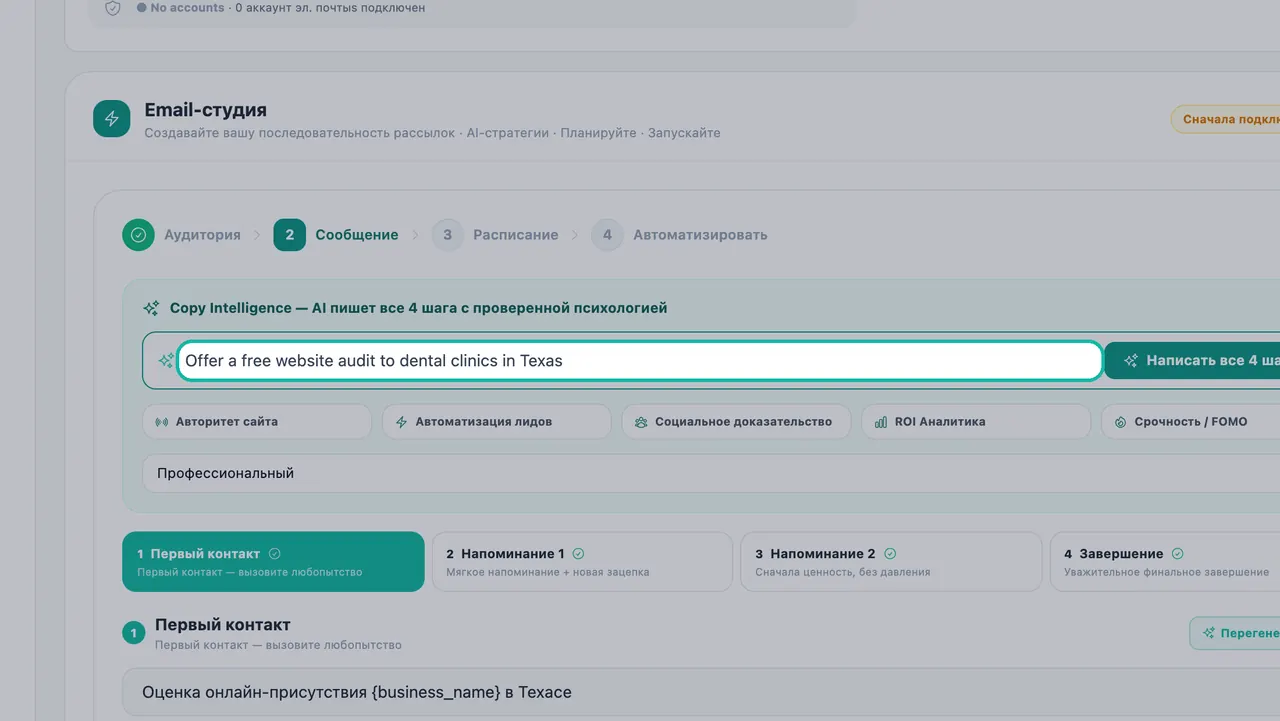
Опишите ваше предложение одним предложением. Выберите ракурс. Выберите ракурс убеждения, на который будут опираться письма:
| Ракурс | Идея |
|---|---|
| Авторитет веб-сайта | Их сайт теряет лидов |
| Автоматизация лидов | Автоматизируйте их рост |
| Социальное доказательство | Другие, похожие на них, добиваются успеха |
| ROI Аналитический | Покажите цифры |
| Срочность / FOMO | Время истекает |
Тон. Выберите Профессиональный, Разговорный, Срочный, Аналитический или Повествование.
Нажмите Написать все 4 шага. Один клик — и вся последовательность написана в стиле вашего бренда. Нажмите Перегенерировать, чтобы попробовать снова.
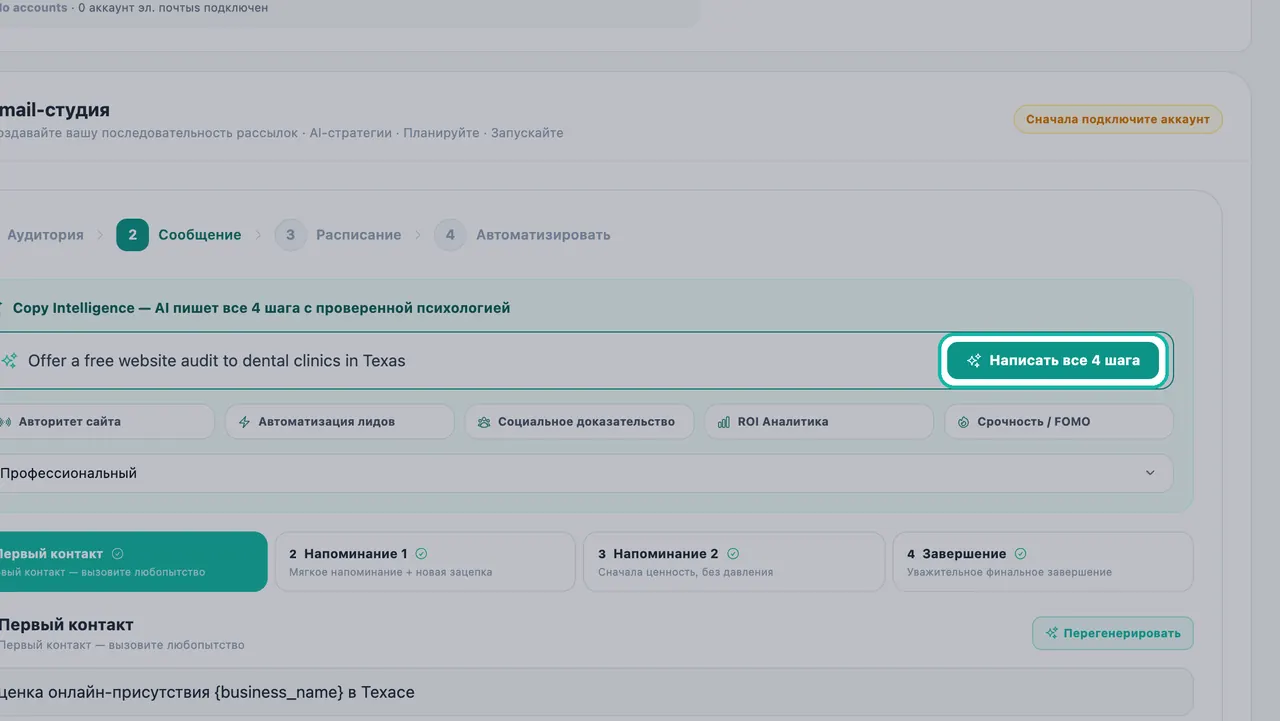
Один клик — и вся последовательность из четырех писем написана. Просмотрите каждый шаг. Последовательность состоит из четырех писем с четырьмя задачами: Первый контакт, Дожим 1, Дожим 2 и Завершение. Используйте Шаг последовательности, чтобы переключаться между ними и редактировать Тему письма и Текст письма. Шкала каденции показывает День 0, +3д, +6д и +9д, а также сообщение «4/4 шага написано», когда все шаги готовы. См. Последующие письма и тайминг.
Проверьте предварительный просмотр. Раздел «ПРЕДПРОСМОТР — КАК ЭТО ВИДЯТ ПОЛУЧАТЕЛИ» показывает письмо с заполненными для лида переменными, такими как
{first_name},{business_name}и{city}.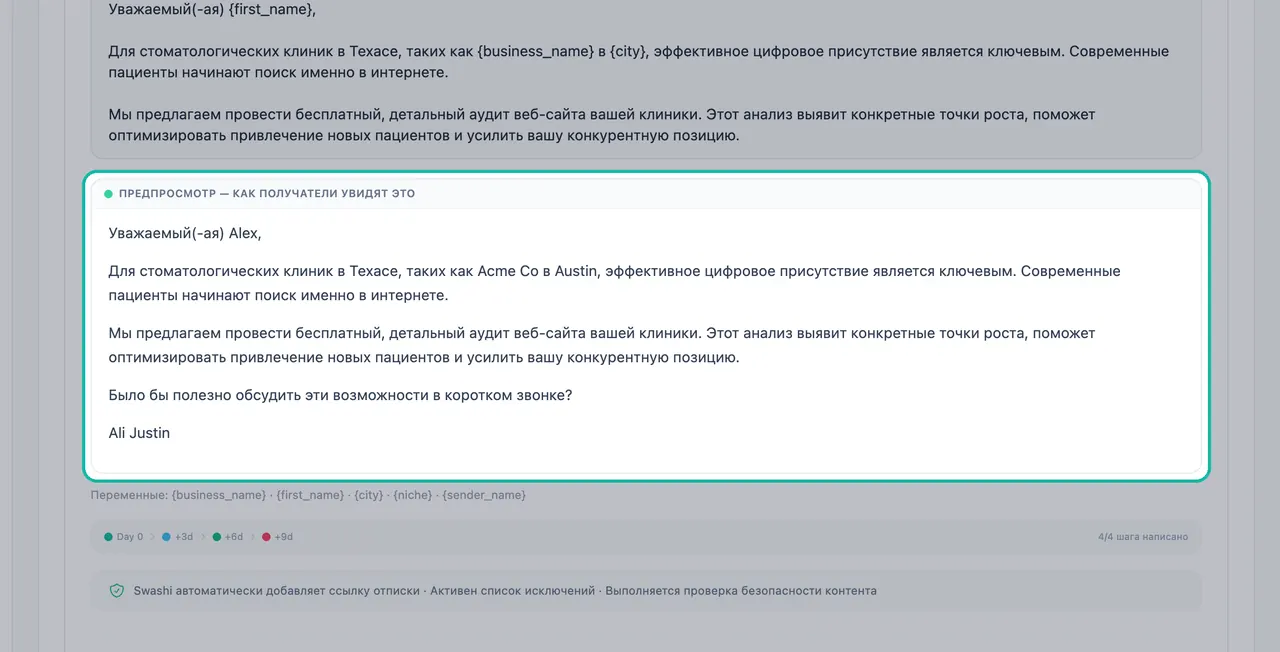
Предпросмотр показывает письмо с заполненными переменными.
Предпочитаете начать с черновика? Нажмите Начать с шаблона и выберите Холодное вступление, Дожим 1, Дожим 2 или Сначала ценность.
Совет:Если вы видите сообщение «Обнаружено спам-слово. Удалите его, чтобы улучшить доставляемость», отредактируйте текст, прежде чем продолжить.
Каждое письмо также содержит строку безопасности «Swashi автоматически добавляет ссылку для отписки · Список исключений активен · Проверка безопасности контента запущена». См. Соответствие требованиям и отписка.
Шаг 3: Расписание
- Название кампании. Дайте кампании имя, по которому вы узнаете ее в отчетах.
- Часовой пояс. Часовой пояс, который использует ваше расписание.
- Окно отправки (местное время). Часы, в которые могут отправляться письма, например, рабочее время.
- Отправлять. Дни недели для отправки.
- Дата начала (необязательно) и Дата окончания (необязательно). При наличии даты окончания кампания будет работать ежедневно до этой даты. Оставьте поле пустым, чтобы кампания работала до тех пор, пока не свяжется со всеми лидами.
- Дневной лимит (писем). Максимальное количество писем, которое эта кампания отправляет в день. Отправка также не превышает безопасный лимит прогрева для каждого почтового ящика.
Шаг 4: Автоматизировать
- Проверьте Сводку кампании: Таргетинг, Макс. лидов, Окно отправки, Часовой пояс, Дневной лимит и Прибл. длительность.
- Просмотрите контрольный список защиты: проверка по списку исключений перед каждой отправкой, автоматическое добавление ссылки для отписки, 72-часовой перерыв между письмами одному и тому же лиду, автоматическая приостановка аккаунта при показателе отказов (bounce rate) выше 5%, сканирование на спам-слова и проверка безопасности контента.
- Нажмите Автоматизировать. Ваша кампания появится в разделе Кампании с указанием Следующего запуска, количества отправок и процента ответов.
Управление запущенной кампанией
- Кампанию можно в любой момент приостановить (Пауза) и возобновить (Возобновить).
- Следующий запуск использует часовой пояс вашей кампании. Выберите сегодняшний день и более раннее время, чтобы запустить кампанию скорее.
- Следите за Активной Email-последовательностью, чтобы точно видеть, что отправляется на каждом шаге. См. Unified Inbox.
- Статусные сообщения объясняют затишье, например «На сегодня подходящих лидов не осталось — возобновится при следующем запуске по расписанию» или «Достигнут месячный лимит отправки — возобновится 1-го числа».
Следующие шаги
Часто задаваемые вопросы
Нужно ли мне писать письма самостоятельно?+
Нет. Опишите ваше предложение одним предложением, и Copy Intelligence напишет все четыре письма последовательности в стиле вашего бренда. Вы можете отредактировать любой шаг или вместо этого начать с шаблона.
С какими лидами связывается кампания?+
С лидами, которые соответствуют вашим настройкам в разделе «Аудитория»: Уровень ICP, регионы, ниша и источник лидов («Все источники», «Цели из таблицы» или «Мои загруженные лиды»), вплоть до установленного вами максимума.
Можно ли изменить источник лидов для запущенной кампании?+
Сначала приостановите кампанию. Приложение блокирует источник лидов, пока кампания активна.
Что произойдет, если оставить дату окончания пустой?+
Кампания будет работать ежедневно, пока не свяжется со всеми подходящими лидами. Если вы установите дату окончания, она будет работать ежедневно до этой даты.
Почему я не могу запустить кампанию?+
Вам нужен как минимум один подключенный аккаунт для отправки. Если в Email-студии отображается «Сначала подключите аккаунт электронной почты», подключите почтовый ящик в разделе «Аккаунты для отправки электронной почты» и попробуйте снова.