Как настроить уведомления об отчётах и email-сводки
Настройте уведомления об отчётах Swashi: получайте мгновенные email-оповещения о каждом положительном ответе, ежедневную сводку или еженедельный отчёт в выбранное вами местное время.
- 1Откройте «Отчёты». Нажмите «Отчёты» в боковом меню и прокрутите вниз до раздела «Уведомления об отчётах».
- 2Добавьте получателей. Введите один или несколько email-адресов в поле «Отправлять уведомления об ответах и ежедневные сводки на:» и нажмите «Добавить».
- 3Выберите частоту. Выберите «Мгновенно при положительном ответе», «Ежедневная сводка» или «Еженедельный отчёт».
- 4Выберите время доставки. В разделе «Доставлять отчёт в:» установите время по вашему местному часовому поясу.
- 5Отправьте тест. Нажмите «Отправить тестовый отчёт сейчас», чтобы отправить тестовый отчёт на все добавленные адреса.
Предпочитаете смотреть? Этот видеоурок показывает те же шаги в реальном приложении. Все видеоуроки →
Уведомления об отчётах доставляют результаты работы Swashi прямо на вашу почту, так что вам не придётся открывать приложение, чтобы быть в курсе событий. В разделе Отчёты → Уведомления об отчётах добавьте один или несколько email-адресов, выберите Мгновенно при положительном ответе, Ежедневная сводка или Еженедельный отчёт, а затем укажите местное время для доставки отчётов.
Это руководство предназначено для владельцев бизнеса и отделов продаж, которые хотят быстро реагировать на заинтересованных клиентов и держать свою команду в курсе дел. Оно соответствует шагу «Отчёты на вашей почте» из видеоурока EP9 «Как создавать отчёты в Swashi».
Перед началом работы
- Тариф: Функция «Уведомления об отчётах» отмечена значком тарифа в разделе «Отчёты» и доступна начиная с этого тарифа. Если у вас более низкий «тариф», в этом разделе будет указано, какой «тариф» открывает к ней доступ.
- Активные кампании: Для получения оповещений о положительных ответах необходимы кампании, которые отправляют письма и получают на них ответы. О том, как подсчитываются ответы, читайте в разделе «Отчёты».
Выберите, как часто получать уведомления от Swashi
| Вариант | Что вы получаете | Для кого подходит |
|---|---|---|
| Мгновенно при положительном ответе | Email-уведомление, как только потенциальный клиент отвечает положительно | Для быстрой связи с заинтересовавшимися клиентами |
| Ежедневная сводка | Краткий отчёт каждый день | Для руководителей, которые проверяют результаты раз в день |
| Еженедельный отчёт | Краткий отчёт каждую неделю | Для менеджеров, партнёров и клиентов |
Настройка уведомлений об отчётах
Нажмите Отчёты в боковом меню.
Прокрутите страницу вниз до раздела Уведомления об отчётах.
В поле Отправлять уведомления об ответах и ежедневные сводки на: введите email-адрес (например, you@company.com) и нажмите Добавить. Повторите это для каждого человека, который должен получать отчёты.
В разделе Частота уведомлений: выберите Мгновенно при положительном ответе, Ежедневная сводка или Еженедельный отчёт.
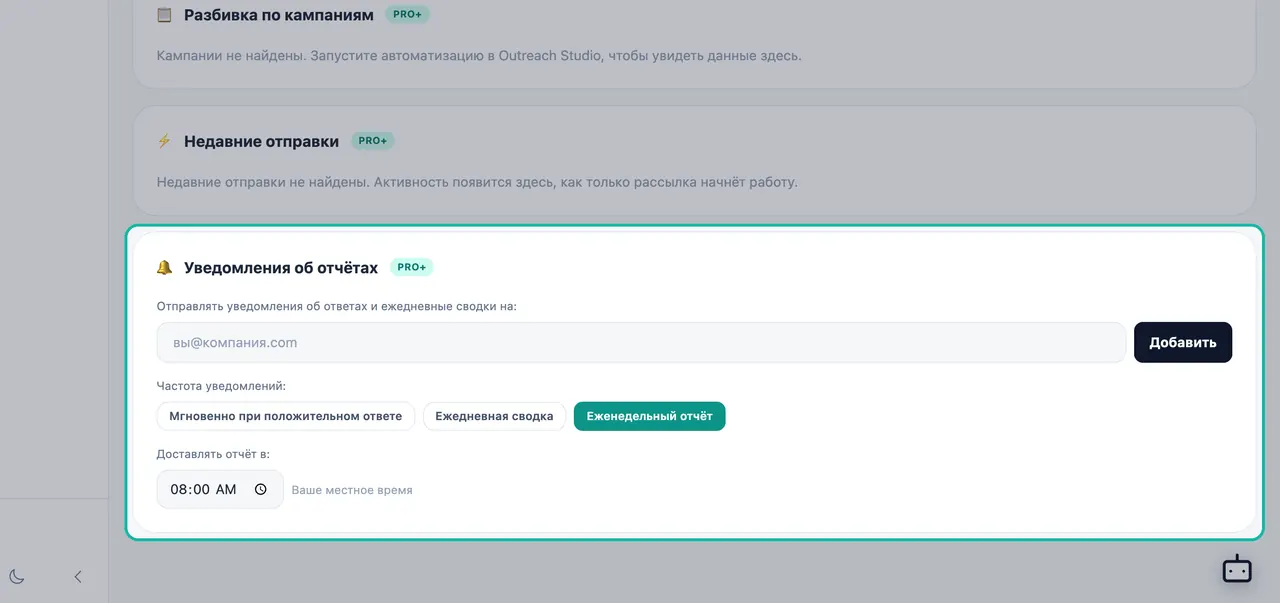
Добавьте получателей, выберите частоту и установите время доставки. В разделе Доставлять отчёт в: выберите время. Используется ваше местное время.
Ваши настройки сохранятся. Вы увидите сообщение «Настройки уведомлений сохранены».
Совет:Выберите Мгновенно при положительном ответе, если важна скорость. С клиентом, который только что согласился, проще всего связаться немедленно. Ответить ему можно из раздела «Единые входящие».
Отправка тестового отчёта
Нажмите Отправить тестовый отчёт сейчас, чтобы отправить тестовый отчёт на все добавленные адреса. Это поможет убедиться, что все получат письмо и оно не попадёт в папку со спамом.
Ваша ежедневная сводка
Отдельно от уведомлений об отчётах Swashi отправляет вам ежедневное информационное письмо с итогами дня на языке вашего аккаунта. Язык настраивается один раз в «Настройках» и применяется к приложению, всем письмам от Swashi, а также к голосовым функциям и чату. Подробнее о языках.
Уведомления в приложении (колокольчик)
Колокольчик в шапке приложения показывает ваши собственные бизнес-события по мере их поступления, никакой рекламы. Выберите, какие события будут там отображаться, в разделе Настройки → Уведомления:
| Уведомление | Когда появляется |
|---|---|
| Положительные ответы по email | Потенциальный клиент ответил на одну из ваших кампаний и хочет пообщаться с человеком |
| Запросы обратного звонка | Звонивший попросил вашего AI-ресепшиониста перезвонить ему |
| Звонки с высокой заинтересованностью | Звонок AI-ресепшионисту получил оценку 7/10 или выше по шкале покупательского намерения |
| Забронированные встречи | Звонивший забронировал время для встречи через вашего AI-ресепшиониста |
| Статьи опубликованы | Статья была опубликована на одном из ваших сайтов |
| Входящие звонки | Ваш AI-ресепшионист ответил на звонок |
| SMS-сообщения | Кто-то отправил SMS на ваш номер Swashi и ждёт ответа |
Колокольчик показывает самые свежие события. Когда ничего нового нет, он отображает сообщение: «Ничего нового. Ответы, запросы на обратный звонок и бронирования будут появляться здесь по мере поступления». Узнайте больше об AI-ресепшионисте.
Решение проблем
- «Сохранение не удалось. Попробуйте снова.» Убедитесь, что каждый адрес является действительным email, и попробуйте ещё раз.
- Тестовый отчёт не пришёл: проверьте папки «Спам» и «Промоакции» и убедитесь, что адрес написан правильно.
- Нет оповещений о положительных ответах: оповещения отправляются, только когда ответ классифицирован как положительный. Проверьте раздел Аналитика ответов в «Отчётах», чтобы увидеть, как были отсортированы ваши ответы.
- Колокольчик показывает «Некоторые источники не удалось прочитать; этот список может быть неполным». Обновите страницу через некоторое время. Swashi предупреждает, когда список отображается не полностью.
Следующие шаги
- Изучите вашу полную страницу «Отчёты».
- Отвечайте на письма в «Единых входящих».
- Управляйте настройками своего аккаунта.
- Ознакомьтесь с аналитикой выручки на сайте Swashi.
Часто задаваемые вопросы
Может ли Swashi присылать мне email, когда потенциальный клиент отвечает положительно?+
Да. В разделе «Отчёты», в подразделе «Уведомления об отчётах», добавьте свой email-адрес и выберите «Мгновенно при положительном ответе». Вы получите email, как только система обнаружит положительный ответ.
Можно ли отправлять отчёты нескольким людям?+
Да. Добавьте столько адресов, сколько нужно, в разделе «Уведомления об отчётах». Каждый из них будет получать уведомления и сводки, а кнопка «Отправить тестовый отчёт сейчас» отправит тестовый отчёт всем получателям.
В чём разница между ежедневной сводкой и еженедельным отчётом?+
Ежедневная сводка — это краткий отчёт, который отправляется каждый день. Еженедельный отчёт — это краткий отчёт, который отправляется раз в неделю. Оба приходят в выбранное вами время доставки.
В какой «тариф» входят уведомления об отчётах?+
Функция «Уведомления об отчётах» отмечена значком тарифа в разделе «Отчёты» и доступна начиная с этого тарифа. Если у вас более низкий «тариф», в этом разделе будет указано, какой «тариф» открывает к ней доступ.
Что появляется в значке колокольчика в приложении?+
Только ваши собственные бизнес-события, никакой рекламы: положительные ответы по email, запросы обратного звонка, звонки с высокой заинтересованностью, забронированные встречи, опубликованные статьи, входящие звонки и SMS-сообщения. Вы можете выбрать, какие из них отображать, в разделе «Настройки» → «Уведомления».