Как экспортировать лиды в CSV или PDF и синхронизировать их с Google Таблицами
Узнайте, как экспортировать лиды из Swashi в CSV или PDF и как подключить Google Таблицу для автоматического добавления и синхронизации всех новых найденных лидов.
- 1Откройте раздел «Генерация лидов». Нажмите «Генерация лидов» в боковом меню.
- 2Подключите вашу таблицу. На карточке «Синхронизация Google Таблиц» нажмите «Подключить Таблицу ↗» и войдите в свой аккаунт Google.
- 3Выберите таблицу. Выберите существующую Google Таблицу, нажмите «Создать новую таблицу» или вставьте URL таблицы и нажмите «Подтвердить».
- 4Проверьте подключение. Убедитесь, что на карточке появился значок «ПОДКЛЮЧЕНО» и счётчик синхронизированных строк.
- 5Перенесите существующих лидов. Нажмите «Синхронизировать всё», чтобы немедленно перенести в таблицу всех лидов, которые у вас уже есть.
- 6Экспортируйте файл. Над списком лидов нажмите CSV или PDF, чтобы скачать ваших лидов.
Вы можете перенести лиды из Swashi в любое другое место двумя способами: экспортировать их в файл CSV или PDF в любой момент или подключить Google Таблицу, чтобы каждый найденный лид добавлялся в неё автоматически. Экспорт лучше всего подходит для создания разовой копии, в то время как Google Таблица поддерживает актуальную, постоянно обновляемую копию вашей воронки, которую может использовать ваша команда и ваши кампании по работе с клиентами.
Продукт: Автоматизация лидогенерации и рассылок
Эта страница описывает оба способа, а также объясняет, как исправить приостановку синхронизации.
Перед началом работы
- Тариф: экспорт лидов и синхронизация с Google Таблицами отключены во время бесплатного пробного периода. Эти функции доступны на платных тарифах, включающих «Генерацию лидов». Подробнее см. в разделе «Тарифы и оплата».
- Аккаунт Google: для синхронизации вам понадобится аккаунт Google с доступом к Google Таблицам.
Экспорт лидов в CSV или PDF
Нажмите «Генерация лидов» в боковом меню.
Если вам нужны только определённые лиды, сначала сузьте список, например, с помощью меню «Все статусы» или панели «Фильтры». См. справочник по фильтрам.
Нажмите CSV, чтобы получить файл для электронных таблиц, или PDF для создания документа, который можно прочитать или которым можно поделиться.
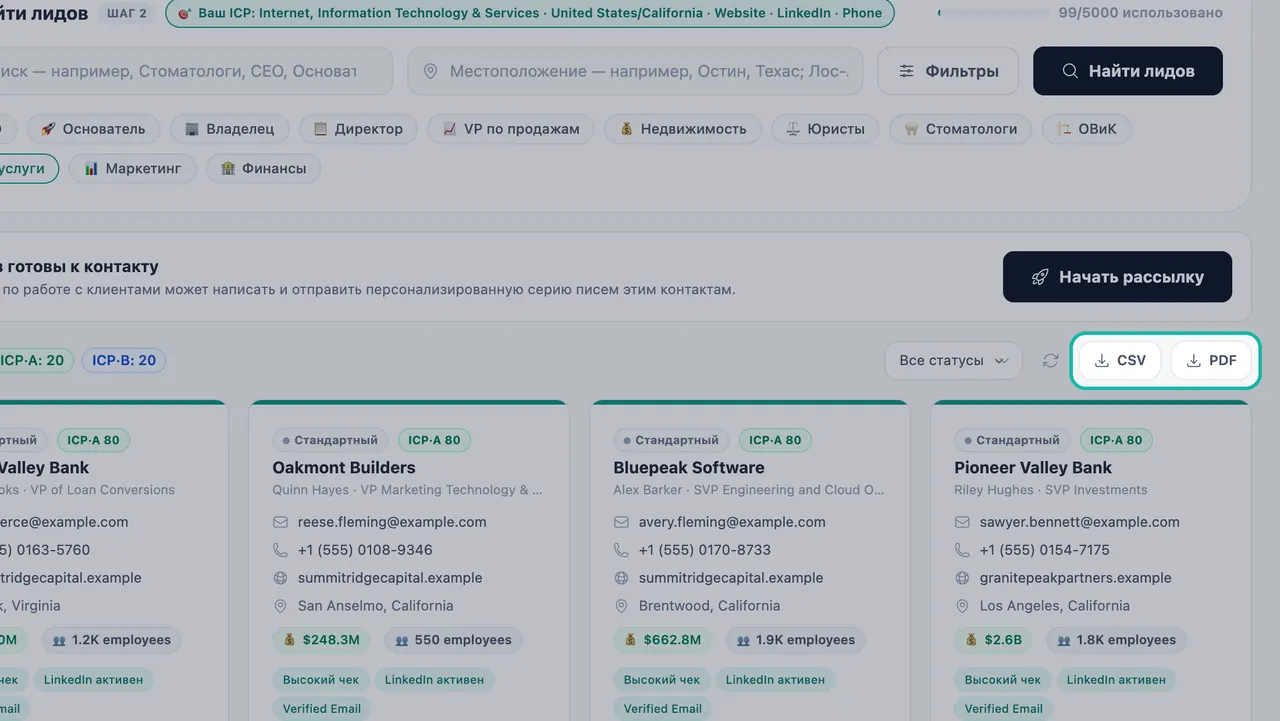
Экспортируйте ваших лидов в формате CSV или PDF.
| Формат | Лучше всего подходит для |
|---|---|
| CSV | Открытия в электронных таблицах или загрузки в другие инструменты, например в вашу CRM-систему |
| Чтения, печати или отправки аккуратного списка вашей команде |
Заметка:Если вы видите кнопку «Обновить» с сообщением «Обновите тариф, чтобы экспортировать лиды», это означает, что ваш текущий тариф или пробная версия не включают экспорт.
Подключение Google Таблицы
Карточка «Синхронизация Google Таблиц» вверху страницы «Генерация лидов» помечена как ШАГ 1. На ней написано: «Сначала подключите вашу Google Таблицу — каждый найденный вами лид будет автоматически синхронизироваться с ней, так что ваша таблица всегда будет актуальна и готова к работе с клиентами». Подключение необязательно, и вы можете сделать это в любой момент.
- Нажмите «Генерация лидов» в боковом меню.
- На карточке «Синхронизация Google Таблиц» нажмите «Подключить Таблицу ↗».
- Войдите в свой аккаунт Google и предоставьте Swashi доступ.
- Выберите, куда будут отправляться ваши лиды: «Выбрать таблицу Google», чтобы указать существующую таблицу, или «Создать новую таблицу». Если система запросит ссылку, вставьте URL Google Таблицы, в которой должны появляться ваши лиды, и нажмите «Подтвердить».
- Теперь на карточке отображается значок «ПОДКЛЮЧЕНО», «Ваша таблица» и счётчик «строк синхронизировано».
С этого момента новые лиды будут добавляться автоматически во время поиска.
Совет:Как сказано в приложении: «Мы получаем доступ только к выбранной вами таблице».
Перенос уже существующих лидов
Новые лиды синхронизируются автоматически по мере их нахождения. Чтобы скопировать лиды, которые уже есть в вашей воронке, нажмите «Синхронизировать всё», и все они будут немедленно перенесены в таблицу. Во время процесса на кнопке будет отображаться статус «Синхронизация…».
Как таблица используется для работы с клиентами
Ваша подключённая таблица также является источником лидов для ваших кампаний. При создании кампании выберите «Цели из таблицы», чтобы связаться с лидами из вашей таблицы, или «Все источники», чтобы объединить лиды из таблицы с теми, которых вы загрузили. Подробнее см. в разделах «Email-студия» и «Импорт собственных лидов».
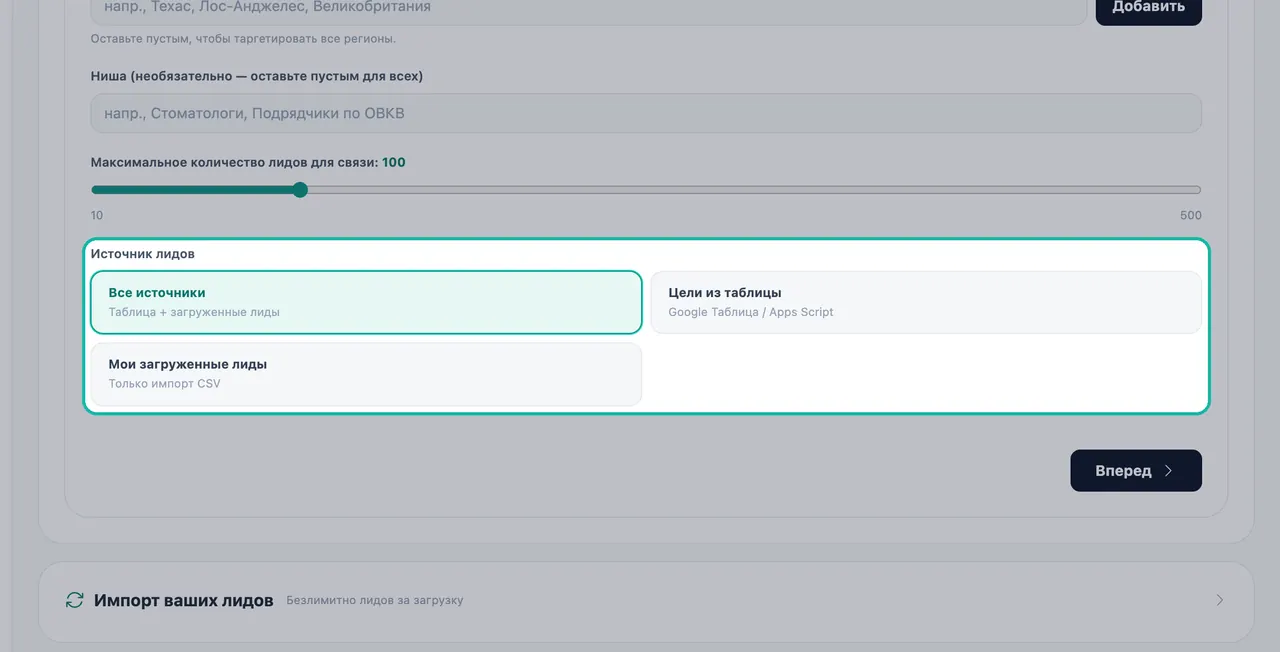
Вы можете увидеть, сколько лидов попало в вашу таблицу, в разделе «Производительность» в секции «Генерация лидов» под заголовком Sheet Rows Synced.
Изменение или отключение таблицы
| Ваша задача | Что делать |
|---|---|
| Использовать другую таблицу | Нажмите «Изменить таблицу». Предварительно отключать старую таблицу не нужно. |
| Остановить синхронизацию | Нажмите «Отключить таблицу». Новые лиды больше не будут с ней синхронизироваться. |
| Начать всё с нуля | Используйте опцию «Отключить и начать заново», а затем подключите таблицу снова. |
Устранение неполадок
- На карточке отображается статус «СИНХРОНИЗАЦИЯ ПРИОСТАНОВЛЕНА» или сообщение «Срок действия вашего токена Google истёк». Это означает, что истёк срок действия вашего входа в Google. Нажмите «Переподключить», чтобы возобновить автоматическую синхронизацию лидов с вашей таблицей.
- Моих старых лидов нет в таблице. Нажмите «Синхронизировать всё», чтобы перенести всех ваших лидов в таблицу.
- При попытке экспорта или подключения таблицы система просит обновить тариф. Экспорт и синхронизация отключены в пробной версии и на тарифах, не включающих «Генерацию лидов». Ознакомьтесь с актуальными вариантами на странице с тарифами.
Следующие шаги
Часто задаваемые вопросы
Обязательно ли подключать Google Таблицу для использования «Генерации лидов»?+
Нет, это необязательно. Без таблицы ваши лиды будут храниться в воронке Swashi, и вы сможете экспортировать их в формате CSV или PDF.
Будут ли лиды, которых я уже нашёл, добавлены в таблицу, если я подключу её позже?+
Новые лиды добавляются автоматически во время поиска. Чтобы перенести уже имеющихся лидов, нажмите «Синхронизировать всё» на карточке «Синхронизация Google Таблиц».
Может ли Swashi видеть другие мои Google Таблицы?+
Нет. Swashi получает доступ только к выбранной вами таблице.
Почему я не могу экспортировать или синхронизировать данные во время бесплатного пробного периода?+
Экспорт лидов и синхронизация с Google Таблицами отключены в пробной версии тарифа «Стартовый» (Starter). Эти функции становятся доступны после перехода на платный тариф.
Почему в моей таблице отображается статус «СИНХРОНИЗАЦИЯ ПРИОСТАНОВЛЕНА»?+
Обычно это означает, что истёк срок действия вашего входа в Google. Нажмите «Переподключить», чтобы возобновить синхронизацию новых лидов с вашей таблицей.