リードをCSVまたはPDFにエクスポートし、Googleスプレッドシートに同期する方法
SwashiのリードをCSVやPDFにエクスポートする方法と、Googleスプレッドシートを連携して、見つけた新規リードを自動で追加・同期する方法を解説します。
- 1リードジェネレーションを開く. サイドバーの「リードジェネレーション」をクリックします。
- 2スプレッドシートを接続する. 「Googleスプレッドシート連携」カードで「スプレッドシートを接続 ↗」をクリックし、Googleアカウントでサインインします。
- 3シートを選択する. 既存のGoogleスプレッドシートを選択するか、「新しいシートを作成」をクリックします。または、シートのURLを貼り付けて「確認」をクリックします。
- 4接続を確認する. カードに「接続済み」バッジと「行を同期済み」の件数が表示されていることを確認します。
- 5既存リードをプッシュする. 「すべて同期」をクリックして、既存のリードをすべてスプレッドシートに今すぐプッシュします。
- 6ファイルをエクスポートする. リードリストの上にある「CSV」または「PDF」をクリックして、リードをダウンロードします。
Swashiのリードは2つの方法で活用できます。いつでもCSVまたはPDFファイルとしてエクスポートする方法と、Googleスプレッドシートを連携して見つけたリードをすべて自動で追加する方法です。エクスポートは単発のコピーが必要な場合に最適で、Googleスプレッドシート連携は、チームやアウトリーチキャンペーンで利用できる、常に最新のパイプラインのコピーを維持します。
製品: リード獲得&アウトリーチ自動化
このページでは、両方の方法と、同期が一時停止した場合の解決策について説明します。
はじめに
- プラン: リードのエクスポートとGoogleスプレッドシート連携は、無料トライアル期間中はご利用いただけません。これらの機能は、リードジェネレーションを含む有料プランで利用可能です。詳細はプランと請求をご覧ください。
- Googleアカウント: 同期機能を利用するには、GoogleスプレッドシートにアクセスできるGoogleアカウントが必要です。
リードをCSVまたはPDFにエクスポートする
サイドバーのリードジェネレーションをクリックします。
一部のリードのみをエクスポートしたい場合は、先にすべてのステータスメニューやフィルターパネルなどでリストを絞り込みます。詳細はフィルターリファレンスをご覧ください。
スプレッドシート形式のファイルが必要な場合はCSVを、閲覧や共有に適したドキュメント形式が必要な場合はPDFをクリックします。
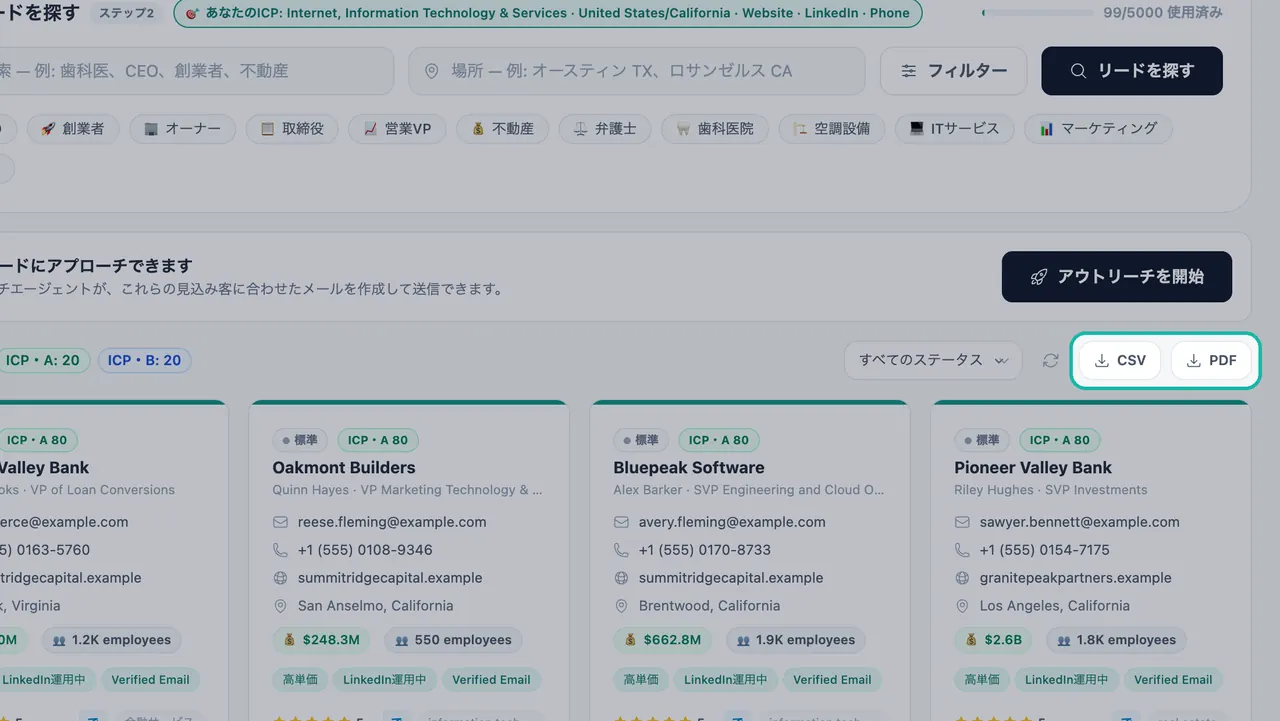
リードをCSVまたはPDFとしてエクスポートします。
| 形式 | 最適な用途 |
|---|---|
| CSV | スプレッドシートで開いたり、CRMなどの別ツールに読み込んだりする場合 |
| チーム内でリストを閲覧、印刷、共有する場合 |
メモ:「リードをエクスポートするにはアップグレードが必要です」というメッセージと共にアップグレードが表示される場合、現在のプランまたはトライアルにはエクスポート機能が含まれていません。
Googleスプレッドシートを連携する
リードジェネレーションページの上部にあるGoogleスプレッドシート連携カードにはステップ1と表示されています。カードには「まずGoogleスプレッドシートを連携しましょう。発見したすべてのリードが自動で同期され、シートは常に最新の状態に保たれるため、すぐにアウトリーチに活用できます。」と記載されています。この連携は任意であり、いつでも設定できます。
- サイドバーのリードジェネレーションをクリックします。
- Googleスプレッドシート連携カードで、スプレッドシートを接続 ↗をクリックします。
- Googleアカウントでサインインし、Swashiへのアクセスを許可します。
- リードの出力先を選択します。既存のシートを選ぶ場合はGoogleスプレッドシートを選択を、新しく作成する場合は新しいシートを作成をクリックします。リンクの入力を求められた場合は、リードを出力したいGoogleスプレッドシートのURLを貼り付けて確認をクリックします。
- カードに接続済みバッジ、あなたのスプレッドシート、そして行を同期済みの件数が表示されます。
これ以降、検索して見つけた新規リードは自動的に追加されます。
ヒント:アプリ内の表示通り、「選択したシートのみにアクセスします。」
既存のリードをプッシュする
新規リードは検索時に自動で同期されます。すでにパイプラインにあるリードをコピーするには、すべて同期をクリックして、すべてのリードをこのシートに今すぐプッシュします。処理中はボタンが同期中…と表示されます。
アウトリーチでのシートの活用方法
連携したシートは、キャンペーンのリードソースとしても機能します。キャンペーンを作成する際、シート内のリードにアプローチするにはシートターゲットを、アップロードしたリードとシートのリードを組み合わせるには全ソースを選択します。詳細はメールスタジオおよび独自のリードをインポートするをご覧ください。
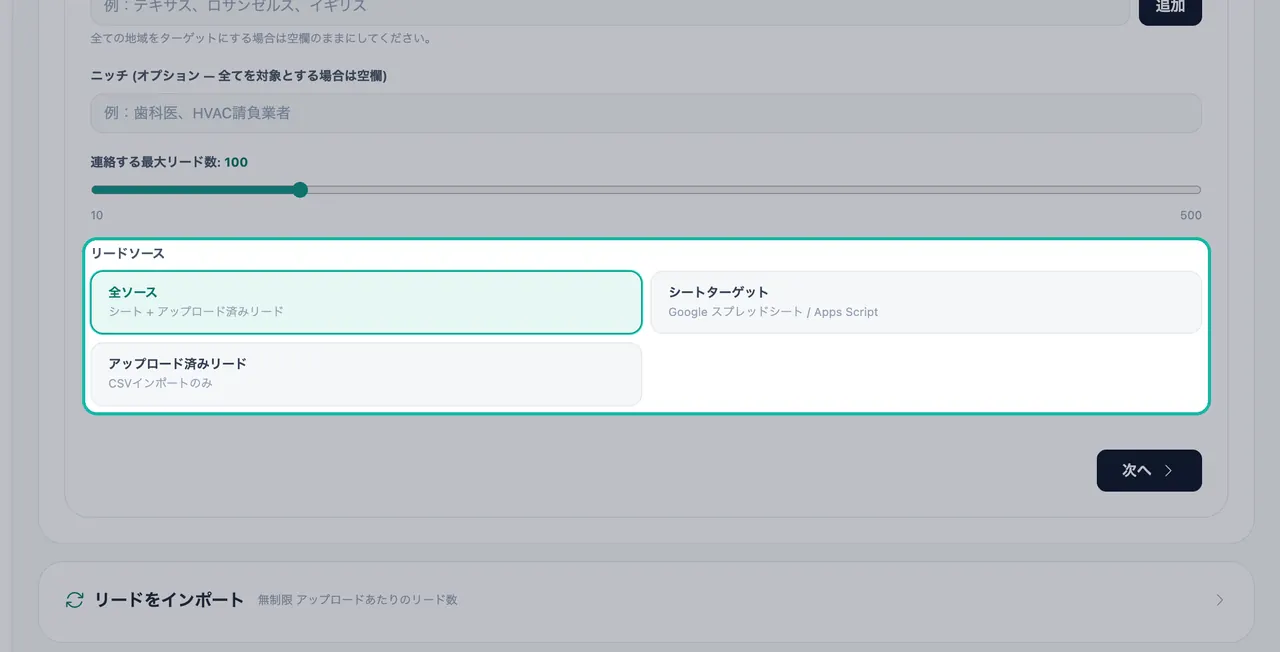
パフォーマンスのリードジェネレーションセクションにあるSheet Rows Syncedで、シートに同期されたリード数を確認できます。
シートの変更または接続解除
| 目的 | 操作 |
|---|---|
| 別のシートを使用する | シートを変更をクリックします。事前に接続を解除する必要はありません。 |
| 同期を停止する | シートの接続を解除をクリックします。これ以降、新規リードはそのシートに同期されなくなります。 |
| 最初からやり直す | 切断してやり直すを使用し、再度接続します。 |
トラブルシューティング
- カードにSYNC PAUSEDまたは「Your Google token has expired.」と表示される。 Googleのサインイン情報の有効期限が切れています。再接続をクリックして、リードのシートへの自動同期を再開してください。
- 以前のリードがシートに反映されていない。 すべて同期をクリックして、すべてのリードをシートにプッシュしてください。
- エクスポートまたはシートの接続時にアップグレードを求められる。 エクスポートと同期機能は、トライアル期間中およびリードジェネレーションを含まないプランではご利用いただけません。現在の選択肢については料金ページをご覧ください。
次のステップ
よくある質問
リードジェネレーションを使うには、Googleスプレッドシートの連携が必須ですか?+
いいえ、必須ではありません。スプレッドシート連携は任意です。連携しない場合、リードはSwashiのパイプライン内に保存され、CSVまたはPDF形式でエクスポートできます。
すでに見つけてあるリードは、後から連携したスプレッドシートにも追加されますか?+
新規リードは検索時に自動で追加されます。既存のリードをスプレッドシートに反映させるには、「Googleスプレッドシート連携」カードの「すべて同期」をクリックしてください。
Swashiは私の他のGoogleスプレッドシートも見ることができますか?+
いいえ。Swashiは、お客様が選択したシートにのみアクセスします。
無料トライアル中にエクスポートや同期ができないのはなぜですか?+
リードのエクスポートとGoogleスプレッドシート連携は、スターターのトライアル期間中はご利用いただけません。これらの機能は有料プランにご契約いただくと利用可能になります。
シートに「SYNC PAUSED」と表示されるのはなぜですか?+
通常、Googleのサインイン情報の有効期限が切れていることが原因です。「再接続」をクリックすると、新規リードのスプレッドシートへの同期が再開されます。