「自動下書き」機能で話題のニュースを投稿に変換する方法
Swashiの「話題の記事」でトピック、地域、言語別にニュースをフォローし、「自動下書き」で記事を投稿に変換。スケジュールに沿って計画的に発信できます。
- 1「話題の記事」を開く. 「ソーシャルスタジオ」で「話題の記事」フィードまでスクロールします。このフィードはライブで更新されます。
- 2トピックを選択. ビジネス、テクノロジー、マーケティング、不動産などのトピックを選択します。
- 3地域、ネットワーク、言語を設定. ニュースの地域、投稿先のネットワーク、投稿の言語を選択します。
- 4頻度を設定. 投稿の頻度を「単発」「毎日」「毎週」から選択します。
- 5記事を自動で下書きする. 記事の「自動下書き」をクリックすると、貴社の見解を加えた投稿がすぐに作成されます。
- 6カレンダーを確認. 「ソーシャルスケジュール」カレンダーを開き、スケジュールされたすべての投稿を日別に確認します。
動画でご覧になりますか?このチュートリアルでは、実際のアプリで同じ手順を解説しています。 すべてのチュートリアルを見る →
話題の記事は、Swashi内にあるライブニュースフィードです。トピック、地域、ネットワーク、言語を選択すると、Swashiが貴社の業界のタイムリーな記事を届けます。記事の自動下書きをクリックすれば、貴社の見解を加えた投稿がすぐに作成され、ソーシャルスケジュールで計画的に発信できます。
このガイドは、毎日ニュースを探す手間をかけずに、業界の最新動向について投稿したいビジネスオーナー様を対象としています。EP3ビデオチュートリアル「Swashiでソーシャルメディアを自動化する方法」のパート2に沿った内容です。
はじめる前に
- ネットワークを1つ以上接続する。 自動下書きされた投稿は、接続済みのネットワークに投稿されます。詳細はソーシャルネットワークを接続するをご覧ください。
- ビジネスブレインを教育する。 各記事に対する貴社の見解はビジネスブレインから生成されるため、投稿は常にブランドイメージに沿ったものになります。
- 利用可能な投稿数を確認する。 すべての投稿は、ご契約プランの月間SNS投稿数の上限に含まれます。
話題のニュースをフォローする
サイドバーのソーシャルスタジオをクリックし、話題の記事までスクロールします。フィードにはライブと表示されています。Swashiが貴社の業界ニュースを監視しているので、いつでもタイムリーな話題を提供できます。
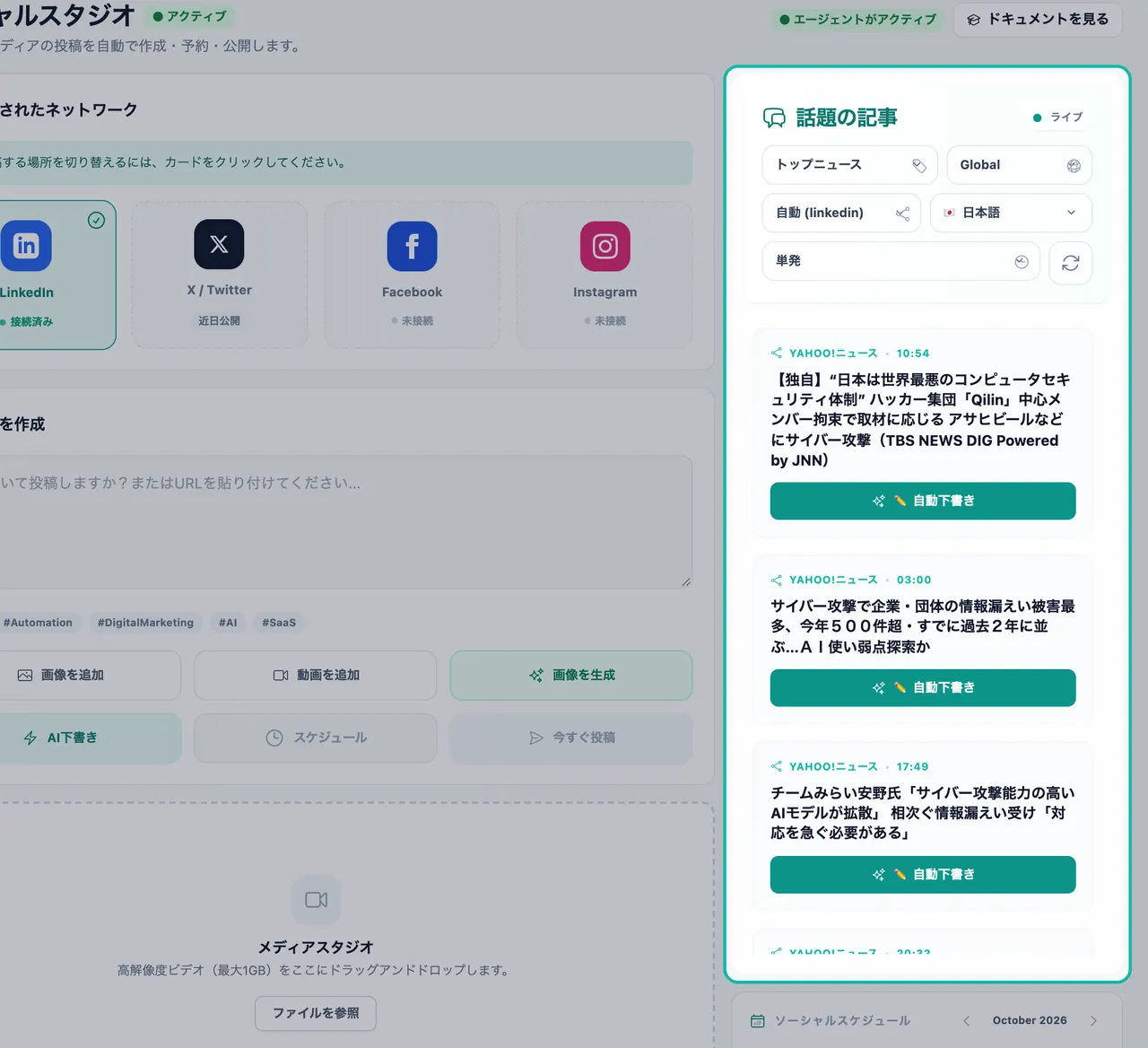
「話題の記事」には、貴社の業界のライブ記事が表示されます。 トピックを選択する。 トップニュース、米国(国内/地域)、世界、ビジネス、テクノロジー、AI、エージェントAI、金融、ベンチャーキャピタル、スタートアップ、暗号資産、マーケティング、Eコマース、サイバーセキュリティ、健康、科学、エネルギー、自動車、不動産、建設、旅行、法律、教育、ライフスタイル、ファッションなどのトピックから選択します。
地域、ネットワーク、言語を選択する。 ニュースの提供元地域、投稿先のネットワーク、投稿の言語を選択します。
投稿の頻度を設定する。 単発、毎日、毎週から選択します。
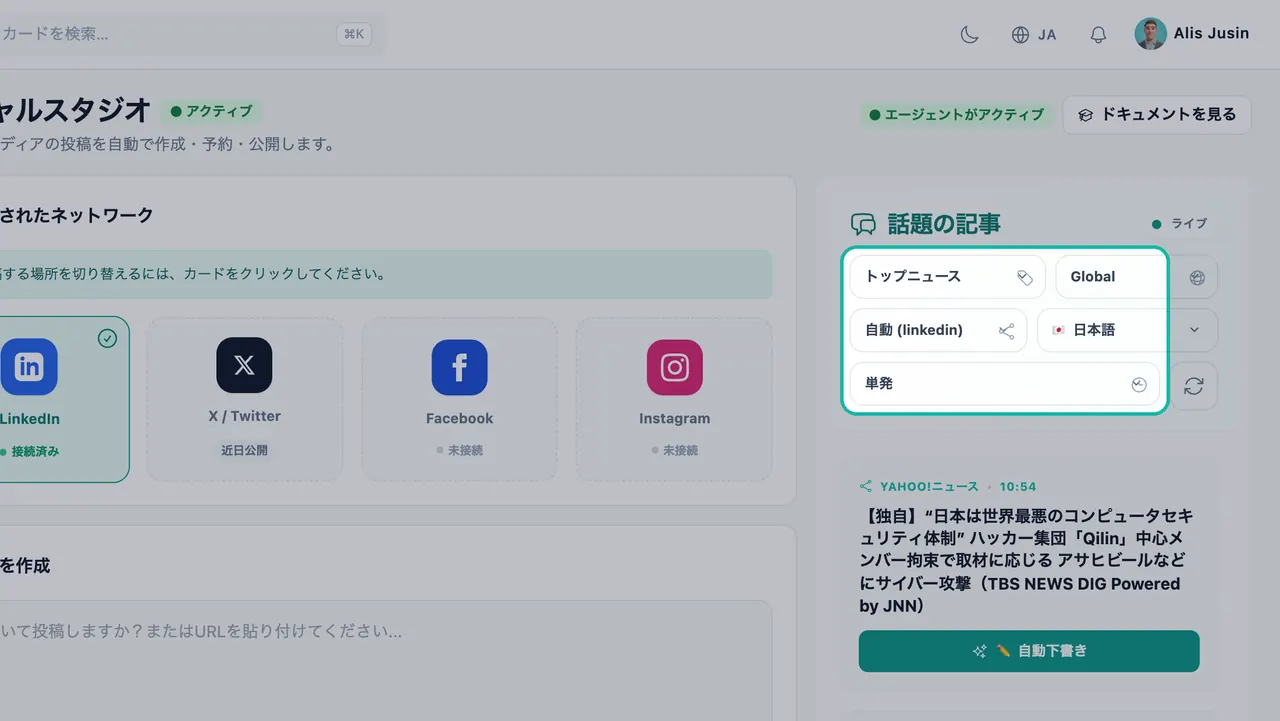
トピック、地域、ネットワーク、言語、頻度を選択します。
ヒント:自社の業界だけでなく、顧客が関心を持つトピックを選びましょう。例えば、歯科医院なら「健康」、不動産業者なら「不動産」と「金融」をフォローするとよいでしょう。
ニュースから自動で下書きを作成する
共有したい記事を見つけたら、✏️ 自動下書きをクリックします。ワンクリックで、記事が貴社の見解を加えた投稿に変換されます。
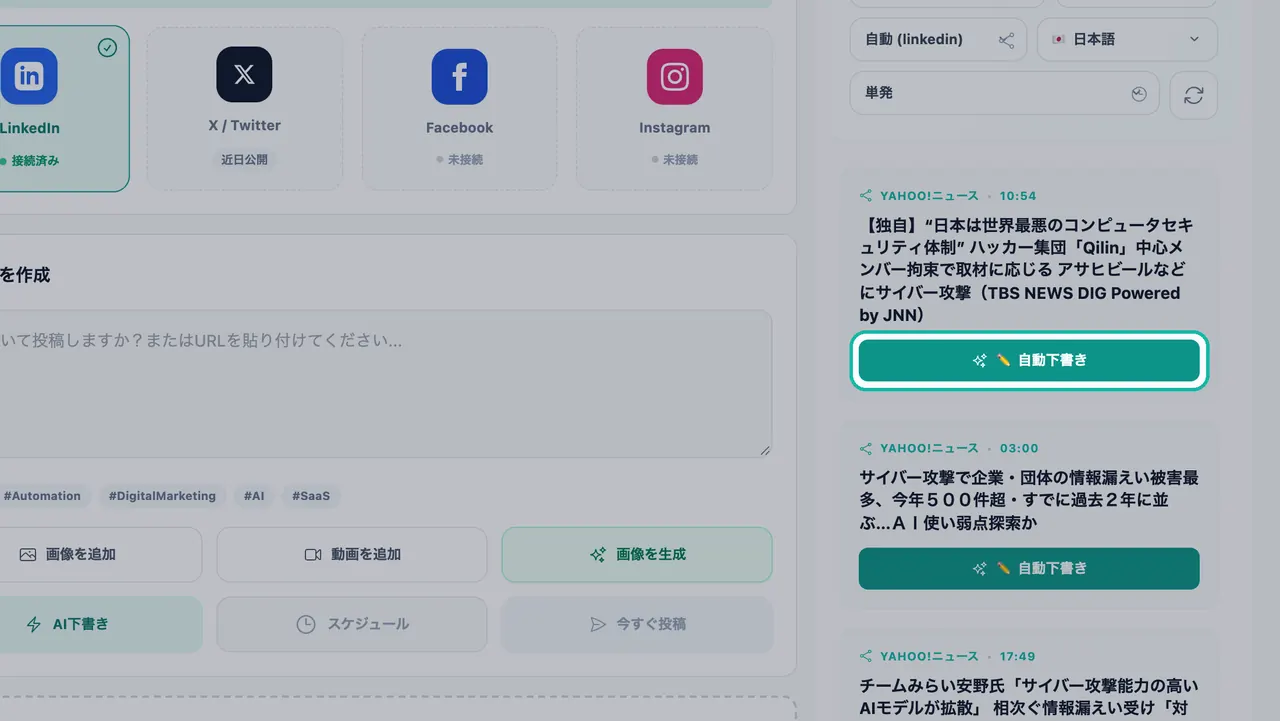
- Swashiが執筆中は、ボタンに下書き作成中...と表示されます。
- 完了すると、「AI下書きが今後のキューに追加されました!」というメッセージが表示されます。
- 何か問題が発生した場合は、下書きを再試行をクリックしてください。
今後のキューを開いて下書きを読み、編集し、投稿日時を選択します。編集とスケジューリングについては、投稿の作成とスケジューリングをご覧ください。
メモ:自動下書きは投稿を作成してくれますが、最終的な管理はユーザーが行います。特に動きの速いニュースについては、公開前に各下書きを確認してください。
ソーシャルスケジュールで計画する
ソーシャルスタジオのソーシャルスケジュールカレンダーには、スケジュールされたすべての投稿が日別に表示されるため、一目で月間の計画を立てることができます。同日に複数の投稿がある場合もすべて表示されます。
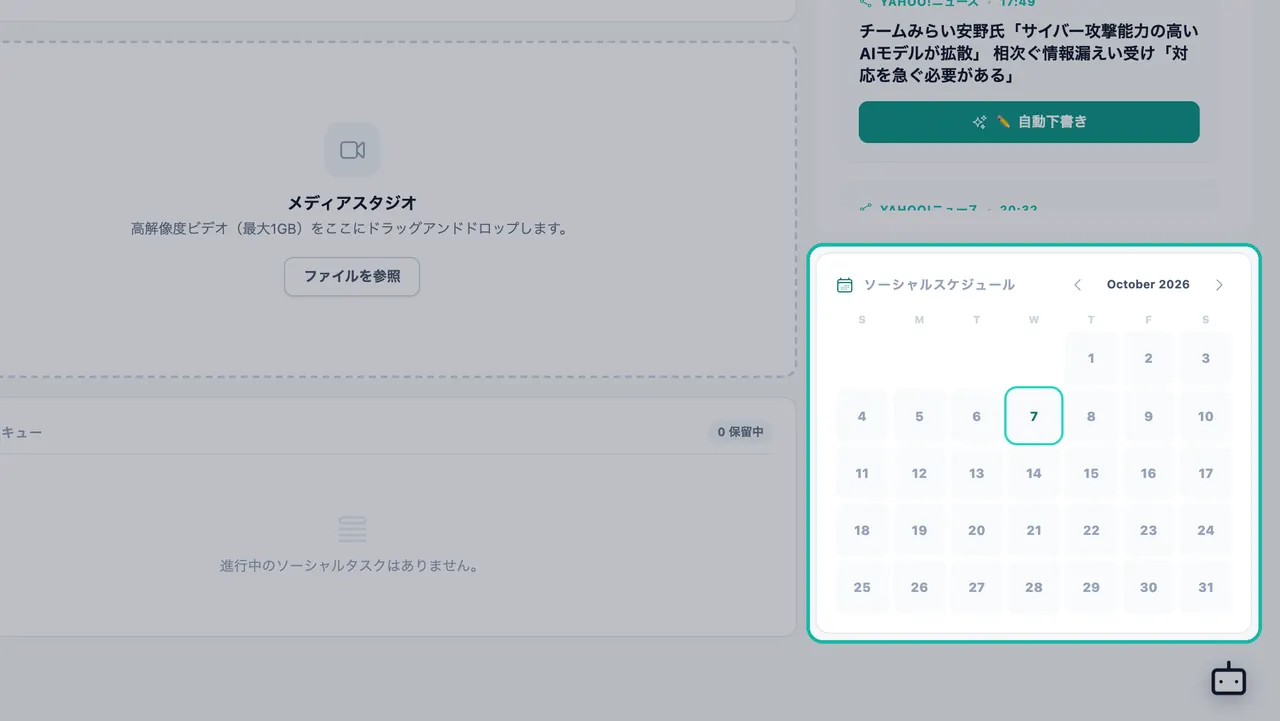
SNS投稿とウェブサイト記事をまとめて表示するには、サイドバーのスケジュールを開きます。ここには予定、履歴、失敗の3つのタブがあります。スケジューリングシステムが再試行を処理し、同じタスクが二重に実行されるのを防ぎます。
ウェブサイト用の話題の記事
サイドバーには、ニュースをSNS投稿ではなくウェブサイト記事に変換するための話題の記事専用ページもあります。
- サイドバーの話題の記事をクリックします。
- カテゴリを選択から、AI&テクノロジー、マーケティング&グロース、ビジネス&金融、Eコマース&小売、健康&ウェルネスなどのカテゴリを選択します。
- コンテンツ言語を選択します。
- ニュースを取得をクリックして、最新の記事を読み込みます。
- 記事のキューに追加をクリックします。「下書きとしてキューに追加されました!」というメッセージが表示されます。
また、自動投稿の頻度を単発、毎日、毎週に設定することで、Swashiが継続的にニュースから記事を執筆し続けるようにできます。ご契約プランにこの機能が含まれていない場合、ページには自律型ニュースジャッキングを有効にすると表示されます。キューに追加された記事は、他のウェブサイトコンテンツと同じ執筆設定に従います。
トラブルシューティング
- 記事が表示されない: 「トップニュース」や「ビジネス」など、より広範なトピックや、別の地域を試してみてください。
- 自動下書きに失敗した: 下書きを再試行をクリックしてください。失敗が続く場合は、プランと使用量で今月のSNS投稿数が残っているか確認してください。
- 下書きが投稿されない: 少なくとも1つのネットワークが選択され、接続済みと表示されていることを確認してください。
次のステップ
- 手動で投稿を作成・スケジュールする。
- クリエイティブディレクターを使い、独自のソースから記事を執筆する。
- Swashiウェブサイトのソーシャルスタジオのページを見る。
よくある質問
Swashiの「自動下書き」とは何ですか?+
「自動下書き」は、話題のニュース記事を元に、貴社の見解を加えたSNS投稿をワンクリックで作成する機能です。作成された下書きは「ソーシャルスタジオ」の「今後のキュー」に追加されます。
どのニューストピックをフォローできますか?+
「話題の記事」フィードには、トップニュース、世界、ビジネス、テクノロジー、AI、金融、スタートアップ、マーケティング、Eコマース、サイバーセキュリティ、健康、不動産、建設、旅行、法律、教育などのトピックが含まれています。
Swashiはどのくらいの頻度でニュースから投稿できますか?+
「単発」「毎日」「毎週」から選択できます。各投稿は、ご契約プランの月間SNS投稿数の上限に含まれます。
ニュース記事をSNS投稿ではなくブログ記事に変換できますか?+
はい。サイドバーの「話題の記事」ページから、記事をウェブサイトコンテンツのキューに下書きとして追加できます。また、クリエイティブディレクターの「ソースマテリアル」にニュースのリンクを貼り付けて、オリジナルの記事に書き直すことも可能です。
スケジュールされたすべての投稿を1つのカレンダーで確認できますか?+
はい。「ソーシャルスタジオ」の「ソーシャルスケジュール」カレンダーでは、スケジュールされたすべての投稿を日別に表示します。また、サイドバーの「スケジュール」ページでは、SNS投稿と記事をまとめて確認できます。