Как создавать посты из популярных новостей с помощью Авточерновика
Используйте «Популярные статьи» в Swashi, чтобы следить за новостями по теме, региону и языку, превращать новости в готовые посты с помощью Авточерновика и планировать их в своем расписании.
- 1Откройте «Популярные статьи». В Социальной студии прокрутите до ленты «Популярные статьи», которая обновляется в реальном времени.
- 2Выберите тему. Выберите тему, например «Бизнес», «Технологии», «Маркетинг» или «Недвижимость».
- 3Укажите регион, соцсеть и язык. Выберите регион новостей, социальную сеть для публикации постов и язык, на котором они будут написаны.
- 4Оставьте частоту как есть. Меню «Один раз», «Ежедневно» и «Еженедельно» пока не повторяет публикации; каждый черновик публикуется один раз.
- 5Создайте авточерновик новости. Нажмите «Авточерновик» у статьи, чтобы превратить ее в готовый пост с вашим мнением.
- 6Проверьте календарь. Откройте календарь «Расписание соцсетей», чтобы увидеть все запланированные посты по дням.
Предпочитаете смотреть? Этот видеоурок показывает те же шаги в реальном приложении. Все видеоуроки →
«Популярные статьи» — это лента новостей в Swashi, которая обновляется в реальном времени. Выберите тему, регион, соцсеть и язык, и Swashi подберет для вас актуальные новости из вашей отрасли. Нажмите Авточерновик у любой новости, чтобы превратить ее в готовый пост с вашим мнением, а затем запланируйте его в своем Расписании соцсетей.
Это руководство предназначено для компаний, которые хотят публиковать посты о событиях в своей отрасли, не отслеживая новости каждый день. Оно основано на второй части видеоурока EP3 «Как автоматизировать ведение социальных сетей с помощью Swashi».
Прежде чем начать
- Подключите хотя бы одну соцсеть. Посты, созданные с помощью авточерновика, публикуются в подключенных вами соцсетях. См. подключение социальных сетей.
- Обучите свой Бизнес-мозг. Ваше мнение о каждой новости формируется на основе данных из вашего Бизнес-мозга, поэтому посты всегда соответствуют стилю вашего бренда.
- Проверьте свой лимит. Каждый пост учитывается в месячном лимите постов для соцсетей вашего тарифа.
Следите за популярными новостями
Нажмите Социальная студия в боковом меню и прокрутите до раздела Популярные статьи. Лента имеет пометку В ЭФИРЕ. Swashi отслеживает новости в вашей отрасли, чтобы у вас всегда была актуальная тема для обсуждения.
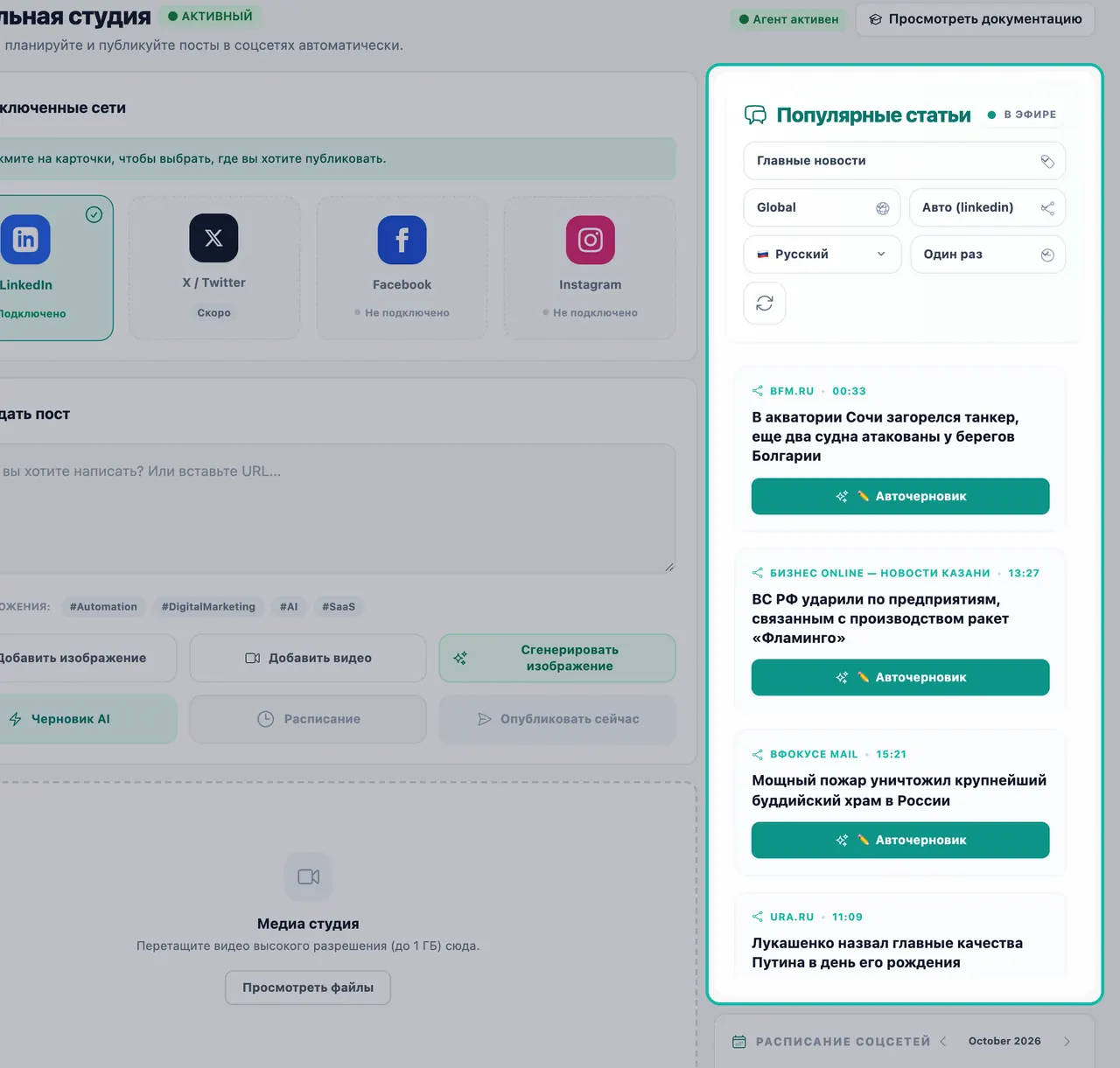
В разделе «Популярные статьи» отображаются актуальные новости из вашей отрасли. Выберите тему. Выбирайте из таких тем, как Главные новости, США (национальные/местные), Мир, Бизнес, Технологии, ИИ, Агентный ИИ, Финансы, Венчурный капитал, Стартапы, Криптовалюты, Маркетинг, Электронная коммерция, Кибербезопасность, Здоровье, Наука, Энергетика, Автомобили, Недвижимость, Строительство, Путешествия, Право, Образование, Стиль жизни и Мода.
Выберите регион, соцсеть и язык. Укажите, откуда брать новости, в какую соцсеть публиковать посты и на каком языке их писать.
Оставьте меню частоты как есть. Опции Один раз, Ежедневно и Еженедельно пока не повторяют публикации: каждый черновик публикуется один раз.
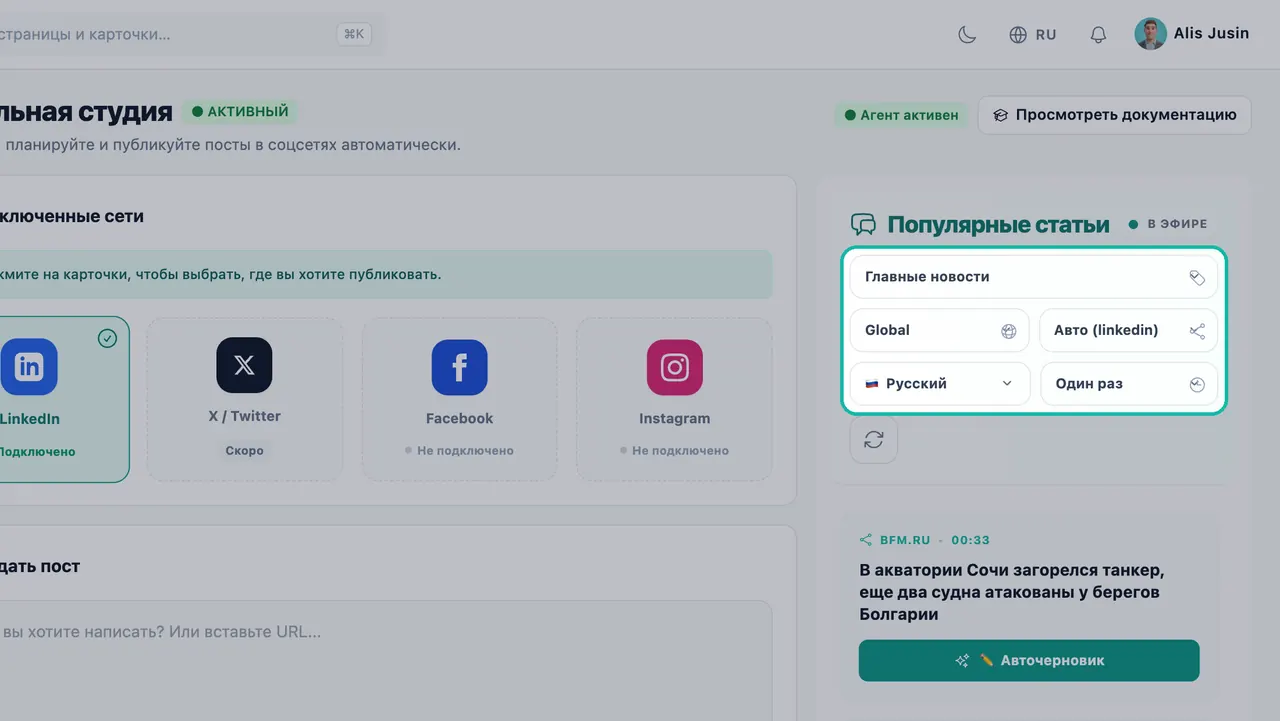
Выберите тему, регион, соцсеть и язык.
Совет:Выбирайте тему, которая интересна вашим клиентам, а не только вашей отрасли. Например, стоматолог может следить за темой «Здоровье», а агентство недвижимости — за темами «Недвижимость» и «Финансы».
Создание авточерновиков из новостей
Когда вы найдете новость, которой стоит поделиться, нажмите на кнопку ✏️ Авточерновик. В один клик статья превратится в готовый пост с вашим мнением.
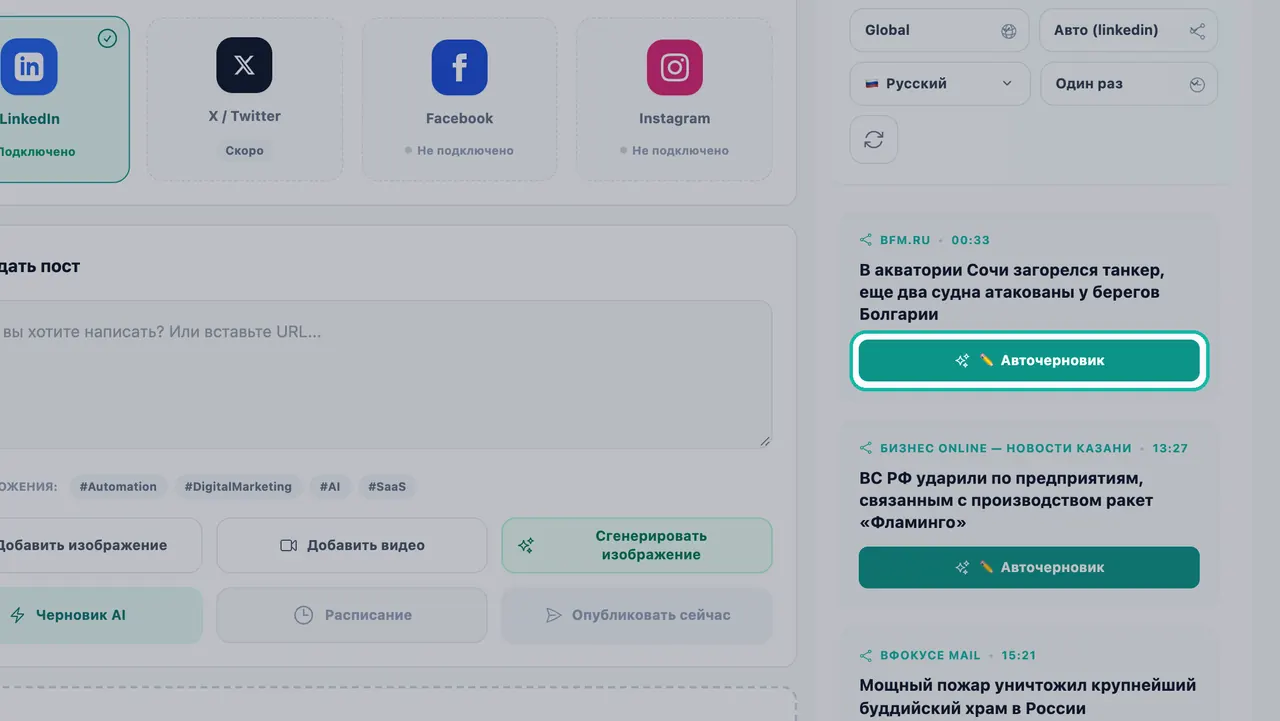
- Пока Swashi пишет, на кнопке отображается Создание черновика....
- Когда все будет готово, вы увидите сообщение «Черновик AI добавлен в предстоящую очередь!»
- Если что-то пойдет не так, нажмите Повторить черновик.
Откройте Предстоящую очередь, чтобы прочитать черновик, отредактировать его и выбрать время публикации. Подробнее о редактировании и планировании см. в статье создание и планирование постов.
Заметка:Авточерновик пишет пост за вас, но контроль остается у вас. Проверяйте каждый черновик перед публикацией, особенно если новость быстро меняется.
Планирование с помощью Расписания соцсетей
Календарь Расписание соцсетей в Социальной студии показывает все запланированные посты по дням, что позволяет вам быстро спланировать контент на месяц. Все посты, запланированные на один день, будут отображены.
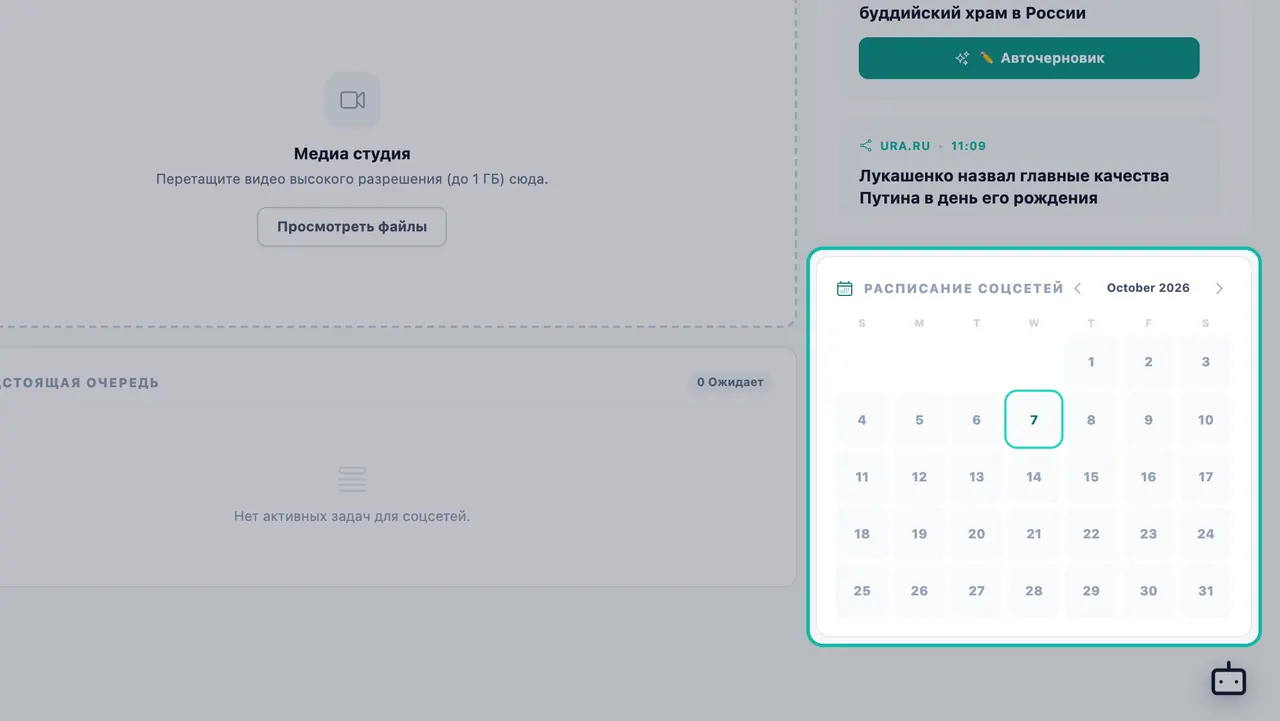
Чтобы увидеть и посты для соцсетей, и статьи для сайта вместе, откройте Расписание в боковом меню. Там есть три вкладки: Предстоящие, История и Не удалось. Система планирования обрабатывает повторные попытки и предотвращает двойной запуск одной и той же задачи.
«Популярные статьи» для вашего сайта
У раздела Популярные статьи также есть своя страница в боковом меню, где можно превращать новости в статьи для сайта, а не в посты для соцсетей.
- Нажмите Популярные статьи в боковом меню.
- В разделе Выберите категорию выберите одну из категорий, например AI и технологии, Маркетинг и рост, Бизнес и финансы, Электронная коммерция и розничная торговля или Здоровье и благополучие.
- Выберите Язык контента.
- Нажмите Получить новости, чтобы загрузить актуальные материалы.
- Нажмите Добавить в очередь у нужной новости. Вы увидите сообщение «Добавлено в очередь как черновик!»
Меню Один раз, Ежедневно и Еженедельно на этой странице пока ничего не повторяет: каждая добавленная вами история пишется и публикуется один раз. Если ваш тариф не включает «Популярные статьи», на странице будет отображаться кнопка Разблокировать автономный ньюсджекинг. Новости в очереди создаются с теми же настройками, что и остальной контент для вашего сайта.
Устранение неполадок
- Новости не отображаются: попробуйте выбрать более широкую тему, например «Главные новости» или «Бизнес», или другой регион.
- Не удалось создать авточерновик: нажмите Повторить черновик. Если ошибка повторяется, проверьте в разделе План и использование, остались ли у вас посты для соцсетей в этом месяце.
- Черновик не публикуется: убедитесь, что выбрана хотя бы одна соцсеть и у нее стоит статус Подключено.
Следующие шаги
- Создавайте и планируйте посты вручную.
- Выберите персону автора и стиль с помощью Креативного директора.
- Узнайте больше о Социальной студии на сайте Swashi.
Часто задаваемые вопросы
Что такое Авточерновик в Swashi?+
Авточерновик в один клик превращает популярную новостную статью в готовый пост для соцсетей с вашим мнением. Черновик добавляется в вашу «Предстоящую очередь» в Социальной студии.
За какими новостными темами я могу следить?+
Лента «Популярные статьи» включает такие темы, как «Главные новости», «Мир», «Бизнес», «Технологии», «ИИ», «Финансы», «Стартапы», «Маркетинг», «Электронная коммерция», «Кибербезопасность», «Здоровье», «Недвижимость», «Строительство», «Путешествия», «Право», «Образование» и другие.
Как часто Swashi может публиковать посты на основе новостей?+
Каждый авточерновик — это один пост, и он публикуется один раз, когда вы его планируете или нажимаете «Опубликовать сейчас». Меню «Один раз», «Ежедневно» и «Еженедельно» пока не повторяет публикации. Каждый пост учитывается в месячном лимите постов для соцсетей вашего тарифа.
Можно ли превратить новость в статью для блога, а не в пост для соцсетей?+
Да. На странице «Популярные статьи» в боковом меню можно добавить новость в очередь контента для вашего сайта в виде черновика. Затем Swashi пишет оригинальную статью на основе этой новости.
Могу ли я видеть все запланированные публикации в одном календаре?+
Да. Календарь «Расписание соцсетей» в Социальной студии показывает все запланированные посты по дням, а на странице «Расписание» в боковом меню отображаются и посты, и статьи вместе.
Публикует ли Авточерновик пост автоматически?+
Нет. Авточерновик попадает в «Предстоящую очередь» как черновик с пометкой «Не запланировано». Ничего не будет опубликовано, пока вы не нажмете «Запланировать» или «Опубликовать сейчас».
Для каких соцсетей Авточерновик пишет посты?+
Если для соцсети установлено значение «Авто», черновик отправляется во все подключенные вами соцсети. Вы можете выбрать одну соцсеть из того же меню.
Могу ли я получать новости из своего региона и на своем языке?+
Да. Выберите регион, например Юго-Восточная Азия, Южная Азия, Европа, Северная Америка, Ближний Восток, Африка, Австралия или Китай, или оставьте «Глобальный». Язык новостей соответствует языку вашего приложения, пока вы не выберете другой.
Идет ли Авточерновик с изображением?+
Да. Swashi добавляет вашу карточку автора, если вы настроили ее для этой сети, в противном случае — новое изображение, созданное для поста. Если новое изображение не может быть создано, например, когда ваши ежемесячные изображения AI исчерпаны, вместо него используется стоковая фотография.
Как часто обновляется лента «Популярные статьи»?+
Лента обновляется сама по себе каждую минуту, пока она открыта. Нажмите кнопку «Обновить новости», чтобы сразу загрузить последние истории.