Как настроить образы автора и стиль с помощью Creative Director
Используйте Creative Director в Swashi, чтобы переписать контент по ссылке с YouTube или из новостей, выбрать образ автора, например «Профессор» или «Рассказчик», и добавить системный запрос.
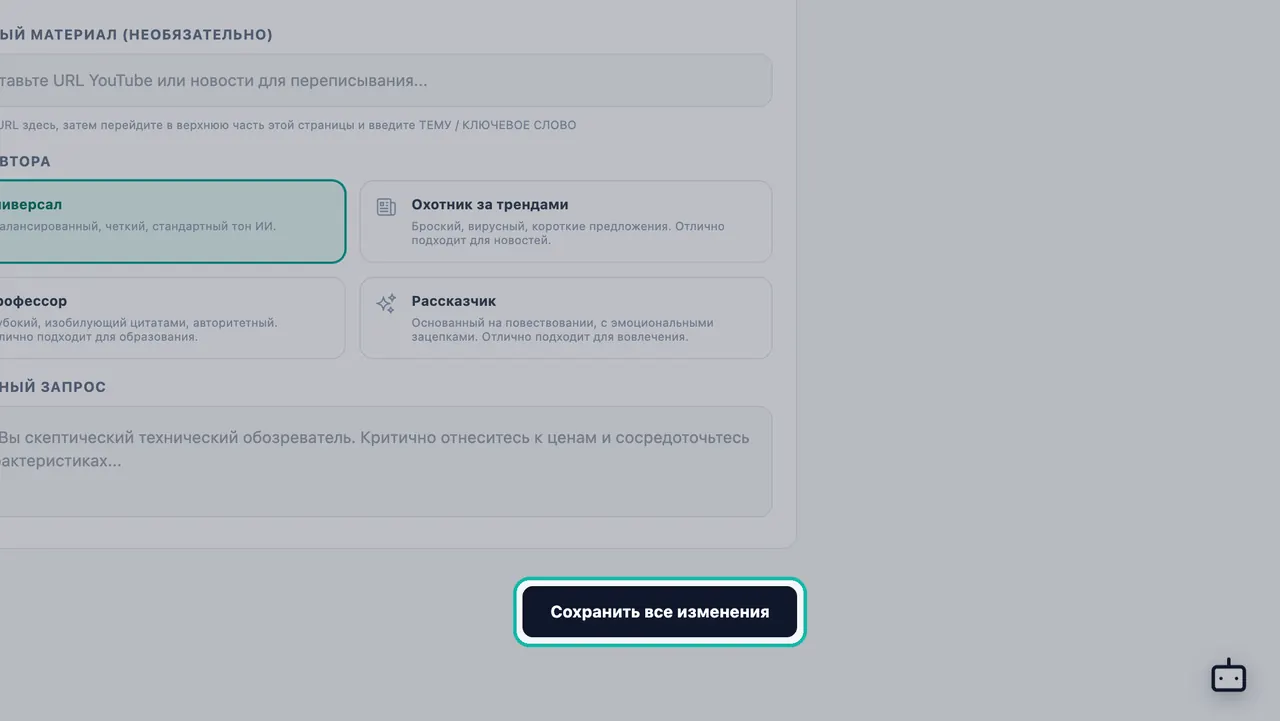
- 1Откройте «Контент сайта». Нажмите «Контент сайта» в боковом меню и прокрутите до панели Creative Director.
- 2Добавьте исходный материал (необязательно). Вставьте URL-адрес YouTube или новостной статьи в поле «Исходный материал», затем введите вашу тему в поле «ТЕМА / КЛЮЧЕВОЕ СЛОВО» вверху страницы.
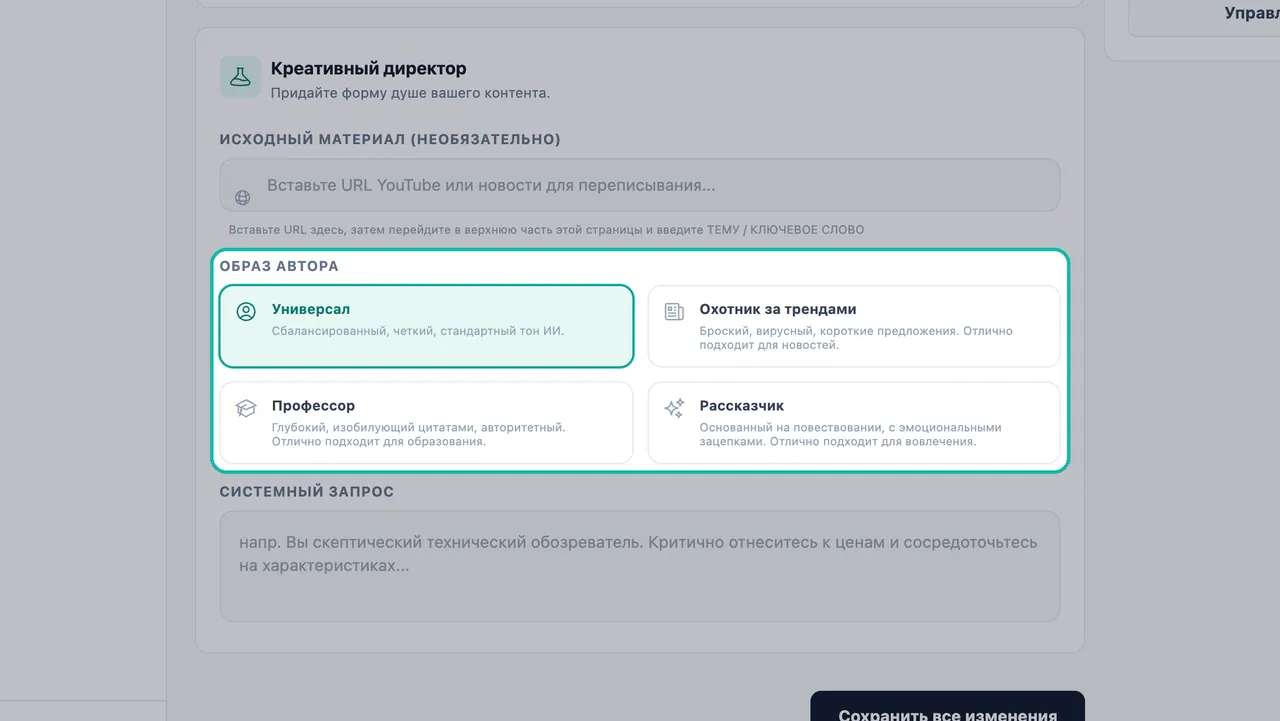
- 3Выберите образ автора. Выберите «Универсал», «Охотник за трендами», «Профессор» или «Рассказчик».
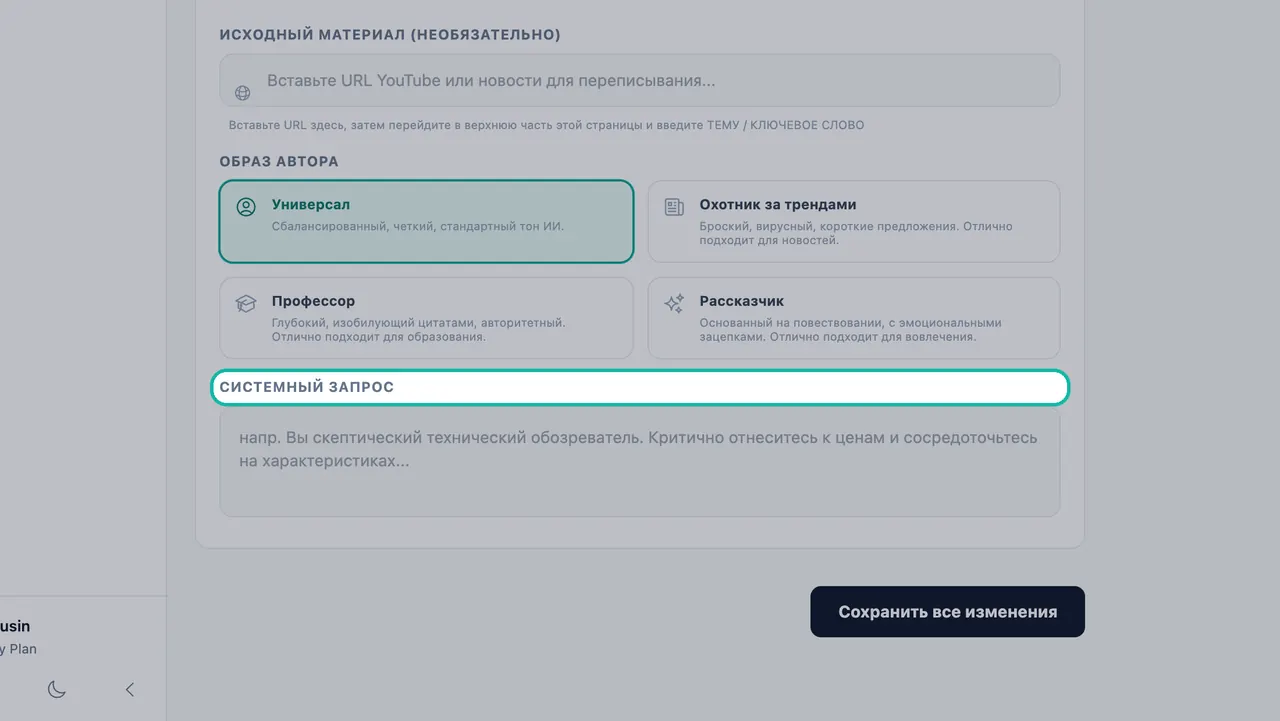
- 4Добавьте свои инструкции. Напишите в поле «Системный запрос», на чем должен сосредоточиться автор.
- 5Сохраните. Нажмите «Сохранить все изменения», чтобы ваши настройки применялись ко всем статьям с этого момента.
Предпочитаете смотреть? Этот видеоурок показывает те же шаги в реальном приложении. Все видеоуроки →
Creative Director — это раздел в модуле Контент сайта, где вы настраиваете, как Swashi будет писать для вас. Вы можете вставить ссылку на YouTube или новость, чтобы Swashi переписал их в оригинальную статью, выбрать один из четырех образов автора и добавить системный запрос с вашими инструкциями. Нажмите Сохранить все изменения, и ваши настройки будут применяться ко всем последующим статьям.
Это руководство предназначено для всех, кто хочет, чтобы их автоматизированные статьи звучали определенным образом: по-новостному и динамично, глубоко и авторитетно или тепло и увлекательно. Оно соответствует второй части видеоурока EP4 «Как автоматизировать контент сайта для SEO, AEO, GEO в Swashi».
Перед началом работы
- Тариф: режим Creative Director включен в тарифы начиная с тарифа «Рост». Подробности смотрите в разделе «Тарифы и оплата».
- Сначала настройте контент. Creative Director формирует статьи, которые вы планируете в разделе «Контент сайта». Прежде чем настраивать стиль, подключите сайт и добавьте тему.
- Обучите ваш Бизнес-мозг. Ваш Бизнес-мозг предоставляет автору голос вашего бренда и факты. Образ автора и запрос определяют стиль.
Как открыть Creative Director
- Нажмите Контент сайта в боковом меню.
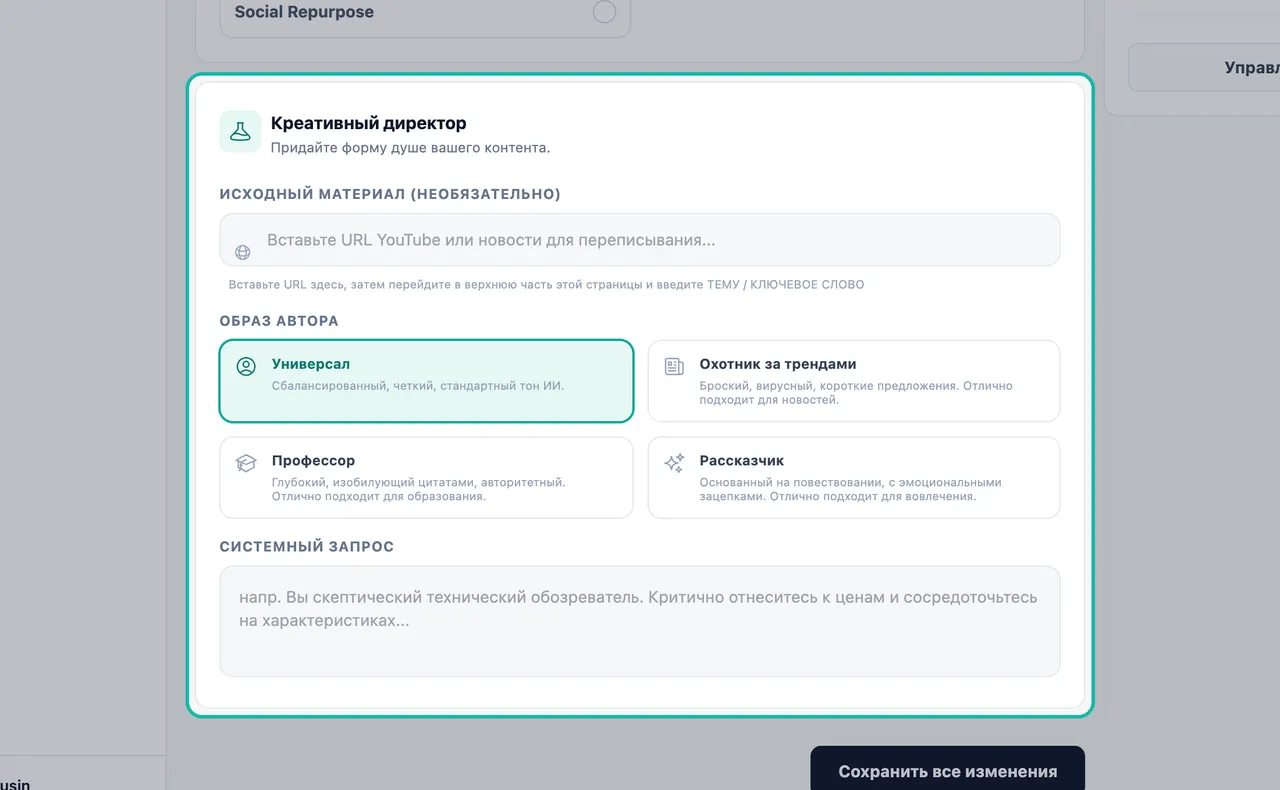
- Прокрутите вниз мимо очереди и переключателей оптимизации до панели Creative Director. Ее подзаголовок — «Придайте форму душе вашего контента».
Панель состоит из трех частей: Исходный материал (необязательно), Образ автора и Системный запрос.
Начните с источника (необязательно)
У вас есть видео или новость, о которой вы хотите написать? Используйте их в качестве отправной точки.
Вставьте ссылку в поле с надписью «Вставьте URL YouTube или новости для переписывания...»
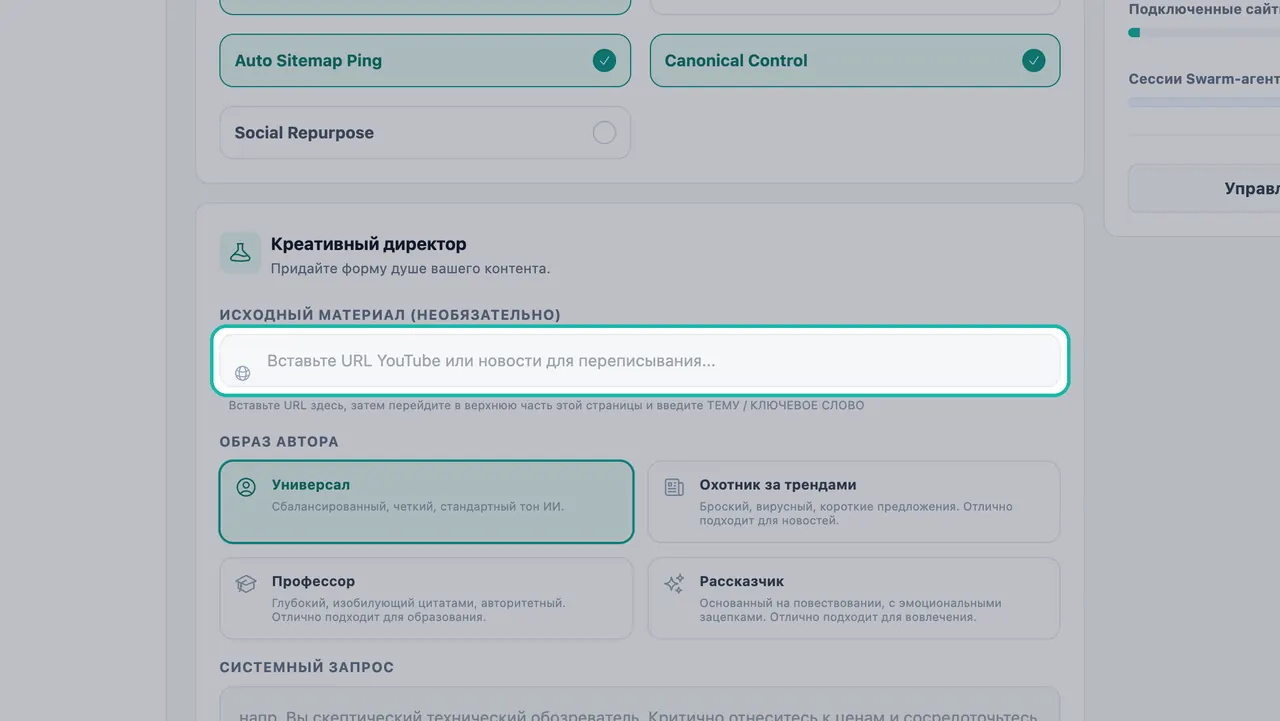
Вставьте ссылку на YouTube или новость для переписывания. Перейдите в верхнюю часть страницы и введите вашу ТЕМУ / КЛЮЧЕВОЕ СЛОВО, как указано в подсказке на панели.
Добавьте тему в очередь, как обычно.
Swashi переписывает исходный материал в оригинальную статью, построенную вокруг вашего ключевого слова. Он не копирует источник.
Совет:ссылки на источники хорошо подходят для реакции на новости в вашей отрасли. Готовую ленту актуальных историй можно найти в разделе «Популярные статьи» и Autodraft.
Выберите образ автора
Выберите стиль, который подходит вашей аудитории. Выбранный образ будет применяться ко всем статьям, пока вы его не измените.
| Образ | Стиль | Подходит для |
|---|---|---|
| Универсал | Сбалансированный, ясный, стандартный тон | Большинства бизнес-блогов |
| Охотник за трендами | Хлесткий, вирусный, короткие предложения | Новостей и актуальных тем |
| Профессор | Глубокий, с цитатами, авторитетный | Образовательных материалов и подробных руководств |
| Рассказчик | Повествовательный, с эмоциональными зацепками | Вовлечения и историй о бренде |
Заметка:образ автора задает стиль написания. Ваш Бизнес-мозг по-прежнему предоставляет содержание: информацию о ваших продуктах, предложениях, тоне и фактах на каждом сайте, где Business Brain включен.
Добавьте свои инструкции (Системный запрос)
Поле Системный запрос позволяет вам своими словами указать автору, на чем именно нужно сосредоточиться. Приложение предлагает пример: «Вы — скептически настроенный технический обозреватель. Критически относитесь к ценам и уделяйте основное внимание характеристикам...»
Хорошие инструкции должны быть короткими и конкретными. Например:
- Кто ваш читатель («владельцы небольших стоматологических клиник»).
- Что следует подчеркнуть («практические шаги, а не теория»).
- Чего следует избегать («никакого жаргона; никогда не упоминать конкурентов по имени»).
- Желаемый призыв к действию («пригласите читателей записаться на консультацию»).
Заметка:пользовательские системные запросы являются частью режима Creative Director. На тарифе без этого режима в поле отображается сообщение «Обновитесь до Pro, чтобы разблокировать пользовательские системные запросы...» и появляется кнопка Разблокировать режим директора.
Сохраните настройки
Нажмите Сохранить все изменения. Ваши настройки источника, образа автора и инструкций теперь будут применяться ко всем статьям, которые Swashi напишет с этого момента. Уже опубликованные статьи не будут переписаны.
Персоны подсказок и ваш тариф
Панель План и использование на странице «Контент сайта» показывает Персоны подсказок — количество пользовательских профилей для написания текстов, доступное в вашем тарифе.
| Тариф | Персоны подсказок |
|---|---|
| Бесплатно | 1 |
| Стартовый | 3 |
| Рост | 25 |
| Агентство | Без ограничений |
| Корпоративный | Без ограничений |
Устранение неполадок
- Мои статьи звучат так же, как и раньше: убедитесь, что вы нажали Сохранить все изменения после выбора образа автора или редактирования запроса.
- В статьях упоминается не та компания: для сайта, принадлежащего другой компании, отключите опцию Использует ваш Business Brain в разделе Настройки сайта. См. «Подключение вашего сайта».
- Поле Системный запрос заблокировано: для пользовательских системных запросов требуется режим Creative Director, который включен в тарифы начиная с тарифа «Рост».
Следующие шаги
- Планируйте и добавляйте статьи в очередь.
- Обучите ваш Бизнес-мозг голосу вашего бренда.
- Изучите автоматизацию контента на сайте Swashi.
Часто задаваемые вопросы
Что такое Creative Director в Swashi?+
Creative Director — это панель на странице «Контент сайта», где вы формируете голос ваших статей. Вы можете начать с исходной ссылки, выбрать образ автора и дать ему собственные инструкции.
Может ли Swashi превратить видео с YouTube или новость в статью?+
Да. Вставьте URL-адрес YouTube или новостной статьи в поле «Исходный материал», и Swashi перепишет контент в оригинальную статью на заданную вами тему.
Какой образ автора мне выбрать?+
«Универсал» подходит для большинства сайтов, «Охотник за трендами» — для новостей, «Профессор» — для образовательных материалов и подробных руководств, а «Рассказчик» — для контента, нацеленного на вовлечение.
Какие тарифы включают режим Creative Director и пользовательские системные запросы?+
Режим Creative Director включен в тарифы начиная с тарифа «Рост». На тарифах ниже в поле «Системный запрос» отображается предложение об обновлении.
Как образ автора взаимодействует с моим Бизнес-мозгом?+
Образ автора задает стиль написания. Ваш Бизнес-мозг предоставляет голос бренда, информацию о продуктах и факты на тех сайтах, где он включен. Таким образом, они оба формируют каждую статью.