Как подключить аккаунт для отправки email в Swashi
Пошаговая инструкция по подключению Gmail, Outlook / Microsoft 365, Brevo, SendGrid или любого SMTP-сервера к Email-рассылке Swashi со всеми необходимыми полями.
- 1Откройте Email-рассылку. Нажмите «Email-рассылка» в боковом меню, чтобы открыть Студию рассылок.
- 2Начните подключение. В разделе «Аккаунты для отправки электронной почты» нажмите «Подключить аккаунт», чтобы открыть окно «Подключить почтовый аккаунт».
- 3Выберите провайдера. В разделе «Выберите вашего почтового провайдера» выберите Gmail, Outlook, Brevo, SendGrid или SMTP.
- 4Введите данные. Заполните поля для вашего провайдера, такие как ваш email ID, пароль приложения, SMTP-ключ или API-ключ.
- 5Проверьте подключение. Нажмите «Проверить подключение» и дождитесь сообщения «Подключение подтверждено! Нажмите «Сохранить», чтобы добавить этот аккаунт».
- 6Сохраните аккаунт. Нажмите «Сохранить аккаунт»; почтовый ящик появится в списке ваших аккаунтов, и начнется его автоматический прогрев.
Чтобы отправлять email-кампании из Swashi, подключите свой почтовый ящик: Gmail, Outlook / Microsoft 365, Brevo, SendGrid или любой SMTP-сервер. Откройте Email-рассылку, нажмите Подключить аккаунт, выберите вашего провайдера, введите данные (описаны ниже), а затем нажмите Проверить подключение и Сохранить аккаунт. После этого Swashi автоматически начнет прогрев нового ящика, прежде чем он будет отправлять письма на полной скорости.
Перед началом работы
- Платный тариф. Email-рассылка недоступна на тарифе «Бесплатно» (Free). Тариф «Стартовый» (Starter) включает 1 почтовый ящик, «Рост» (Growth) — 6, «Агентство» (Agency) — 18, а «Корпоративный» (Enterprise) — 55. Дополнения Extra Inbox (+1 почтовый ящик) и Outreach Pack (+3 почтовых ящика) позволяют подключить больше. Актуальные цены смотрите на странице с тарифами.
- Почтовый ящик, с которого вы будете отправлять письма. Каждое письмо в кампании отправляется с вашего собственного аккаунта, поэтому ответы будут приходить вам.
- Включенная двухфакторная аутентификация, если вы используете Gmail или Microsoft 365. Она необходима для создания пароля приложения.
Подключение аккаунта
Нажмите Email-рассылка в боковом меню. Откроется страница Студия рассылок.
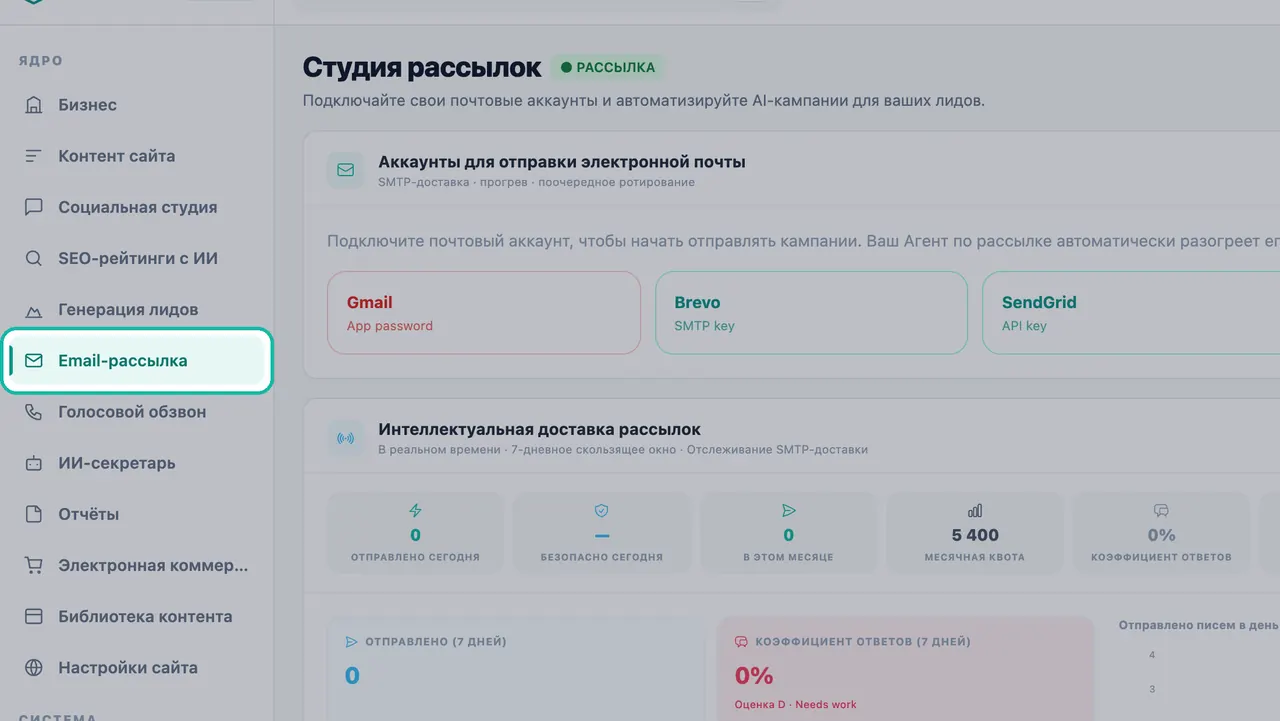
Откройте Email-рассылку, чтобы перейти в Студию рассылок. В разделе Аккаунты для отправки электронной почты нажмите Подключить аккаунт. Если у вас еще нет аккаунтов, на карточке будет написано «Сначала подключите аккаунт электронной почты».
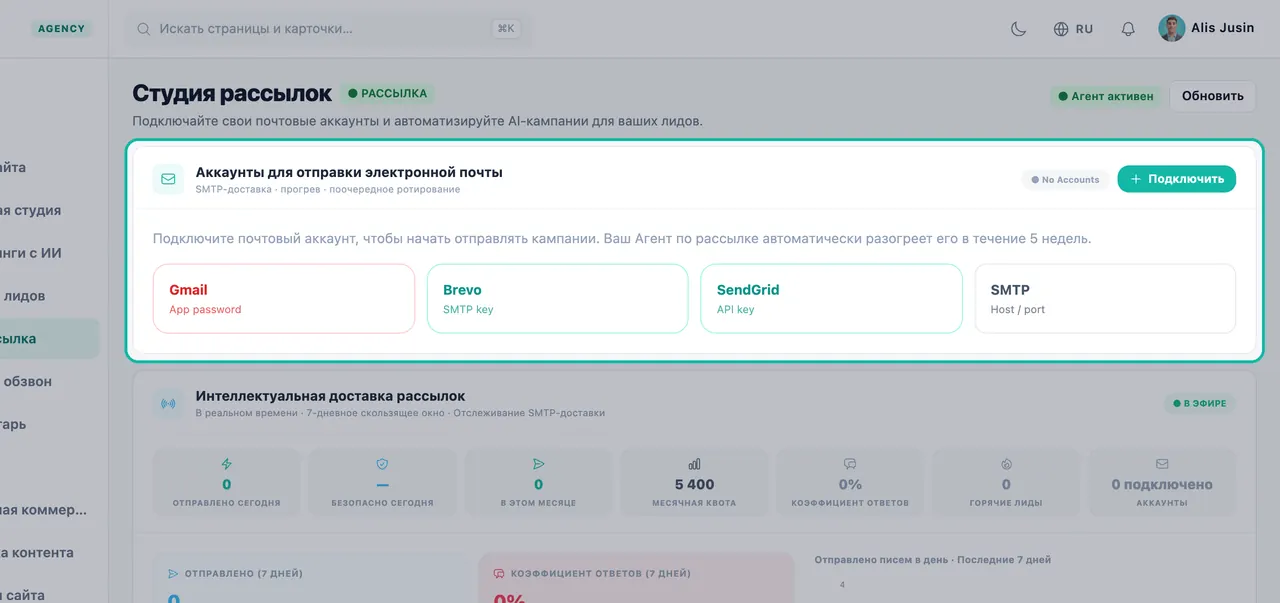
Подключите почтовый ящик с панели «Аккаунты для отправки электронной почты». В окне Подключить почтовый аккаунт в разделе Выберите вашего почтового провайдера: выберите вашего провайдера. Чтобы изменить выбор позже, нажмите Сменить провайдера.
Заполните поля для вашего провайдера (подробности в разделах ниже).
Нажмите Проверить подключение. Когда увидите сообщение «Подключение подтверждено! Нажмите «Сохранить», чтобы добавить этот аккаунт», продолжайте.
Нажмите Сохранить аккаунт. Почтовый ящик будет добавлен в список ваших аккаунтов со статусом прогрева.
Gmail (пароль приложения)
Заголовок окна — Подключите ваш аккаунт Gmail.
- В вашем аккаунте Google включите двухфакторную аутентификацию.
- Создайте пароль приложения: Аккаунт Google → Безопасность → Пароли приложений.
- В Swashi введите Ваш Gmail ID (ваш адрес Gmail).
- Вставьте пароль приложения в поле для пароля. Используйте именно пароль приложения, а не ваш обычный пароль от Google.
- Нажмите Проверить подключение, а затем Сохранить аккаунт.
Outlook / Microsoft 365
Заголовок окна — Подключите ваш аккаунт Outlook / 365.
- Для рабочего или учебного аккаунта Microsoft 365 включите двухфакторную аутентификацию и сгенерируйте пароль приложения. Приложение направит вас по адресу account.microsoft.com → Безопасность → Расширенная безопасность.
- Введите Адрес эл. почты отправителя и Ваш пароль приложения.
- Нажмите Проверить подключение, а затем Сохранить аккаунт.
Важно:В приложении указано, что личные аккаунты Hotmail/Outlook.com больше не могут отправлять письма по SMTP (Microsoft отключил эту возможность). Используйте вместо них Gmail, Brevo или SendGrid.
Brevo
Заголовок окна — Подключите ваш аккаунт Brevo.
- В Brevo перейдите в SMTP и API → SMTP (app.brevo.com/settings/keys/smtp).
- В Swashi введите Email-адрес отправителя. Это должен быть подтвержденный отправитель в Brevo.
- Введите Логин Brevo SMTP. Это «Логин», указанный в Brevo → SMTP и API → SMTP (он выглядит как xxxx@smtp-brevo.com), а не ваш email-адрес.
- Введите Ваш ключ Brevo SMTP.
- Нажмите Проверить подключение, а затем Сохранить аккаунт.
Заметка:Если вы видите ошибку «Unauthorized IP», отключите Authorized IPs в Brevo. Swashi отправляет письма с меняющихся IP-адресов серверов.
SendGrid
Заголовок окна — Подключите ваш аккаунт SendGrid.
- В SendGrid перейдите в Settings → API Keys и создайте ключ. Убедитесь, что у него есть разрешение Mail Send.
- В Swashi введите ваш Email-адрес отправителя.
- Вставьте ключ в поле SendGrid API key.
- Нажмите Проверить подключение, а затем Сохранить аккаунт.
Заметка:SendGrid — это сервис только для отправки. Отслеживание входящих ответов для этого провайдера недоступно, поэтому ответы не попадут в ваш Единый ящик входящих.
Любой другой провайдер (SMTP)
Заголовок окна — Подключите ваш аккаунт SMTP. Используйте этот способ для провайдеров, которые предлагают стандартный SMTP, например, почтовый сервер вашего собственного домена.
- Введите Адрес эл. почты отправителя.
- Введите SMTP host: имя хоста SMTP от вашего почтового провайдера.
- Введите Порт. Распространенные порты: 587 (STARTTLS) или 465 (SSL).
- Введите Password для этого почтового ящика.
- Нажмите Проверить подключение, а затем Сохранить аккаунт.
После подключения
- Прогрев начинается автоматически. На карточке аккаунта отображается «День N прогрева», безопасное количество отправок на сегодня и сколько уже было отправлено. Прочитайте о доставляемости и прогреве, чтобы узнать о полном цикле.
- Циклическая ротация (Round-Robin). Если у вас несколько аккаунтов, письма будут отправляться поочередно со всех активных аккаунтов (#1 → #2 → #3). Приостановленные аккаунты пропускаются.
- Пауза или возобновление. Нажмите Пауза на любом аккаунте, чтобы временно убрать его из ротации, не отключая, и Возобновить, чтобы вернуть его обратно.
- Ежедневный лимит отправки. У каждого аккаунта отображается его ежедневный лимит отправки.
Совет:Подключите ваш почтовый ящик заранее, даже до того, как ваша первая кампания будет готова. Прогрев начинается со дня подключения.
Решение проблем
| Что вы видите | Что делать |
|---|---|
| Ошибка проверки подключения для Gmail или Microsoft 365 | Убедитесь, что двухфакторная аутентификация включена и что вы вставили пароль приложения, а не ваш обычный пароль. |
| Ошибка «Unauthorized IP» при подключении Brevo | Отключите Authorized IPs в Brevo, затем снова нажмите «Проверить подключение». |
| Brevo отклоняет логин | Используйте SMTP Login со страницы «SMTP и API → SMTP» в Brevo, а не ваш email-адрес. |
| Личный аккаунт Outlook.com или Hotmail не подключается | Личные аккаунты Microsoft больше не могут отправлять письма по SMTP. Подключите вместо них Gmail, Brevo или SendGrid. |
| Сообщение «Сначала подключите аккаунт электронной почты» в Студии рассылок | Еще не подключен ни один аккаунт для отправки. Сначала подключите его здесь. |
Следующие шаги
Часто задаваемые вопросы
Нужно ли использовать мой обычный пароль от Gmail для подключения?+
Нет. Включите двухфакторную аутентификацию в вашем аккаунте Google, затем создайте пароль приложения в разделе «Аккаунт Google → Безопасность → Пароли приложений» и вставьте этот пароль в Swashi.
Можно ли подключить личный адрес Outlook.com или Hotmail?+
В приложении указано, что личные аккаунты Hotmail/Outlook.com больше не могут отправлять письма по SMTP, так как Microsoft отключил эту возможность. Используйте вместо них Gmail, Brevo или SendGrid. Рабочие или учебные аккаунты Microsoft 365 можно подключить с помощью пароля приложения.
Почему при подключении Brevo я получаю ошибку «Unauthorized IP»?+
Swashi отправляет письма с меняющихся IP-адресов серверов. Если вы видите ошибку «Unauthorized IP», отключите авторизованные IP-адреса (Authorized IPs) в вашем аккаунте Brevo и попробуйте проверить подключение снова.
Будут ли отображаться ответы, если я подключу SendGrid?+
Нет. SendGrid — это сервис только для отправки, поэтому отслеживание входящих ответов для этого провайдера недоступно. Используйте почтовый сервис, например Gmail, если хотите видеть ответы в Едином ящике входящих.
Сколько email-аккаунтов я могу подключить?+
Это зависит от вашего тарифа: тариф «Стартовый» включает 1 почтовый ящик, «Рост» — 6, «Агентство» — 18, а «Корпоративный» — 55. На тарифе «Бесплатно» подключать почтовые ящики нельзя. Актуальные тарифы и дополнения смотрите на странице с ценами.