Swashi에 이메일 발송 계정을 연결하는 방법
Gmail, Outlook/Microsoft 365, Brevo, SendGrid 또는 모든 SMTP 서버를 Swashi 이메일 아웃리치에 연결하는 방법을 단계별로 안내합니다. 각 서비스 제공업체에 필요한 정보를 정확히 확인하십시오.
- 1이메일 아웃리치 열기. 사이드바에서 이메일 아웃리치를 클릭하여 아웃리치 스튜디오를 엽니다.
- 2연결 시작하기. 이메일 발송 계정에서 계정 연결을 클릭하여 이메일 계정 연결 창을 엽니다.
- 3서비스 제공업체 선택. 이메일 공급자를 선택하십시오: 아래에서 Gmail, Outlook, Brevo, SendGrid 또는 SMTP를 선택합니다.
- 4세부 정보 입력. 이메일 ID, 앱 비밀번호, SMTP 키 또는 API 키 등 서비스 제공업체에 필요한 정보를 입력합니다.
- 5계정 인증. 연결 확인을 클릭하고 '연결 확인 완료! 저장을 클릭하여 이 계정을 추가하세요.' 메시지가 나타날 때까지 기다립니다.
- 6계정 저장. 계정 저장을 클릭하면 메일함이 계정 목록에 나타나고 자동 웜업이 시작됩니다.
Swashi에서 이메일 캠페인을 발송하려면 Gmail, Outlook/Microsoft 365, Brevo, SendGrid 또는 모든 SMTP 서버 등 사용자 본인의 메일함을 연결해야 합니다. 이메일 아웃리치를 열고 계정 연결을 클릭한 후, 서비스 제공업체를 선택하고 아래 세부 정보를 입력하십시오. 그런 다음 연결 확인 및 계정 저장을 클릭합니다. 그러면 Swashi가 새 메일함이 최대 속도로 발송을 시작하기 전에 자동으로 웜업을 진행합니다.
시작하기 전에
- 유료 요금제. 무료(Free) 요금제에서는 이메일 아웃리치 기능이 잠겨 있습니다. 스타터(Starter) 요금제는 1개의 메일함, 그로스(Growth) 요금제는 6개, 에이전시(Agency) 요금제는 18개, 엔터프라이즈(Enterprise) 요금제는 55개를 포함합니다. Extra Inbox(+1 메일함) 및 Outreach Pack(+3 메일함)으로 더 추가할 수 있습니다. 현재 요금은 요금 페이지에서 확인하십시오.
- 발송에 사용할 메일함. 모든 캠페인 이메일은 사용자 소유의 계정에서 발송되므로 답장도 사용자에게 바로 수신됩니다.
- 2단계 인증 활성화(Gmail 또는 Microsoft 365 사용 시). 앱 비밀번호를 생성하려면 2단계 인증이 필요합니다.
계정 연결하기
사이드바에서 이메일 아웃리치를 클릭합니다. 아웃리치 스튜디오 페이지가 열립니다.
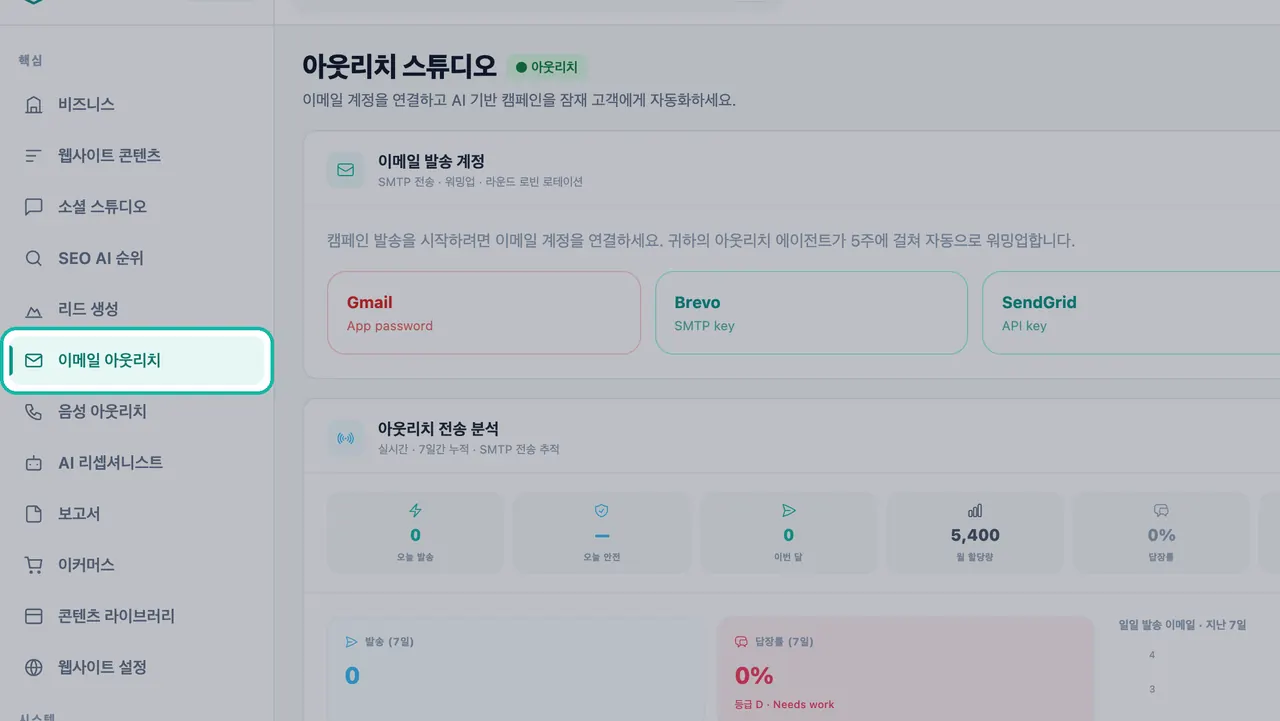
이메일 아웃리치를 열어 아웃리치 스튜디오로 이동합니다. 이메일 발송 계정에서 계정 연결을 클릭합니다. 아직 연결된 계정이 없는 경우, 카드에 "캠페인 발송을 시작하려면 이메일 계정을 연결하십시오."라고 표시됩니다.
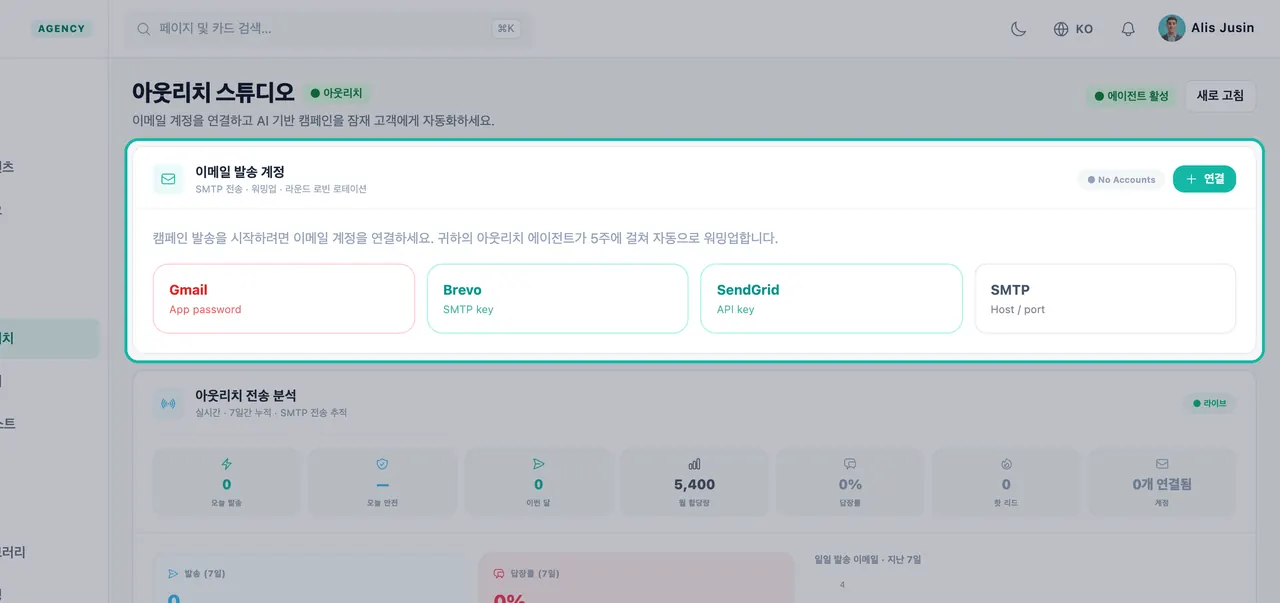
이메일 발송 계정 패널에서 메일함을 연결합니다. 이메일 계정 연결 창의 이메일 공급자를 선택하십시오: 아래에서 서비스 제공업체를 선택합니다. 나중에 변경하려면 공급자 변경을 클릭하십시오.
서비스 제공업체에 필요한 정보를 입력합니다(아래 섹션 참조).
연결 확인을 클릭합니다. "연결 확인 완료! 저장을 클릭하여 이 계정을 추가하세요."라는 메시지가 표시되면 다음 단계로 진행합니다.
계정 저장을 클릭합니다. 메일함이 계정 목록에 추가되고 웜업 상태가 표시됩니다.
Gmail (앱 비밀번호)
창 제목은 Gmail 계정 연결입니다.
- Google 계정에서 2단계 인증을 활성화합니다.
- 앱 비밀번호를 생성합니다: Google 계정 → 보안 → 앱 비밀번호.
- Swashi에서 Gmail ID(사용자 Gmail 주소)를 입력합니다.
- 앱 비밀번호를 비밀번호 필드에 붙여넣습니다. 일반 Google 비밀번호가 아닌 앱 비밀번호를 사용해야 합니다.
- 연결 확인을 클릭한 다음 계정 저장을 클릭합니다.
Outlook / Microsoft 365
창 제목은 Outlook / 365 계정 연결입니다.
- Microsoft 365 회사 또는 학교 계정의 경우, 2단계 인증을 활성화하고 앱 비밀번호를 생성합니다. 앱에서 account.microsoft.com → 보안 → 고급 보안으로 안내합니다.
- 보내는 사람 이메일 주소와 앱 비밀번호를 입력합니다.
- 연결 확인을 클릭한 다음 계정 저장을 클릭합니다.
중요:앱의 안내에 따르면 Microsoft가 SMTP를 비활성화했기 때문에 개인 Hotmail/Outlook.com 계정은 더 이상 SMTP를 통해 발송할 수 없습니다. 대신 Gmail, Brevo 또는 SendGrid를 사용하십시오.
Brevo
창 제목은 Brevo 계정 연결입니다.
- Brevo에서 SMTP 및 API → SMTP(app.brevo.com/settings/keys/smtp)로 이동합니다.
- Swashi에서 발신인 이메일(From)을 입력합니다. 이 이메일은 인증된 Brevo 발신자여야 합니다.
- Brevo SMTP 로그인을 입력합니다. 이것은 Brevo → SMTP 및 API → SMTP에 표시되는 '로그인' 정보(예: xxxx@smtp-brevo.com)이며, 사용자 이메일 주소가 아닙니다.
- 귀하의 Brevo SMTP 키를 입력합니다.
- 연결 확인을 클릭한 다음 계정 저장을 클릭합니다.
참고:'승인되지 않은 IP' 오류가 표시되면 Brevo에서 승인된 IP 설정을 끄십시오. Swashi는 수시로 변경되는 서버 IP에서 발송합니다.
SendGrid
창 제목은 SendGrid 계정 연결입니다.
- SendGrid에서 설정 → API 키로 이동하여 키를 생성합니다. 키에 메일 발송 권한이 있는지 확인하십시오.
- Swashi에서 발신인 이메일 주소를 입력합니다.
- 키를 SendGrid API key에 붙여넣습니다.
- 연결 확인을 클릭한 다음 계정 저장을 클릭합니다.
참고:SendGrid는 발송 전용 서비스입니다. 이 제공업체는 수신 답장 모니터링을 지원하지 않으므로 답장이 통합 받은 편지함에 표시되지 않습니다.
기타 모든 제공업체 (SMTP)
창 제목은 SMTP 계정 연결입니다. 자체 도메인의 메일 서버와 같이 표준 SMTP를 제공하는 업체에 이 옵션을 사용하십시오.
- 보내는 사람 이메일 주소를 입력합니다.
- SMTP host를 입력합니다: 메일 제공업체의 SMTP 호스트 이름입니다.
- 포트를 입력합니다. 일반적인 포트는 587(STARTTLS) 또는 465(SSL)입니다.
- 해당 메일함의 Password를 입력합니다.
- 연결 확인을 클릭한 다음 계정 저장을 클릭합니다.
연결 후
- 자동으로 웜업 시작. 계정 카드에는 '웜업 N일차', 오늘의 안전 발송 가능 건수, 실제 발송 건수가 표시됩니다. 전체 웜업 과정은 전달률 및 웜업 문서를 참조하십시오.
- 라운드 로빈 순환. 계정이 두 개 이상인 경우, 모든 활성 계정에서 순서대로(#1 → #2 → #3) 이메일이 순환 발송됩니다. 일시 중지된 계정은 건너뜁니다.
- 일시 중지 또는 다시 시작. 계정 연결을 끊지 않고 순환에서 제외하려면 일시 중지를 클릭하고, 다시 포함하려면 다시 시작을 클릭하십시오.
- 일일 발송 제한. 각 계정에는 일일 발송 제한이 표시됩니다.
팁:첫 캠페인이 준비되기 전이라도 메일함을 미리 연결해 두십시오. 웜업은 연결한 날부터 시작됩니다.
문제 해결
| 문제 현상 | 해결 방법 |
|---|---|
| Gmail 또는 Microsoft 365 인증 실패 | 2단계 인증이 활성화되어 있는지, 일반 비밀번호가 아닌 앱 비밀번호를 붙여넣었는지 확인하십시오. |
| Brevo에서 '승인되지 않은 IP' 오류 발생 | Brevo에서 승인된 IP 설정을 끈 다음, 연결 확인을 다시 클릭하십시오. |
| Brevo 로그인 거부됨 | 이메일 주소가 아닌, Brevo의 SMTP 및 API → SMTP 페이지에 있는 SMTP 로그인을 사용하십시오. |
| 개인 Outlook.com 또는 Hotmail이 연결되지 않음 | 개인 Microsoft 계정은 더 이상 SMTP를 통해 발송할 수 없습니다. 대신 Gmail, Brevo 또는 SendGrid를 연결하십시오. |
| 이메일 스튜디오에 '먼저 이메일 계정 연결' 메시지 표시 | 아직 발송 계정이 연결되지 않았습니다. 먼저 계정을 연결하십시오. |
다음 단계
자주 묻는 질문
Gmail을 연결할 때 일반 Gmail 비밀번호를 사용해야 합니까?+
아니요. Google 계정에서 2단계 인증을 활성화한 다음, Google 계정 → 보안 → 앱 비밀번호에서 앱 비밀번호를 생성하여 Swashi에 붙여넣으십시오.
개인 Outlook.com 또는 Hotmail 주소를 연결할 수 있습니까?+
앱의 안내에 따르면 Microsoft가 SMTP를 비활성화했기 때문에 개인 Hotmail/Outlook.com 계정은 더 이상 SMTP를 통해 발송할 수 없습니다. 대신 Gmail, Brevo 또는 SendGrid를 사용하십시오. Microsoft 365 회사 또는 학교 계정은 앱 비밀번호로 연결할 수 있습니다.
Brevo에서 '승인되지 않은 IP' 오류가 발생하는 이유는 무엇입니까?+
Swashi는 수시로 변경되는 서버 IP에서 이메일을 발송합니다. '승인되지 않은 IP' 오류가 표시되면 Brevo 계정에서 '승인된 IP' 설정을 끄고 다시 인증하십시오.
SendGrid를 연결하면 답장을 확인할 수 있습니까?+
아니요. SendGrid는 발송 전용 서비스이므로 수신 답장 모니터링 기능이 제공되지 않습니다. 통합 받은 편지함에서 답장을 확인하려면 Gmail과 같은 메일함 서비스 제공업체를 사용하십시오.
이메일 계정은 몇 개까지 연결할 수 있습니까?+
요금제에 따라 다릅니다. 스타터 요금제는 1개, 그로스 요금제는 6개, 에이전시 요금제는 18개, 엔터프라이즈 요금제는 55개의 메일함을 포함합니다. 무료 요금제에서는 메일함을 연결할 수 없습니다. 현재 요금제 및 추가 기능에 대한 정보는 요금 페이지를 참조하십시오.