Swashi 빠른 시작: 첫 1시간 만에 시작하기
Swashi를 시작하는 첫 1시간: 계정 생성, Business Brain 설정, 웹사이트 연결, 첫 리드 찾기, 캠페인 시작까지의 과정을 안내합니다.
- 1계정 생성하기. app.swashi.io에서 가입하십시오. 모든 신규 계정에는 20개의 무료 리드가 제공되며, 스타터 요금제는 7일 무료 체험으로 시작할 수 있습니다.
- 2Business Brain 설정하기. 설정을 열고 Business Brain으로 이동한 후, AI로 생성을 클릭하여 웹사이트를 기반으로 초안을 작성하고 검토한 뒤 Business Brain 저장을 클릭하십시오.
- 3웹사이트 연결하기. 웹사이트 설정을 열고 사이트를 추가한 후, 게시글을 초안으로 저장할지 자동으로 게시할지 선택하십시오.
- 4첫 리드 찾기. 리드 생성을 열고 직책이나 산업, 시장을 입력한 다음 필터를 설정하고 리드 찾기를 클릭하십시오.
- 5발송 계정 연결하기. 이메일 아웃리치를 열고 Gmail, Brevo, SendGrid 또는 SMTP 메일함을 연결하십시오. Swashi가 자동으로 웜업을 시작합니다.
- 6첫 캠페인 시작하기. 캠페인을 생성하고 티어 A 및 티어 B 리드를 선택한 후, 제안 내용을 설명하여 AI가 4단계 이메일 시퀀스를 작성하게 한 다음 캠페인을 시작하십시오.
- 7비즈니스 페이지 확인하기. 비즈니스를 열어 당신의 AI 워크포스, 확인이 필요한 항목, 그리고 오늘 Swashi가 사용자를 위해 수행한 작업을 확인하십시오.
이 가이드를 따라 약 1시간 만에 신규 계정 생성부터 캠페인 실행까지 완료할 수 있습니다. Swashi에게 비즈니스를 학습시키고, 웹사이트를 연결하고, 첫 리드를 찾은 후 첫 이메일 캠페인을 시작하게 됩니다.
더 자세한 정보가 필요하면 각 단계에 연결된 상세 페이지를 참고하십시오.
시작하기 전에
다음 사항을 준비하십시오.
- 웹사이트 주소 및 Swashi가 학습하기를 원하는 브로슈어, 가격표, 회사 소개서 등.
- 이메일 아웃리치를 위한 발신용 메일함. Gmail의 경우, 일반 비밀번호가 아닌 앱 비밀번호(Google 계정의 '보안'에서 생성)가 필요합니다.
- 타겟 고객에 대한 정보: 직책이나 산업, 그리고 도시, 주 또는 국가.
참고:리드 생성 및 이메일 아웃리치 기능은 유료 요금제 또는 스타터 요금제 체험에서만 사용할 수 있습니다. 무료 요금제에서는 가입 시 제공되는 20개의 무료 리드를 사용하고, Business Brain을 설정하며, 웹사이트를 연결할 수 있습니다. 요금제 및 결제 페이지를 참고하십시오.
1단계: 계정 생성하기
- swashi.io로 이동하여 무료로 시작하거나 app.swashi.io에서 로그인하십시오.
- 모든 신규 계정은 가입 시 20개의 무료 리드를 받습니다.
- 유료 기능을 사용해 보려면 결제를 열고 스타터 요금제에서 무료 체험 시작을 클릭하십시오. 체험 기간은 7일입니다.
체험 기간 동안에는 제한이 의도적으로 낮게 설정되어 리드 20개, 아웃리치 발송 50건, 메일함 1개, 음성 통화 10건으로 제한됩니다. 리드 내보내기, Google Sheets 동기화, 브랜딩 미디어 업로드 기능은 유료 요금제로 전환할 때까지 비활성화됩니다.
2단계: Business Brain 설정하기
Business Brain은 모든 AI 에이전트가 사용자를 대신하여 글을 쓰거나 말하기 전에 참고하는 정보입니다. 이 단계를 가장 먼저 수행하십시오.
- 설정을 열고 Business Brain으로 스크롤합니다.
- AI로 생성을 클릭합니다. Swashi가 웹사이트를 읽고 Brain 초안을 작성합니다.
- 귀사는 어떤 사업을 하나요?, 서비스, 브랜드 목소리 톤 등 초안으로 작성된 필드를 검토하고 잘못된 부분을 수정합니다.
- Business Brain 저장을 클릭합니다. 모든 에이전트가 즉시 업데이트됩니다.
패널에는 100%까지의 단계가 표시되어 아직 부족한 부분이 무엇인지 확인할 수 있습니다. 각 필드의 기능에 대한 자세한 내용은 Business Brain 문서를 참고하십시오.
3단계: 웹사이트 연결하기
- 사이드바에서 웹사이트 설정을 엽니다.
- 사이트를 추가합니다. WordPress는 사이트 주소와 애플리케이션 비밀번호를 사용합니다. Shopify, Webflow, Wix, Squarespace 및 사용자 지정 웹훅도 지원됩니다.
- 각 사이트별로 게시 대상(초안 또는 라이브)과 자동 게시 기능 활성화 여부를 선택합니다.
사이트 언어는 자동으로 감지됩니다. 전체 지침은 웹사이트 연결하기에서 확인할 수 있습니다.
4단계: 첫 리드 찾기
리드 생성을 엽니다.
의사 결정권자 직책 등 원하는 역할이나 산업을 입력하고, 시장(도시, 주 또는 국가 전체)을 선택합니다.
필터를 클릭하여 목록의 범위를 좁힙니다. ICP 티어 A로 시작한 다음, 더 많은 리드가 필요하면 B를 추가하십시오.
리드 찾기를 클릭합니다. Swashi가 검색을 수행한 후, 리드가 사용자에게 전달되기 전에 모든 이메일을 확인합니다.
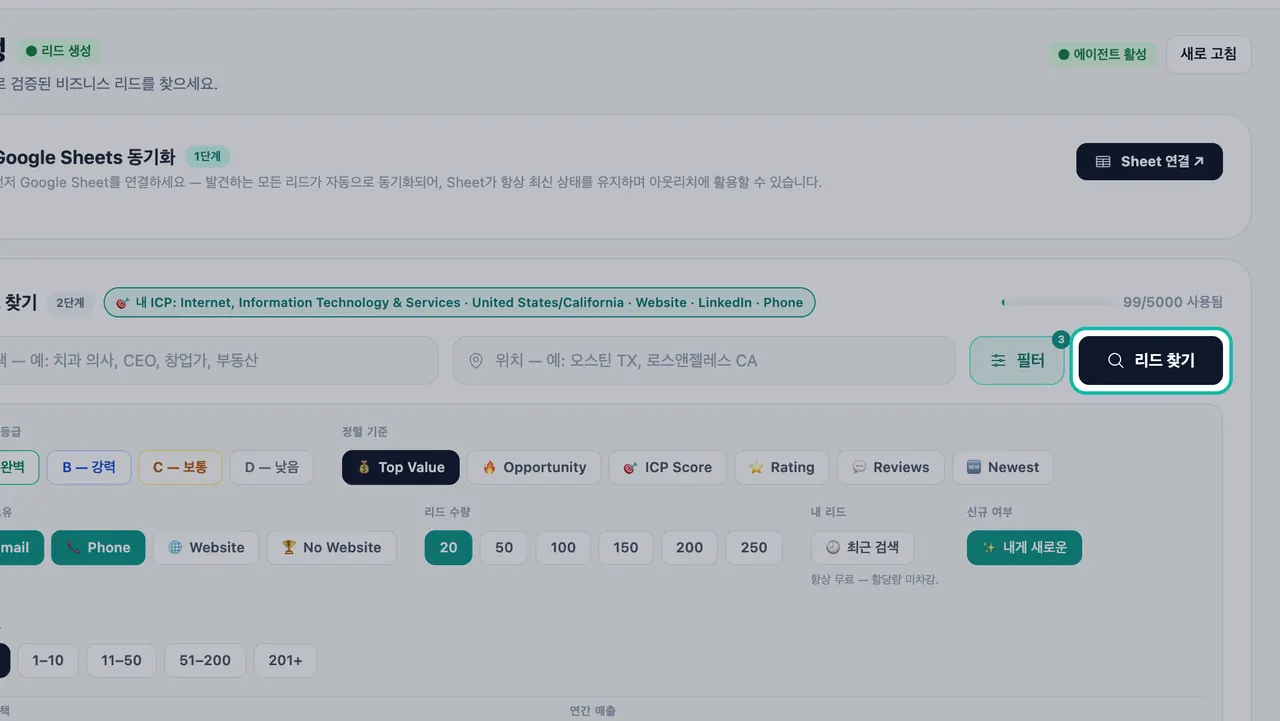
리드 찾기를 클릭하여 검색을 실행하십시오.
크레딧 바에는 이번 달에 사용한 리드 크레딧 수가 표시됩니다. 리드 찾기 및 ICP 티어 문서를 참고하십시오.
5단계: 발송 계정 연결하기
이메일 아웃리치를 엽니다.
발송 계정을 연결합니다: Gmail, Brevo, SendGrid 또는 모든 SMTP 서버.
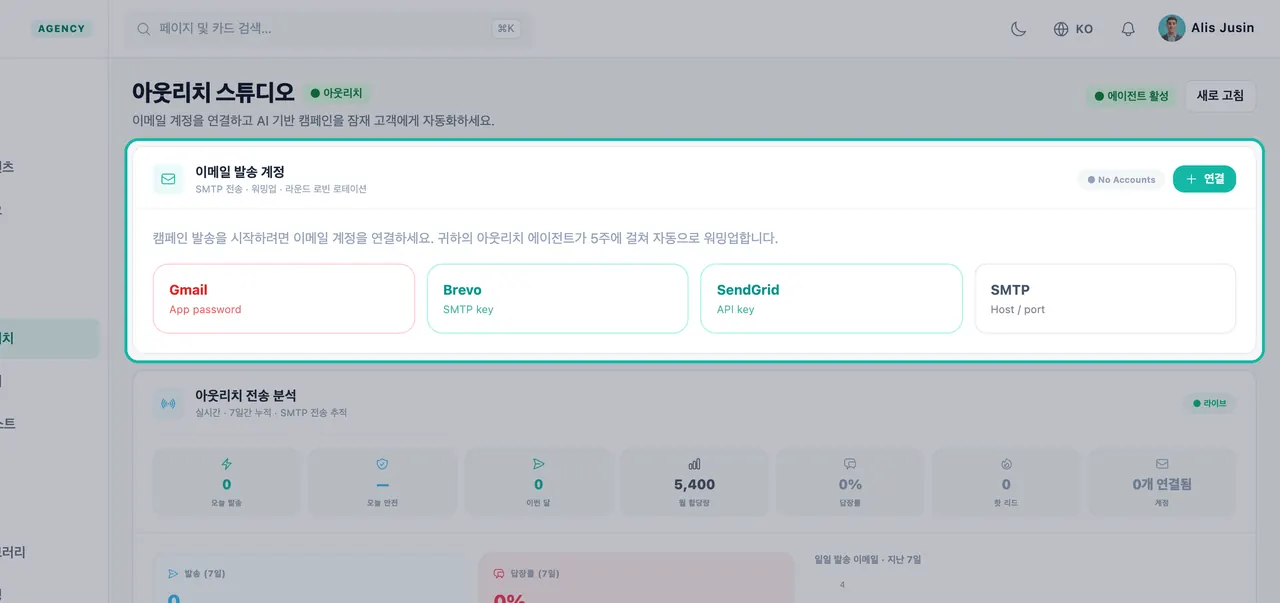
이메일 아웃리치에서 발송 계정을 연결하십시오. Swashi가 즉시 계정 웜업을 시작합니다. 계정 카드에는 웜업 진행일과 자동으로 증가하는 오늘의 안전한 일일 발송 한도가 표시됩니다.
중요:웜업을 건너뛰거나 새 메일함으로 과도한 양의 이메일을 보내지 마십시오. 점진적인 웜업은 발신자 평판을 보호합니다. 전달 가능성 및 웜업 문서를 참고하십시오.
6단계: 첫 캠페인 시작하기
이메일 아웃리치에서 새 캠페인을 생성합니다.
잠재고객: 먼저 연락할 대상을 선택합니다. 티어 A로 시작한 다음 티어 B를 추가합니다. 지역, 틈새시장(선택 사항), 리드 수, 리드 소스를 선택합니다.
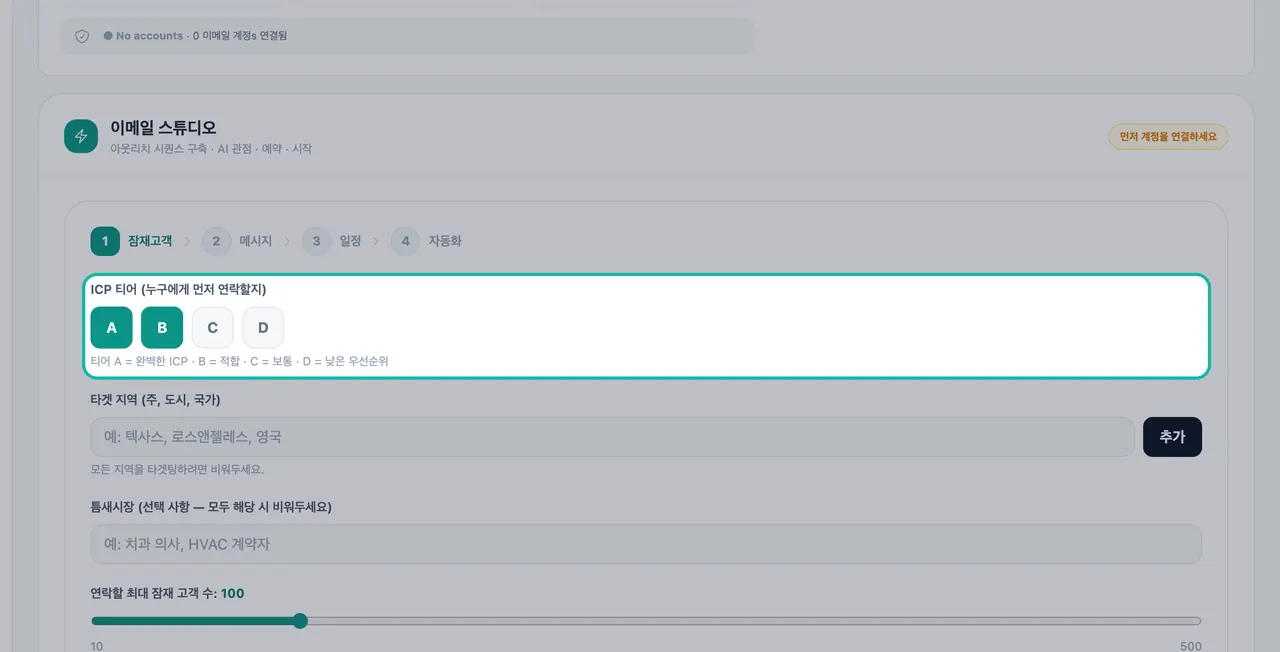
잠재고객 단계에서 먼저 연락할 대상을 선택하십시오. 메시지: 제안 내용을 한 문장으로 설명하고, 설득 전략을 선택하면 AI가 첫 이메일, 후속 이메일 두 통, 마지막 마무리 이메일로 구성된 4단계 시퀀스를 모두 작성합니다.
미리보기를 확인한 후 캠페인을 시작하십시오.
리드가 회신하지 않는 한, 후속 이메일은 3일, 6일, 9일째에 발송됩니다. 모든 이메일에는 수신 거부 링크가 포함되며 발신 금지 목록과 대조하여 확인됩니다. 회신은 통합 메일함으로 수신됩니다.
7단계: 비즈니스 페이지 확인하기
사이드바에서 비즈니스를 엽니다. 다음 항목을 볼 수 있습니다.
- 당신의 AI 워크포스와 각 에이전트가 수행 중인 작업.
- Swashi를 더 활용하기, 아직 완료하지 않은 설정 단계 체크리스트.
- 확인이 필요합니다, 회신 및 콜백 요청이 표시되는 곳.
자세한 내용은 비즈니스 페이지에서 알아보십시오.
다음에 설정할 것
- 소셜 미디어: 소셜 스튜디오에서 LinkedIn, Facebook 또는 Instagram을 연결하십시오.
- 전화: AI 리셉셔니스트를 켜서 24시간 내내 전화를 응대하도록 하십시오.
- 검색 가시성: SEO AI 순위에서 Google Search Console을 연결하십시오.
- 채팅: 봇 채널을 통해 LINE, WhatsApp 또는 Telegram에서 Swashi를 제어하십시오.
다음 단계
- Business Brain: Brain을 100%까지 완성하십시오.
- 리드 찾기: 이상적인 고객과 일치하는 목록을 만드십시오.
- 튜토리얼 페이지에서 단계별 에피소드를 시청하십시오.
자주 묻는 질문
무료 체험이 있나요?+
네. 스타터(Starter) 요금제에는 7일 무료 체험이 포함됩니다. 그로스(Growth), 에이전시(Agency), 엔터프라이즈(Enterprise) 요금제는 체험 없이 바로 구매하는 방식입니다. 체험 기간이 끝나기 전에 취소하면 비용이 청구되지 않습니다.
가입 시 무료 리드를 받을 수 있나요?+
네. 무료 계정을 포함한 모든 신규 계정은 가입 시 1회에 한해 20개의 무료 리드를 받습니다.
리드를 찾기 전에 Google Sheets가 꼭 필요한가요?+
아니요. Google Sheets 연결은 선택 사항입니다. 연결하지 않아도 리드는 Swashi 파이프라인에 저장됩니다.
새로 연결한 메일함에서 처음에는 왜 이메일이 적게 발송되나요?+
Swashi는 전달 가능성을 보호하기 위해 새로 연결된 모든 메일함을 점진적으로 웜업합니다. 일일 발송 한도는 자동으로 증가하며, 계정 카드에서 현재 웜업 진행일과 안전한 일일 발송 한도를 확인할 수 있습니다.