통합 받은 편지함에서 캠페인 및 답장 관리하기
Swashi의 통합 받은 편지함에서 모든 캠페인 답장을 읽고 회신하십시오. AI 의도 라벨을 확인하고, 실시간 이메일 시퀀스를 추적하며, 주간 AI 카피 제안을 적용할 수 있습니다.
- 1이메일 아웃리치 열기. 사이드바에서 이메일 아웃리치를 클릭하고 캠페인 및 통합 받은 편지함을 찾으십시오.
- 2받은편지함 탭 열기. 받은편지함을 클릭하여 모든 답장의 보낸 사람, 캠페인, 미리보기, 의도, 받은 날짜를 확인하십시오.
- 3메시지 열기. 메시지 열기를 클릭하여 전체 답장을 읽으십시오.
- 4답장하기. 답장을 클릭하고, 보내는 사람에서 계정을 선택한 후, 답장을 작성하고 답장 보내기를 클릭하십시오.
- 5정리하기. 중요한 답장은 핫으로 표시하고, 처리된 답장은 보관 처리하십시오. 보관함 탭에서 복원을 사용하여 복원하십시오.
영상을 선호하시나요? 이 튜토리얼은 실제 앱에서 동일한 단계를 안내합니다. 모든 튜토리얼 보기 →
통합 받은 편지함은 연결된 모든 메일함에서 Swashi 이메일 캠페인으로 온 모든 답장을 한곳에 모아줍니다. 이메일 아웃리치를 열고 캠페인 및 통합 받은 편지함으로 이동하십시오. 각 답장을 읽고 AI 의도 라벨을 확인하며 Swashi를 나가지 않고도 자신의 메일함에서 바로 답장할 수 있습니다. 이 영역에서는 캠페인, 현재 발송 중인 실시간 시퀀스, 주간 AI 카피 제안도 확인할 수 있습니다.
시작하기 전에
- 캠페인을 하나 이상 실행하십시오. 이메일 스튜디오를 참조하십시오.
- 답장은 이를 지원하는 메일함 제공업체에서 모니터링됩니다. SendGrid는 발송 전용 서비스이므로 SendGrid 계정에서는 수신 답장 모니터링을 사용할 수 없습니다. 발신 계정 연결하기를 참조하십시오.
네 개의 탭
| 탭 | 내용 |
|---|---|
| 캠페인 | 캠페인 목록과 각 캠페인의 상태, 다음 실행, 발송 수, 답장률 |
| 받은편지함 | AI 의도 분류가 적용된 모든 캠페인 답장 |
| 발송됨 | 캠페인이 발송한 모든 이메일: 비즈니스, 수신자, 제목, 캠페인, 발신 계정, 시간 |
| 보관함 | 받은편지함에서 보관 처리한 답장 |
받은편지함은 실시간으로 새로고침되며, 항상 본인 계정의 답장만 표시됩니다.
답장 읽고 회신하기
- 받은편지함 탭을 클릭합니다. 각 행에는 보낸 사람, 캠페인, 미리보기, 의도, 받은 날짜가 표시됩니다.
- 메시지 열기를 클릭하여 전체 메시지를 읽습니다. 서명, 인용된 텍스트, 법적 고지는 별도로 표시되므로 잠재 고객이 직접 작성한 내용을 쉽게 찾을 수 있습니다.
- 답장을 클릭합니다. 받는 사람 필드는 자동으로 채워집니다.
- 보내는 사람에서 답장을 보낼 연결된 계정을 선택합니다.
- 답장을 작성하고 답장 보내기를 클릭합니다.
팁:답장당 최대 3개, 총 5MB 미만의 파일을 첨부할 수 있습니다. 앱에서는 첨부파일이 받은편지함 도달률을 낮출 수 있다고 경고하므로, 대화에 꼭 필요한 경우에만 보내십시오.
참고:일부 오래된 메시지는 미리보기만 저장되었습니다. 지금부터 수신되는 메시지는 전체 내용이 저장됩니다.
답장 정리하기
- 핫을 클릭하여 답장을 핫 리드로 표시합니다.
- 보관함으로 처리된 답장을 이동시킵니다. 복원을 클릭하여 다시 가져오십시오.
AI 답장 분류
Swashi의 AI가 각 답장을 읽고 의도를 라벨로 표시합니다. 잠재 고객이 직접 작성한 내용만 분류되며, 인용된 텍스트는 무시됩니다.
| 의도 | 의미 |
|---|---|
| 긍정적 | 관심 있음, 추가 정보 요청, 통화 원함 |
| 중립 | 인지했지만 확답은 없는 상태 |
| 이의 제기 | 우려나 저항 제기 |
| 관심 없음 | 명시적인 수신 거부 또는 거절 |
답장이 오면 해당 리드에 대한 나머지 시퀀스는 중단됩니다. 후속 조치 및 타이밍을 참조하십시오.
라이브 이메일 시퀀스
라이브 이메일 시퀀스는 아웃리치 파이프라인의 각 단계(콜드 인트로, 후속 조치 1, 후속 조치 2, 마무리)에서 현재 발송 중인 내용을 보여줍니다. 이를 통해 실행 중인 캠페인이 정확히 어떤 내용을 보내고 있는지 확인할 수 있습니다. 실행 중인 캠페인이 없을 경우 "활성 캠페인이 없습니다. 캠페인을 시작하여 실시간 시퀀스를 여기서 확인하세요."라는 메시지가 표시됩니다.
템플릿 성과는 모든 캠페인에 걸쳐 답장률, 발송 점유율, 긍정적 답장을 종합하여 템플릿의 점수를 매깁니다.
AI 카피 제안
AI 카피 제안은 회원님의 결과를 기반으로 매주 데이터에 기반한 이메일 카피 개선안을 제안합니다. 분석은 매주 월요일에 실행되며, AI 제안 받기를 클릭하여 지금 바로 생성할 수도 있습니다.
- 이번 주의 AI 문구 개선을 엽니다.
- 현재 버전과 AI 개선됨 버전을 비교합니다.
- 적용하기를 클릭하여 새 카피를 사용하거나, 지금은 건너뛰기를 클릭합니다.
회원님의 승인 없이는 아무것도 변경되지 않습니다.
답장 알림 받기
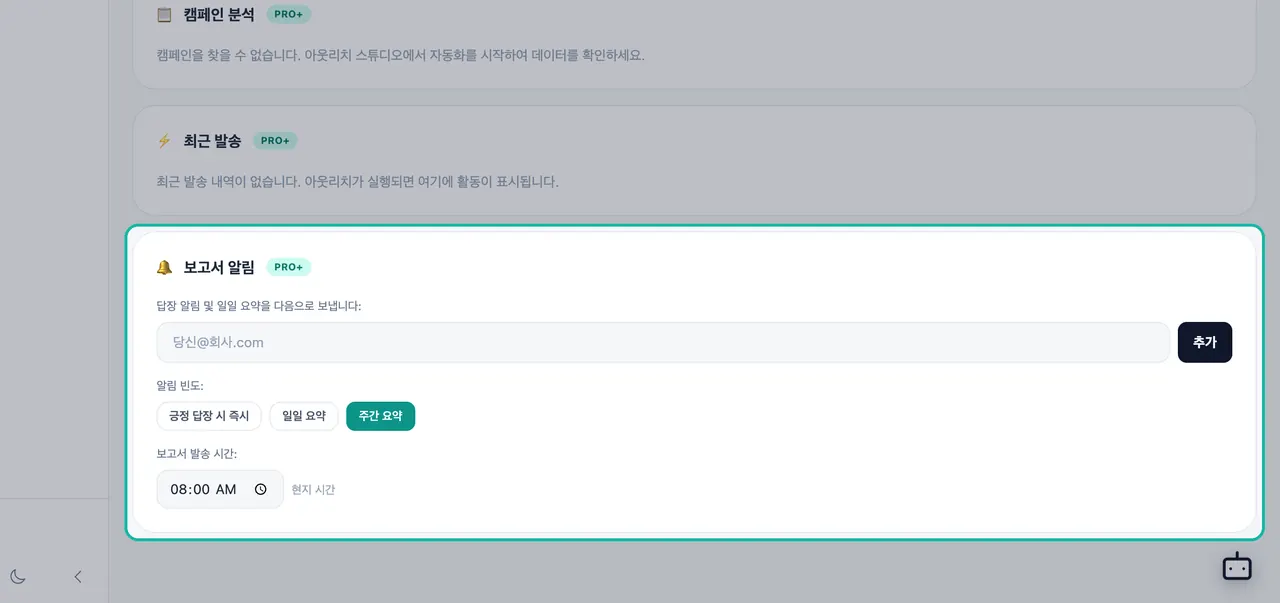
보고서 → 보고서 알림에서 이메일 주소를 추가하고 즉시(긍정적인 답장이 올 때마다), 일일 요약 또는 주간 요약을 선택할 수 있습니다. 알림 및 다이제스트를 참조하십시오.
연결된 챗봇에서 check my campaigns를 입력하면 활성 캠페인을 볼 수 있고, check replies를 입력하면 긍정적, 중립, 이의 제기 답장 내역을 확인할 수 있습니다. 챗봇을 참조하십시오.
문제 해결
| 표시되는 내용 | 확인 사항 |
|---|---|
| "아직 답장 없음" | 아직 캠페인에 답장한 사람이 없거나, 답장 모니터링 기능이 없는 SendGrid에서만 캠페인을 발송하고 있습니다. |
| 발송됨에 "아직 보낸 이메일 없음" | 캠페인이 아직 발송되지 않았습니다. 캠페인의 다음 실행 및 발송 시간대를 확인하십시오. |
| 받은편지함에 답장이 없음 | 보관함 탭을 확인해 보십시오. |
다음 단계
자주 묻는 질문
캠페인에 대한 답장은 어디로 갑니까?+
통합 받은 편지함(이메일 아웃리치 → 받은편지함)으로 갑니다. 연결된 모든 계정의 모든 답장이 이곳으로 수신되며, Swashi를 나가지 않고도 답장할 수 있습니다.
Swashi는 답장을 어떻게 분류합니까?+
각 답장은 긍정적, 중립, 이의 제기, 관심 없음 등 의도에 따라 라벨이 지정됩니다. 잠재 고객이 직접 작성한 내용만 분류되며, 원본 이메일에서 인용된 텍스트는 무시됩니다.
답장에 파일을 첨부할 수 있습니까?+
네, 답장당 최대 3개, 총 5MB 미만의 파일을 첨부할 수 있습니다. 앱에서는 첨부파일이 받은편지함 도달률을 낮출 수 있다고 경고하므로, 대화에 꼭 필요한 경우에만 보내십시오.
다른 Swashi 사용자도 제 답장을 볼 수 있습니까?+
아니요. 받은편지함에는 항상 본인 계정의 답장만 표시됩니다.
AI 카피 제안은 자동으로 적용됩니까?+
아니요. Swashi는 회원님의 결과를 기반으로 매주 개선안을 제안하며, 적용하기를 클릭해야만 적용됩니다.