리드를 CSV 또는 PDF로 내보내고 Google Sheets에 동기화하는 방법
Swashi 리드를 CSV 또는 PDF로 내보내는 방법과 Google Sheets를 연결하여 새로 찾은 모든 리드를 자동으로 추가하고 동기화하는 방법을 알아보십시오.
- 1리드 생성 열기. 사이드바에서 리드 생성을 클릭합니다.
- 2시트 연결하기. Google Sheets 동기화 카드에서 Sheet 연결 ↗을 클릭하고 Google 계정으로 로그인합니다.
- 3시트 선택하기. 기존 Google Sheets를 선택하거나 새 시트 만들기를 클릭합니다. 또는 시트의 URL을 붙여넣고 확인을 클릭합니다.
- 4연결 확인하기. 카드에 표시된 연결됨 배지와 동기화된 행 개수를 확인합니다.
- 5기존 리드 푸시하기. 모두 동기화를 클릭하여 이미 보유한 모든 리드를 지금 바로 시트로 푸시합니다.
- 6파일 내보내기. 리드 목록 위에서 CSV 또는 PDF를 클릭하여 리드를 다운로드합니다.
Swashi 리드를 다른 곳으로 가져가는 방법은 두 가지입니다. 언제든지 CSV 또는 PDF 파일로 내보내기하거나, Google Sheets를 연결하여 새로 찾은 모든 리드를 자동으로 추가할 수 있습니다. 내보내기는 일회성 사본을 만드는 데 가장 적합하며, Google Sheets를 연결하면 팀과 아웃리치 캠페인에서 사용할 수 있는 최신 파이프라인 사본이 실시간으로 유지됩니다.
이 페이지에서는 두 가지 방법과 함께 일시 중지된 동기화를 해결하는 방법도 다룹니다.
시작하기 전에
- 요금제: 리드 내보내기 및 Google Sheets 동기화 기능은 무료 체험 기간에는 비활성화되어 있습니다. 이 기능들은 리드 생성이 포함된 유료 요금제에서 사용할 수 있습니다. 플랜 및 결제 페이지를 참조하십시오.
- Google 계정: 동기화를 위해서는 Google Sheets에 액세스할 수 있는 Google 계정이 필요합니다.
리드를 CSV 또는 PDF로 내보내기
사이드바에서 리드 생성을 클릭합니다.
일부 리드만 내보내려면 먼저 모든 상태 메뉴나 필터 패널 등을 사용하여 목록의 범위를 좁힙니다. 필터 참조 페이지를 참조하십시오.
스프레드시트 파일로 받으려면 CSV를, 읽거나 공유할 수 있는 문서로 받으려면 PDF를 클릭합니다.
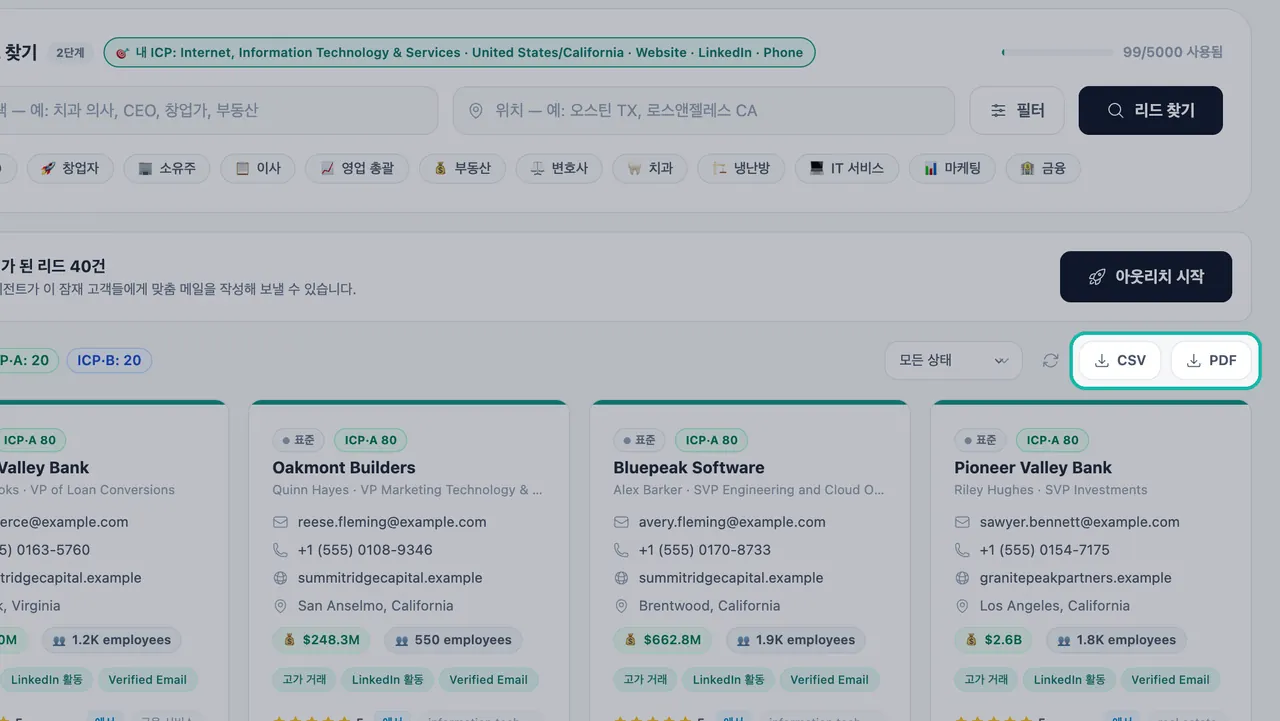
리드를 CSV 또는 PDF로 내보내기.
| 형식 | 용도 |
|---|---|
| CSV | 스프레드시트에서 열거나 CRM과 같은 다른 도구에 로드할 때 |
| 팀과 깔끔한 목록을 읽거나, 인쇄하거나, 공유할 때 |
참고:'리드를 내보내려면 업그레이드하세요'라는 메시지와 함께 업그레이드가 표시된다면 현재 요금제 또는 체험판에 내보내기 기능이 포함되어 있지 않다는 의미입니다.
Google Sheets 연결하기
리드 생성 페이지 상단의 Google Sheets 동기화 카드는 1단계로 표시되어 있습니다. 카드에는 "먼저 Google Sheets를 연결하십시오. 새로 발견하는 모든 리드가 자동으로 동기화되어 시트가 항상 최신 상태로 유지되고 아웃리치에 활용할 수 있습니다."라고 적혀 있습니다. 연결은 선택 사항이며 언제든지 할 수 있습니다.
- 사이드바에서 리드 생성을 클릭합니다.
- Google Sheets 동기화 카드에서 Sheet 연결 ↗을 클릭합니다.
- Google 계정으로 로그인하고 Swashi에 액세스 권한을 허용합니다.
- 리드를 저장할 위치를 선택합니다. 기존 시트를 선택하려면 Google 시트 선택을, 새 시트를 만들려면 새 시트 만들기를 클릭합니다. 링크를 요청받는 경우, 리드를 추가할 Google Sheets의 URL을 붙여넣고 확인을 클릭합니다.
- 이제 카드에 연결됨 배지, 내 Sheet, 그리고 행 동기화됨 개수가 표시됩니다.
이제부터 검색 시 새로운 리드가 자동으로 추가됩니다.
팁:앱에 표시된 대로, "선택한 시트에만 액세스합니다."
이미 보유한 리드 푸시하기
새로운 리드는 검색 시 자동으로 동기화됩니다. 이미 파이프라인에 있는 리드를 복사하려면 모두 동기화를 클릭하여 모든 리드를 지금 바로 이 시트로 푸시합니다. 작동 중에는 버튼에 동기화 중…이라고 표시됩니다.
아웃리치에 시트를 활용하는 방법
연결된 시트는 캠페인의 리드 소스로도 사용됩니다. 캠페인을 만들 때 시트 타겟을 선택하여 시트에 있는 리드에게 연락하거나, 모든 출처를 선택하여 시트와 직접 업로드한 리드를 결합할 수 있습니다. 이메일 스튜디오 및 자체 리드 가져오기 페이지를 참조하십시오.
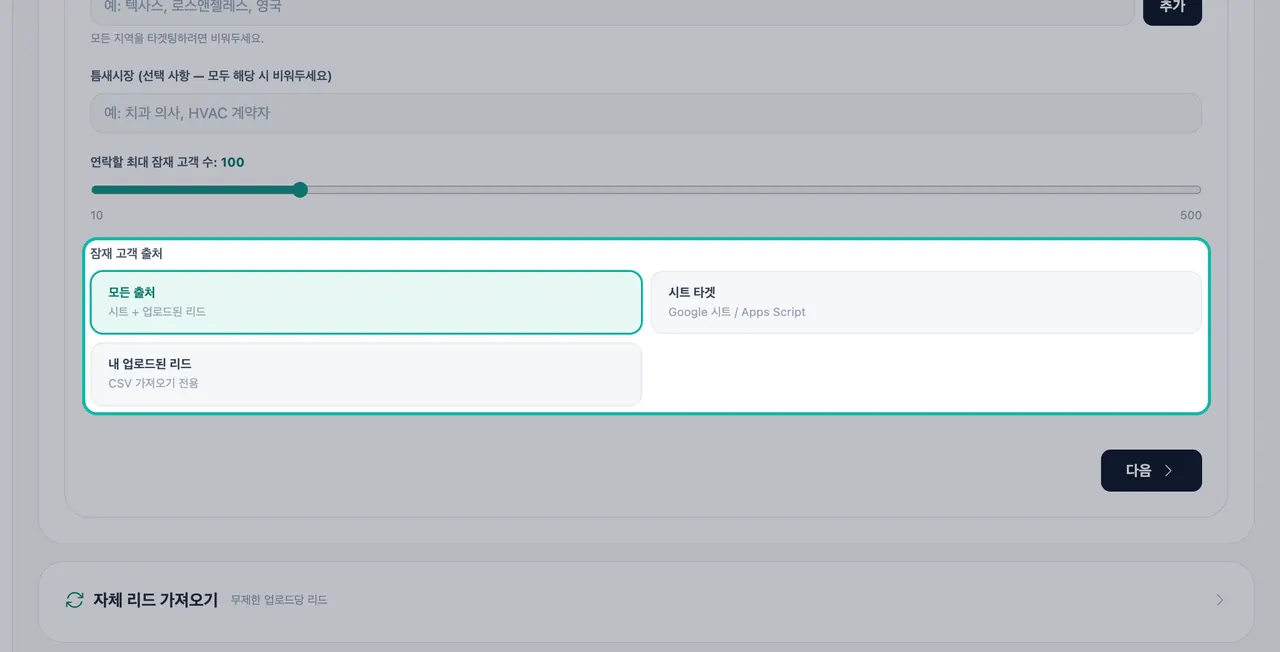
성능의 리드 생성 섹션에 있는 시트 행 동기화됨 항목에서 얼마나 많은 리드가 시트에 도달했는지 확인할 수 있습니다.
시트 변경 또는 연결 해제하기
| 원하는 작업 | 방법 |
|---|---|
| 다른 시트 사용하기 | 시트 변경을 클릭합니다. 먼저 연결을 해제할 필요가 없습니다. |
| 동기화 중지하기 | 시트 연결 해제를 클릭합니다. 새로운 리드는 더 이상 해당 시트에 동기화되지 않습니다. |
| 완전히 새로 시작하기 | 연결 해제 및 다시 시작을 사용한 후 다시 연결합니다. |
문제 해결
- 카드에 '동기화 일시 중지됨' 또는 'Google 토큰이 만료되었습니다.'라고 표시됩니다. Google 로그인 세션이 만료된 것입니다. 재연결을 클릭하여 리드를 시트에 다시 자동 동기화합니다.
- 이전에 찾은 리드가 시트에 없습니다. 모두 동기화를 클릭하여 모든 리드를 시트로 푸시합니다.
- 내보내기 또는 Sheet 연결 ↗ 시 업그레이드를 요청합니다. 내보내기 및 동기화 기능은 체험판 및 리드 생성이 포함되지 않은 요금제에서는 비활성화되어 있습니다. 가격 정책 페이지에서 현재 옵션을 확인하십시오.
다음 단계
자주 묻는 질문
리드 생성을 사용하려면 Google Sheets를 꼭 연결해야 하나요?+
아니요, 시트 연결은 선택 사항입니다. 연결하지 않아도 리드는 Swashi 파이프라인에 저장되며, CSV 또는 PDF 파일로 내보낼 수 있습니다.
이미 찾은 리드도 나중에 연결하는 시트에 추가되나요?+
새로운 리드는 검색 시 자동으로 추가됩니다. 이미 보유한 리드를 푸시하려면 Google Sheets 동기화 카드에서 모두 동기화를 클릭합니다.
Swashi가 제 다른 Google Sheets도 볼 수 있나요?+
아니요. Swashi는 회원님이 선택한 시트에만 액세스합니다.
무료 체험 기간에는 왜 내보내기나 동기화를 할 수 없나요?+
리드 내보내기 및 Google Sheets 동기화 기능은 스타터(Starter) 체험판에서는 비활성화되어 있습니다. 유료 요금제로 전환하면 사용할 수 있습니다.
시트에 '동기화 일시 중지됨'이라고 표시되는 이유는 무엇인가요?+
보통 Google 로그인 세션이 만료되었기 때문입니다. 재연결을 클릭하여 새 리드를 시트에 다시 동기화합니다.