Cách xuất khách hàng tiềm năng ra CSV, PDF và đồng bộ Google Sheets
Cách xuất khách hàng tiềm năng từ Swashi ra CSV hoặc PDF, và kết nối Google Sheet để mọi khách hàng tiềm năng mới được tự động thêm và đồng bộ.
- 1Mở Tìm khách hàng tiềm năng. Nhấp vào Tìm khách hàng tiềm năng ở thanh bên.
- 2Kết nối trang tính. Trong thẻ Đồng bộ Google Sheet, nhấp Kết nối trang tính và đăng nhập bằng Google.
- 3Chọn trang tính. Chọn một Google Sheet có sẵn hoặc nhấp Tạo trang tính mới, hoặc dán URL của trang tính và nhấp Xác nhận.
- 4Kiểm tra kết nối. Tìm huy hiệu ĐÃ KẾT NỐI và số dòng đã đồng bộ trên thẻ.
- 5Đẩy khách hàng tiềm năng hiện có. Nhấp Đồng bộ tất cả để đẩy ngay toàn bộ khách hàng tiềm năng bạn đang có sang trang tính.
- 6Xuất file. Phía trên danh sách khách hàng tiềm năng, nhấp CSV hoặc PDF để tải xuống.
Bạn có thể mang khách hàng tiềm năng từ Swashi đi bất cứ đâu theo hai cách: xuất chúng ra file CSV hoặc PDF bất cứ lúc nào, hoặc kết nối Google Sheet để mọi khách hàng tiềm năng bạn tìm được đều tự động thêm vào đó. Xuất file phù hợp khi bạn cần một bản sao dùng một lần; còn Google Sheet giữ một bản sao luôn cập nhật của danh sách khách hàng tiềm năng mà đội ngũ và các chiến dịch tiếp cận khách hàng của bạn có thể dùng.
Sản phẩm: Tự động hóa tìm khách hàng và tiếp cận
Trang này hướng dẫn cả hai cách, cùng với cách xử lý khi đồng bộ bị tạm dừng.
Trước khi bắt đầu
- Gói: tính năng xuất khách hàng tiềm năng và đồng bộ Google Sheets bị tắt trong thời gian dùng thử miễn phí. Chúng có trên các gói trả phí bao gồm Tìm khách hàng tiềm năng. Xem gói và thanh toán.
- Tài khoản Google: để đồng bộ, bạn cần một tài khoản Google có quyền truy cập Google Sheets.
Xuất khách hàng tiềm năng ra CSV hoặc PDF
Nhấp vào Tìm khách hàng tiềm năng ở thanh bên.
Nếu chỉ muốn xuất một phần, hãy thu hẹp danh sách trước, ví dụ bằng menu Tất cả trạng thái hoặc bảng Bộ lọc. Xem tra cứu bộ lọc.
Nhấp CSV để lấy file bảng tính, hoặc PDF để lấy tài liệu dễ đọc hay chia sẻ.
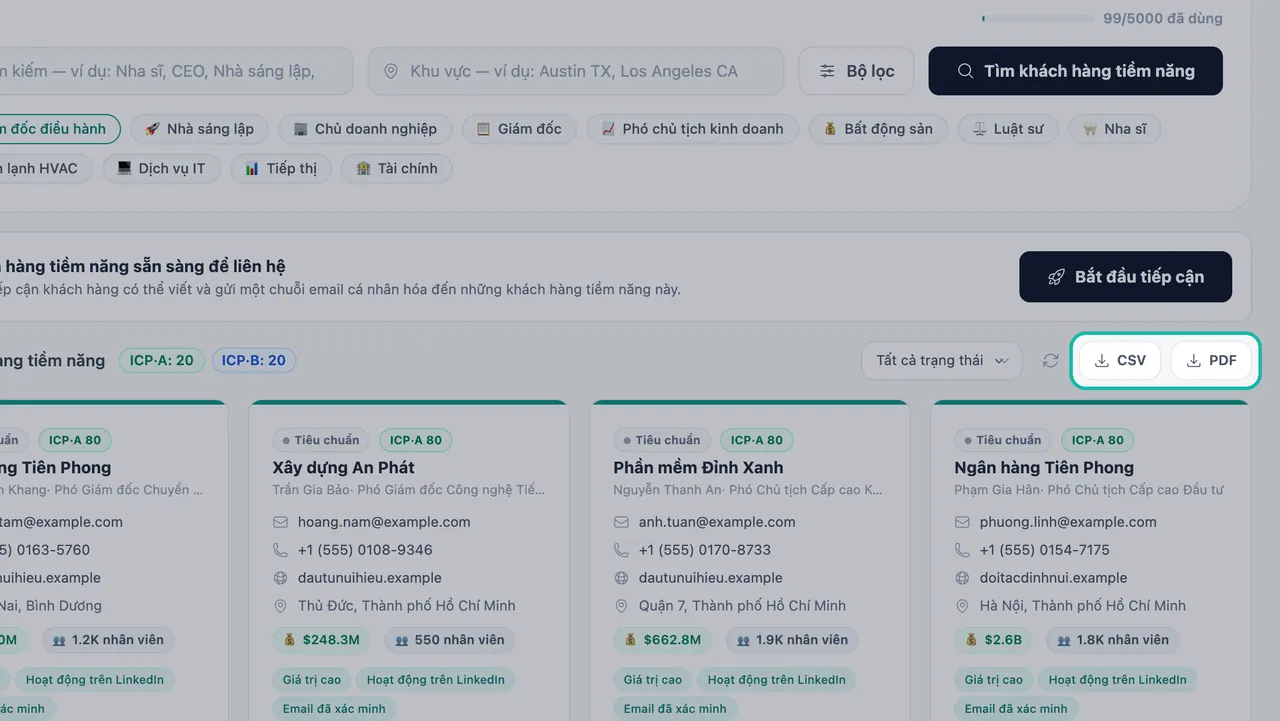
Xuất khách hàng tiềm năng ra CSV hoặc PDF.
| Định dạng | Phù hợp nhất để |
|---|---|
| CSV | Mở bằng phần mềm bảng tính, hoặc nạp vào một hệ thống khác như CRM của bạn |
| Đọc, in hoặc chia sẻ một danh sách gọn gàng với đội ngũ |
Lưu ý: Nếu bạn thấy Nâng cấp kèm thông báo “Nâng cấp để xuất khách hàng tiềm năng”, nghĩa là gói hoặc bản dùng thử hiện tại của bạn chưa bao gồm tính năng xuất file.
Kết nối Google Sheet
Thẻ Đồng bộ Google Sheet ở đầu trang Tìm khách hàng tiềm năng được đánh dấu BƯỚC 1. Nội dung thẻ: “Hãy kết nối Google Sheet trước — mọi khách hàng tiềm năng bạn tìm được sẽ tự động đồng bộ về đó, để trang tính luôn được cập nhật và sẵn sàng cho việc tiếp cận.” Việc kết nối là tùy chọn và bạn có thể làm bất cứ lúc nào.
- Nhấp vào Tìm khách hàng tiềm năng ở thanh bên.
- Trong thẻ Đồng bộ Google Sheet, nhấp Kết nối trang tính ↗.
- Đăng nhập bằng Google và cấp quyền truy cập cho Swashi.
- Chọn nơi lưu khách hàng tiềm năng: Chọn Google Sheet để chọn một trang tính có sẵn, hoặc Tạo trang tính mới. Nếu được yêu cầu nhập liên kết, hãy dán URL của Google Sheet nơi bạn muốn khách hàng tiềm năng xuất hiện và nhấp Xác nhận.
- Lúc này thẻ hiển thị huy hiệu ĐÃ KẾT NỐI, Trang tính của bạn và số dòng đã đồng bộ.
Từ giờ, khách hàng tiềm năng mới sẽ tự động được thêm vào mỗi khi bạn tìm kiếm.
Mẹo: Như ứng dụng ghi rõ: “Chúng tôi chỉ truy cập trang tính bạn chọn.”
Đẩy những khách hàng tiềm năng bạn đã có
Khách hàng tiềm năng mới được đồng bộ tự động khi bạn tìm kiếm. Để sao chép những khách hàng tiềm năng đã có sẵn trong danh sách, hãy nhấp Đồng bộ tất cả để đẩy ngay toàn bộ sang trang tính này. Nút sẽ hiển thị Đang đồng bộ… trong lúc xử lý.
Trang tính được dùng cho tiếp cận khách hàng như thế nào
Trang tính đã kết nối cũng là một nguồn khách hàng tiềm năng cho các chiến dịch của bạn. Khi tạo chiến dịch, hãy chọn Mục tiêu từ trang tính để liên hệ các khách hàng tiềm năng trong trang tính, hoặc Tất cả nguồn để gộp trang tính với các khách hàng tiềm năng bạn đã tải lên. Xem Studio email và nhập khách hàng tiềm năng của riêng bạn.
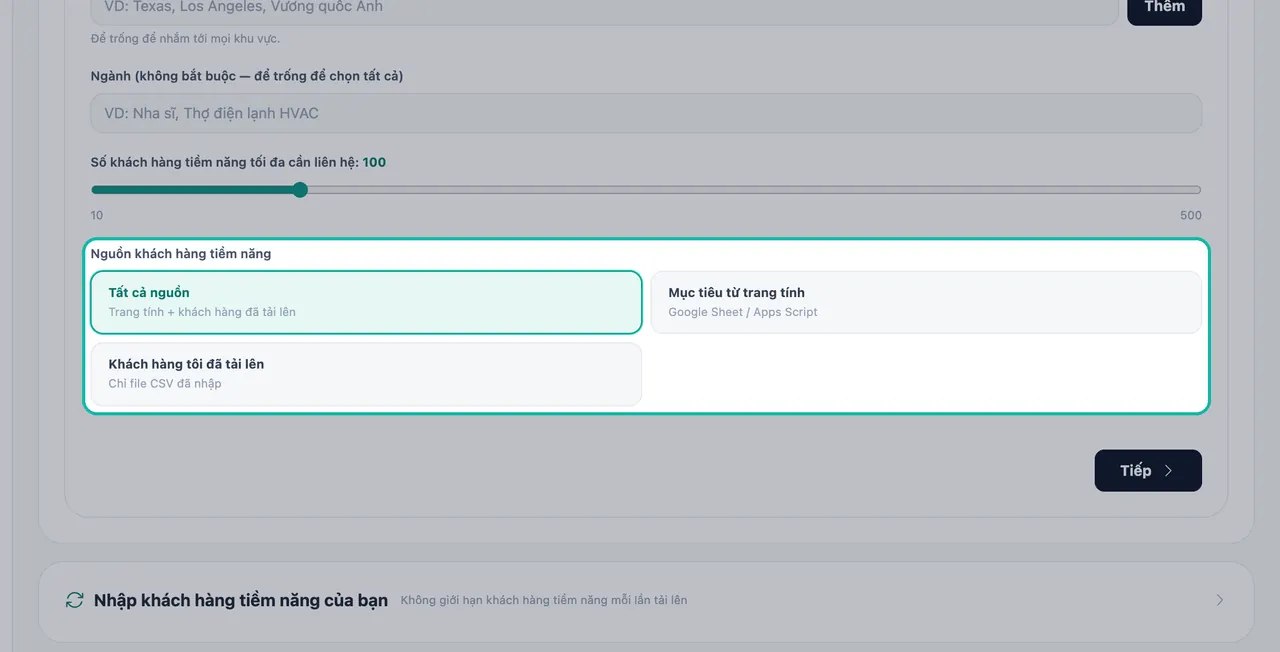
Bạn có thể xem bao nhiêu khách hàng tiềm năng đã về trang tính ở chỉ số Số dòng đã đồng bộ trong mục Tìm khách hàng tiềm năng của trang Hiệu suất.
Đổi hoặc ngắt kết nối trang tính
| Bạn muốn | Hãy làm thế này |
|---|---|
| Dùng một trang tính khác | Nhấp Đổi trang tính. Không cần ngắt kết nối trước. |
| Ngừng đồng bộ | Nhấp Ngắt kết nối trang tính. Khách hàng tiềm năng mới sẽ không còn được đồng bộ về đó. |
| Làm lại từ đầu hoàn toàn | Dùng Ngắt kết nối và bắt đầu lại, rồi kết nối lại. |
Khắc phục sự cố
- Thẻ báo TẠM DỪNG ĐỒNG BỘ hoặc “Mã Google của bạn đã hết hạn”. Phiên đăng nhập Google của bạn đã hết hạn. Nhấp Kết nối lại để tiếp tục tự động đồng bộ khách hàng tiềm năng sang trang tính.
- Những khách hàng tiềm năng trước đây không có trong trang tính. Nhấp Đồng bộ tất cả để đẩy toàn bộ khách hàng tiềm năng sang trang tính.
- Nút xuất file hoặc Kết nối trang tính yêu cầu tôi nâng cấp. Tính năng xuất file và đồng bộ bị tắt trong thời gian dùng thử và trên các gói không bao gồm Tìm khách hàng tiềm năng. Xem các lựa chọn hiện có trên trang Bảng giá.
Bước tiếp theo
Câu hỏi thường gặp
Tôi có phải kết nối Google Sheet mới dùng được Tìm khách hàng tiềm năng không?+
Không. Trang tính là tùy chọn. Nếu không kết nối, khách hàng tiềm năng vẫn nằm trong danh sách của bạn trên Swashi và bạn có thể xuất chúng ra CSV hoặc PDF.
Khách hàng tiềm năng tôi đã tìm trước đó có được thêm vào trang tính kết nối sau này không?+
Khách hàng tiềm năng mới được tự động thêm vào khi bạn tìm kiếm. Để đẩy những khách hàng tiềm năng bạn đã có, hãy nhấp Đồng bộ tất cả trên thẻ Đồng bộ Google Sheet.
Swashi có xem được các Google Sheet khác của tôi không?+
Không. Swashi chỉ truy cập trang tính mà bạn chọn.
Vì sao tôi không thể xuất file hay đồng bộ trong thời gian dùng thử miễn phí?+
Tính năng xuất khách hàng tiềm năng và đồng bộ Google Sheets bị tắt trong thời gian dùng thử gói Khởi đầu. Chúng sẽ khả dụng khi bạn chuyển sang gói trả phí.
Vì sao trang tính của tôi báo TẠM DỪNG ĐỒNG BỘ?+
Thường là do phiên đăng nhập Google của bạn đã hết hạn. Nhấp Kết nối lại để tiếp tục đồng bộ khách hàng tiềm năng mới sang trang tính.