Cách theo dõi thứ hạng SEO và tìm kiếm bằng AI trong Swashi
Dùng Thứ hạng SEO AI của Swashi để kiểm tra sức khỏe website, Core Web Vitals, mức sẵn sàng cho AI, theo dõi hiệu suất, từ khóa, hiển thị AI, lập chỉ mục.
- 1Mở Thứ hạng SEO AI. Nhấp Thứ hạng SEO AI ở thanh bên.
- 2Thêm URL website. Trong Danh sách thiết lập, dán URL website để Swashi thu thập dữ liệu và tìm lỗi.
- 3Kết nối Google Search Console. Kết nối Search Console một lần, ở chế độ chỉ đọc, để mở khóa thứ hạng từ khóa, lượt hiển thị, lượt nhấp và trạng thái lập chỉ mục.
- 4Mở SEO truyền thống. Chọn tab SEO truyền thống trong bốn chế độ xem: SEO truyền thống, AEO, GEO và Tự động hóa.
- 5Xem sức khỏe và tốc độ website. Đọc Kiểm tra sức khỏe website và Core Web Vitals, rồi nhấp Thu thập lại website sau khi bạn thay đổi.
- 6Kiểm tra mức sẵn sàng cho AI. Xem website của bạn cho phép những trình thu thập dữ liệu AI nào và những tín hiệu máy đọc được nào đang có.
- 7Theo dõi hiệu suất tìm kiếm và từ khóa. Xem lượt nhấp, lượt hiển thị, tỷ lệ nhấp, vị trí trung bình và thứ hạng từ khóa của bạn.
- 8Kiểm tra mức độ hiển thị AI và lập chỉ mục. Xem những công cụ trả lời AI nào nhắc đến thương hiệu của bạn và những trang nào Google đã lập chỉ mục.
Thích xem video hơn? Video hướng dẫn này đi qua đúng các bước ấy trong ứng dụng thật. Tất cả video hướng dẫn →
Thứ hạng SEO AI cho bạn thấy hiệu quả của website trên Google và trên các công cụ tìm kiếm AI, tất cả ở một nơi. Chỉ cần kết nối website và Google Search Console một lần, Swashi sẽ kiểm tra sức khỏe, tốc độ và mức sẵn sàng cho AI của website, rồi theo dõi lượt nhấp, thứ hạng từ khóa, mức độ hiển thị trên AI và tình trạng lập chỉ mục. Mọi con số đều được đo từ dữ liệu thật, hoặc hiển thị là "Chưa đo" (Chưa đo).
Hướng dẫn này dành cho chủ doanh nghiệp và người làm tiếp thị muốn biết mình đang xếp hạng ở đâu và cần sửa gì tiếp theo. Nội dung bao gồm danh sách thiết lập và chế độ xem SEO truyền thống, bám theo Phần 1 của video hướng dẫn EP5, "How to Monitor SERP AI For AEO, GEO, SEO with Swashi" (Cách theo dõi SERP AI cho AEO, GEO, SEO với Swashi).
Trước khi bắt đầu
- URL website của bạn. Swashi cần địa chỉ của một website bạn sở hữu.
- Google Search Console (khuyến nghị). Nó mở khóa dữ liệu từ khóa và lập chỉ mục thực tế của bạn. Xem kết nối Google Search Console.
- Gói của bạn.
| Tính năng | Miễn phí | Khởi đầu | Tăng trưởng | Đại lý | Doanh nghiệp |
|---|---|---|---|---|---|
| Kiểm tra tốc độ website (Core Web Vitals) | Có | Có | Có | Có | Có |
| Thứ hạng từ Search Console | Không | Có | Có | Có | Có |
| AEO và GEO | Không | Không | Có | Có | Có |
Khi một tính năng không có trong gói của bạn, thẻ sẽ cho biết gói nào mở khóa tính năng đó.
Thiết lập: Danh sách thiết lập
- Nhấp Thứ hạng SEO AI ở thanh bên.
- Tìm Danh sách thiết lập — Yêu cầu dữ liệu theo thời gian thực. Mọi phần dữ liệu đều phụ thuộc vào các kết nối này, và danh sách cho biết mỗi kết nối mở khóa những gì. Bộ đếm cho biết đã hoàn tất bao nhiêu mục, ví dụ "2 trên 5 mục đã hoàn tất" (đã hoàn tất 2/5).
- URL website của bạn: dán URL website. Swashi sẽ thu thập dữ liệu để tìm lỗi. Bạn không cần thiết lập gì thêm.
- Google Search Console: nhấp Kết nối →. Kết nối này chỉ có quyền đọc và không lưu mật khẩu. Nó mở khóa thứ hạng từ khóa, lượt hiển thị, tỷ lệ nhấp và trạng thái lập chỉ mục. Bạn phải sở hữu thuộc tính Search Console.
Các mục còn lại trong danh sách được Swashi thiết lập sẵn theo mặc định. Bạn không cần thêm gì cho các mục đó.
Để theo dõi thêm một website khác, hãy dùng + Thêm website. Bộ chuyển Đang xem website ở đầu trang giúp bạn chuyển qua lại giữa các website.
Bốn chế độ xem
Chuyển qua lại giữa bốn tab ở đầu trang:
| Tên tab | Nội dung hiển thị |
|---|---|
| SEO truyền thống | Sức khỏe website, tốc độ, mức sẵn sàng cho AI, hiệu suất trên Google, từ khóa, mức độ hiển thị AI và lập chỉ mục |
| AEO | Đoạn trích nổi bật, Mọi người cũng hỏi và FAQ schema. Xem AEO và GEO. |
| GEO | Các trợ lý AI có nhắc đến thương hiệu của bạn hay không. Xem AEO và GEO. |
| Tự động hóa | Các bước kiểm tra Swashi chạy nền cho bạn |
Phần còn lại của trang này nói về SEO truyền thống.
Kiểm tra sức khỏe website
Swashi thu thập dữ liệu website để tìm lỗi trên trang và hiển thị Điểm SEO trên thẻ Kiểm tra sức khỏe website. Các phát hiện có thể gồm trang bị lỗi, thiếu tiêu đề meta, trạng thái sitemap và thiếu dữ liệu có cấu trúc. Nhấp Thu thập lại website bất cứ lúc nào, ví dụ sau khi bạn sửa một lỗi. Các bước kiểm tra trên trang áp dụng cho trang được kiểm tra (trang chủ của bạn).
Core Web Vitals
Điểm tốc độ cho thiết bị di động và máy tính, hiển thị riêng, kèm Cơ hội cải thiện hiệu suất: những thay đổi giúp tiết kiệm nhiều thời gian tải trang nhất.
- Điểm phòng thí nghiệm là mô phỏng của một lần tải trang.
- Người dùng thực — di động hiển thị số liệu 28 ngày của Google từ khách truy cập thật trên toàn bộ website của bạn.
Lưu ý: Nếu bạn thấy "Chưa đo — Google chưa thu thập đủ dữ liệu người dùng thực cho website này", nghĩa là website của bạn chưa có đủ lượt truy cập trong dữ liệu của Google. Số liệu phòng thí nghiệm chỉ là mô phỏng và không quyết định xếp loại Core Web Vitals của bạn.
Kiểm tra mức sẵn sàng cho AI
Các công cụ AI có thể thu thập, đọc và trích dẫn website của bạn không? Kiểm tra mức sẵn sàng cho AI chấm điểm trên thang 100 và cho thấy:
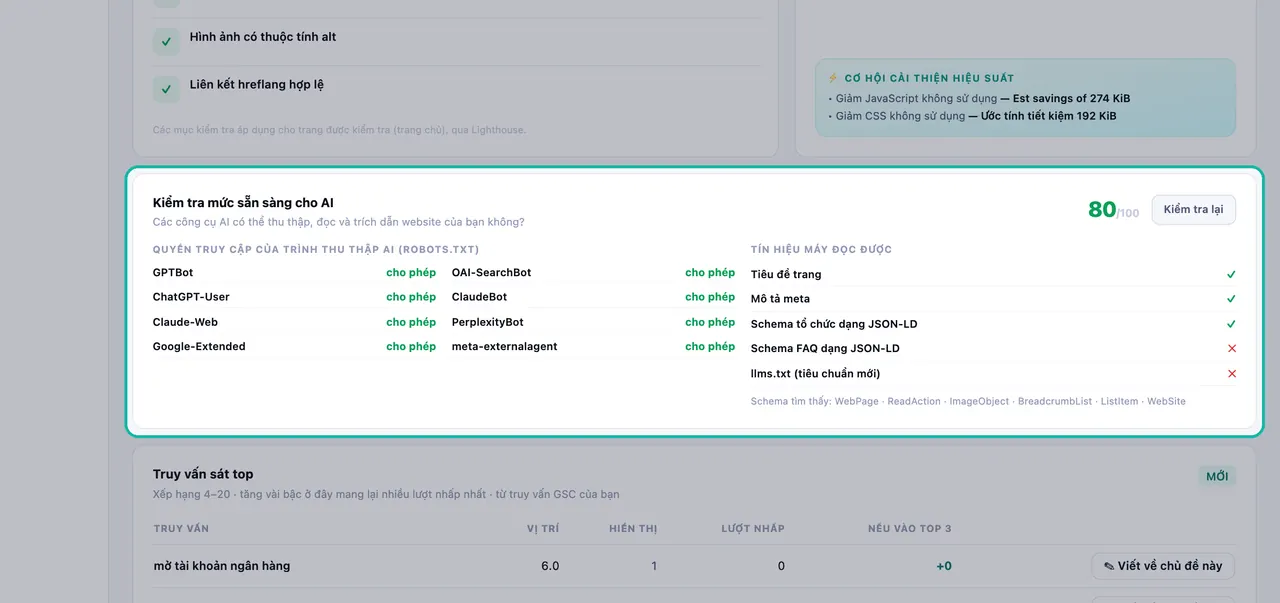
- Quyền truy cập của trình thu thập dữ liệu AI (robots.txt): những trình thu thập dữ liệu AI nào được cho phép hoặc bị chặn trên website của bạn.
- Tín hiệu máy đọc được: tiêu đề trang, thẻ mô tả meta, schema Organization, schema FAQ và tệp llms.txt của bạn đã Tìm thấy hay Còn thiếu.
Nhấp Kiểm tra lại sau khi bạn thay đổi.
Hiệu suất tìm kiếm
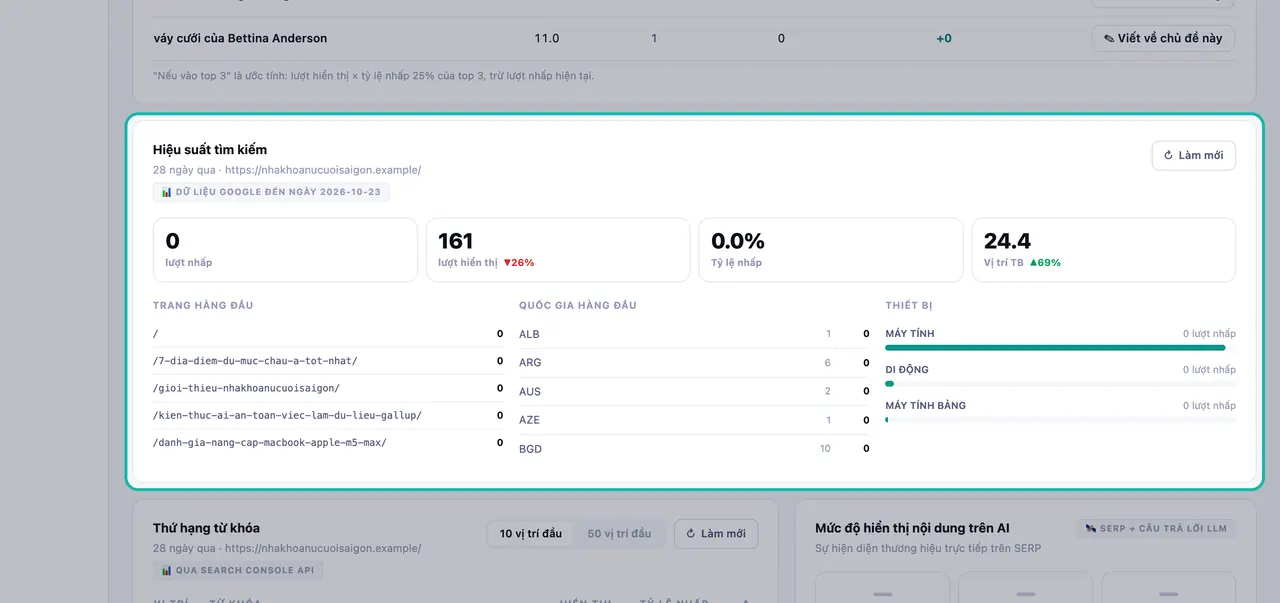
Khi đã kết nối Search Console, bạn sẽ thấy số liệu 28 ngày qua về lượt nhấp, lượt hiển thị, Tỷ lệ nhấp và Vị trí TB trên thẻ Hiệu suất tìm kiếm, kèm Trang hàng đầu, Quốc gia hàng đầu và Thiết bị. Nhãn "Dữ liệu Google đến ngày" (Dữ liệu Google đến ngày) cho biết ngày gần nhất Google đã báo cáo, vì dữ liệu của Google đến với độ trễ ngắn. Nhấp Làm mới để lấy dữ liệu mới nhất.
Truy vấn sát top
Đây là những lượt tìm kiếm mà bạn xếp hạng trong khoảng vị trí 4 đến 20 (Truy vấn sát top). Chỉ cần tăng vài bậc ở đây là mang về nhiều lượt nhấp mới nhất. Cột Nếu vào top 3 là số ước tính và được ghi rõ là ước tính. Nhấp ✎ Viết về chủ đề này để biến một truy vấn thành nội dung mới.
Thứ hạng từ khóa
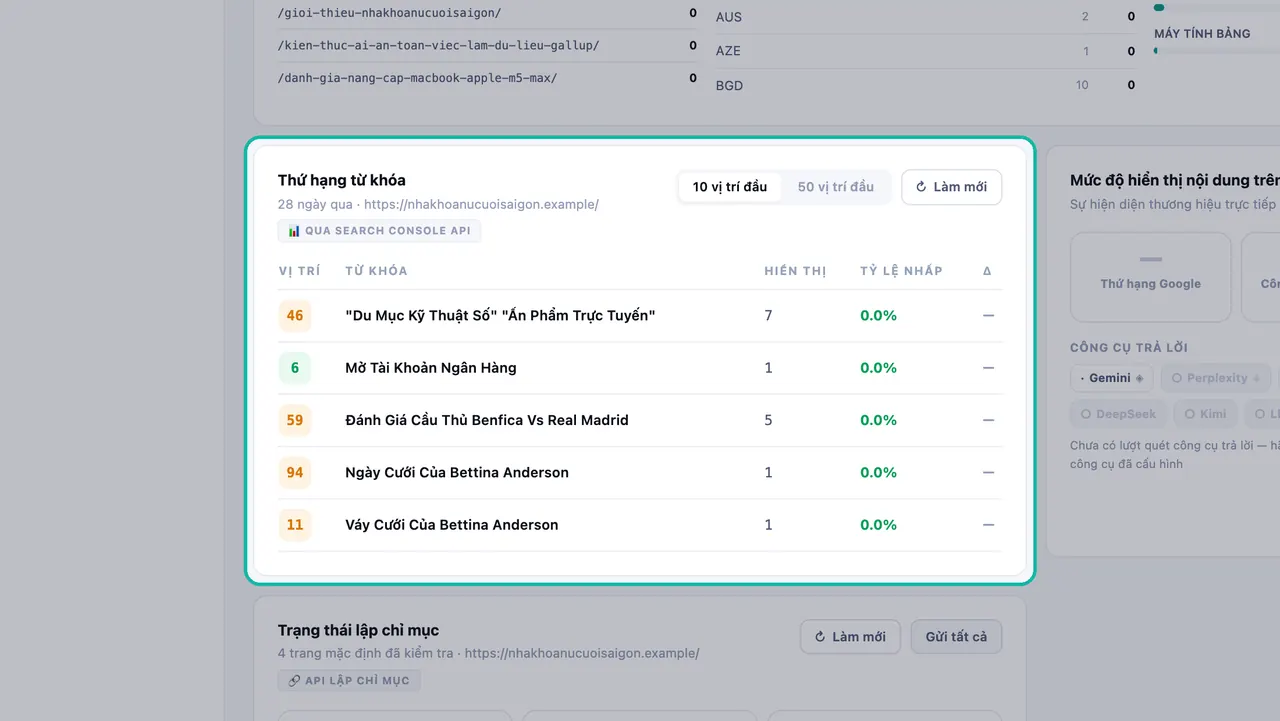
Thẻ Thứ hạng từ khóa liệt kê các từ khóa bạn có thứ hạng, kèm vị trí, lượt hiển thị, tỷ lệ nhấp và mức biến động của từng từ khóa. Lọc theo 10 vị trí đầu hoặc 50 vị trí đầu, và nhấp Làm mới để lấy lại thứ hạng từ Search Console.
Mức độ hiển thị nội dung trên AI
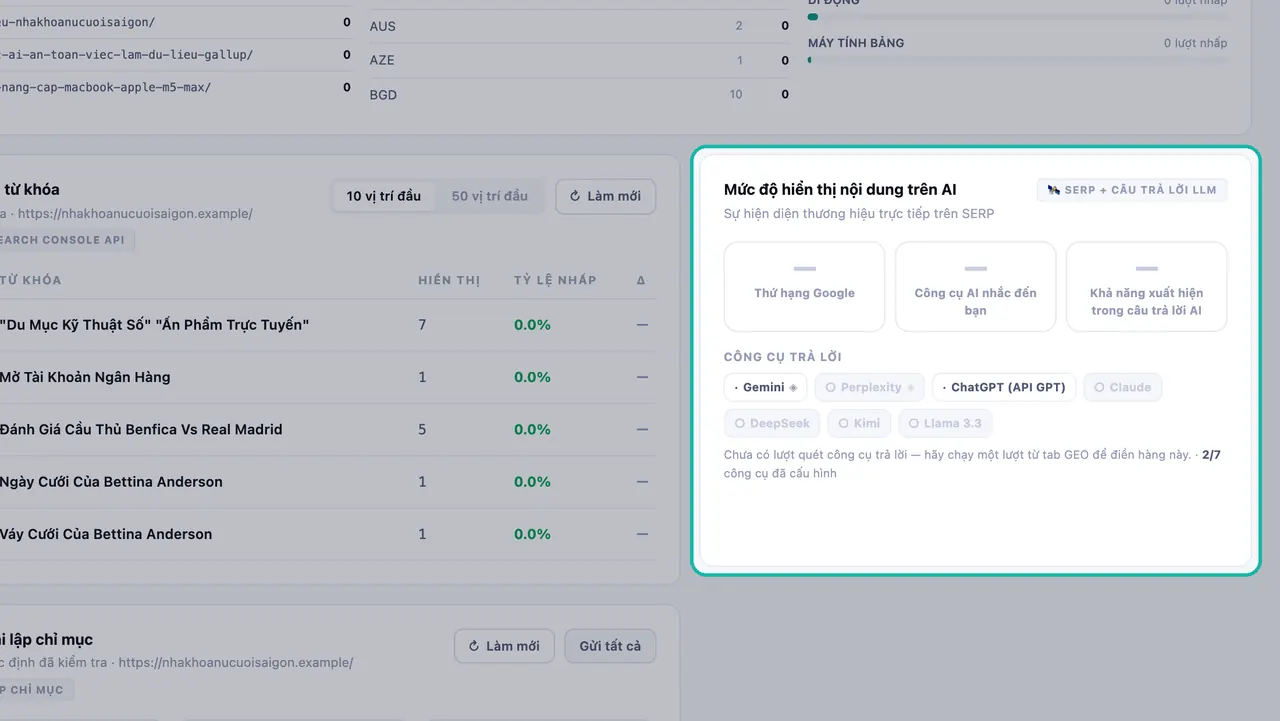
Thẻ Mức độ hiển thị nội dung trên AI cho biết, theo từng công cụ, các công cụ trả lời AI có nhắc đến thương hiệu của bạn hay không. Mỗi công cụ hiển thị Có nhắc đến thương hiệu của bạn, Không nhắc đến thương hiệu của bạn, Chưa quét hoặc Không có trong gói của bạn. Để có dữ liệu cho hàng này, hãy chạy một lượt quét từ tab GEO.
Trạng thái lập chỉ mục
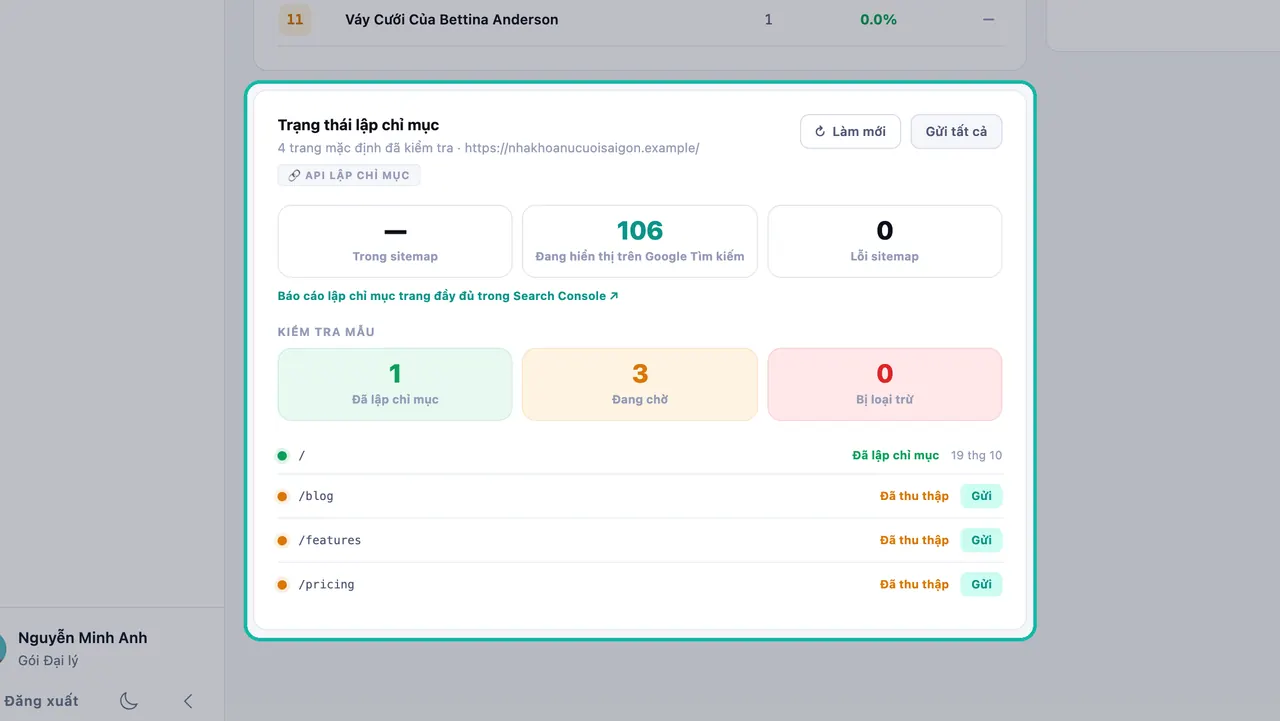
Thẻ Trạng thái lập chỉ mục cho biết những trang nào Google đã lập chỉ mục, trang nào Đang chờ và trang nào Bị loại trừ. Bạn cũng thấy có bao nhiêu trang Trong sitemap, bao nhiêu trang Đang hiển thị trên Google Tìm kiếm, cùng mọi Lỗi sitemap. Dùng Gửi cho từng trang, hoặc Gửi tất cả, để yêu cầu Google lập chỉ mục các trang của bạn. Mở báo cáo lập chỉ mục trang đầy đủ trong Search Console để xem chi tiết hơn.
Khắc phục sự cố
- "Kết nối Google Search Console để xem các từ khóa bạn đang có thứ hạng." (Kết nối Google Search Console để xem các từ khóa có thứ hạng.) Hãy kết nối Search Console trong Danh sách thiết lập.
- "Vui lòng kết nối lại tài khoản Google để bật quyền truy cập Indexing API." Hãy kết nối lại Google trước khi dùng Gửi.
- Một thẻ hiển thị "Chưa đo" (— Chưa đo): dữ liệu chưa về. Đây không phải là số 0. Hãy thử Làm mới sau.
Bước tiếp theo
- Kết nối Google Search Console.
- Tối ưu cho công cụ trả lời và tìm kiếm bằng AI.
- Đăng bài viết nhắm đúng từ khóa của bạn.
- Tìm hiểu thêm về AI cho SERP trên website Swashi.
Câu hỏi thường gặp
Thứ hạng SEO AI trong Swashi là gì?+
Thứ hạng SEO AI là trang để bạn theo dõi hiệu quả của website trên Google và trên tìm kiếm bằng AI. Trang có bốn chế độ xem: SEO truyền thống, AEO, GEO và Tự động hóa.
Tôi có cần Google Search Console để dùng Thứ hạng SEO AI không?+
Không bắt buộc, nhưng nó mở khóa nhiều dữ liệu nhất. Không có nó, bạn vẫn có kiểm tra sức khỏe website và Core Web Vitals; có nó, bạn có thêm thứ hạng từ khóa, lượt hiển thị, lượt nhấp và trạng thái lập chỉ mục.
Tôi cần gói nào?+
Kiểm tra tốc độ website có ở mọi gói, kể cả gói Miễn phí. Thứ hạng từ Search Console có từ gói Khởi đầu, còn AEO và GEO có từ gói Tăng trưởng.
Vì sao một thẻ hiển thị Chưa đo thay vì một con số?+
Swashi không bao giờ bịa ra số liệu. Chưa đo nghĩa là nguồn dữ liệu chưa phản hồi hoặc chưa có gì được ghi nhận, điều này khác với số 0.
Vì sao điểm phòng thí nghiệm khác với Core Web Vitals từ người dùng thực?+
Điểm phòng thí nghiệm là mô phỏng của một lần tải trang. Số liệu người dùng thực đến từ dữ liệu của Google về khách truy cập thật trong 28 ngày, và chỉ số liệu này mới quyết định xếp loại Core Web Vitals của bạn.