Cách tìm khách hàng tiềm năng có email đã xác minh
Cách Swashi xác minh email khách hàng tiềm năng, chỉ tìm liên hệ đã xác minh có điện thoại, làm sạch danh sách nhập và theo dõi khả năng vào hộp thư đến.
- 1Mở Tìm khách hàng tiềm năng. Nhấp vào Tìm khách hàng tiềm năng ở thanh bên, rồi nhập nội dung tìm kiếm và địa điểm.
- 2Yêu cầu email và số điện thoại. Mở Bộ lọc và trong mục Có thông tin liên hệ, bật Email và Điện thoại.
- 3Bật Email đã xác minh. Trong mục Chất lượng liên hệ, bật Email đã xác minh để địa chỉ của mọi khách hàng tiềm năng đều đã được kiểm tra.
- 4Thêm tín hiệu đáng tin cậy. Trong mục Thẻ ICP, thêm các thẻ như Email đã xác minh, Hoạt động trên LinkedIn và Người ra quyết định.
- 5Tìm khách hàng tiềm năng. Nhấp Tìm khách hàng tiềm năng; Swashi tìm kiếm rồi xác minh từng email trước khi khách hàng tiềm năng đến tay bạn.
- 6Kiểm tra thẻ khách hàng tiềm năng. Tìm dấu tích xanh cạnh mỗi email, rồi xuất danh sách sạch hoặc bắt đầu tiếp cận.
Thích xem video hơn? Video hướng dẫn này đi qua đúng các bước ấy trong ứng dụng thật. Tất cả video hướng dẫn →
Swashi xác minh địa chỉ email của mọi khách hàng tiềm năng mà nó tìm được trước khi khách hàng đó đến tay bạn, và cho phép bạn chỉ tìm những khách hàng tiềm năng có email đã xác minh và số điện thoại. Email đã xác minh có dấu tích xanh trên thẻ khách hàng tiềm năng. Điều này quan trọng vì gửi đến địa chỉ sai sẽ khiến thư bị trả lại, và thư bị trả lại làm tổn hại uy tín của hộp thư bạn dùng để gửi.
Hướng dẫn này đi theo video hướng dẫn EP6, “How to Generate Verified Leads with Swashi” (Cách tạo khách hàng tiềm năng đã xác minh với Swashi). Nội dung gồm bốn phần: chỉ yêu cầu liên hệ đã xác minh, đọc thẻ khách hàng tiềm năng đã xác minh, làm sạch danh sách của riêng bạn và theo dõi khả năng vào hộp thư đến.
Phần 1: Chỉ yêu cầu liên hệ đã xác minh
Nhấp vào Tìm khách hàng tiềm năng ở thanh bên. Liên hệ đã xác minh bắt đầu từ một lượt tìm kiếm đúng; xem cách tìm khách hàng tiềm năng.
Nhấp Bộ lọc.
Yêu cầu email và số điện thoại. Trong mục Có thông tin liên hệ, bật 📧 Email và 📞 Điện thoại. Chỉ những khách hàng tiềm năng có địa chỉ email và số điện thoại mới vào danh sách.
Chỉ email đã xác minh. Trong mục Chất lượng liên hệ, bật ✓ Email đã xác minh. Khi đó, địa chỉ của mọi khách hàng tiềm năng đều đã được kiểm tra trước khi đến tay bạn.
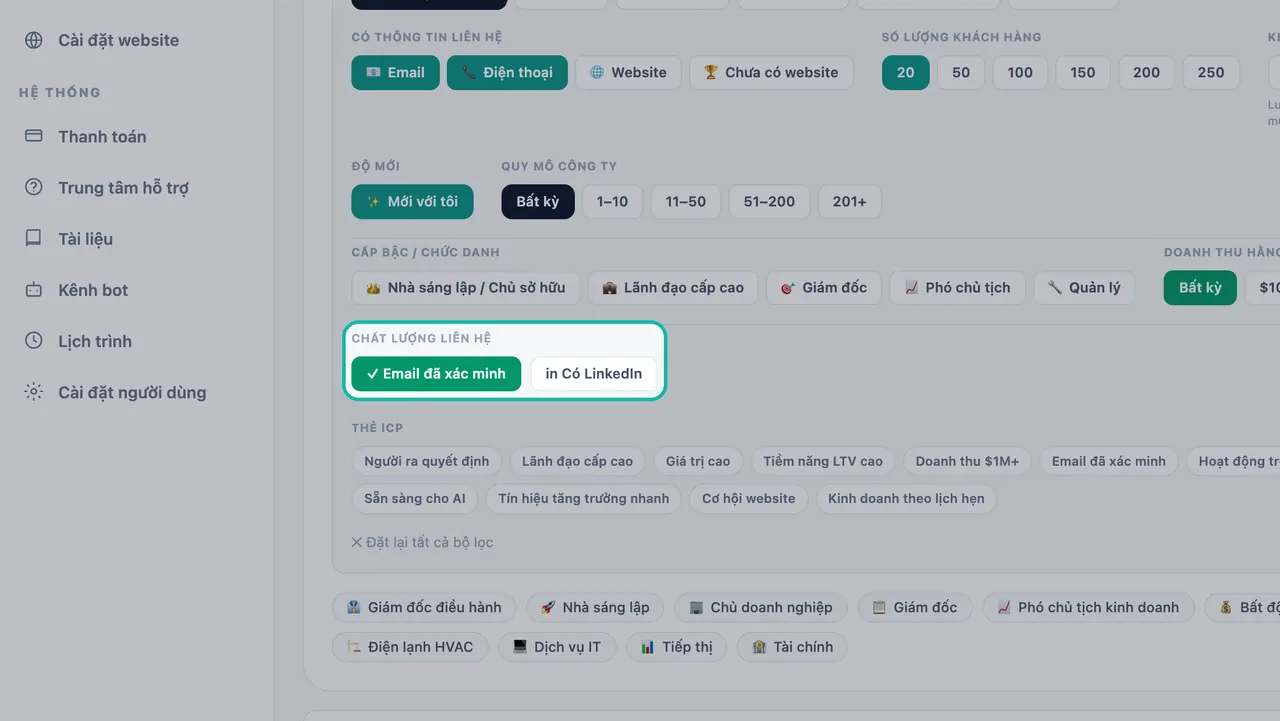
Bật Email đã xác minh trong mục Chất lượng liên hệ. Những tín hiệu bạn tin cậy. Trong mục Thẻ ICP, thêm các thẻ như Email đã xác minh, Hoạt động trên LinkedIn và Người ra quyết định để thu hẹp danh sách hơn nữa.
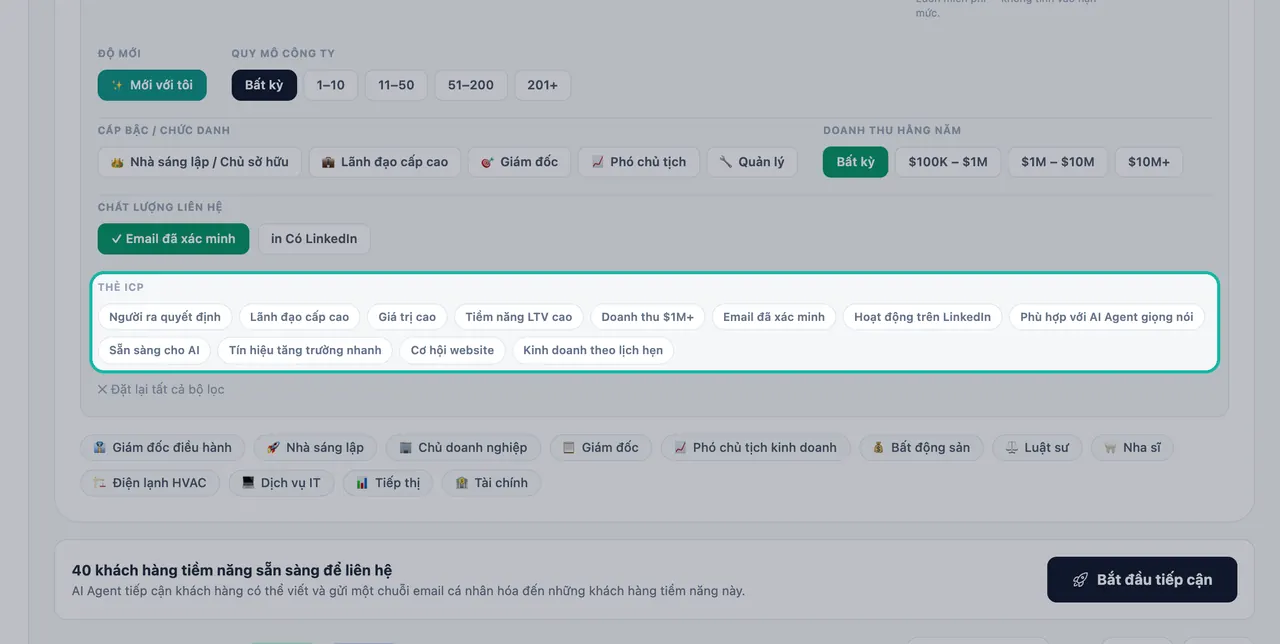
Thẻ ICP thu hẹp danh sách theo những tín hiệu bạn tin cậy. Nhấp Tìm khách hàng tiềm năng. Swashi tìm kiếm rồi xác minh từng email trước khi khách hàng tiềm năng đến tay bạn.
Mẹo: Tùy chọn Có LinkedIn trong mục Chất lượng liên hệ chỉ giữ lại những khách hàng tiềm năng có hiện diện trên LinkedIn, rất hữu ích khi bạn cũng định tiếp cận họ trên đó.
Phần 2: Đọc thẻ khách hàng tiềm năng đã xác minh
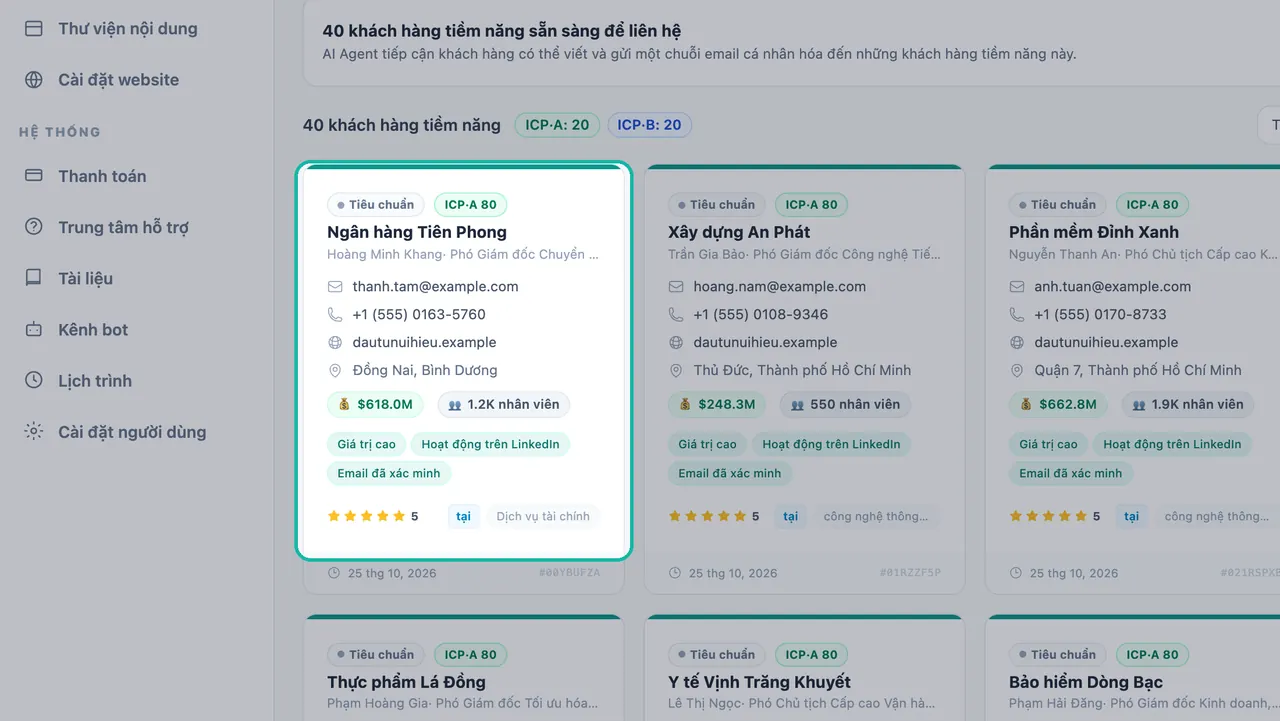
Mỗi thẻ khách hàng tiềm năng gom mọi thứ bạn cần vào một chỗ:
| Trên thẻ | Cho bạn biết điều gì |
|---|---|
| Tên và chức danh của người ra quyết định | Người bạn sẽ liên hệ, ví dụ một phó chủ tịch |
| Email có dấu ✓ xanh | Địa chỉ đã được xác minh |
| Số điện thoại | Số điện thoại trực tiếp của khách hàng tiềm năng |
| Website | Website của công ty |
| Các thẻ như Email đã xác minh và Hoạt động trên LinkedIn | Các tín hiệu liên hệ gắn với khách hàng tiềm năng |
| ICP·A, ICP·B, v.v. | Mức độ khách hàng tiềm năng phù hợp với khách hàng lý tưởng của bạn |
Sắp xếp theo mức độ phù hợp. Hạng ICP cho biết mỗi khách hàng tiềm năng đã xác minh khớp với khách hàng lý tưởng của bạn đến đâu. Xem ICP và phân hạng khách hàng tiềm năng.
Theo dõi từng khách hàng tiềm năng. Trạng thái cho biết khách hàng tiềm năng nào là mới, đã liên hệ, đã phản hồi hay đã chốt. Dùng menu Tất cả trạng thái để lọc.
Xuất danh sách sạch. Tải khách hàng tiềm năng đã xác minh xuống bằng CSV hoặc PDF. Xem xuất file và Google Sheets.
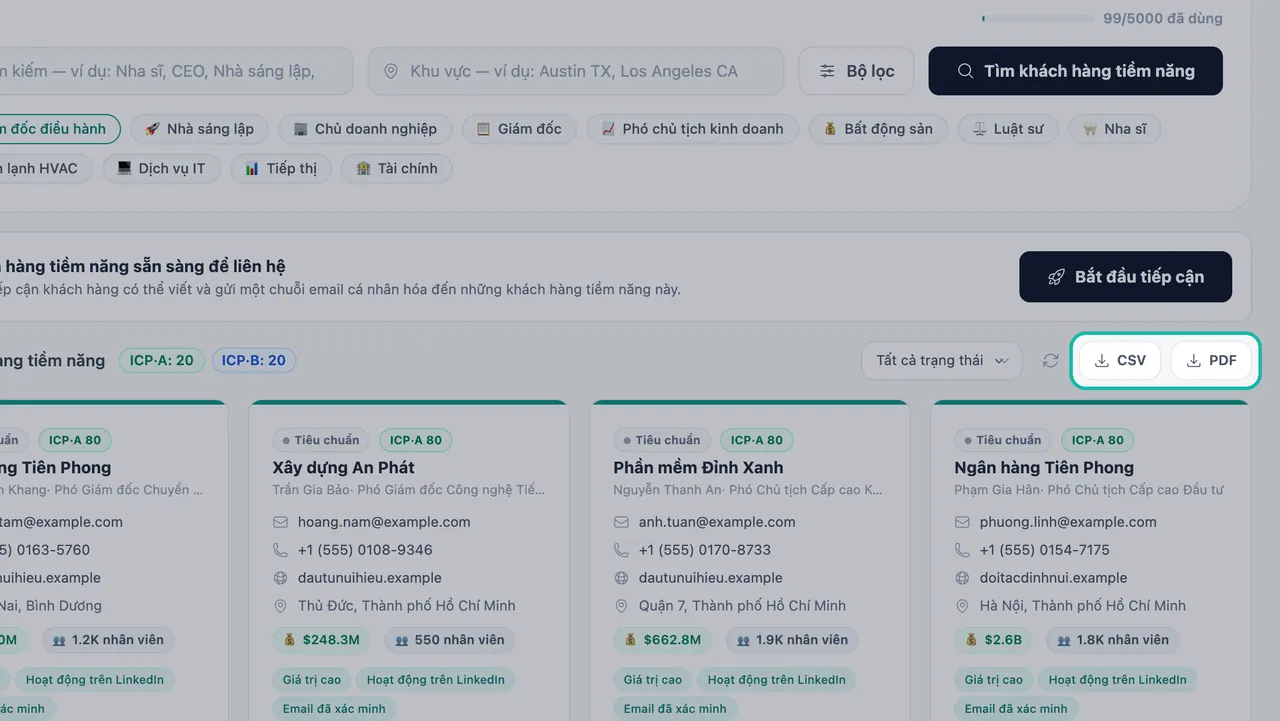
Tải khách hàng tiềm năng đã xác minh xuống dưới dạng CSV hoặc PDF.
Để xem hướng dẫn đầy đủ về mọi trường trên thẻ, hãy đọc cách đọc thẻ khách hàng tiềm năng.
Phần 3: Làm sạch danh sách của riêng bạn
Bạn đã có sẵn khách hàng tiềm năng? Bạn có thể nhập chúng vào, và Swashi sẽ làm sạch ngay khi nhập.
Nhấp vào Tiếp cận qua email ở thanh bên.
Tìm bảng Nhập khách hàng tiềm năng của bạn. Tải lên khách hàng tiềm năng từ Apollo, Hunter, LinkedIn Sales Navigator, HubSpot hoặc bất kỳ file CSV nào.
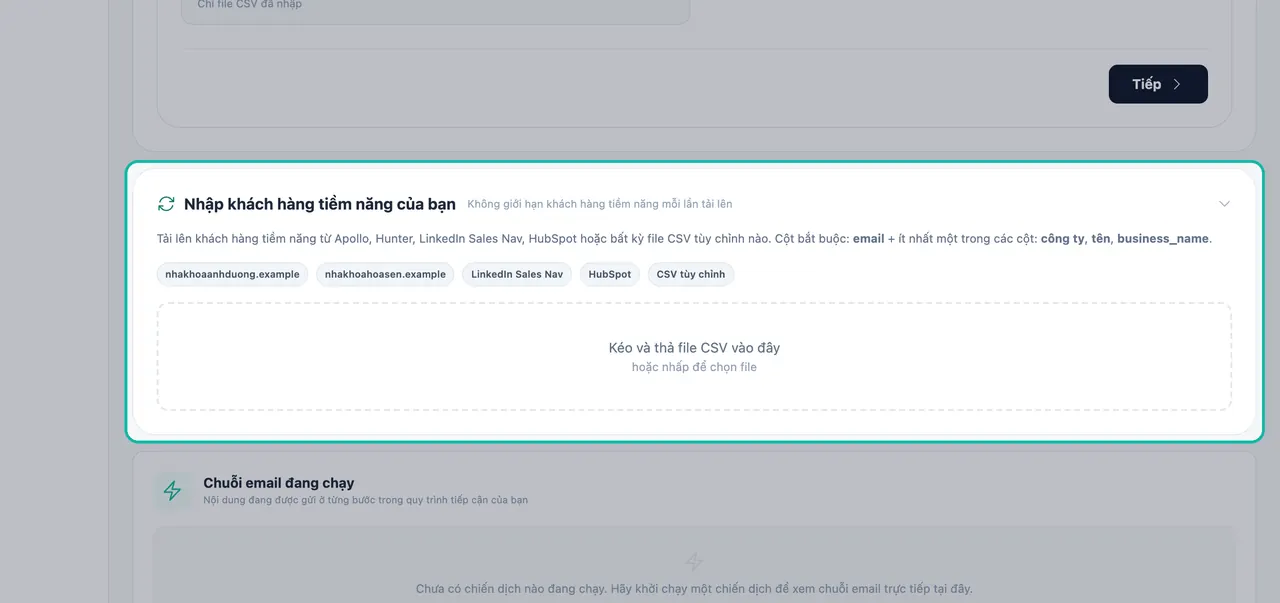
Nhập danh sách của riêng bạn trong Tiếp cận qua email. File của bạn cần có cột
emailcùng ít nhất một trong các cộtcompany,namehoặcbusiness_name.
Điều gì xảy ra với các dòng dữ liệu của bạn:
| Dòng | Swashi làm gì |
|---|---|
| Không có email hợp lệ | Bỏ qua |
| Trùng với khách hàng tiềm năng bạn đã có | Loại bỏ |
| Khách hàng tiềm năng mới có email | Nhập vào, và email được xác thực ngầm |
Khách hàng tiềm năng nhập vào được chấm điểm giống như những khách hàng tiềm năng Swashi tìm cho bạn. Tính năng nhập có từ gói Tăng trưởng trở lên. Các bước chi tiết có trong nhập khách hàng tiềm năng của riêng bạn.
Phần 4: Theo dõi khả năng vào hộp thư đến
Dữ liệu đã xác minh sẽ thể hiện qua kết quả của bạn.
Nhấp vào Báo cáo ở thanh bên.
Tìm 📧 Khả năng vào hộp thư đến. Mục này hiển thị Điểm sức khỏe, Tỷ lệ gửi thành công, Tỷ lệ thư bị trả lại, Tỷ lệ mở, Tỷ lệ nhấp và Tỷ lệ vào thư rác.
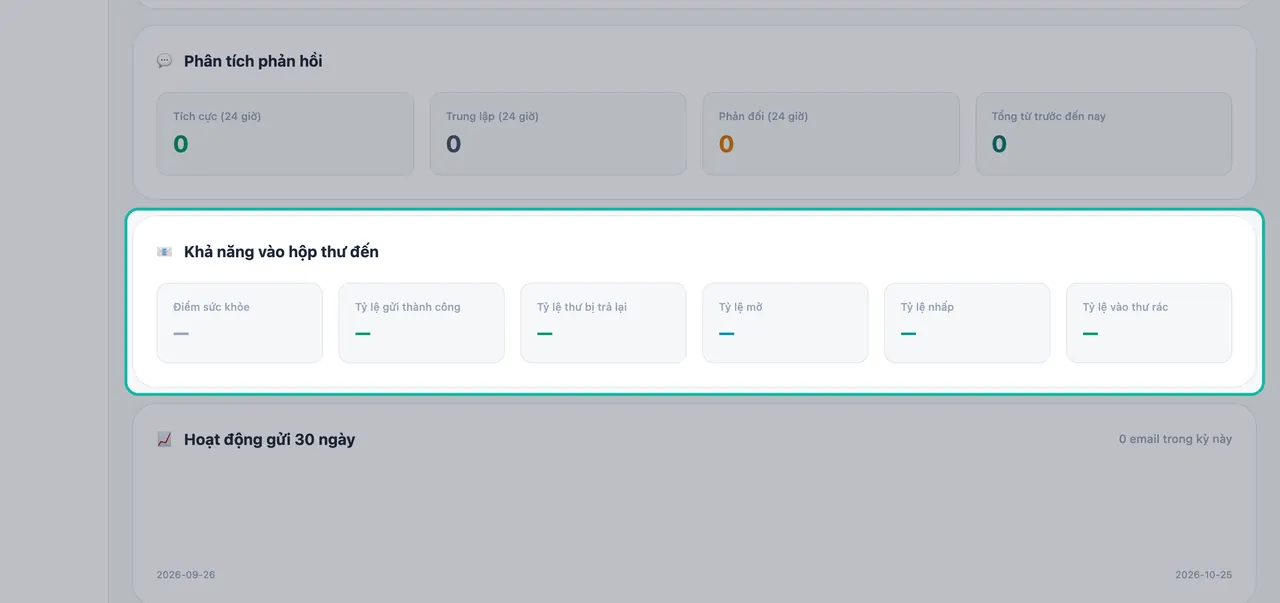
Khả năng vào hộp thư đến trong Báo cáo cho thấy danh sách của bạn sạch đến đâu.
Điểm sức khỏe chạy từ 0 đến 100: xanh lá từ 80 trở lên, vàng hổ phách từ 60 đến 79 và đỏ khi dưới 60. Tỷ lệ thư bị trả lại thấp là bằng chứng rõ nhất cho thấy danh sách của bạn sạch. Xem khả năng vào hộp thư đến và làm ấm hộp thư để biết cách duy trì điều đó.
Quan trọng: Xác minh chỉ kiểm tra địa chỉ; nó không thay thế cho việc gửi thư cẩn trọng. Hãy tiếp tục làm ấm hộp thư cho các hộp thư mới và tuyệt đối không gửi dồn dập đột ngột.
Khắc phục sự cố
- Lượt tìm kiếm trả về ít khách hàng tiềm năng hơn khi bật Email đã xác minh. Đó là điều bình thường: những khách hàng tiềm năng không có địa chỉ đã xác minh sẽ bị loại. Hãy mở rộng khu vực, thêm hạng B, hoặc bỏ một thẻ quá hẹp.
- Một số dòng không được nhập. Dòng không có email hợp lệ bị bỏ qua và dòng trùng với khách hàng tiềm năng hiện có bị loại. Hãy kiểm tra để chắc chắn file có cột email cùng cột company hoặc name.
Bước tiếp theo
Câu hỏi thường gặp
Swashi có xác minh những email mà nó tìm được không?+
Có. Khi bạn nhấp Tìm khách hàng tiềm năng, Swashi tìm kiếm rồi xác minh từng email trước khi khách hàng tiềm năng đến tay bạn. Email đã xác minh được đánh dấu bằng dấu tích xanh trên thẻ khách hàng tiềm năng.
Làm sao để chỉ nhận khách hàng tiềm năng có email đã xác minh?+
Mở Bộ lọc và bật Email đã xác minh trong mục Chất lượng liên hệ. Chỉ những khách hàng tiềm năng có email đã xác minh mới vào danh sách.
Email trong danh sách tôi nhập vào có được xác minh không?+
Danh sách nhập vào được làm sạch ngay khi nhập: dòng không có email hợp lệ bị bỏ qua, dòng trùng với khách hàng tiềm năng bạn đã có bị loại, và mọi email mới đều được xác thực ngầm.
Làm sao biết danh sách của tôi vẫn sạch sau khi bắt đầu gửi?+
Mở Báo cáo và xem Khả năng vào hộp thư đến, nơi hiển thị điểm sức khỏe cùng tỷ lệ gửi thành công, tỷ lệ thư bị trả lại, tỷ lệ mở, tỷ lệ nhấp và tỷ lệ vào thư rác.