Cách dùng trang Lịch trình để theo dõi bài viết và bài đăng đã lên lịch
Dùng trang Lịch trình của Swashi để xem bài viết và bài đăng mạng xã hội sắp tới trong một danh sách, hủy tác vụ, xem lại tác vụ đã chạy và lý do thất bại.
- 1Mở trang Lịch trình. Nhấp Lịch trình ở thanh bên. Con số bên cạnh cho biết có bao nhiêu tác vụ đang được lên lịch hoặc đang chạy.
- 2Xem những gì sắp diễn ra. Ở tab Sắp tới để xem các tác vụ đã lên lịch và đang chạy, tác vụ gần nhất hiển thị trước.
- 3Hủy tác vụ bạn không còn cần. Trên một tác vụ ở trạng thái Đã lên lịch, nhấp Hủy tác vụ (Hủy tác vụ, biểu tượng X) rồi xác nhận.
- 4Xem lại những gì đã chạy. Mở tab Lịch sử để xem các tác vụ đã hoàn tất, mới nhất hiển thị trước.
- 5Kiểm tra tác vụ thất bại. Mở tab Thất bại để xem các tác vụ thất bại và thông báo lỗi của từng tác vụ.
Trang Lịch trình là một danh sách gồm mọi thứ Swashi đã được thiết lập để làm cho bạn: các bài viết đang chờ được viết và xuất bản, các bài đăng mạng xã hội đang chờ đăng, cùng những tác vụ tự động khác. Mở Lịch trình ở thanh bên để xem những gì sắp diễn ra, hủy những gì bạn không còn cần, và kiểm tra những gì đã chạy hoặc đã thất bại. Trang này phù hợp với bất kỳ ai lên kế hoạch nội dung ở nhiều nơi và muốn có một góc nhìn duy nhất.
Sản phẩm: Studio mạng xã hội
Trước khi bắt đầu
Tác vụ sẽ xuất hiện ở đây khi bạn lên lịch chúng ở nơi khác:
- Các bài viết bạn thêm trong Nội dung website.
- Các bài đăng bạn lên lịch trong Studio mạng xã hội hoặc từ Bài viết thịnh hành và Tự soạn nháp.
Nếu chưa có gì được lên lịch, trang sẽ hiển thị "Không tìm thấy tác vụ nào" (Không tìm thấy tác vụ nào) và "Bạn chưa lên lịch tác vụ nào. Hãy vào Mạng xã hội, Nội dung hoặc Thương mại điện tử để bắt đầu."
Mở trang Lịch trình
Nhấp Lịch trình ở thanh bên. Một con số màu xanh lá bên cạnh cho biết có bao nhiêu tác vụ đang được lên lịch hoặc đang chạy ngay lúc này (khi vượt quá 99, con số hiển thị "99+"). Dòng phụ đề của trang ghi "Dòng thời gian trực quan cho mọi tác vụ tự động và nhiệm vụ của AI Agent." (Dòng thời gian trực quan cho mọi tác vụ tự động và nhiệm vụ của AI Agent.)
Danh sách tự cập nhật khi các tác vụ chạy. Để tự tải lại, hãy nhấp biểu tượng làm mới (hai mũi tên xoay tròn) ở góc trên bên phải danh sách.
Ba tab
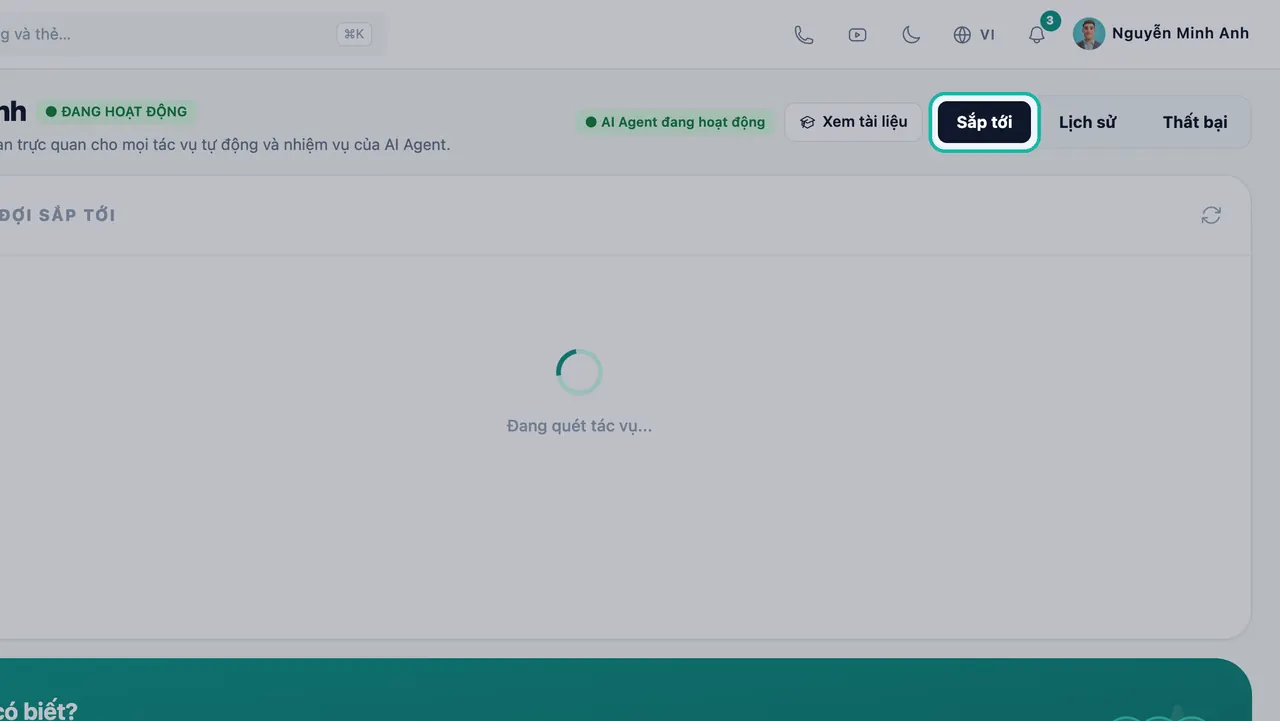
| Tên tab | Tiêu đề danh sách | Nội dung hiển thị | Thứ tự |
|---|---|---|---|
| Sắp tới | Hàng đợi sắp đăng | Tác vụ ở trạng thái Đã lên lịch hoặc Đang xử lý | Gần nhất trước |
| Lịch sử | Lịch sử thực thi | Tác vụ đã chạy xong | Mới nhất trước |
| Thất bại | Tác vụ thất bại | Tác vụ thất bại, kèm thông báo lỗi | Mới nhất trước |
Đọc thông tin một tác vụ
Mỗi dòng cho bạn biết tác vụ là gì, khi nào chạy và được đăng lên đâu:
- Nhãn mô-đun: Mạng xã hội, Nội dung, Thương mại điện tử, Tin tức, Khách hàng tiềm năng hoặc SEO.
- Trạng thái: Đã lên lịch, Đang xử lý (tức đang chạy), Đã hoàn tất hoặc Thất bại.
- Tiêu đề: tiêu đề bài viết hoặc bài đăng. Bài viết chưa được viết sẽ hiển thị chủ đề của nó, ví dụ "Bài viết: nha sĩ tốt nhất ở Austin". Bài đăng sẽ hiển thị "Bài đăng:" kèm chủ đề.
- Ngày và giờ: thời điểm tác vụ chạy, hiển thị theo giờ địa phương trên thiết bị của bạn.
- Huy hiệu lặp lại: tác vụ định kỳ cho biết tần suất lặp lại.
- Nơi đăng: bài đăng mạng xã hội hiển thị logo của từng mạng mà nó sẽ được đăng lên (LinkedIn, X, Facebook, Instagram). Bài viết hiển thị tên hoặc địa chỉ của website mà nó sẽ được xuất bản lên.
Hủy một tác vụ đã lên lịch
- Ở tab Sắp tới, tìm tác vụ cần hủy. Trạng thái của nó phải là Đã lên lịch.
- Nhấp Hủy tác vụ (Hủy tác vụ, biểu tượng X ở bên phải dòng).
- Xác nhận câu hỏi "Bạn có chắc muốn hủy tác vụ đã lên lịch này?" (Bạn có chắc muốn hủy tác vụ đã lên lịch này?)
- Ứng dụng hiển thị "Đã hủy tác vụ" (Đã hủy tác vụ) và tác vụ biến mất khỏi danh sách.
Quan trọng: Bạn không thể hủy tác vụ đang ở trạng thái Đang xử lý. Tác vụ đó đã chạy rồi.
Đổi ngày hoặc giờ
Hãy thay đổi tại nơi bạn đã tạo mục đó:
- Bài đăng mạng xã hội: chỉnh sửa bài đăng trong Studio mạng xã hội, rồi chọn Cập nhật lịch. Xem Tạo và lên lịch bài đăng.
- Bài viết: lên lịch lại hoặc xóa chủ đề đang trong hàng đợi ở Nội dung website. Xem Nội dung website.
Khi một tác vụ thất bại
Trang có ghi chú: "Hệ thống lên lịch trung tâm tự động xử lý việc thử lại và ngăn thực thi trùng lặp trên mọi mô-đun Swashi của bạn." Nếu một tác vụ thất bại, Swashi sẽ thử lại. Nếu sau nhiều lần thử mà vẫn không chạy được, tác vụ sẽ được chuyển về bản nháp thay vì bị xóa. Bài đăng mạng xã hội được chuyển về bản nháp sẽ hiển thị là Bản nháp trong Hàng đợi sắp đăng ở Studio mạng xã hội, nơi bạn có thể sửa và lên lịch lại.
Ở tab Thất bại, bạn sẽ thấy từng tác vụ thất bại kèm thông báo lỗi màu đỏ. Hãy đọc thông báo này trước tiên. Nó thường chỉ ra nguyên nhân, chẳng hạn website hoặc mạng xã hội đã bị ngắt kết nối.
Khắc phục sự cố
- Một bài đăng hoặc bài viết không có trong Sắp tới: có thể nó đã chạy rồi. Hãy kiểm tra Lịch sử. Nếu bạn đã hủy nó, nó sẽ không còn xuất hiện.
- Một bài viết bị thất bại: kiểm tra xem website của bạn có còn được kết nối trong Cài đặt website không. Xem Kết nối website của bạn.
- Một bài đăng mạng xã hội bị thất bại: kết nối lại mạng xã hội đó. Xem Kết nối mạng xã hội.
- Xem thêm cách khắc phục trong Khắc phục sự cố.
Bước tiếp theo
Câu hỏi thường gặp
Tôi có thể xem tất cả bài viết và bài đăng mạng xã hội đã lên lịch ở cùng một chỗ không?+
Có. Mở Lịch trình ở thanh bên. Ở tab Sắp tới, mọi tác vụ đã lên lịch và đang chạy từ Nội dung website, Studio mạng xã hội và các mô-đun khác nằm chung một danh sách, tác vụ gần nhất hiển thị trước.
Trang Lịch trình khác gì so với lịch Lịch đăng mạng xã hội?+
Lịch Lịch đăng mạng xã hội trong Studio mạng xã hội và lịch Lịch đăng website trong Nội dung website hiển thị các mục theo ngày. Trang Lịch trình là một danh sách gộp chung cho mọi mô-đun, với các tab Sắp tới, Lịch sử và Thất bại.
Vì sao tôi không hủy được một tác vụ?+
Chỉ những tác vụ ở trạng thái Đã lên lịch mới có thể hủy. Tác vụ hiển thị Đang xử lý là đã chạy rồi, còn tác vụ đã hoàn tất hoặc đã thất bại thì không thể hủy.
Tôi có thể đổi ngày hoặc giờ của tác vụ ngay tại đây không?+
Hãy đổi ở nơi bạn đã tạo ra nó. Chỉnh sửa bài đăng mạng xã hội trong Studio mạng xã hội rồi chọn Cập nhật lịch, hoặc lên lịch lại bài viết từ hàng đợi trong Nội dung website.
Điều gì xảy ra khi một tác vụ đã lên lịch bị thất bại?+
Swashi tự động thử lại và ngăn tác vụ chạy hai lần. Nếu sau nhiều lần thử mà vẫn không chạy được, tác vụ sẽ được chuyển về bản nháp thay vì bị xóa.