Cách tìm sản phẩm bán chạy bằng AI trong Swashi
Tìm sản phẩm bán chạy bằng AI trong Swashi: quét ngách tìm hàng dropshipping, xem điểm, đưa vào khu chờ, so sánh nhà cung cấp và kiểm tra biên lợi nhuận.
- 1Mở trình nghiên cứu sản phẩm. Ở tab Thương mại điện tử, nhấp Tìm cơ hội, hoặc Tìm sản phẩm bán chạy bằng AI khi Khu chờ đang trống.
- 2Quét một ngách. Nhập một ngách, chẳng hạn tai nghe không dây hoặc đồ tập thể hình, rồi nhấp Quét thị trường.
- 3Đọc các thẻ sản phẩm. Xem điểm, trạng thái, xu hướng, mức cạnh tranh, giá bán lẻ và phần Phân tích chi tiết trên từng thẻ.
- 4Thêm sản phẩm vào khu chờ. Nhấp + THÊM VÀO KHU CHỜ trên các sản phẩm bạn muốn; nút sẽ đổi thành ✅ ĐÃ THÊM.
- 5So sánh nhà cung cấp. Quay lại Khu chờ, nhấp So sánh nhà cung cấp, chọn các nền tảng và mở tìm kiếm trên từng nền tảng.
- 6Đẩy đi hoặc gỡ bỏ. Nhấp Đẩy vào hàng đợi để giao sản phẩm cho AI Agent thương mại điện tử, hoặc Gỡ bỏ để loại sản phẩm đó.
Tìm sản phẩm bán chạy bằng AI là trình nghiên cứu sản phẩm bằng AI của Swashi: bạn nhập một ngách, nhấp Quét thị trường, và Swashi trả về các ý tưởng sản phẩm đã được chấm điểm, "Săn sản phẩm dropship bán chạy theo thời gian thực" (tìm kiếm sản phẩm dropshipping bán chạy theo thời gian thực). Bạn thêm những sản phẩm tốt nhất vào Khu chờ, so sánh nhà cung cấp và đẩy những sản phẩm bạn chọn sang AI Agent thương mại điện tử.
Tính năng này dành cho chủ cửa hàng và người làm dropshipping muốn có một danh sách ngắn những sản phẩm đáng thử, kèm số liệu đằng sau từng sản phẩm.
Trước khi bắt đầu
- Bạn cần còn lượt quét. Phần đầu trình nghiên cứu sản phẩm hiển thị số lượt quét còn lại, ví dụ "(N lượt quét còn lại)". Khi đã hết lượt, nút Quét thị trường sẽ mở cửa sổ chọn gói. Xem Gói và thanh toán.
- Để sau này đẩy được sản phẩm sang AI Agent, hãy kết nối một website trong Cài đặt website. Xem Kết nối website của bạn.
Quét một ngách
- Mở Thương mại điện tử ở thanh bên.
- Trong Khu chờ, nhấp Tìm cơ hội, hoặc Tìm sản phẩm bán chạy bằng AI khi khu chờ đang trống.
- Nhập một ngách, ví dụ "tai nghe không dây" hoặc "đồ tập thể hình".
- Nhấp Quét thị trường hoặc nhấn Enter. Trong lúc làm việc, nút sẽ hiển thị Đang quét....
Bạn có thể tìm kiếm bằng ngôn ngữ của ứng dụng. Tên sản phẩm cũng được hiển thị bằng ngôn ngữ của ứng dụng. Kết quả hiển thị 12 sản phẩm mỗi lần; nhấp Tải thêm kết quả để xem thêm. Khi kết quả đến từ nhiều nguồn, các tab lọc sẽ xuất hiện, bắt đầu với Tất cả nguồn. Một thanh nhỏ hiển thị TRỰC TIẾP với lượt quét mới, hoặc Kết quả lưu sẵn, chu kỳ 24 giờ khi cùng một tìm kiếm vừa được chạy gần đây.
Mẹo: Nếu bạn thấy "Không tìm thấy kết quả phù hợp." (Không tìm thấy kết quả phù hợp.), hãy thử một ngách rộng hơn như "Thể hình" hoặc "Nhà bếp".
Đọc thẻ sản phẩm
| Thành phần | Ý nghĩa |
|---|---|
| ĐIỂM | Điểm của sản phẩm trên thang 100. |
| TRẠNG THÁI | Lựa chọn nổi bật (70+), Đáng thử (50–69), Rủi ro hoặc Nên tránh (dưới 35). |
| Nhãn xu hướng | Đang tăng hoặc Ổn định. |
| Nhãn mức cạnh tranh | Cạnh tranh thấp, Cạnh tranh trung bình hoặc Cạnh tranh cao. |
| GIÁ BÁN LẺ | Giá bán tìm được, hoặc Kiểm tra nhà bán lẻ (kiểm tra tại nhà bán lẻ) khi không có giá. |
| Giá nhập | Hiển thị khi biết giá của nhà cung cấp. |
| ĐỘT PHÁ / % GIẢM | Các nhãn bổ sung khi phù hợp (sản phẩm bứt phá / phần trăm giảm giá). |
Nhấp PHÂN TÍCH CHI TIẾT để xem xu hướng, mức cạnh tranh, danh mục và, khi có dữ liệu, người bán, đánh giá và nhận xét, số lượng ưu đãi, mức giá thường gặp, thời gian giao hàng và Biên lợi nhuận ước tính. Biểu tượng liên kết sẽ mở trang sản phẩm trong một tab mới.
Thêm sản phẩm vào Khu chờ
Nhấp + THÊM VÀO KHU CHỜ (thêm vào khu chờ) trên một sản phẩm. AI của Swashi sẽ chỉnh lại tên sản phẩm cho gọn gàng và viết một câu bán hàng ngắn, sau đó sản phẩm được đưa vào Khu chờ của bạn trong danh mục Dropshipping. Nút trên thẻ đổi thành ĐÃ THÊM. Nếu bạn thêm cùng một sản phẩm hai lần, bạn sẽ thấy "Sản phẩm này đã có trong khu chờ của bạn!" (Sản phẩm này đã có trong Khu chờ của bạn!)
Nhấp Quay lại bảng điều khiển để trở về Khu chờ.
Làm việc trong Khu chờ
Mỗi sản phẩm trong khu chờ có bốn thao tác:
- Đẩy vào hàng đợi giao sản phẩm cho AI Agent thương mại điện tử và gỡ sản phẩm khỏi khu chờ. Bạn sẽ thấy "Đã đẩy sản phẩm vào hàng đợi chung!" và tác vụ xuất hiện trong Hàng đợi sắp đăng. Bạn cần có một website đã kết nối.
- So sánh nhà cung cấp mở cửa sổ nhà cung cấp (xem bên dưới).
- Quảng bá đang được gắn nhãn Sắp có. Tính năng chiến dịch quảng cáo trả phí sẽ sớm có.
- Gỡ bỏ xóa sản phẩm khỏi khu chờ.
So sánh nhà cung cấp
Cửa sổ So sánh nhà cung cấp tìm kiếm sản phẩm ngay lập tức.
- Ở mục Chọn nền tảng, chọn bất kỳ nền tảng nào trong số AliExpress, CJDropshipping, Alibaba và 1688.com. Hai nền tảng đầu tiên được chọn sẵn theo mặc định.
- Nhấp Tìm lại sau khi thay đổi nền tảng.
- Mỗi kết quả hiển thị Thời gian giao TB và Đơn tối thiểu của nền tảng đó. Nhấp Tìm kiếm để mở kết quả của nền tảng đó cho sản phẩm trong một tab mới.
Cửa sổ còn liệt kê Mẹo chuyên nghiệp: so sánh thời gian giao hàng, kiểm tra đánh giá nhà cung cấp, tìm các lựa chọn giao hàng nhanh và đặt hàng mẫu trước khi mua số lượng lớn.
Các công cụ nghiên cứu ở cột bên phải
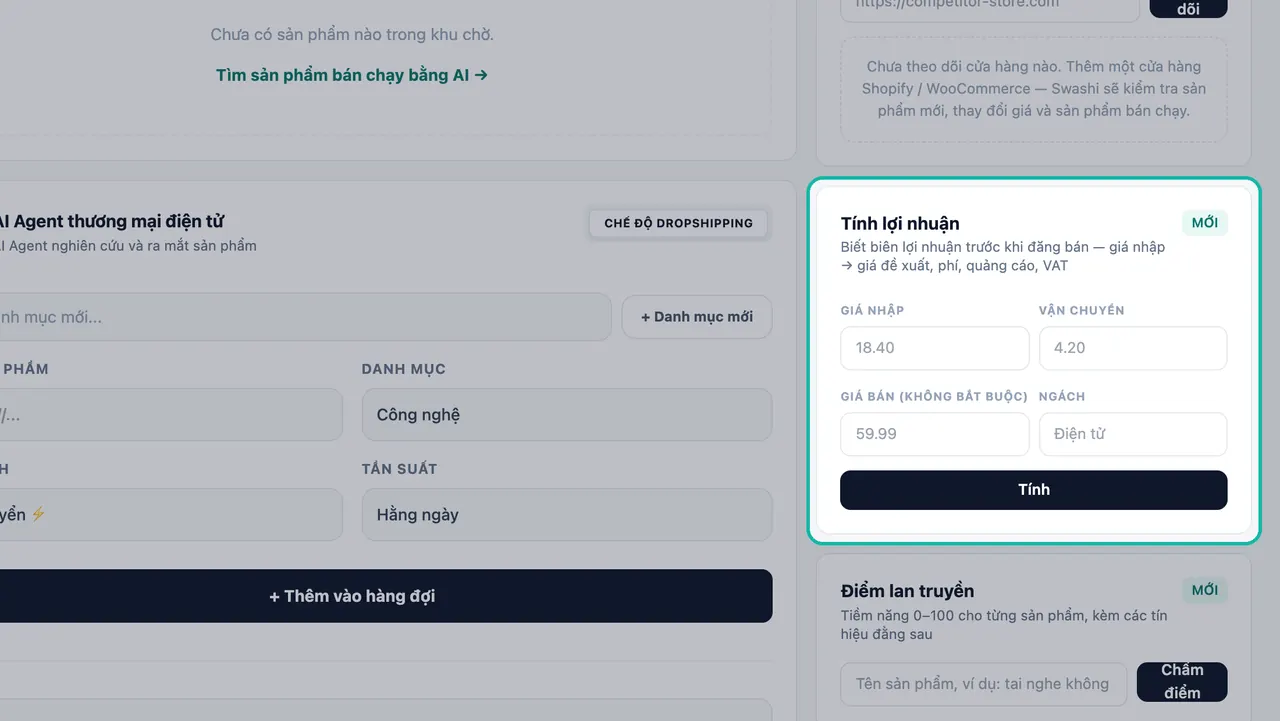
- Tính lợi nhuận. Nhập Giá nhập (giá nhà cung cấp), Vận chuyển, Giá bán (không bắt buộc) và Ngách, rồi nhấp Tính. Bạn sẽ nhận được Giá đề xuất (Swashi tự đề xuất khi bạn để trống giá bán), Phí nền tảng, Ngân sách quảng cáo, VAT, Tổng chi phí, Lợi nhuận ròng kèm biên lợi nhuận, và một đề xuất ngắn.
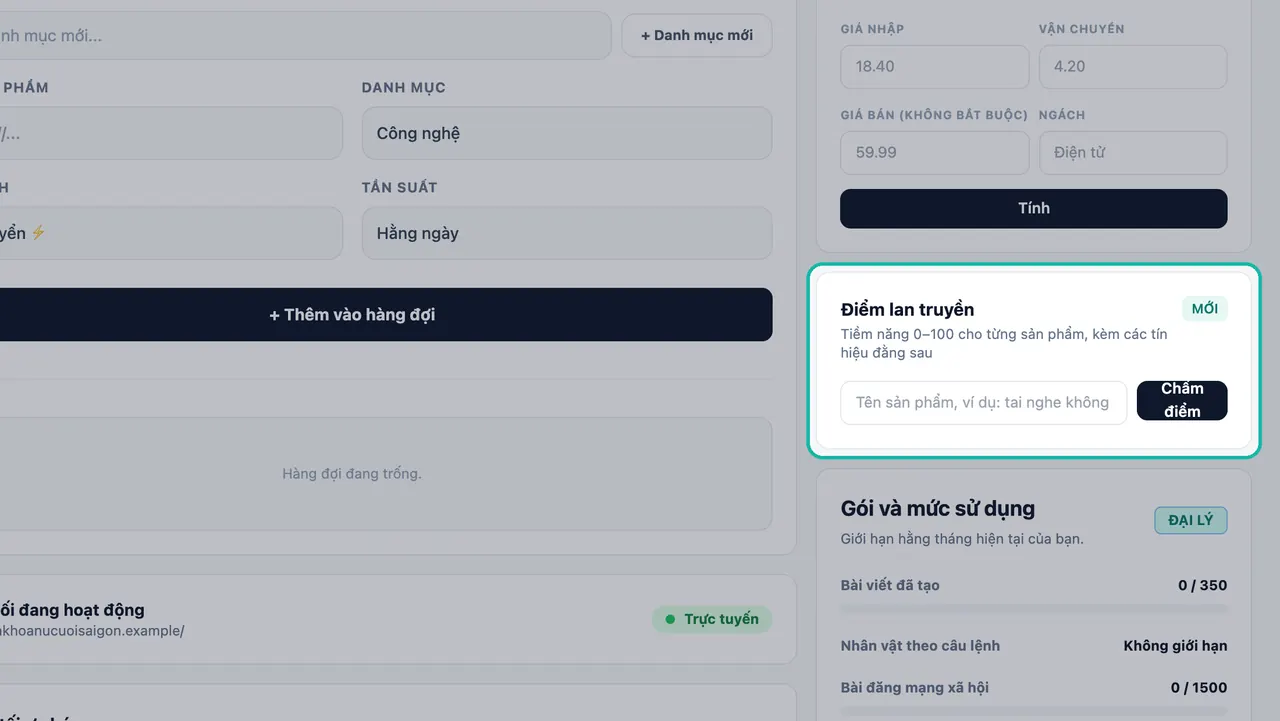
- Điểm lan truyền. Nhập tên sản phẩm, hoặc nhấp vào một sản phẩm trong khu chờ, rồi nhấp Điểm để nhận điểm từ 0 đến 100.
- Theo dõi đối thủ. Dán địa chỉ cửa hàng của đối thủ và nhấp Theo dõi để thêm vào danh sách theo dõi; nhấp ✕ để gỡ bỏ. Theo dõi đối thủ yêu cầu gói Đại lý trở lên. Ở các gói khác, thẻ này hiển thị thông báo nâng cấp.
Bước tiếp theo
- AI Agent thương mại điện tử
- Tự động hóa dropshipping
- Xem giá hiện tại trên trang Bảng giá
Câu hỏi thường gặp
Tôi có thể quét sản phẩm bao nhiêu lần?+
Mỗi lần quét dùng một lượt quét nghiên cứu sản phẩm. Mỗi tháng, gói Miễn phí có 1 lượt, gói Khởi đầu 10, Tăng trưởng 100, Đại lý 500 và Doanh nghiệp 5,000. Trình nghiên cứu sản phẩm cho biết bạn còn bao nhiêu lượt quét.
Các nhãn Lựa chọn nổi bật, Đáng thử, Rủi ro và Nên tránh có nghĩa là gì?+
Các nhãn này dựa trên điểm của sản phẩm trên thang 100: Lựa chọn nổi bật từ 70 trở lên, Đáng thử từ 50 đến 69, Rủi ro từ 35 đến 49 và Nên tránh dưới 35.
So sánh nhà cung cấp có mua hàng hay liên hệ nhà cung cấp không?+
Không. Tính năng này mở kết quả tìm kiếm sản phẩm trên từng nền tảng bạn chọn trong một tab mới, để bạn tự so sánh các nhà cung cấp.
Tôi có thể chạy quảng cáo trả phí từ Khu chờ không?+
Chưa. Nút Quảng bá đang được gắn nhãn Sắp có: tính năng chiến dịch quảng cáo trả phí sẽ sớm có.
CHẾ ĐỘ DEMO trên kết quả của tôi có nghĩa là gì?+
Nghĩa là trình nghiên cứu sản phẩm chưa thể trả về kết quả trực tiếp, nên hiển thị các sản phẩm mẫu. Đây không phải kết quả thật. Hãy thử quét lại sau.