Cách tạo và lên lịch bài đăng mạng xã hội với Studio mạng xã hội
Tạo bài đăng mạng xã hội trong Studio mạng xã hội của Swashi: nhập chủ đề, thêm hashtag và hình ảnh, để AI soạn bài, rồi lên lịch hoặc đăng ngay lên mọi mạng.
- 1Mở Studio mạng xã hội. Nhấp Studio mạng xã hội ở thanh bên.
- 2Chọn mạng xã hội. Trong mục Mạng đã kết nối, nhấp vào thẻ của các mạng đã kết nối mà bạn muốn bài đăng này được gửi tới.
- 3Cho Swashi biết chủ đề. Nhập ý tưởng vào ô soạn bài, hoặc dán liên kết của bài viết bạn muốn chia sẻ.
- 4Xem lại hashtag. Dùng các hashtag gợi ý mà Swashi đề xuất cho doanh nghiệp của bạn.
- 5Thêm hình ảnh. Nhấp Thêm hình ảnh để tải lên ảnh hoặc video của bạn, hoặc Tạo hình ảnh để tạo ảnh từ nội dung bài đăng.
- 6Để AI viết bài. Nhấp Soạn nháp bằng AI để viết bài theo giọng thương hiệu của bạn dựa trên Bộ não doanh nghiệp.
- 7Lên lịch hoặc đăng ngay. Nhấp Lên lịch và chọn ngày giờ, hoặc nhấp Đăng ngay để đăng ngay lập tức lên mọi mạng đã chọn.
- 8Kiểm tra hàng đợi. Xem Hàng đợi sắp đăng để thấy mọi bài đăng đang chờ được đăng.
Thích xem video hơn? Video hướng dẫn này đi qua đúng các bước ấy trong ứng dụng thật. Tất cả video hướng dẫn →
Studio mạng xã hội là nơi bạn tạo, lên lịch và đăng bài mạng xã hội trong Swashi. Nhập chủ đề hoặc dán liên kết, để Soạn nháp bằng AI viết bài theo giọng thương hiệu của bạn, thêm hình ảnh, rồi Lên lịch hoặc nhấp Đăng ngay để đăng lên mọi mạng bạn đã chọn.
Hướng dẫn này dành cho chủ doanh nghiệp và người làm tiếp thị muốn duy trì sự hiện diện đều đặn trên mạng xã hội mà không phải tự viết từng bài từ đầu. Nội dung bám theo Phần 1 của video hướng dẫn EP3, "How to Automate Social Media with Swashi" (Cách tự động hóa mạng xã hội với Swashi).
Trước khi bắt đầu
- Kết nối các mạng của bạn. Bạn chỉ có thể đăng lên những mạng đã kết nối. Xem kết nối mạng xã hội của bạn.
- Dạy cho Bộ não doanh nghiệp. Soạn nháp bằng AI viết dựa trên Bộ não doanh nghiệp của bạn, nên bài đăng mang đúng giọng doanh nghiệp và dùng thông tin thật của bạn.
- Nắm rõ hạn mức. Gói của bạn bao gồm một số lượng bài đăng mạng xã hội nhất định mỗi tháng (xem bảng bên dưới).
Tạo bài đăng
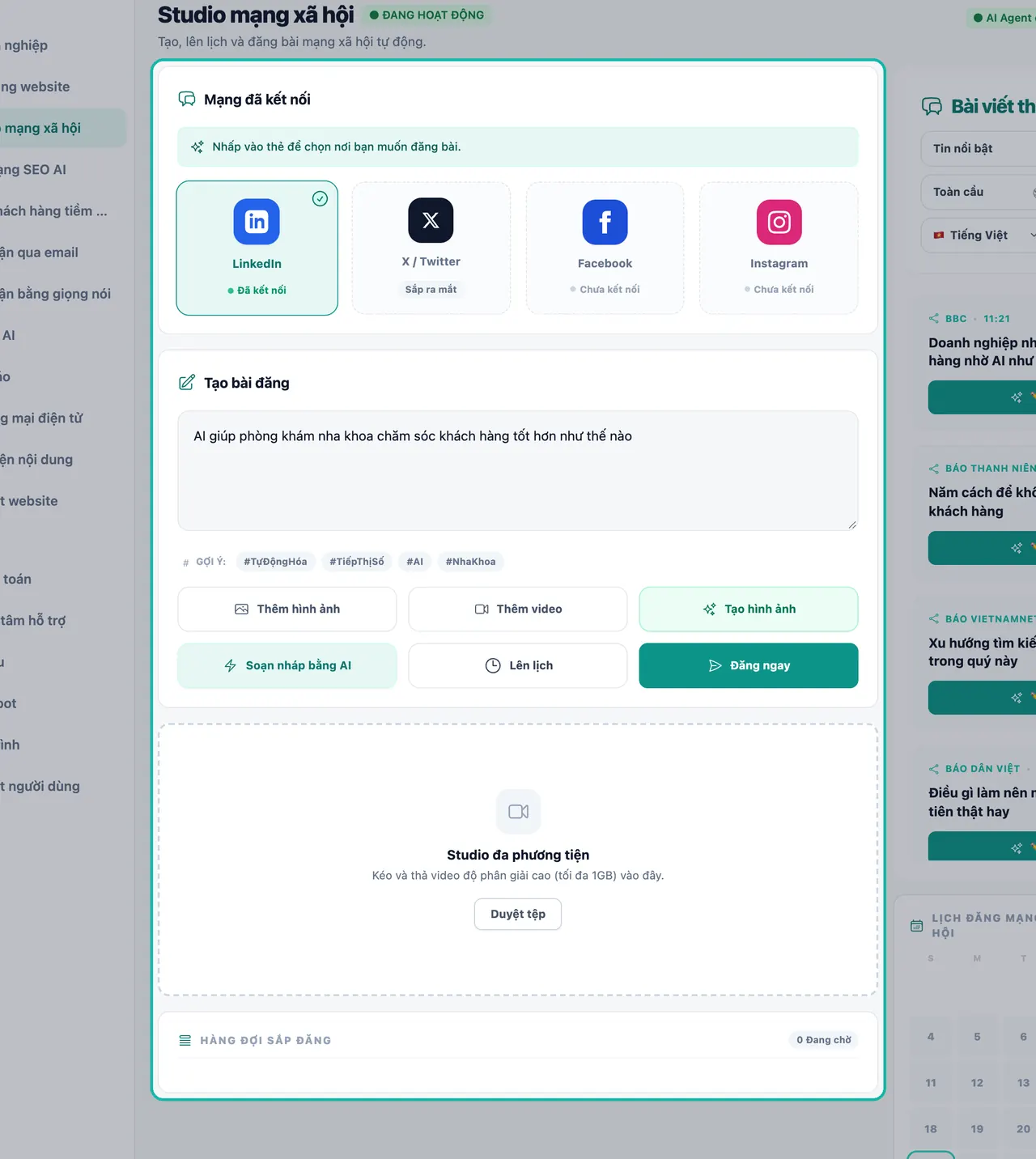
Nhấp Studio mạng xã hội ở thanh bên. Mọi thứ liên quan đến mạng xã hội đều nằm ở đây: các mạng của bạn, bài đăng mới và lịch đăng bài.
Chọn nơi đăng bài. Trong mục Mạng đã kết nối, nhấp vào các thẻ để bật hoặc tắt nơi bạn muốn đăng. Mạng đã kết nối hiển thị Đã kết nối.
Cho Swashi biết chủ đề. Trong ô có dòng chữ Bạn muốn đăng về chủ đề gì? Hoặc dán một URL..., nhập ý tưởng hoặc dán liên kết của bài viết bạn muốn chia sẻ.
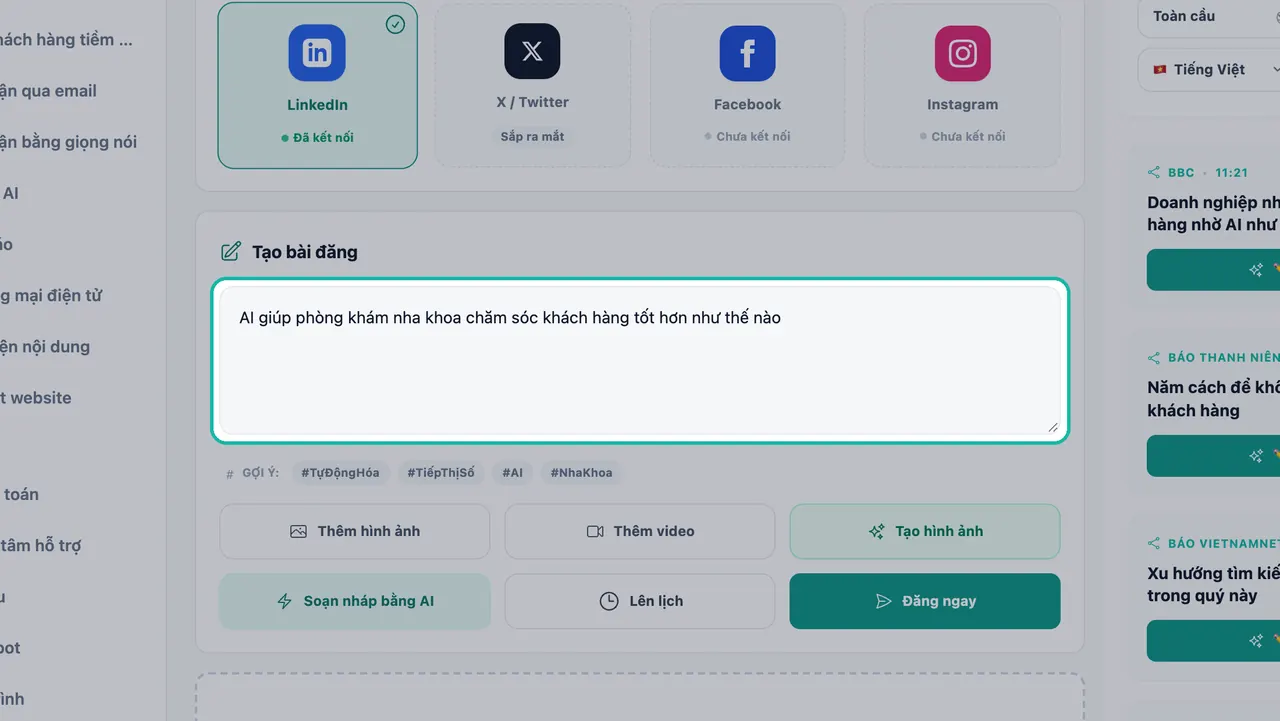
Nhập ý tưởng hoặc dán liên kết vào ô Tạo bài đăng. Xem lại hashtag. Trong mục Gợi ý, Swashi đề xuất các hashtag phù hợp với doanh nghiệp của bạn. Dùng những hashtag bạn thích.
Thêm hình ảnh. Nhấp Thêm hình ảnh để tải lên ảnh của bạn, hoặc Thêm video để tải video. Hoặc nhấp Tạo hình ảnh để Swashi tạo một ảnh mới từ nội dung bài đăng. Ảnh được tạo sẽ theo phong cách thương hiệu lấy từ Bộ não doanh nghiệp.
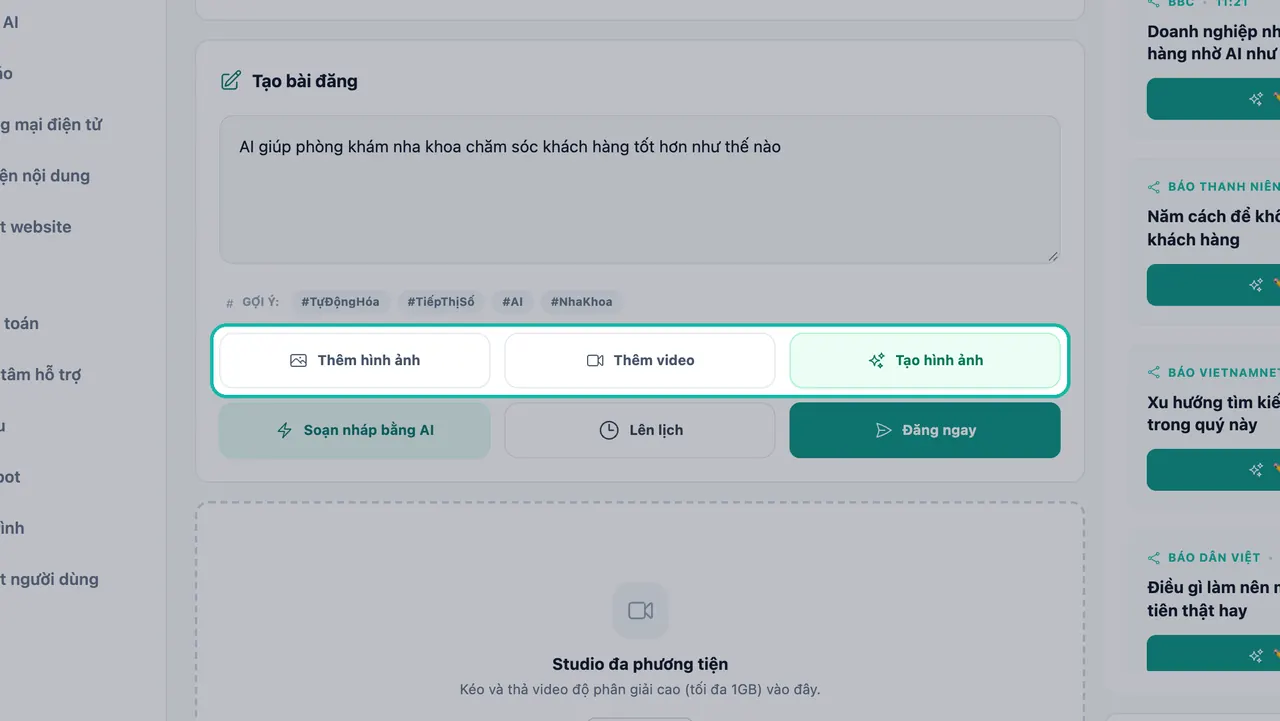
Tải lên ảnh hoặc video của bạn, hoặc tạo ảnh mới. Để AI viết bài. Nhấp Soạn nháp bằng AI. Swashi viết bài theo giọng thương hiệu của bạn. Đọc lại và chỉnh sửa bất cứ điều gì bạn muốn thay đổi.
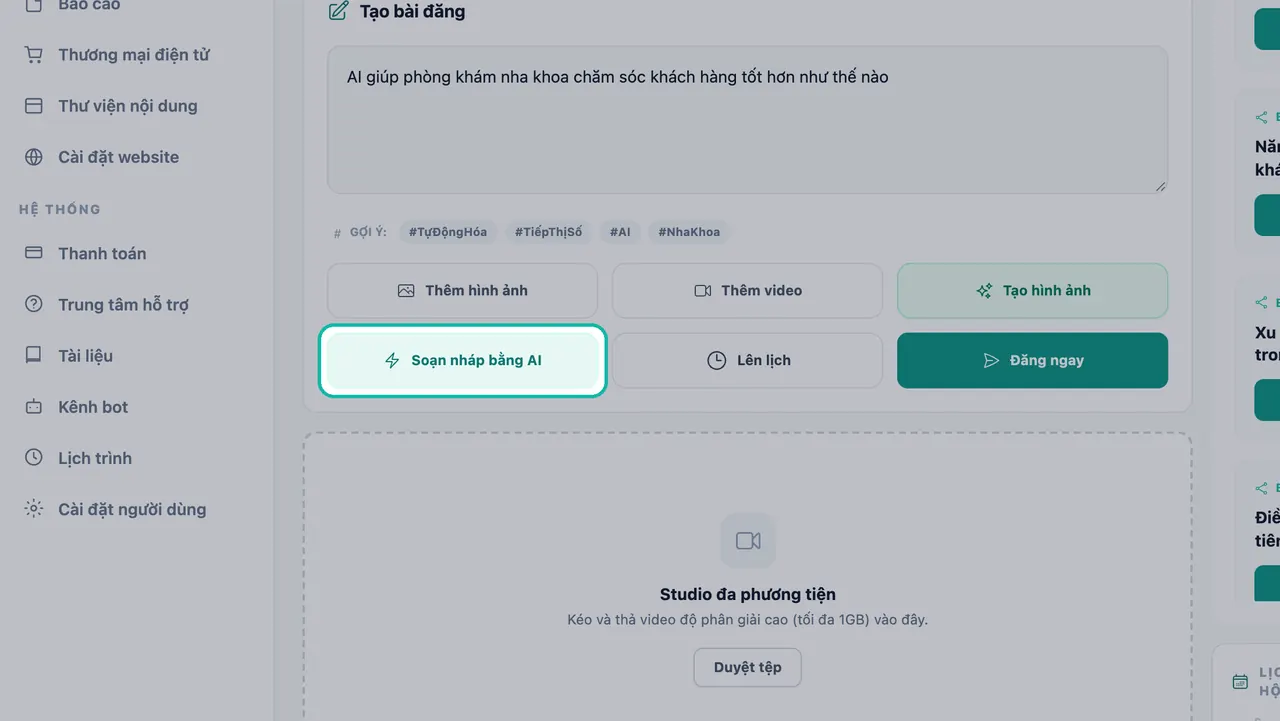
Soạn nháp bằng AI viết bài theo giọng thương hiệu của bạn. Lên lịch hoặc đăng ngay. Nhấp Lên lịch và chọn Ngày và Giờ, rồi nhấp Xác nhận lịch. Hoặc nhấp Đăng ngay để đăng ngay lập tức lên mọi mạng đã chọn.
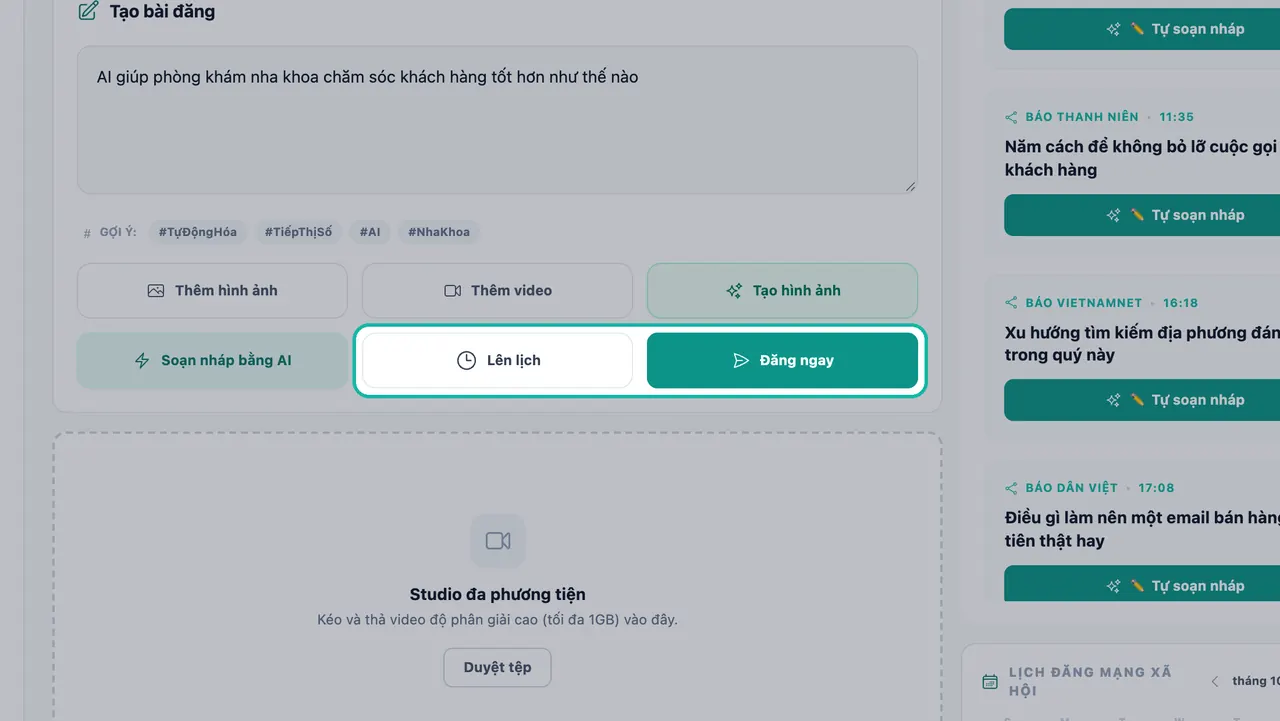
Lên lịch đăng sau hoặc đăng ngay bây giờ.
Mẹo: Hãy viết nội dung trước, rồi mới tạo hình ảnh. Tạo hình ảnh hoạt động dựa trên nội dung bài đăng, nên hình ảnh sẽ khớp với điều bạn muốn nói.
Lưu ý: Hiện tại, bài đăng video chỉ được gửi tới Facebook và Instagram. Nếu bạn đang chọn LinkedIn, hãy bỏ chọn hoặc đính kèm hình ảnh thay thế.
Hình ảnh thẻ nhà sáng tạo
Khi bạn tạo hình ảnh, Swashi có thể dựng một Thẻ nhà sáng tạo hiển thị câu mở đầu và một đoạn trích từ bài đăng. Toàn bộ bài đăng và hashtag vẫn nằm trong phần chú thích. Nếu bạn thích ảnh đơn giản, hãy chọn Tạo ngẫu nhiên để có một ảnh mới từ nội dung bài viết.
Tải video lên Studio đa phương tiện
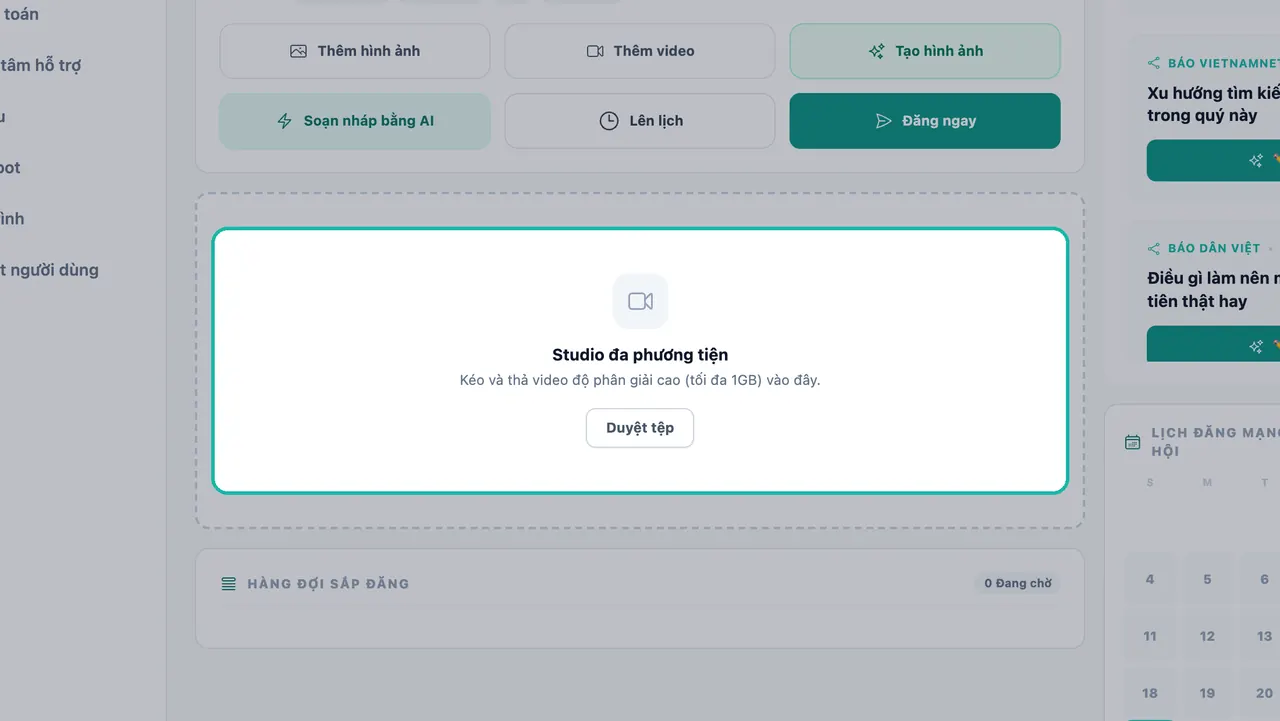
Dùng Studio đa phương tiện để thêm video độ phân giải cao vào bài đăng. Kéo và thả video dung lượng tối đa 1 GB, hoặc nhấp Duyệt tệp. Khi tải lên xong, bạn sẽ thấy Tải lên hoàn tất.
Quản lý Hàng đợi sắp đăng
Mọi bài đăng đã lên lịch đều chờ trong Hàng đợi sắp đăng, nên bạn luôn biết bài nào sắp được đăng. Bộ đếm cho biết có bao nhiêu bài Đang chờ. Khi chưa có gì được lên lịch, hàng đợi hiển thị "Không có tác vụ mạng xã hội nào đang chạy.".
- Chỉnh sửa bài đăng: chọn Chỉnh sửa, thay đổi nội dung, rồi nhấp Cập nhật bài đăng hoặc Cập nhật lịch.
- Bài trùng lặp: nếu cùng một bài đăng được lên lịch nhiều lần vào cùng một thời điểm, Swashi sẽ đánh dấu là trùng lặp. Xóa tất cả sẽ xóa mọi bản sao. Hãy chỉnh sửa và lưu một lần để chỉ giữ lại một bản.
Để xem bài đăng theo từng ngày, hãy dùng lịch Lịch đăng mạng xã hội ở phía dưới trang, hoặc mở Lịch trình ở thanh bên để xem chung mọi bài đăng và bài viết đã lên lịch. Xem Bài viết thịnh hành và Tự soạn nháp để biết về lịch và các bài đăng dựa trên tin tức.
Số bài đăng mạng xã hội theo gói
| Gói | Bài đăng mạng xã hội mỗi tháng |
|---|---|
| Miễn phí | 1 |
| Khởi đầu | 30 |
| Tăng trưởng | 350 |
| Đại lý | 1,500 |
| Doanh nghiệp | Không giới hạn |
Cần thêm? Gói bổ sung Gói mạng xã hội giúp có thêm bài đăng. Xem giá hiện tại trên trang Bảng giá.
Đăng bài từ chat
Bạn cũng có thể lên lịch bài đăng LinkedIn từ chatbot của Swashi trên LINE, WhatsApp hoặc Telegram. Nhập "lên lịch bài đăng LinkedIn" và bot sẽ hỏi bài đăng nên nói về điều gì. Xem chatbot trên LINE, WhatsApp và Telegram.
Khắc phục sự cố
| Thông báo | Cách xử lý |
|---|---|
| "Vui lòng chọn ít nhất một mạng xã hội để lên lịch." (Vui lòng chọn ít nhất một mạng xã hội để lên lịch.) | Nhấp vào ít nhất một thẻ mạng đã kết nối trước khi lên lịch. |
| "Instagram yêu cầu có hình ảnh hoặc video. Vui lòng tải lên trước." (Instagram yêu cầu hình ảnh hoặc video. Vui lòng tải lên trước.) | Thêm hình ảnh hoặc video, hoặc tạo một hình ảnh. |
| "Hãy nhập hoặc dán nội dung bài đăng trước, rồi tạo hình ảnh." (Hãy nhập hoặc dán bài đăng trước, rồi mới tạo hình ảnh.) | Viết nội dung bài đăng trước khi nhấp Tạo hình ảnh. |
| "Đăng bài thất bại" (Đăng thất bại) | Kiểm tra xem mạng đó có còn hiển thị Đã kết nối không. Nếu hiển thị Cần kết nối lại, hãy kết nối lại rồi thử lần nữa. |
Bước tiếp theo
- Kết nối LinkedIn, Facebook và Instagram.
- Biến tin tức thịnh hành thành bài đăng với Tự soạn nháp.
- Tìm hiểu thêm về Studio mạng xã hội trên website Swashi.
Câu hỏi thường gặp
Tôi có thể đăng lên những mạng xã hội nào từ Swashi?+
Bạn có thể kết nối LinkedIn, Facebook và Instagram trong Studio mạng xã hội. X / Twitter đang hiển thị là Sắp ra mắt trong ứng dụng.
Swashi có viết bài đăng thay tôi không?+
Có. Nhấp Soạn nháp bằng AI và Swashi sẽ viết bài theo giọng thương hiệu của bạn dựa trên Bộ não doanh nghiệp. Bạn có thể chỉnh sửa nội dung trước khi lên lịch.
Tôi có thể đăng cùng một nội dung lên nhiều mạng cùng lúc không?+
Có. Nhấp vào thẻ của từng mạng đã kết nối mà bạn muốn, rồi nhấp Lên lịch hoặc Đăng ngay. Bài đăng sẽ được gửi tới mọi mạng đã chọn.
Vì sao tôi không thể đăng lên Instagram mà không có hình ảnh?+
Instagram yêu cầu mỗi bài đăng phải có hình ảnh hoặc video. Hãy tải lên bằng Thêm hình ảnh hoặc tạo bằng Tạo hình ảnh trước.
Gói của tôi có bao nhiêu bài đăng mạng xã hội?+
Gói Miễn phí có 1 bài đăng mạng xã hội mỗi tháng, Khởi đầu 30, Tăng trưởng 350, Đại lý 1,500 và Doanh nghiệp không giới hạn. Gói bổ sung Gói mạng xã hội giúp có thêm bài đăng.